> ## Documentation Index
> Fetch the complete documentation index at: https://docs.sajn.se/llms.txt
> Use this file to discover all available pages before exploring further.
# Skapa ett formulär från en ny mall
> Från tom mall till publicerad länk: bygg mallen, gör ett formulär av den och dela länken
Den här guiden går hela vägen. Du bygger en mall med fält, gör ett formulär av den, väljer frågorna, publicerar och ser sidan som besökaren möter. Exemplet är en medlemsansökan där besökaren fyller i adress och startdatum och sedan signerar.
Har du redan en mall med fält kan du hoppa direkt till [Skapa ett formulär](/guider/formular).
## Innan du börjar
* Du är inloggad i en arbetsyta där du får skapa mallar och hantera formulär.
* Formulär kräver Solo eller högre.
## Bygg mallen
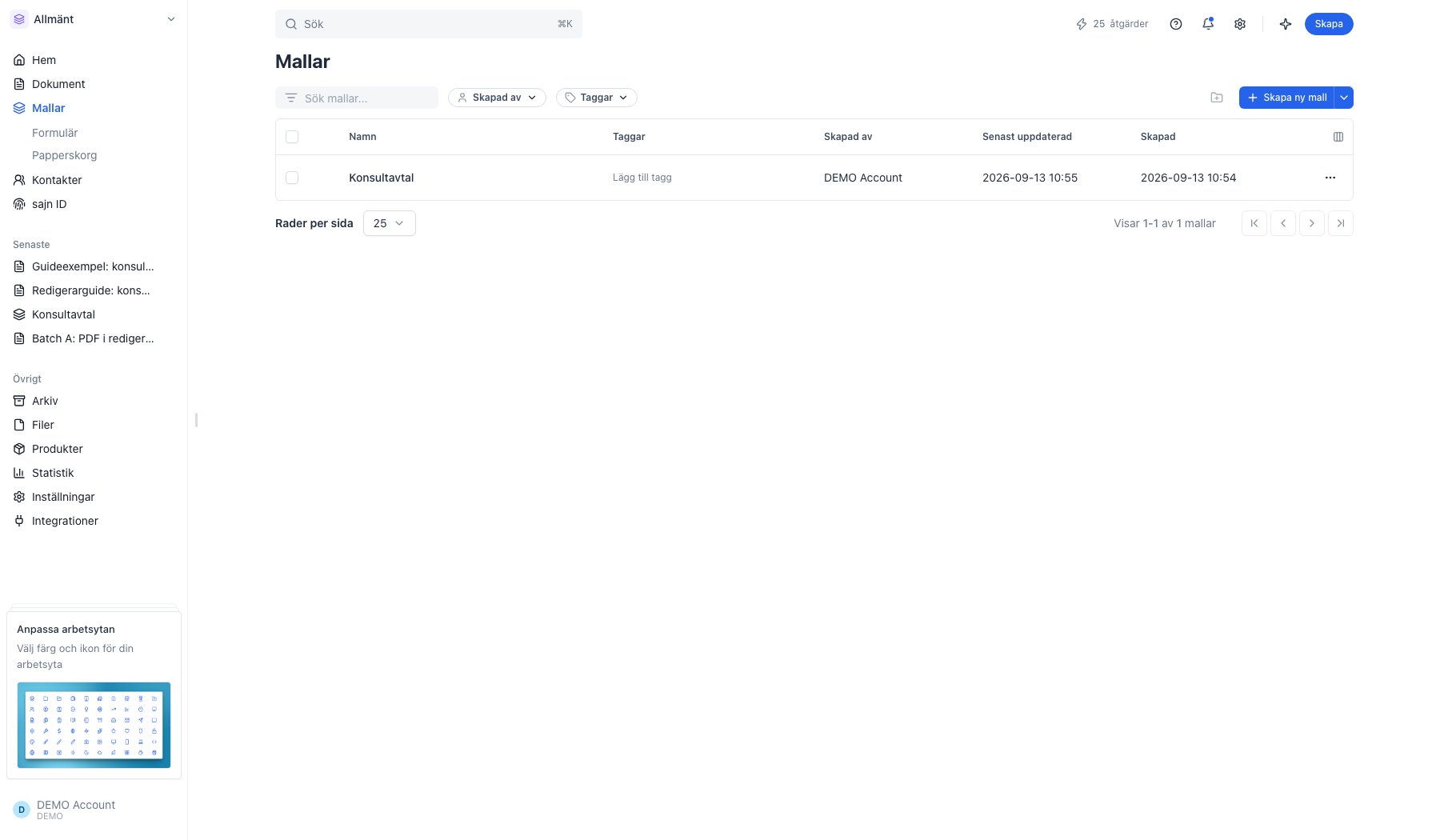
Öppna [Mallar](https://app.sajn.se/~/templates) och klicka på **Skapa ny mall**. En tom mall öppnas direkt i redigeraren.
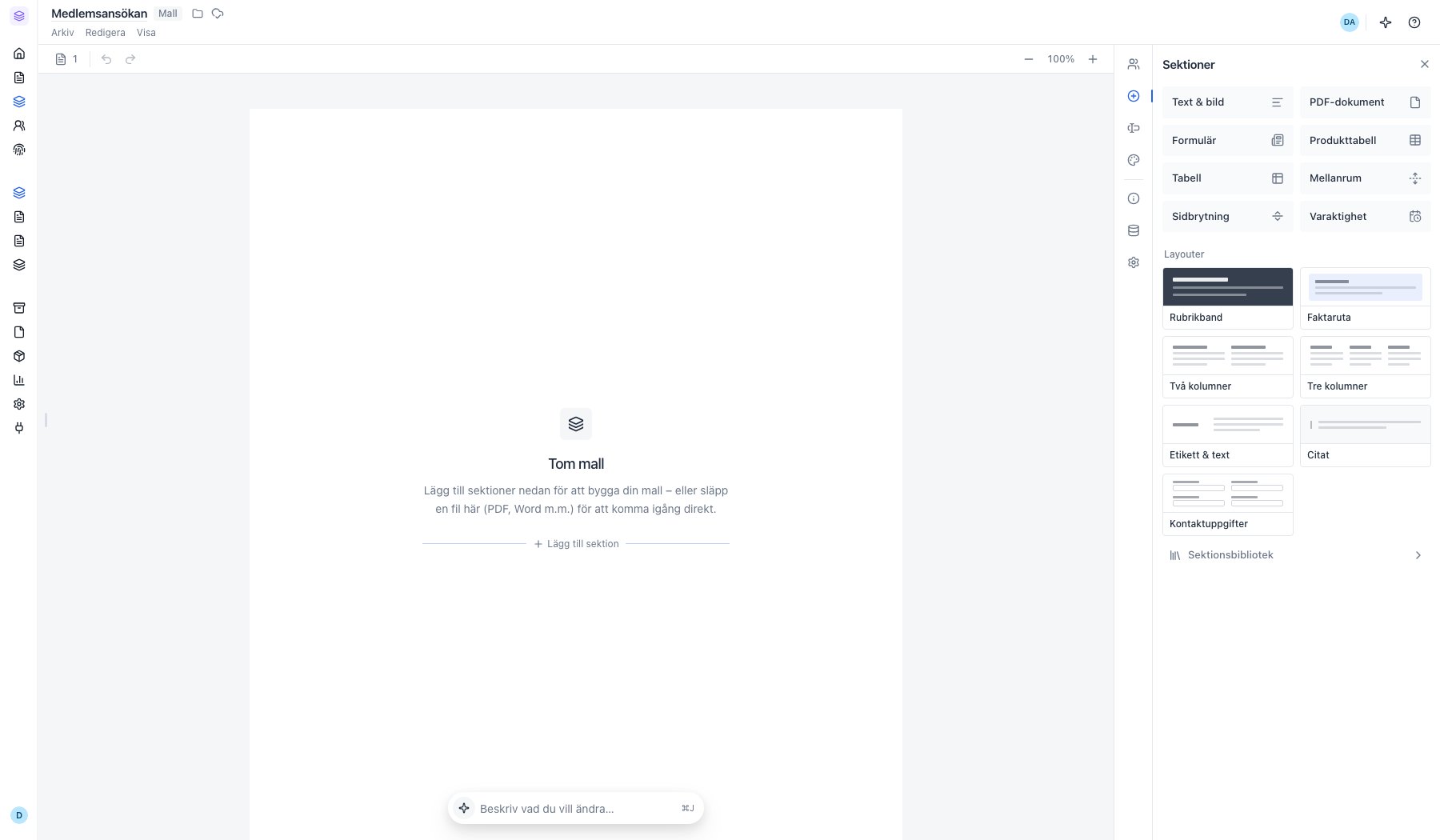
 Klicka på **Ny mall** uppe till vänster, skriv namnet och tryck Enter. Namnet följer med till formuläret och blir rubriken som besökaren ser.
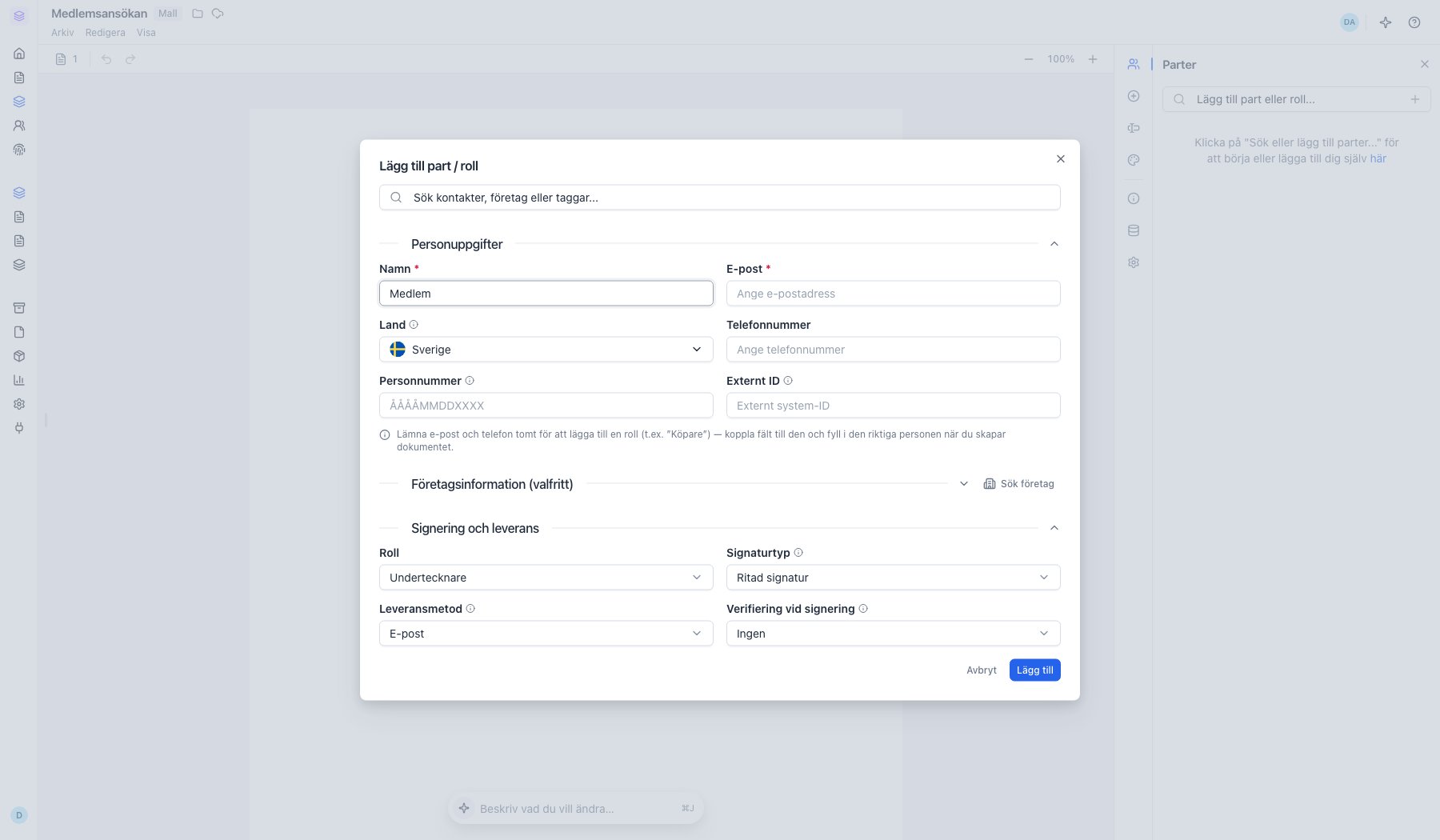
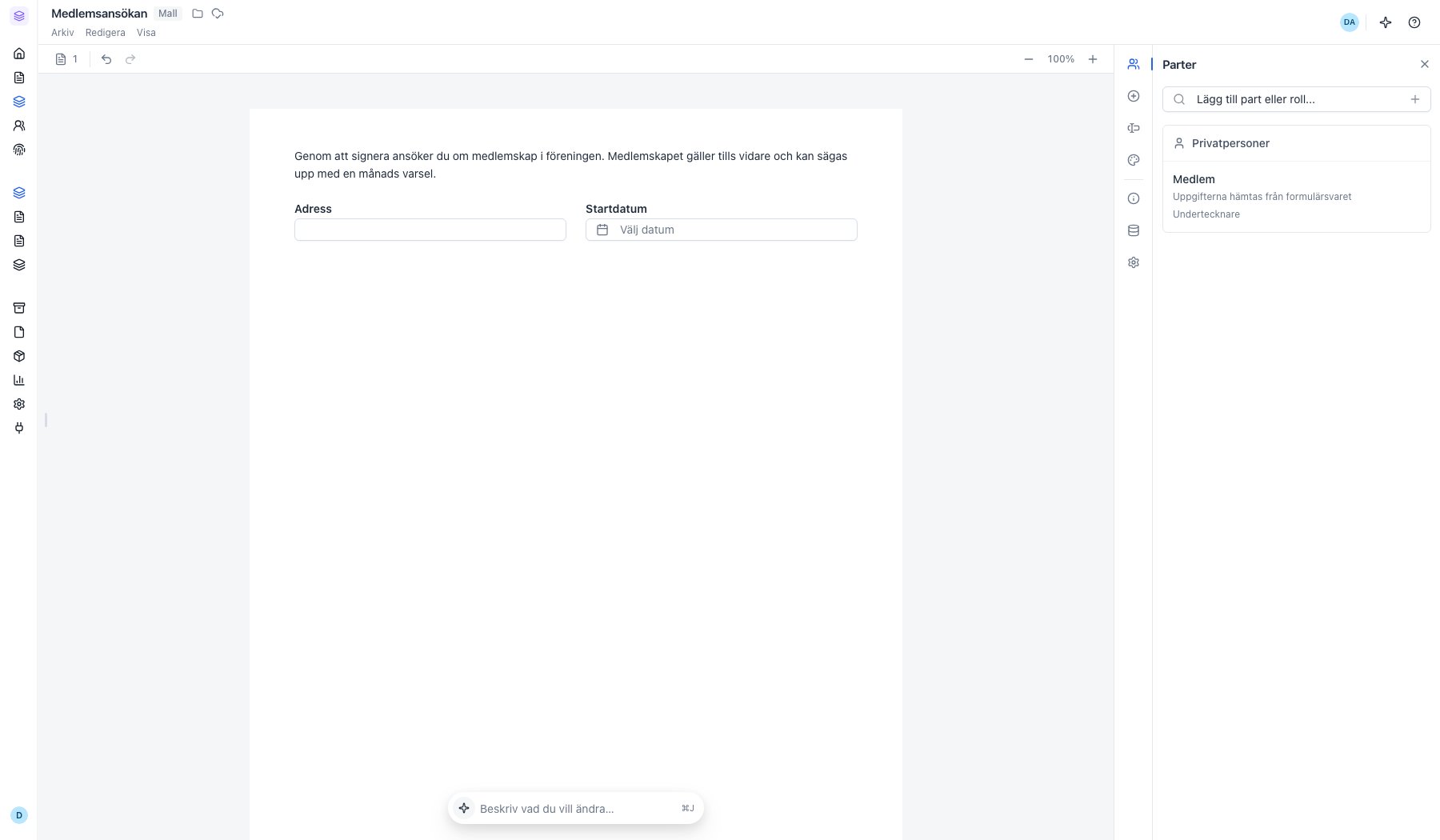
 Öppna **Parter** och klicka på **Lägg till part eller roll**. Skriv ett namn på rollen, här *Medlem*, och klicka **Lägg till**. Lämna e-post och telefon tomma: i ett formulär hämtas de från besökarens svar.
Formuläret väljer den första signerande parten som personen som fyller i. Har mallen flera parter kan du ändra det senare under **Redigera dokument → Parter**.
Öppna **Parter** och klicka på **Lägg till part eller roll**. Skriv ett namn på rollen, här *Medlem*, och klicka **Lägg till**. Lämna e-post och telefon tomma: i ett formulär hämtas de från besökarens svar.
Formuläret väljer den första signerande parten som personen som fyller i. Har mallen flera parter kan du ändra det senare under **Redigera dokument → Parter**.
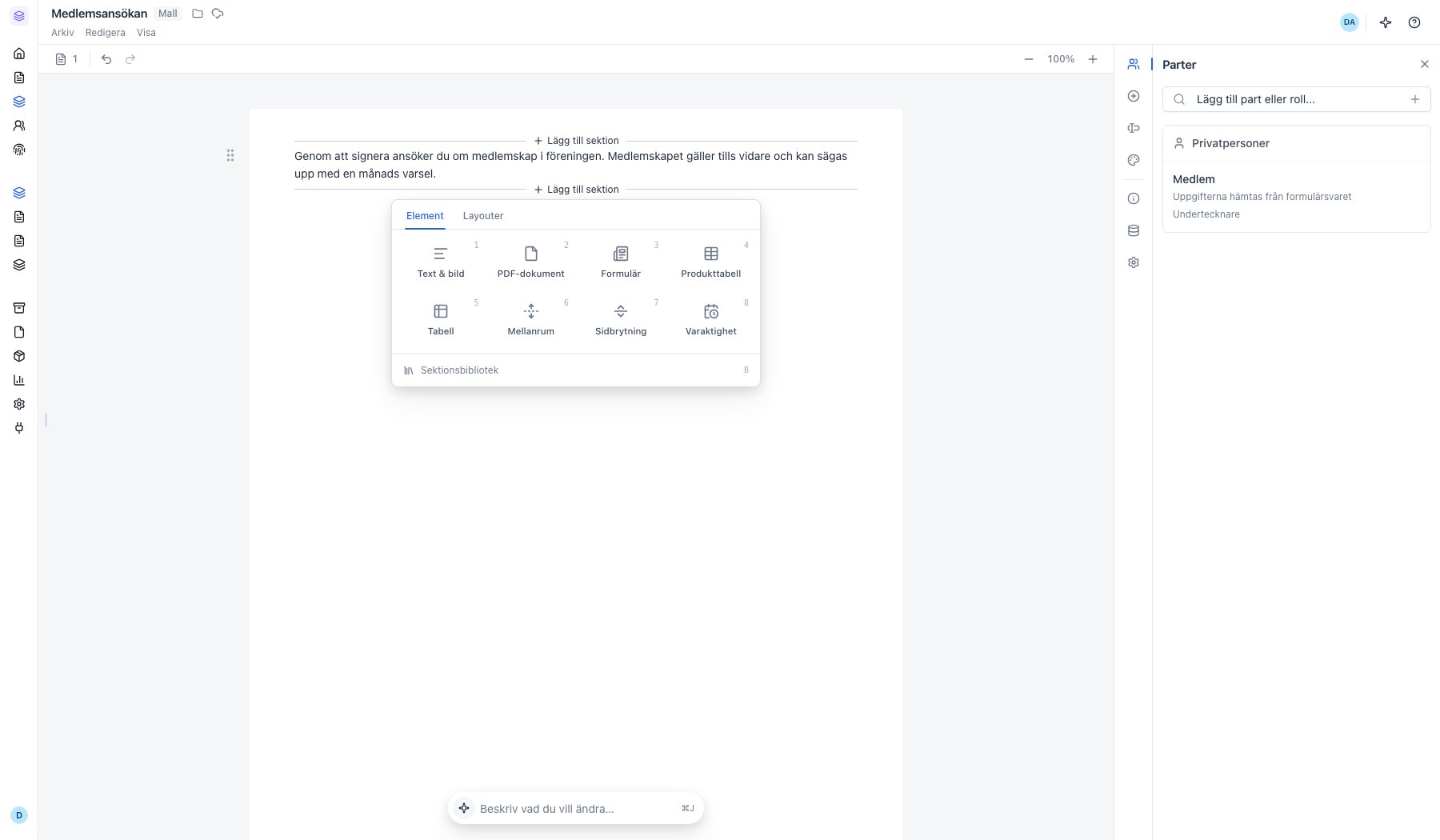
 Klicka på **Lägg till sektion**, välj **Text & bild** och skriv texten som besökaren ska signera. Texten är fast och följer med oförändrad till varje svar.
Klicka på **Lägg till sektion** under texten och välj **Formulär**. Bara fält i en Formulär-sektion går att fråga efter i formuläret.
Klicka på **Lägg till sektion**, välj **Text & bild** och skriv texten som besökaren ska signera. Texten är fast och följer med oförändrad till varje svar.
Klicka på **Lägg till sektion** under texten och välj **Formulär**. Bara fält i en Formulär-sektion går att fråga efter i formuläret.
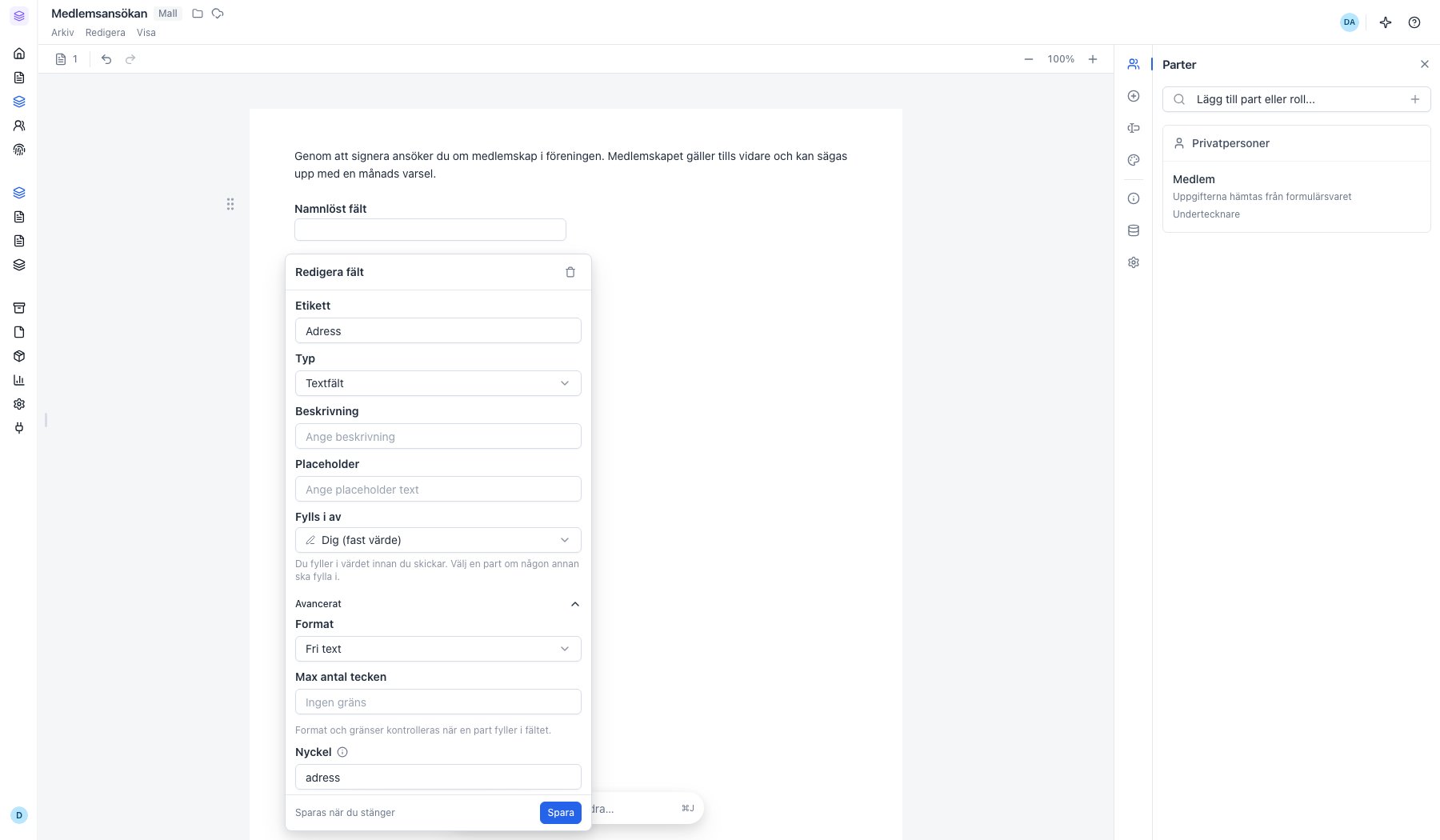
 Klicka på **Klicka för att lägga till fält** och sedan på det nya fältet. Skriv en etikett, här *Adress*. Under **Avancerat** ser du att nyckeln fylls i automatiskt från etiketten, här `adress`. Nyckeln kopplar fältet till frågan i formuläret. Klicka **Spara**.
Klicka på den tomma rutan bredvid för nästa fält. Ge det etiketten *Startdatum* och välj **Datumväljare** under **Typ**.
Låt **Fylls i av** stå kvar på **Dig (fast värde)**. Formuläret skriver in besökarens svar i fältet.
Klicka på **Klicka för att lägga till fält** och sedan på det nya fältet. Skriv en etikett, här *Adress*. Under **Avancerat** ser du att nyckeln fylls i automatiskt från etiketten, här `adress`. Nyckeln kopplar fältet till frågan i formuläret. Klicka **Spara**.
Klicka på den tomma rutan bredvid för nästa fält. Ge det etiketten *Startdatum* och välj **Datumväljare** under **Typ**.
Låt **Fylls i av** stå kvar på **Dig (fast värde)**. Formuläret skriver in besökarens svar i fältet.
 Mallen har nu en avtalstext, en part och två fält med nycklar. Ändringar sparas automatiskt.
 ## Gör ett formulär av mallen
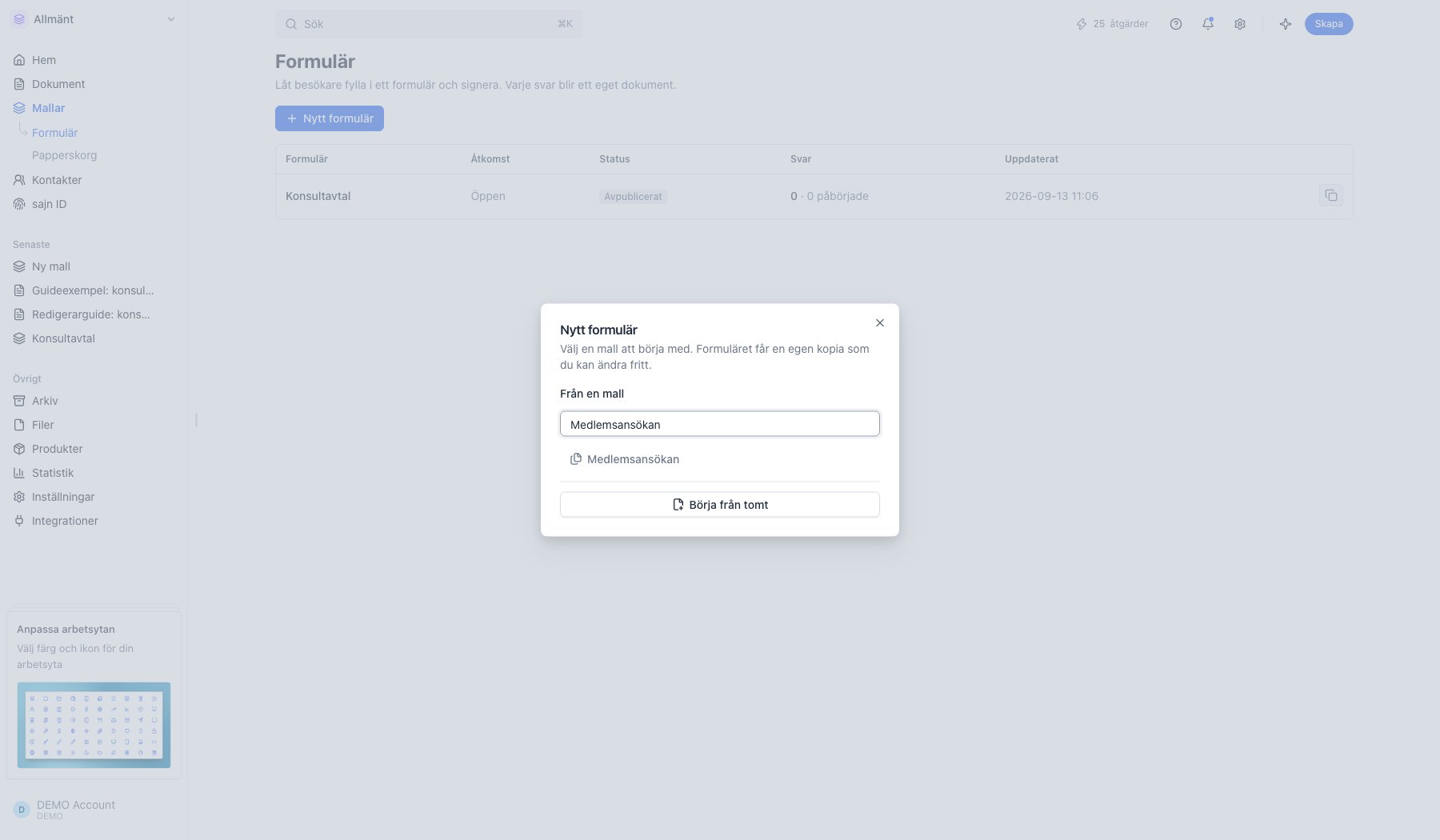
Öppna [Formulär](https://app.sajn.se/~/templates/forms) under **Mallar** och klicka på **Nytt formulär**. Sök fram mallen och klicka på den. Formuläret får en egen kopia, så ändringar i formuläret påverkar inte mallen.
## Gör ett formulär av mallen
Öppna [Formulär](https://app.sajn.se/~/templates/forms) under **Mallar** och klicka på **Nytt formulär**. Sök fram mallen och klicka på den. Formuläret får en egen kopia, så ändringar i formuläret påverkar inte mallen.
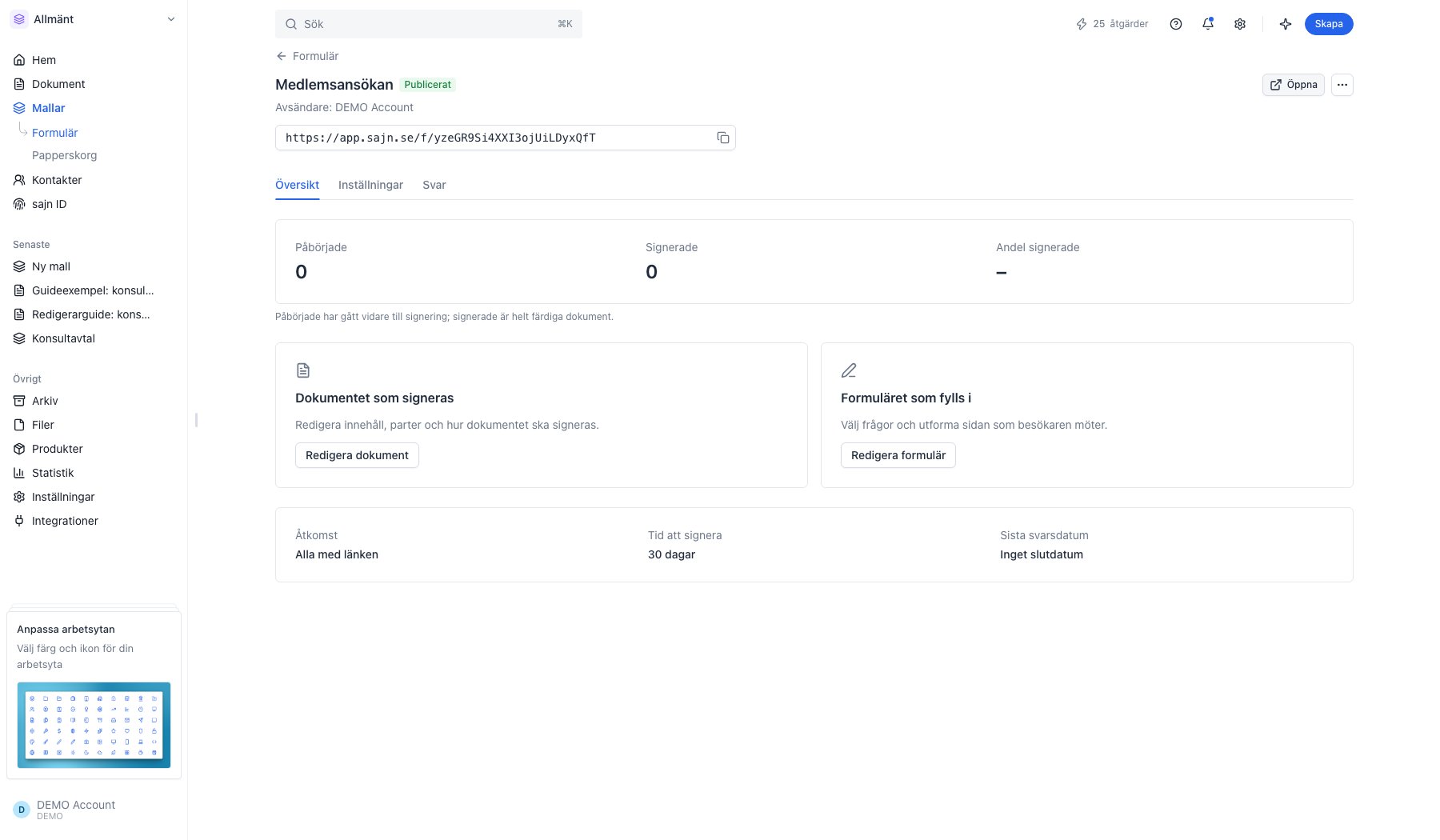
 De två korten är formulärets två halvor: dokumentet som signeras och formuläret som fylls i. Saknas något innan du kan publicera listas det i en ruta här.
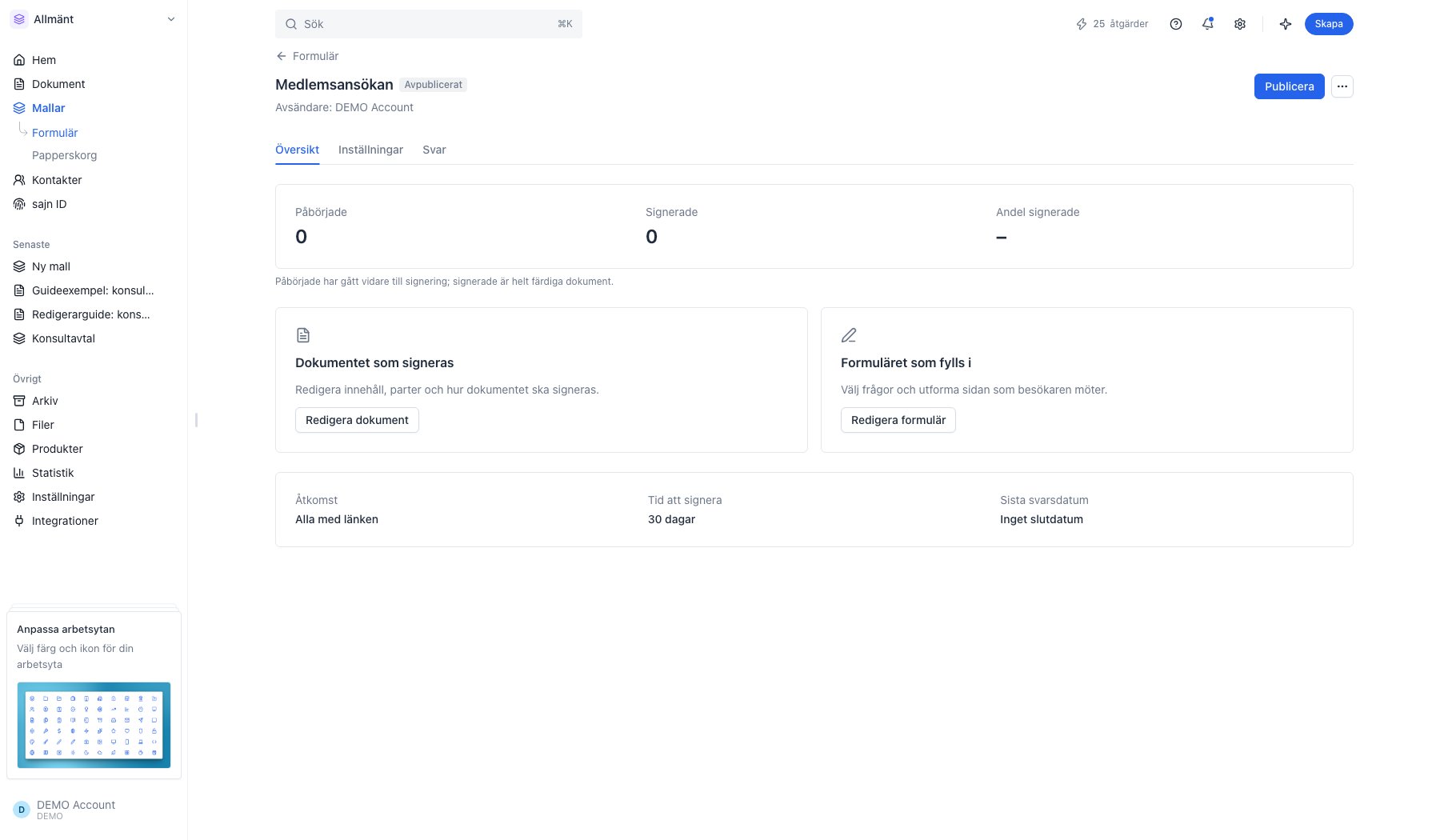 Klicka på **Redigera formulär**. Formuläret frågar redan efter namn och e-post. Under **Fält i dokumentet** står mallens fält med sin typ: *Adress* som Kort svar och *Startdatum* som Datum.
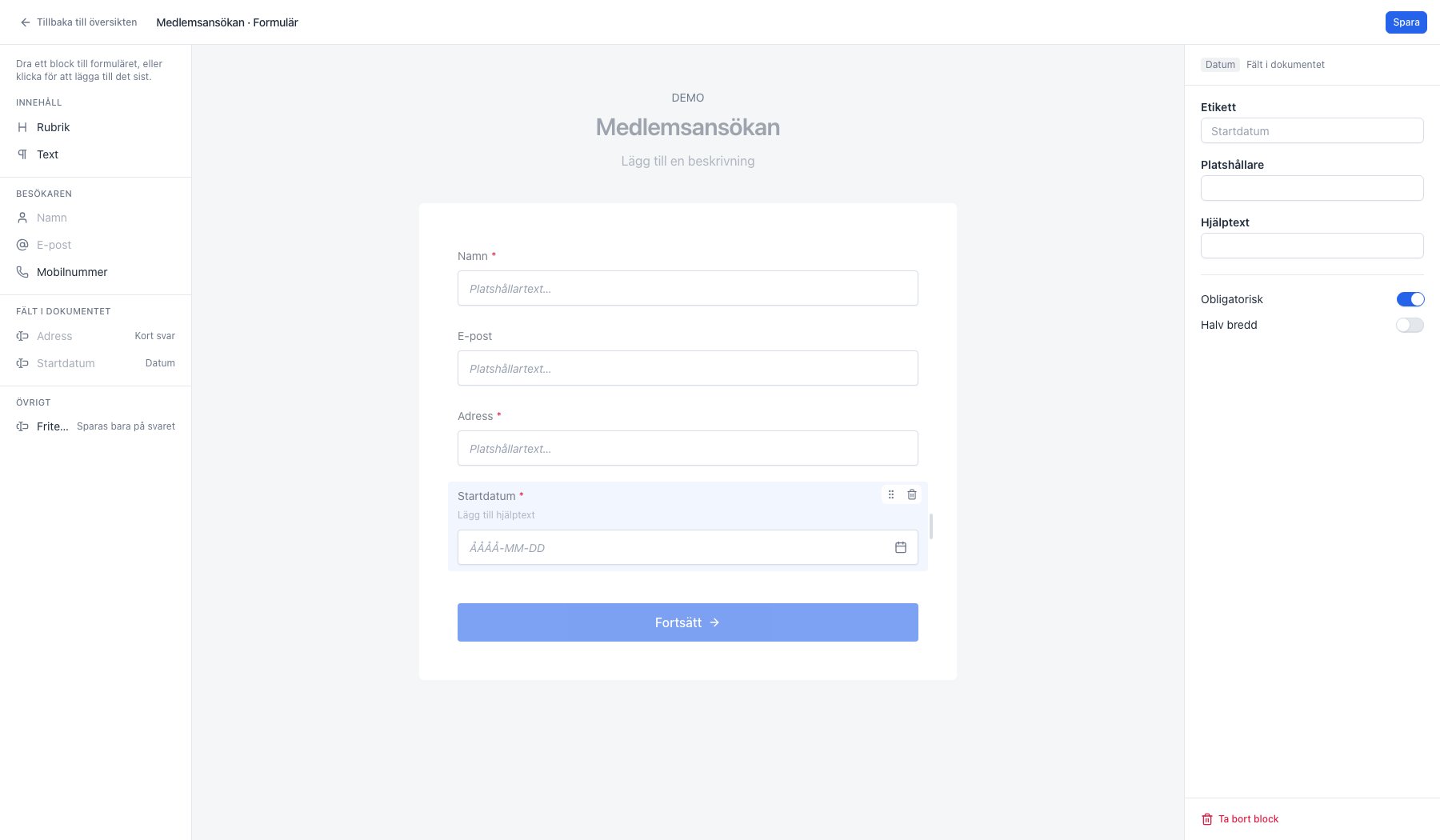
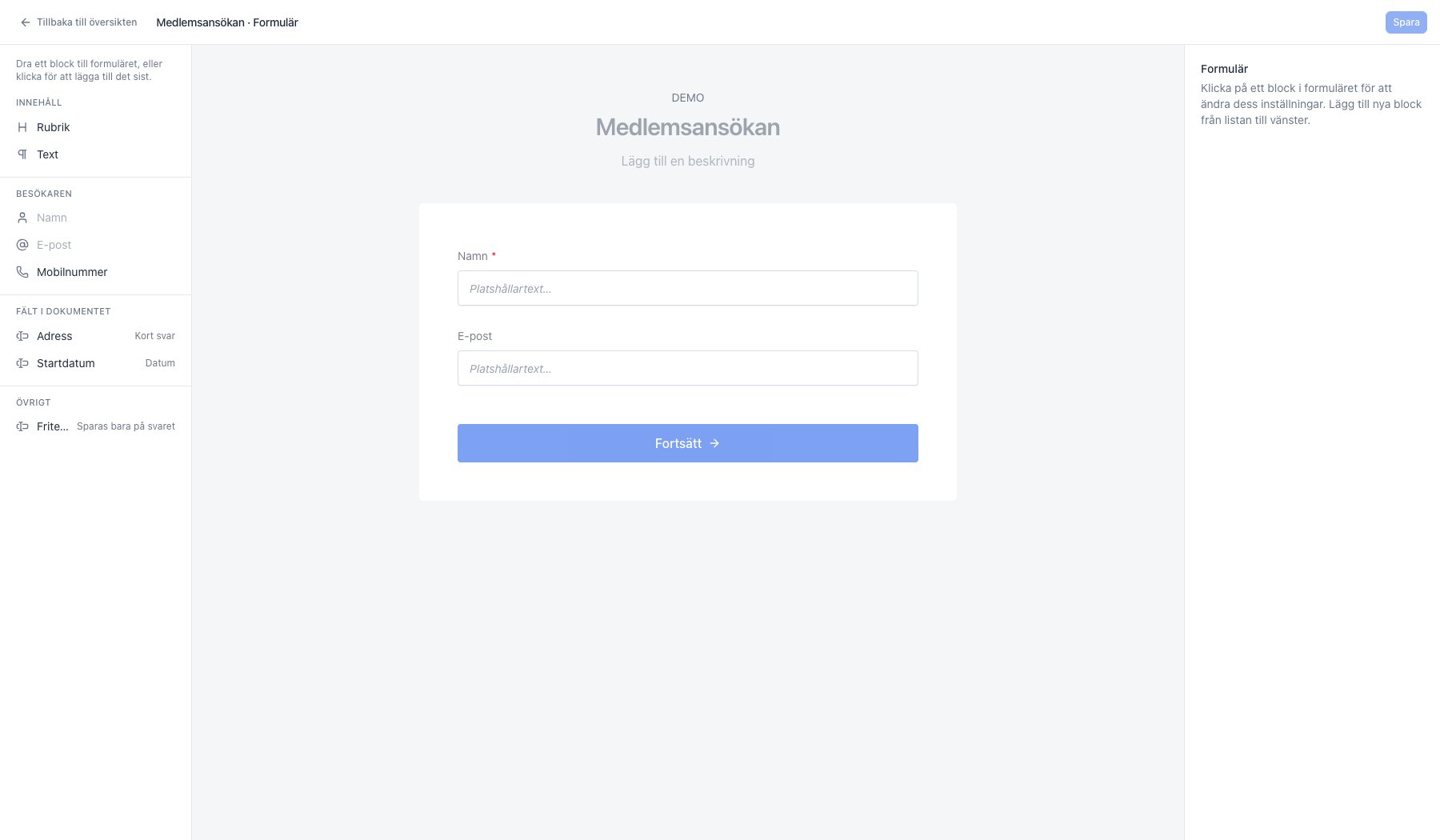 Klicka på **Adress** och **Startdatum** för att lägga till dem sist i formuläret, eller dra dem dit du vill ha dem. Panelen till höger styr etikett, platshållare, hjälptext, om svaret är obligatoriskt och om frågan ska ta halva raden. Klicka **Spara** uppe till höger.
 Klicka **Tillbaka till översikten** och sedan **Publicera**. Länken visas under rubriken. Kopiera den med ikonen i fältet, eller klicka **Öppna** för att se sidan själv.
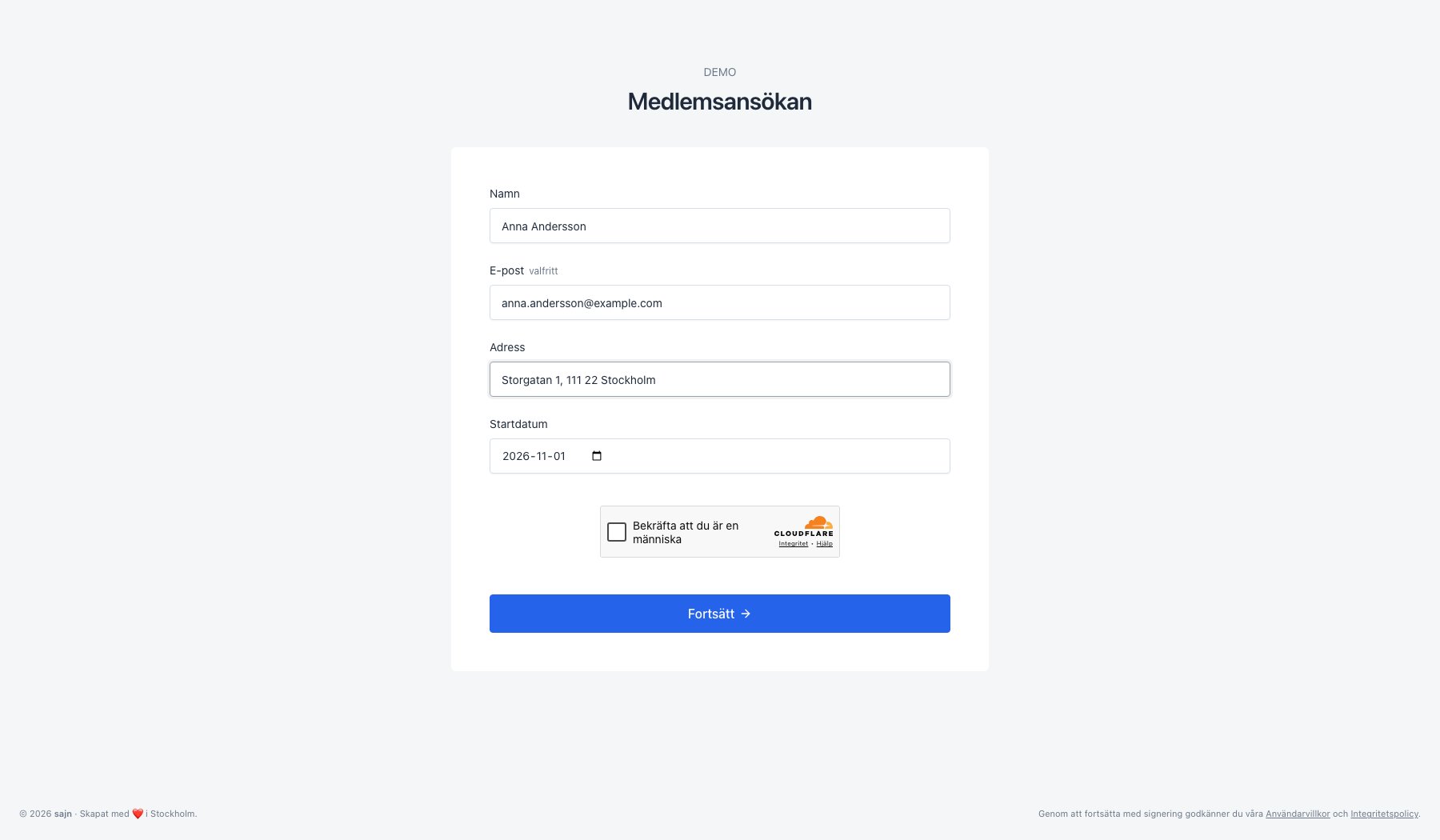
 Besökaren fyller i namn, e-post, adress och startdatum och klickar **Fortsätt**. Svaren skrivs in i dokumentet och besökaren signerar direkt. Varje svar blir ett eget dokument som du hittar under fliken **Svar**.
 ## Nästa steg
Inställningar för åtkomst, tider och kvittens, och vad formulärets status betyder.
Välj hur besökaren ska verifiera sig när dokumentet signeras.
This documentation is built and hosted on [Mintlify](https://mintlify.com), a developer documentation platform.
## Nästa steg
Inställningar för åtkomst, tider och kvittens, och vad formulärets status betyder.
Välj hur besökaren ska verifiera sig när dokumentet signeras.
This documentation is built and hosted on [Mintlify](https://mintlify.com), a developer documentation platform.