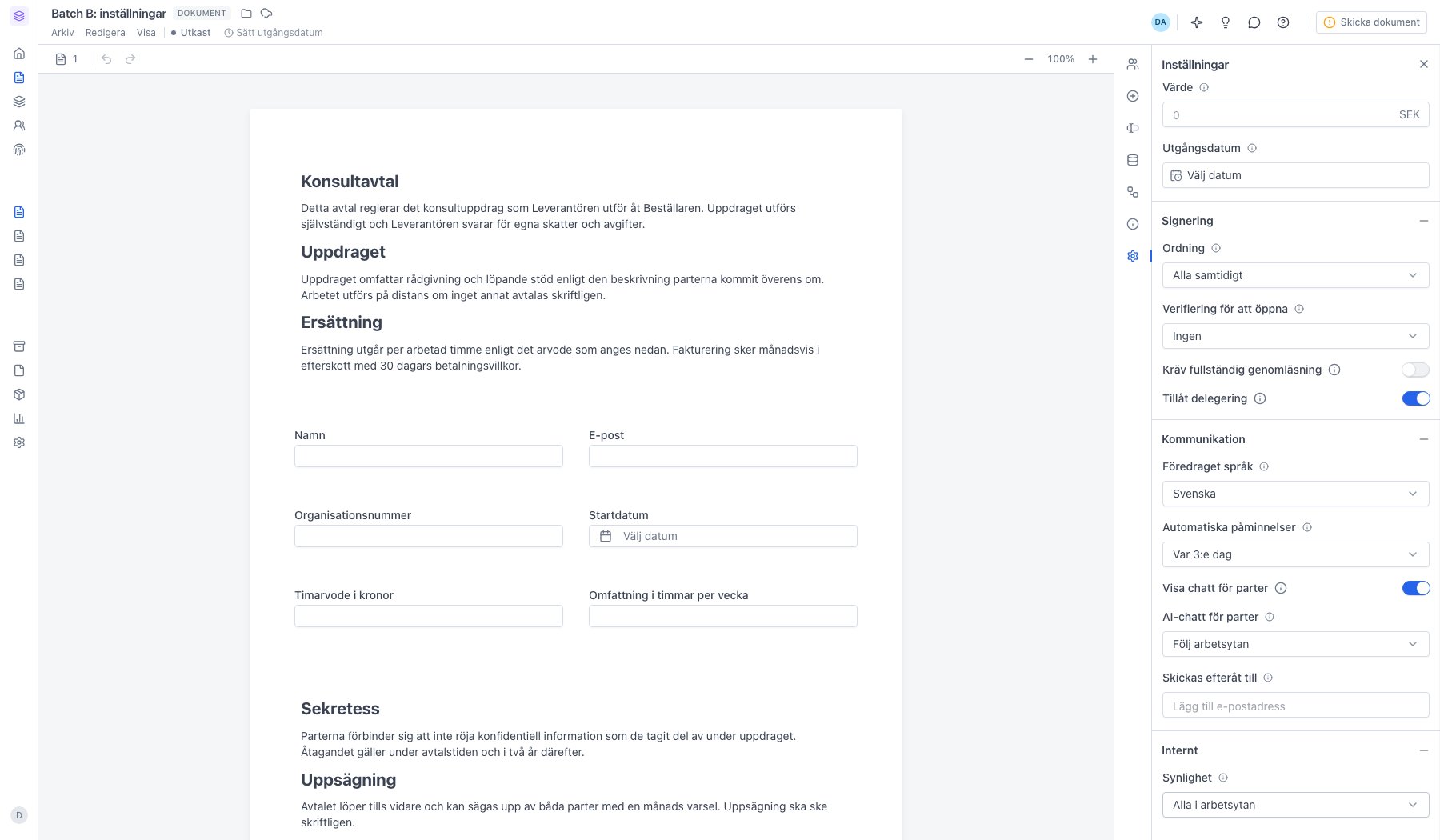
Innan du börjar
- Du är inloggad i sajn och har valt en arbetsyta.
- Dokumentet är i status Utkast - efter utskicket låses de flesta inställningarna.
Steg för steg
1
Öppna dokumentinställningar
Klicka på kugghjulet längst ner i ikonraden till höger i redigeraren. Panelen öppnas med Dokument och Signering utfällda; Kommunikation och Internt är hopfällda och öppnas med ett klick på rubriken.Under Dokument sätter du titel, ansvarig, ett eget referens-ID, dokumentets värde och utgångsdatum.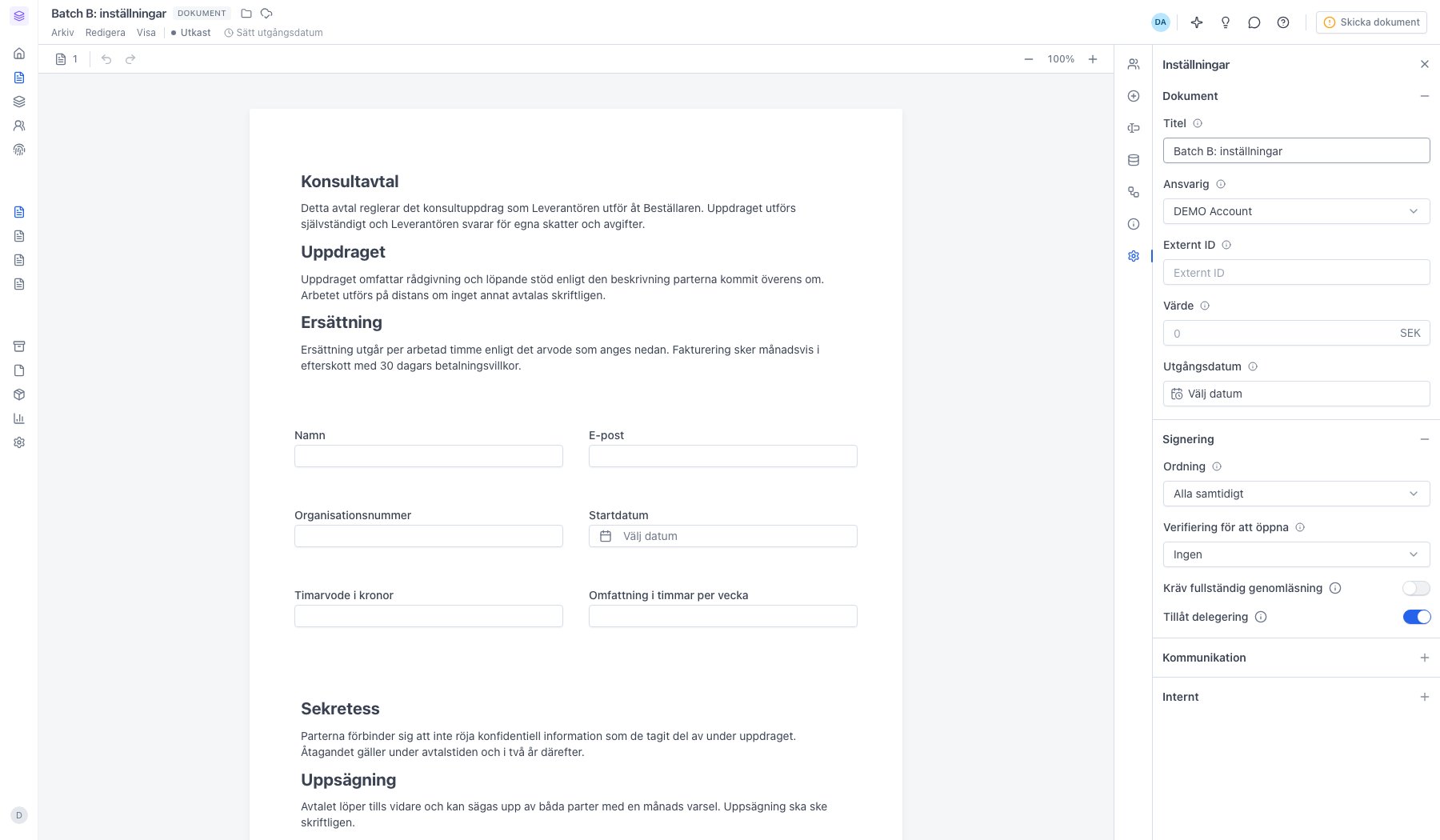
Det finns ingen spara-knapp. Varje ändring sparas automatiskt så fort du gjort den.
2
Ställ in utgångsdatum
Klicka på Välj datum under Utgångsdatum och peka ut dagen i kalendern. Tiden sätts till kl. 12:00 om du inte ändrar den i fältet Tid.Efter det här datumet går dokumentet inte längre att signera och signeringslänkarna slutar fungera. Ett utgångsdatum krävs innan dokumentet kan skickas.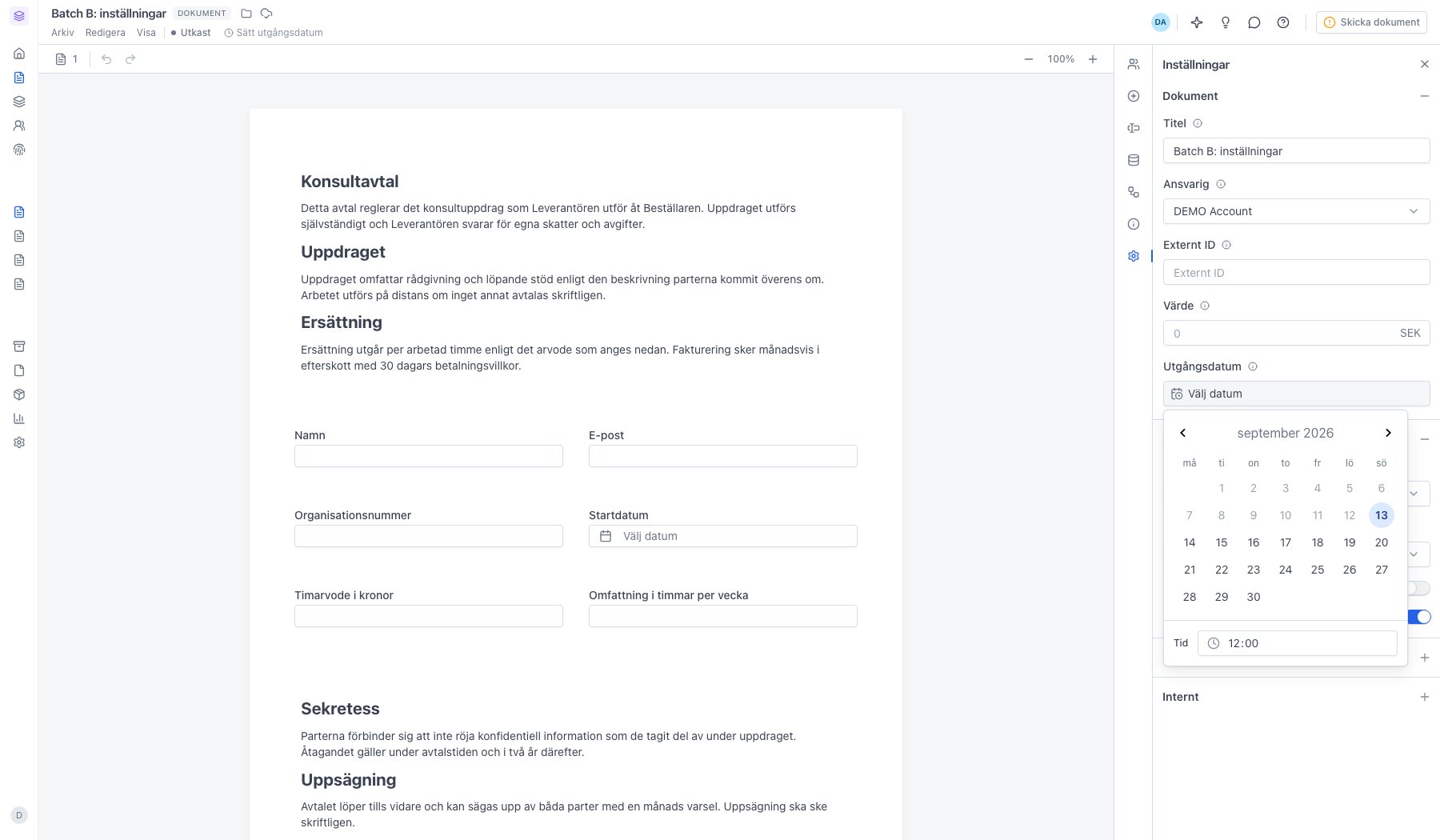
3
Bestäm hur signeringen ska gå till
Sektionen Signering innehåller fyra inställningar: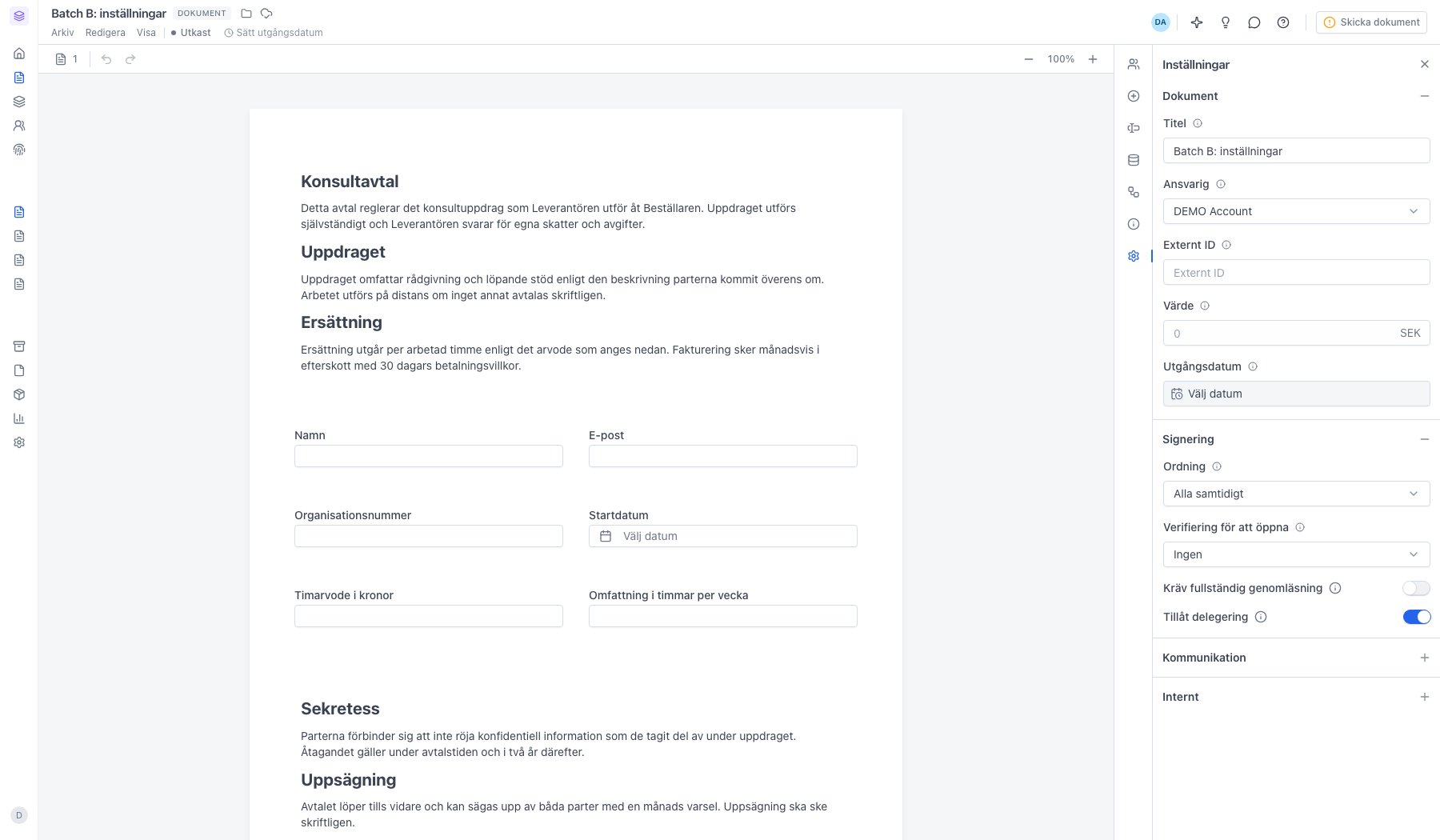
- Ordning - om alla parter signerar samtidigt eller i turordning
- Verifiering för att öppna - om parten måste legitimera sig innan dokumentet visas
- Kräv fullständig genomläsning - tvingar parten att bläddra igenom hela dokumentet innan signering
- Tillåt delegering - låter en part lämna över signeringen till någon annan
4
Konfigurera påminnelser och kommunikation
Fäll ut Kommunikation. Här styr du vad parterna får: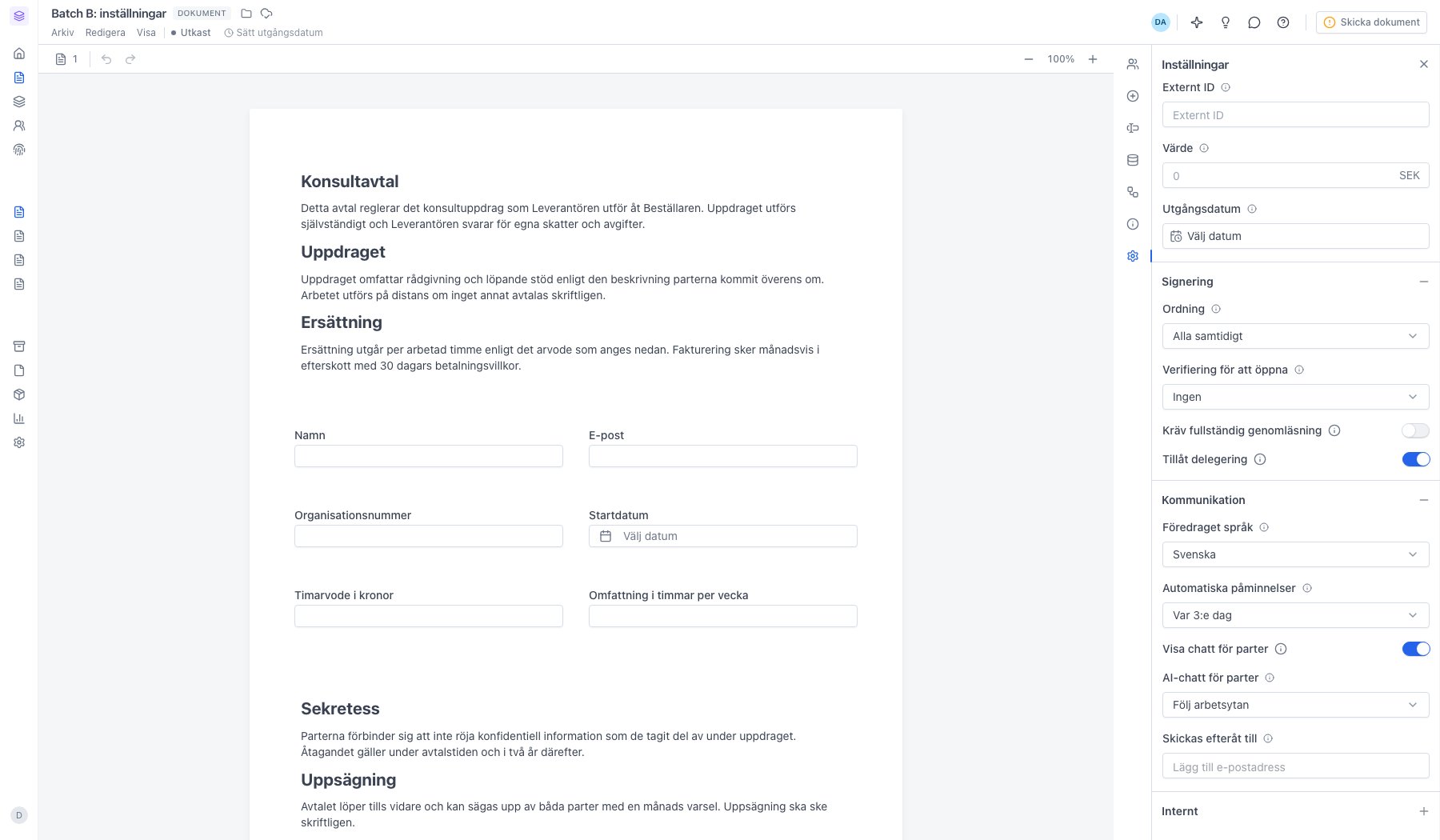
- Föredraget språk - språket i e-post och på signeringssidan
- Automatiska påminnelser - hur ofta en påminnelse går ut till dem som inte signerat: Av, Varje dag, Varannan dag, Var 3:e dag eller Var 5:e dag
- Visa chatt för parter och AI-chatt för parter - om parterna kan ställa frågor på signeringssidan
- Skickas efteråt till - interna mottagare som får det färdigsignerade dokumentet
Behöver du knuffa på någon utanför det automatiska intervallet går det bra att skicka en manuell påminnelse till en enskild part.
5
Välj vem i arbetsytan som ser dokumentet
Fäll ut Internt. Inställningen Synlighet avgör om alla i arbetsytan, bara skaparen och ansvarig, eller en utvald lista med användare kan öppna dokumentet. Den påverkar bara vyn inne i sajn - parterna får sin signeringslänk oavsett. Se Skapa ett privat dokument.