

Innan du börjar
- Du är inloggad i sajn och har valt en arbetsyta.
- Du har behörighet att hantera formulär i arbetsytan.
- Du har en mall att utgå från. Mallen behöver en Formulär-sektion där fälten har nycklar. Har du ingen sådan mall än, se Lägg till fält i en mall.
- Formulär kräver Solo eller högre.
Steg för steg
1
Öppna Formulär under Mallar
Formulär ligger som en undersida till Mallar i sidomenyn. Listan visar varje formulär med om länken är öppen eller lösenordsskyddad, hur många som svarat och när det senast ändrades. Ikonen längst till höger kopierar länken.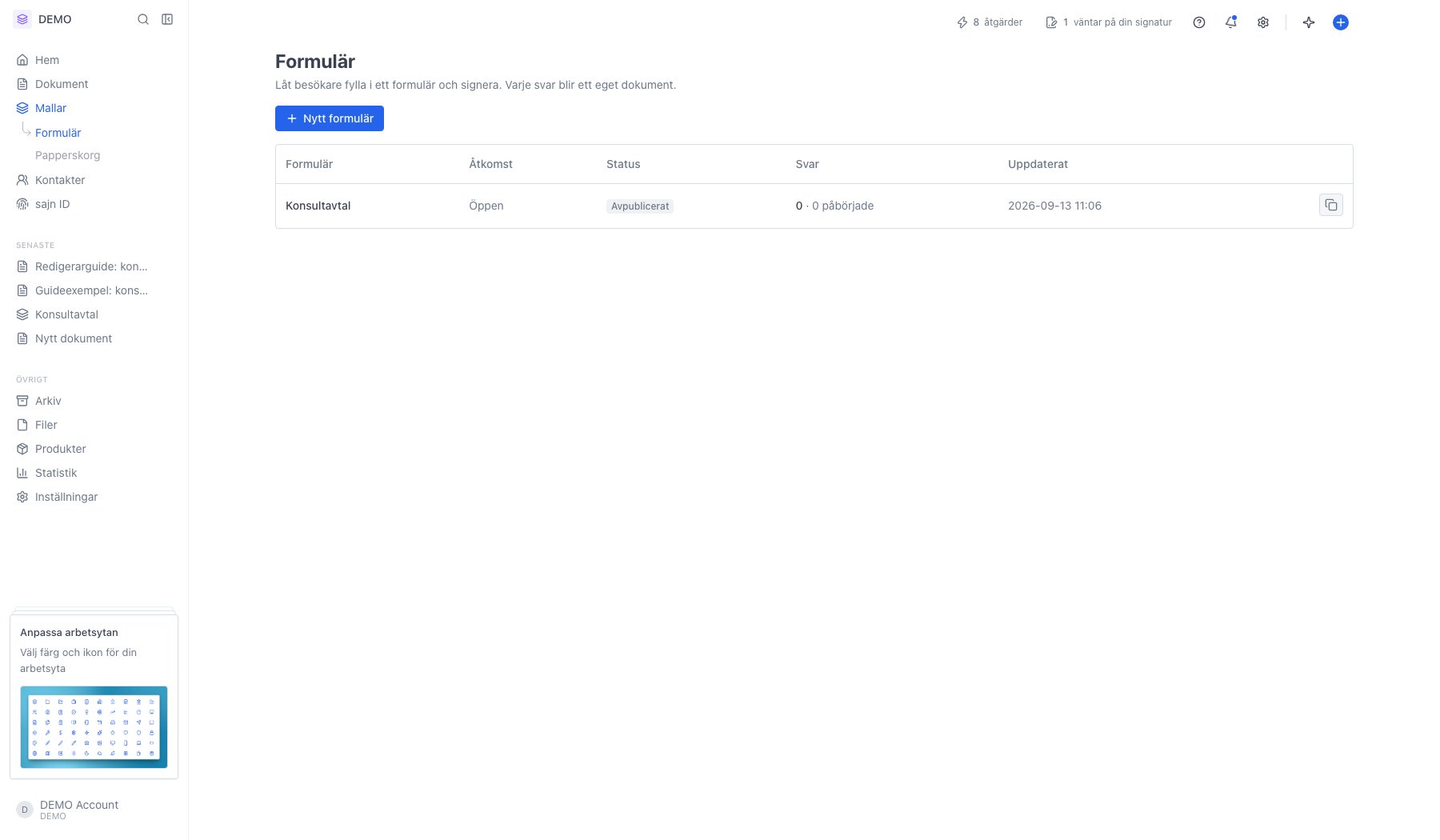
2
Välj mallen du vill utgå från
Klicka på Nytt formulär och välj mallen i listan, här Konsultavtal. Formuläret får en egen kopia av mallen, så mallen påverkas inte av det du ändrar härifrån.Längst ner finns Börja från tomt, om du hellre bygger dokumentet från grunden.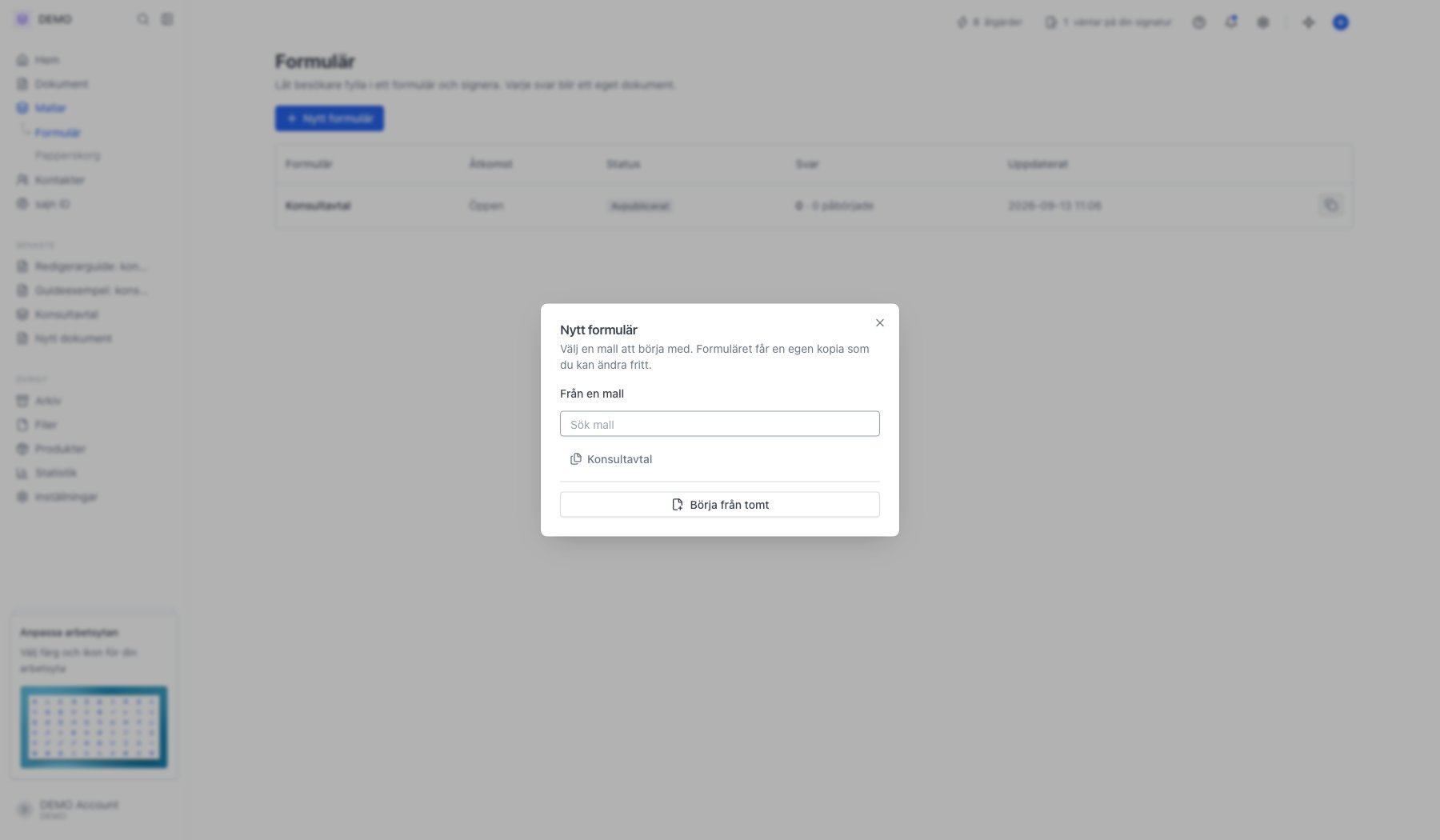
3
Översikten är formulärets hem
De två korten är formulärets två halvor: dokumentet som signeras och formuläret som fylls i. Siffrorna räknar svaren, och raden under korten sammanfattar åtkomst och tider. Saknas något innan du kan publicera listas det i en ruta här.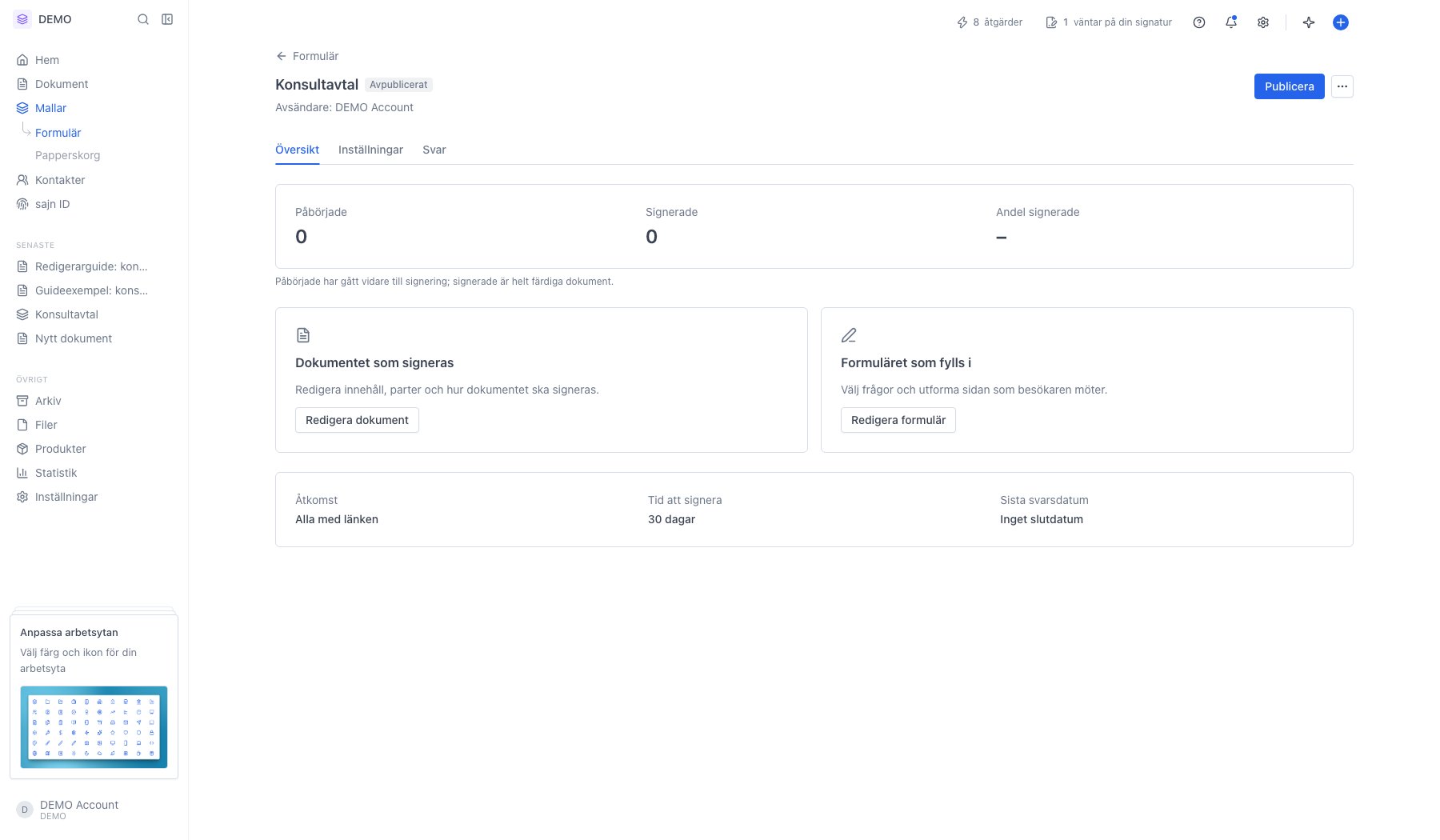
4
Dokumentet är en kopia av mallen
Klicka på Redigera dokument. Texten är fast innehåll och följer med oförändrad till varje svar. Rutan med ifyllbara fält är en Formulär-sektion, och bara fält i en sådan sektion går att fråga efter i formuläret.Här väljer du också vilka parter som ska signera och hur de ska verifiera sig.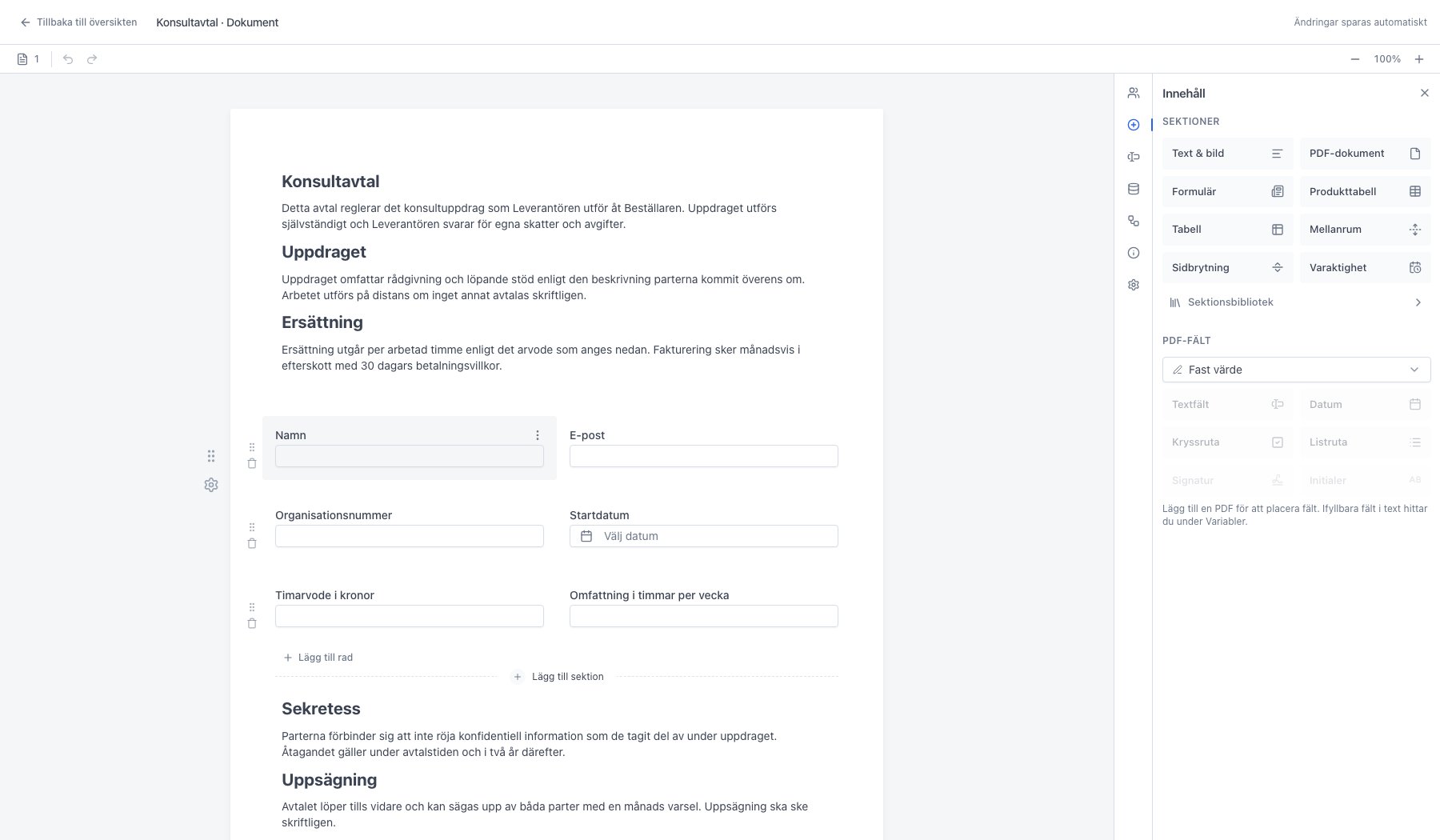
5
Nyckeln sitter under Avancerat på fältet
Klicka på ett fält för att se dess inställningar. Etiketten är vad läsaren ser. Nyckeln är vad systemet går på: utan nyckel syns fältet inte för formulärbyggaren och går alltså inte att fråga efter.Fälten i mallen har redan nycklar. Här heter fältet Organisationsnummer och nyckeln 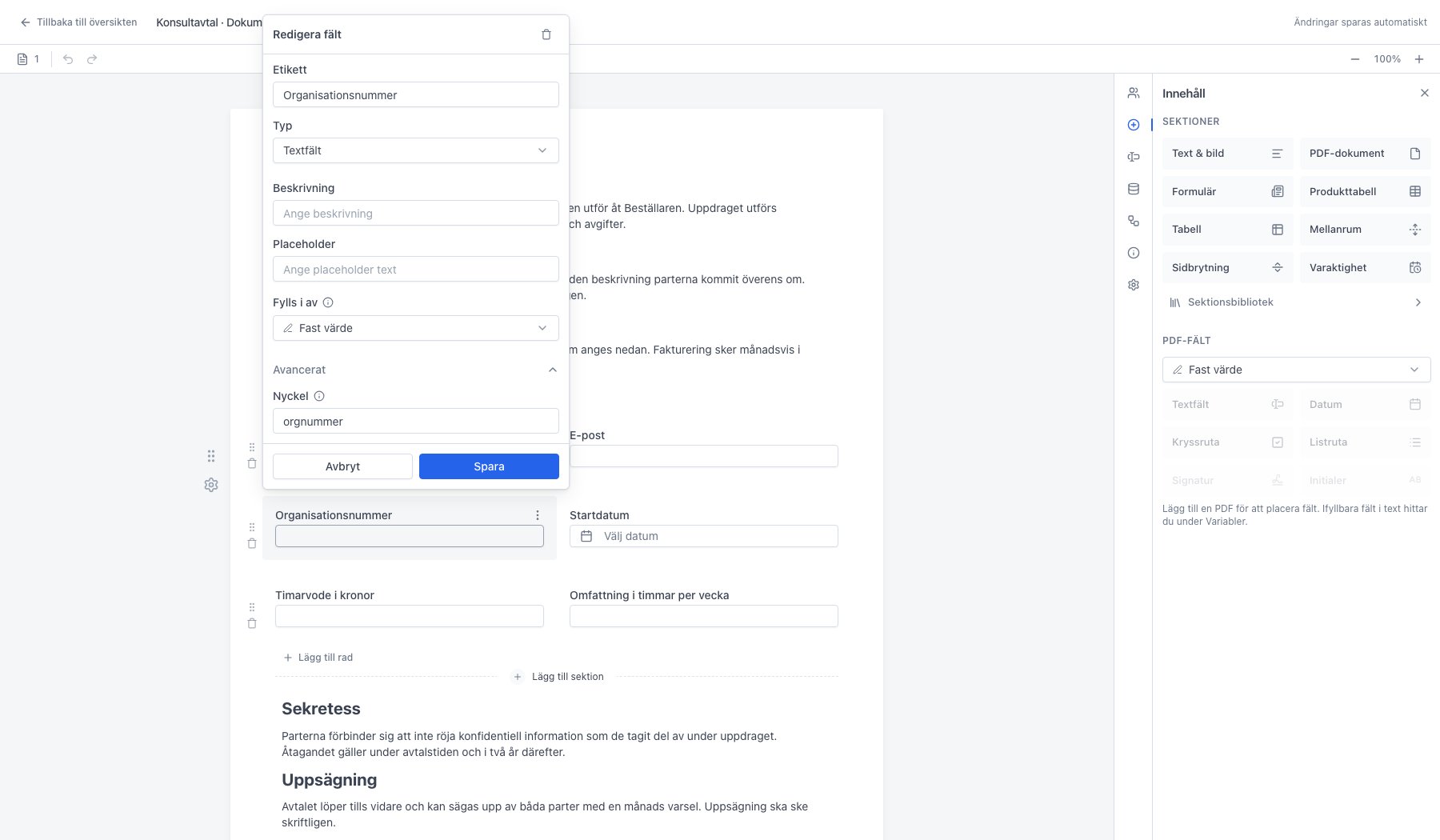
orgnummer. Nyckeln får innehålla gemener, siffror, bindestreck och understreck.6
Mallens fält listas i formulärbyggaren
Gå tillbaka till översikten och klicka på Redigera formulär. Under Fält i dokumentet står varje fält i mallen som har en nyckel, med sin typ: Kort svar, Datum eller Tal.Blocken under Besökaren beskriver den som fyller i snarare än dokumentet. Namnet därifrån blir partens namn på dokumentet. Mitten är sidan besökaren möter, och du redigerar rubrik och beskrivning direkt i den.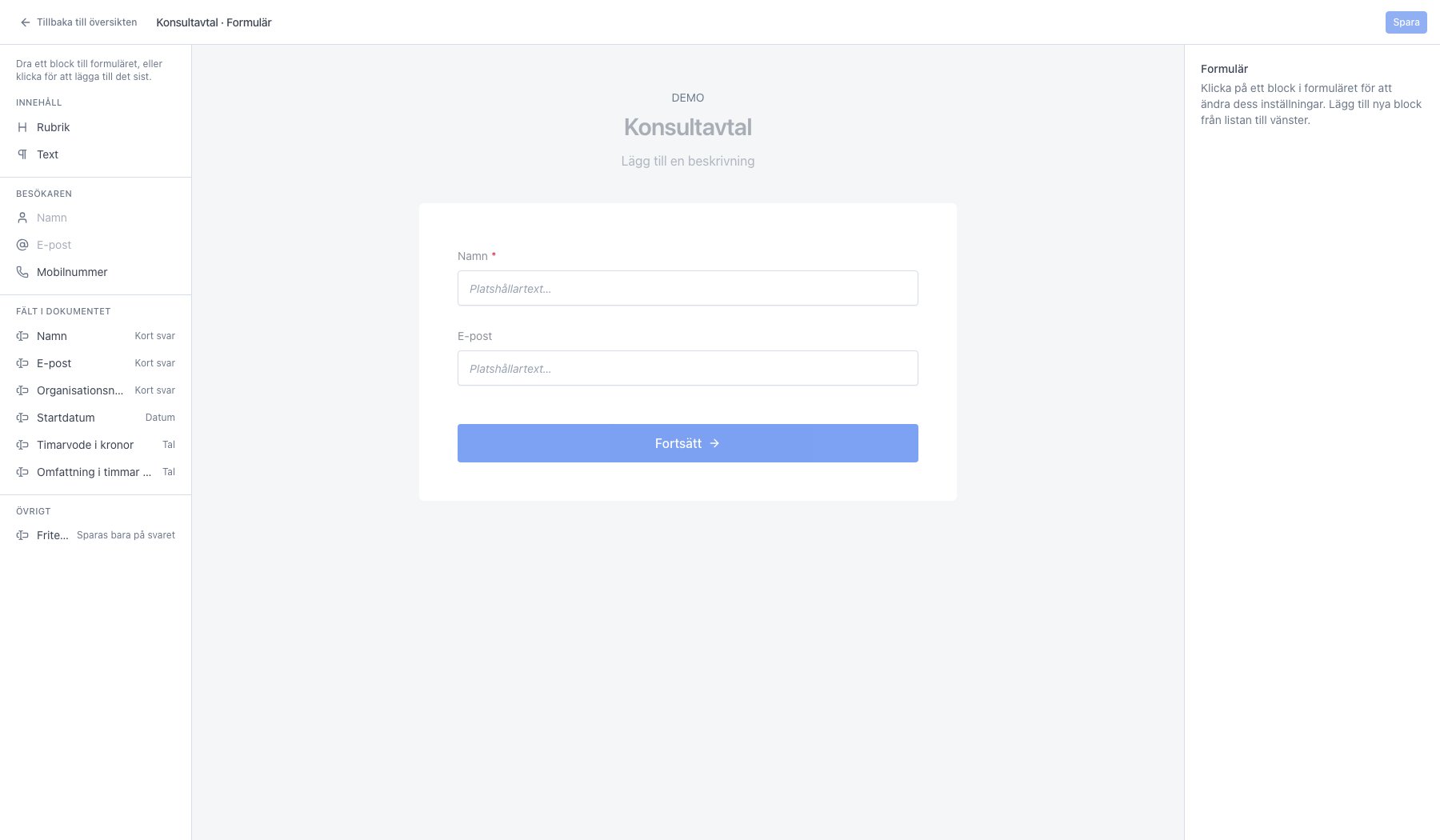
7
Klicka på fältet för att lägga till frågan
Klicka på ett block för att lägga till det sist, eller dra det dit du vill ha det. Panelen till höger märker den nya frågan Kort svar · Fält i dokumentet. Det är kopplingen: det besökaren skriver här skrivs in i dokumentets fält Organisationsnummer vid signering.Panelen styr etikett, platshållare, hjälptext, om svaret är obligatoriskt och om blocket ska ta halva raden. Klicka Spara uppe till höger.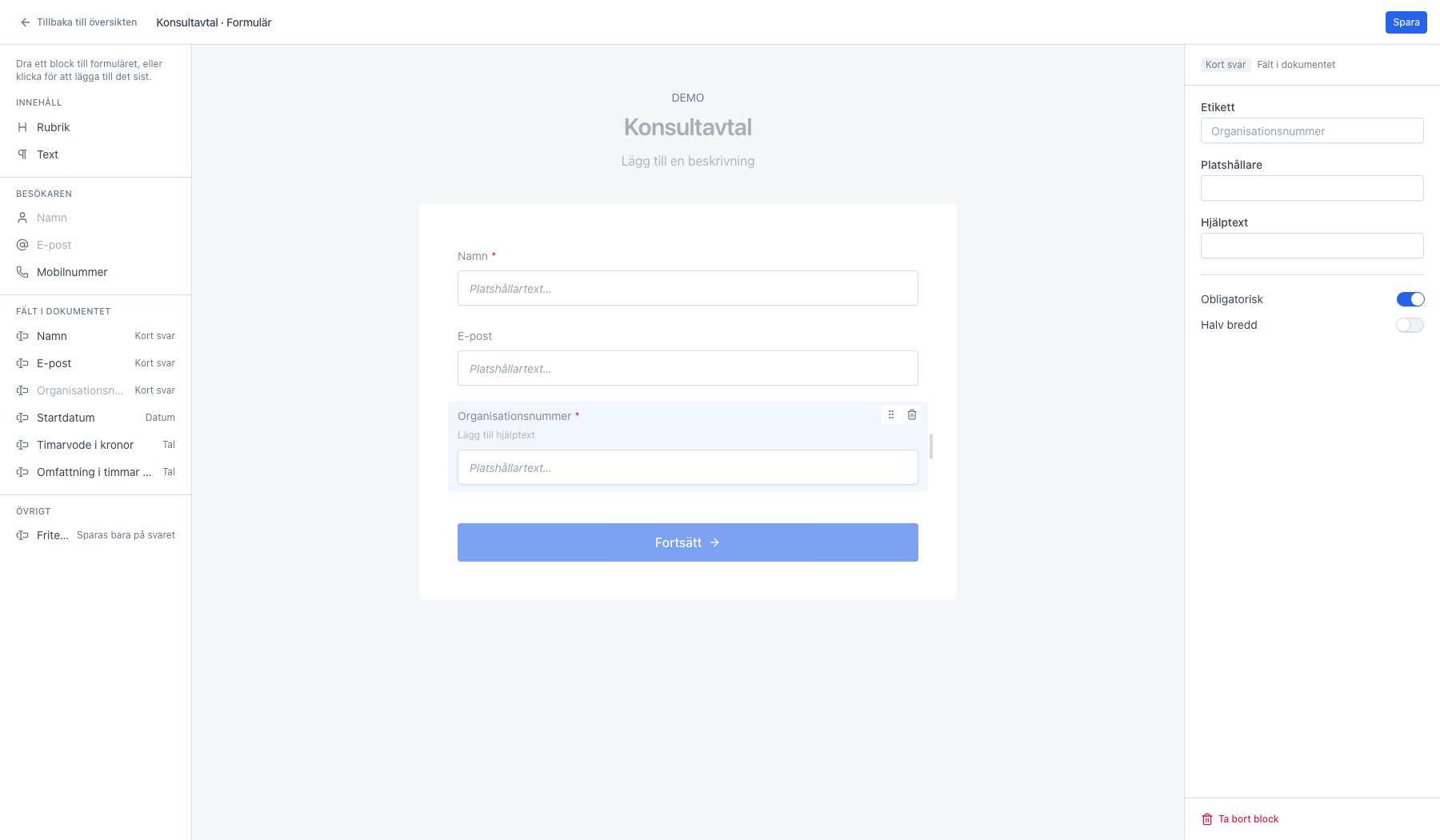
Namn och E-post står två gånger i listan, och det är två olika saker. Blocken under Besökaren blir partens namn och e-post på dokumentet. Fälten under Fält i dokumentet är mallens egna fält med nycklarna
namn och e-post. Lägger du till båda får besökaren samma fråga två gånger. Välj det ena, eller byt etikett på det andra.8
Bestäm åtkomst, tider och kvittens
Under fliken Inställningar väljer du om länken ska vara öppen för alla eller skyddad med ett lösenord. Här sätter du också hur många dagar besökaren har på sig att signera, ett sista svarsdatum, ett maxantal svar, vart besökaren skickas efter signeringen och vilken text som visas när det är klart.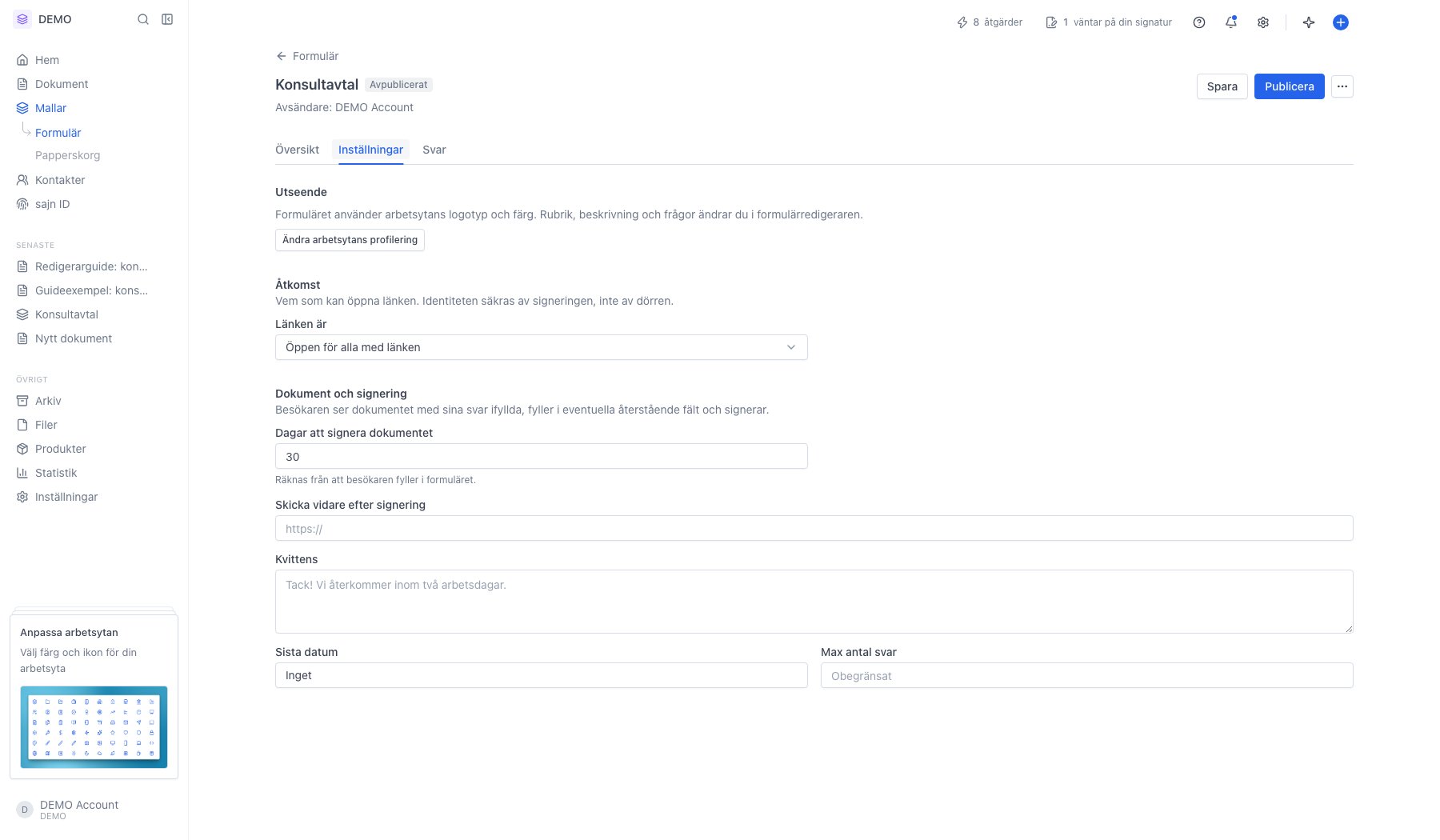
9
Publicera och följ svaren
Klicka Publicera överst och dela länken. Under fliken Svar blir varje svar en rad med sitt dokument. Påbörjad betyder att besökaren fyllt i formuläret, Väntar på signering att dokumentet skapats, och Klar att det är signerat. Klicka på en rad för att öppna dokumentet.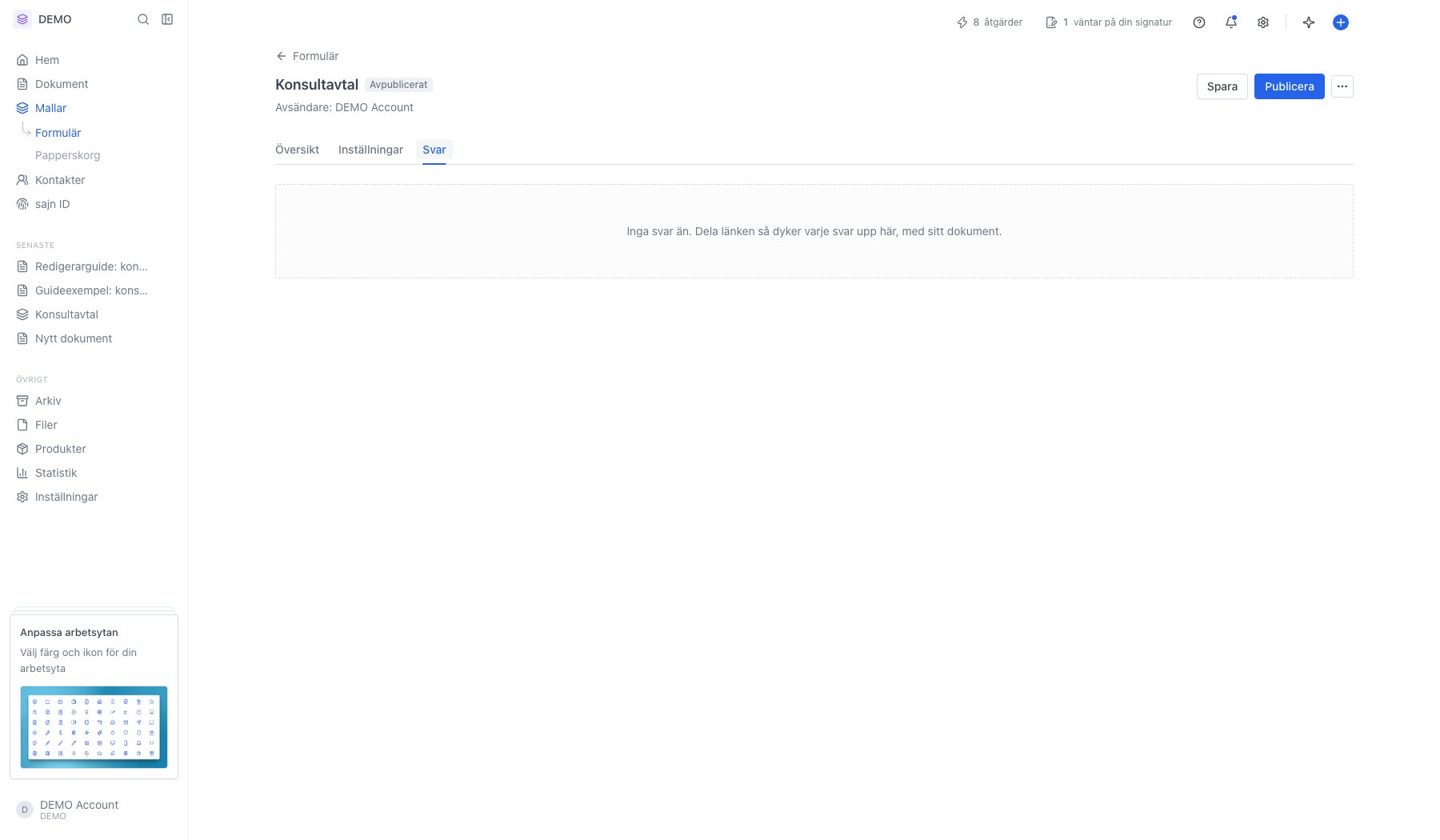
Om statusen ändras av sig själv
Ett publicerat formulär kan stänga sig självt, och listan visar varför.- Fullt betyder att maxantalet svar är nått. Höj gränsen och publicera igen.
- Utgånget betyder att sista svarsdatum har passerat. Sätt ett nytt datum och publicera igen.
- Saknar avsändare betyder att avsändaren inte längre kan skicka dokument från arbetsytan. Publicera igen så blir du ny avsändare.
- Tillfälligt stängt betyder att något i dokumentet saknas. Översikten räknar upp vad.
Identitet och åtkomst
Lösenordet på länken styr vem som kommer in på sidan. Det avgör inte vem personen är. Identiteten säkras av signeringen, där du väljer metod per part i dokumentet. Ett formulär som är öppet för alla kan alltså ändå kräva BankID för att signera.Nästa steg
Lägg till fält i en mall
Fälten i mallen är de du kan fråga efter i formuläret.
Signeringsmetoder
Välj hur besökaren ska verifiera sig när dokumentet signeras.