

- Signaturtyp – hur parten skriver under. E-legitimation som BankID eller MitID, eller en enkel signatur som klicksignering eller ritad namnteckning.
- Leveransmetod – hur dokumentet når fram. E-post, SMS eller ingen automatisk leverans alls.
- Verifiering vid signering – en extra identitetskontroll i själva signeringsögonblicket, ovanpå signaturtypen.
Innan du börjar
- Du är inloggad och har valt en arbetsyta.
- För att ändra arbetsytans standardvärden behöver du komma åt arbetsytans inställningar.
- Svenskt BankID ingår i alla planer: 3 signaturer per månad på Basic, 25 på Solo och 250 på Team. Övriga e-legitimationer och SMS-leverans kräver betalplan.
Steg för steg
1
Arbetsytans standardvärden ligger under Preferenser → Signering
Under Preferenser → Signering sätter du utgångsläget för hela arbetsytan: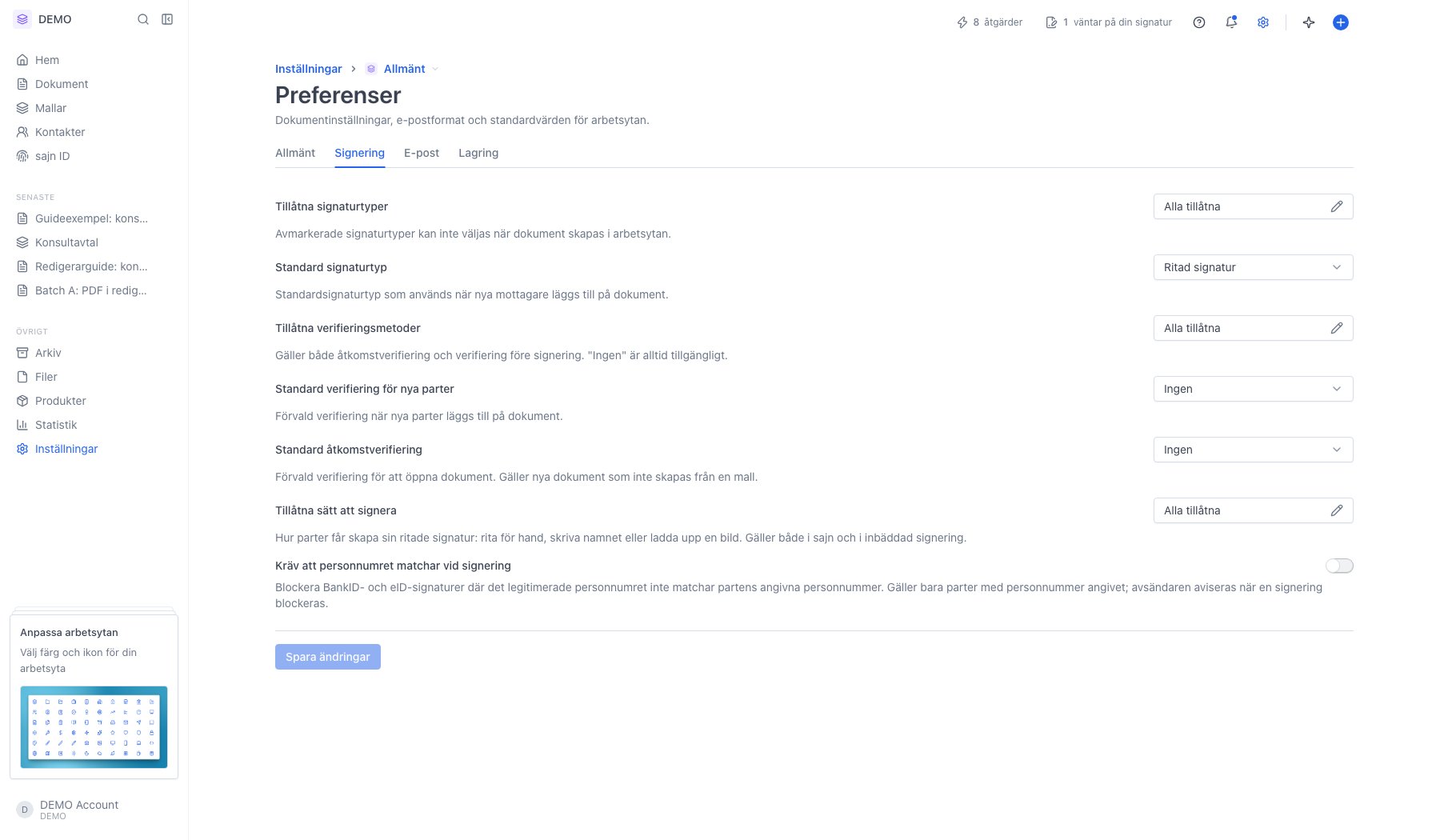
- Tillåtna signaturtyper – vilka som över huvud taget går att välja på dokument i arbetsytan.
- Standard signaturtyp – den nya parter får från början.
- Tillåtna verifieringsmetoder, Standard verifiering för nya parter och Standard åtkomstverifiering – motsvarande för verifieringen.
- Tillåtna sätt att signera – gäller bara hur en ritad signatur får skapas: rita för hand, skriva namnet eller ladda upp en bild.
- Kräv att personnumret matchar vid signering – blockerar en e-legitimationssignatur där det legitimerade personnumret inte stämmer med det du angett på parten.
2
Sju signaturtyper går att tillåta
Fem är e-legitimationer: BankID, MitID, MitID Erhverv, FTN och iDIN. Två är enkla signaturer: Klicksignering, där parten bekräftar med ett klick, och Ritad signatur, där parten ritar sin namnteckning.Avmarkerar du en typ går den inte att välja på dokument i arbetsytan.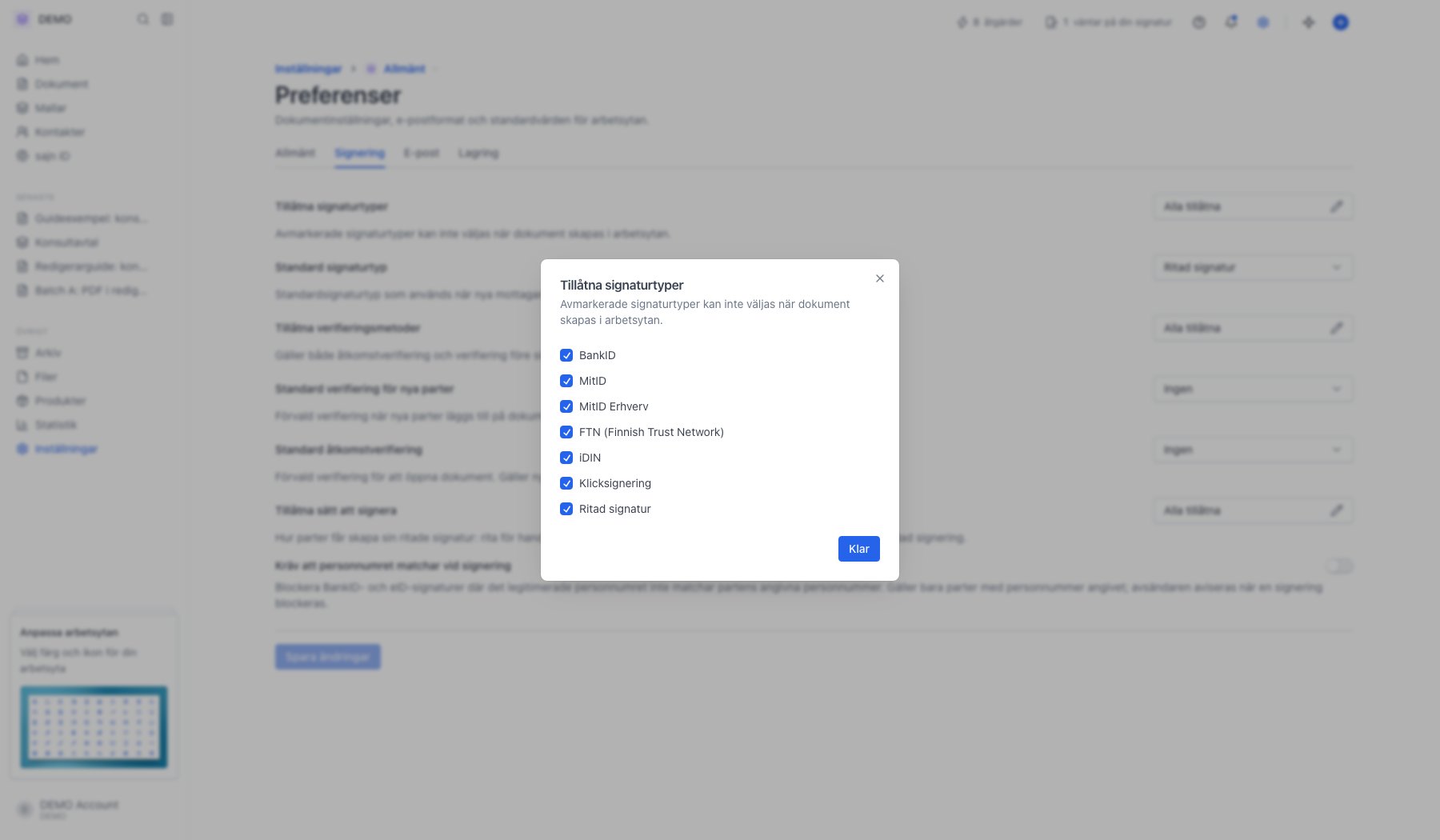
Väljaren Standard signaturtyp erbjuder bara Svenskt BankID, Klicksignering och Ritad signatur. Vill du att nya parter ska få MitID, FTN eller iDIN som utgångsläge går det alltså inte att sätta som standard – du väljer det per part på dokumentet.
3
De tre valen sitter tillsammans på parten
Öppna ett dokument, gå till panelen Parter och klicka på Sök eller lägg till parter…. I dialogen Lägg till part ligger de tre under rubriken Signering och leverans, tillsammans med Roll som avgör om parten ska signera, godkänna eller bara få en kopia.Värdena kommer från arbetsytans standard, och det du ändrar här gäller bara den parten på det dokumentet.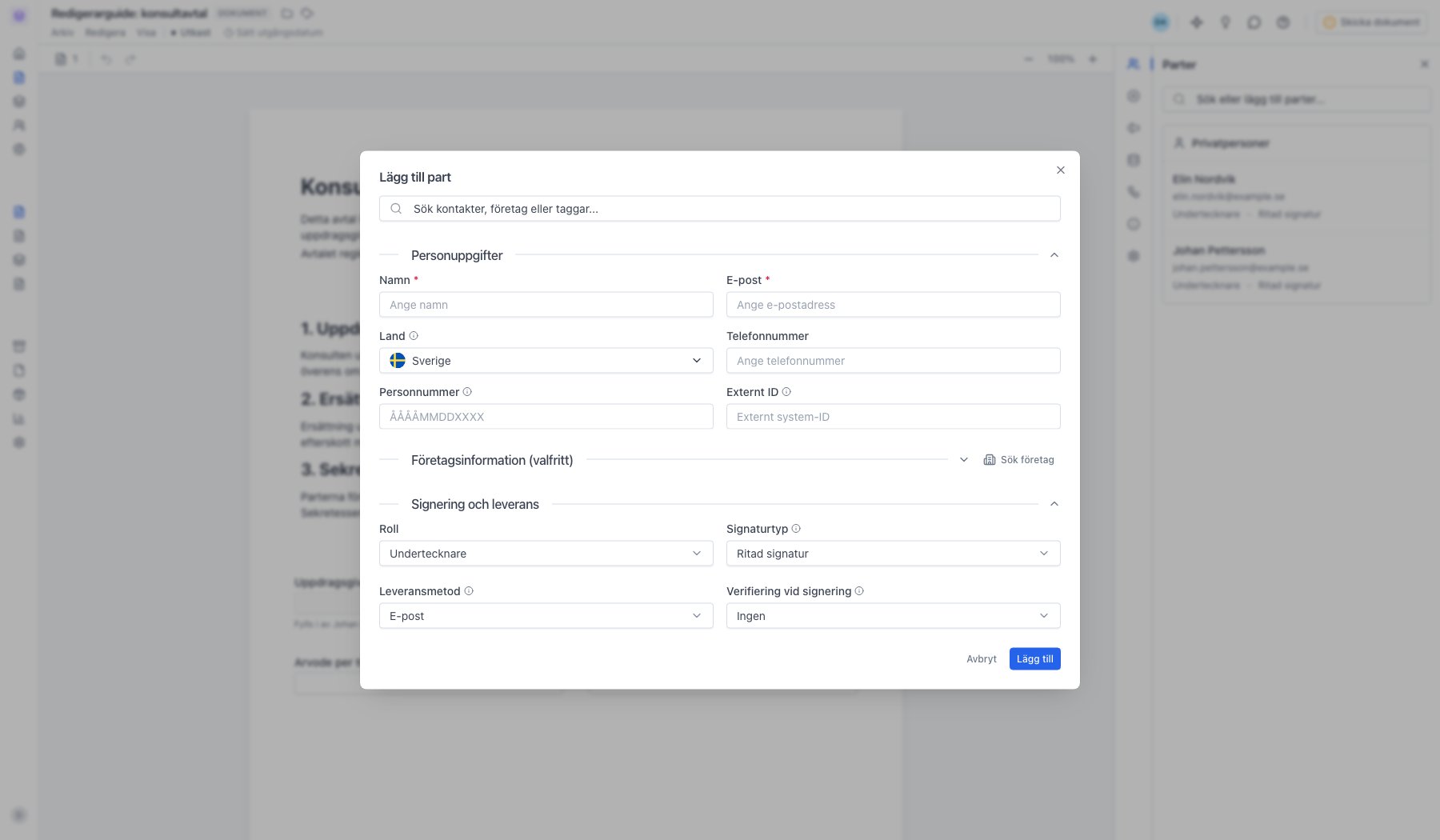
4
Signaturtyp: hur parten skriver under
Listan är grupperad i E-legitimation och Enkel signatur.E-legitimation betyder att parten legitimerar sig med BankID, MitID, FTN eller iDIN. Det ger högst bevisvärde och är märkt AES i listan. Är en e-legitimation inte tillgänglig på din plan står (Uppgradera) efter namnet.Enkel signatur är Klicksignering eller Ritad signatur, märkta SES. Snabbare och helt friktionsfritt för mottagaren, men bygger på en svagare identifiering.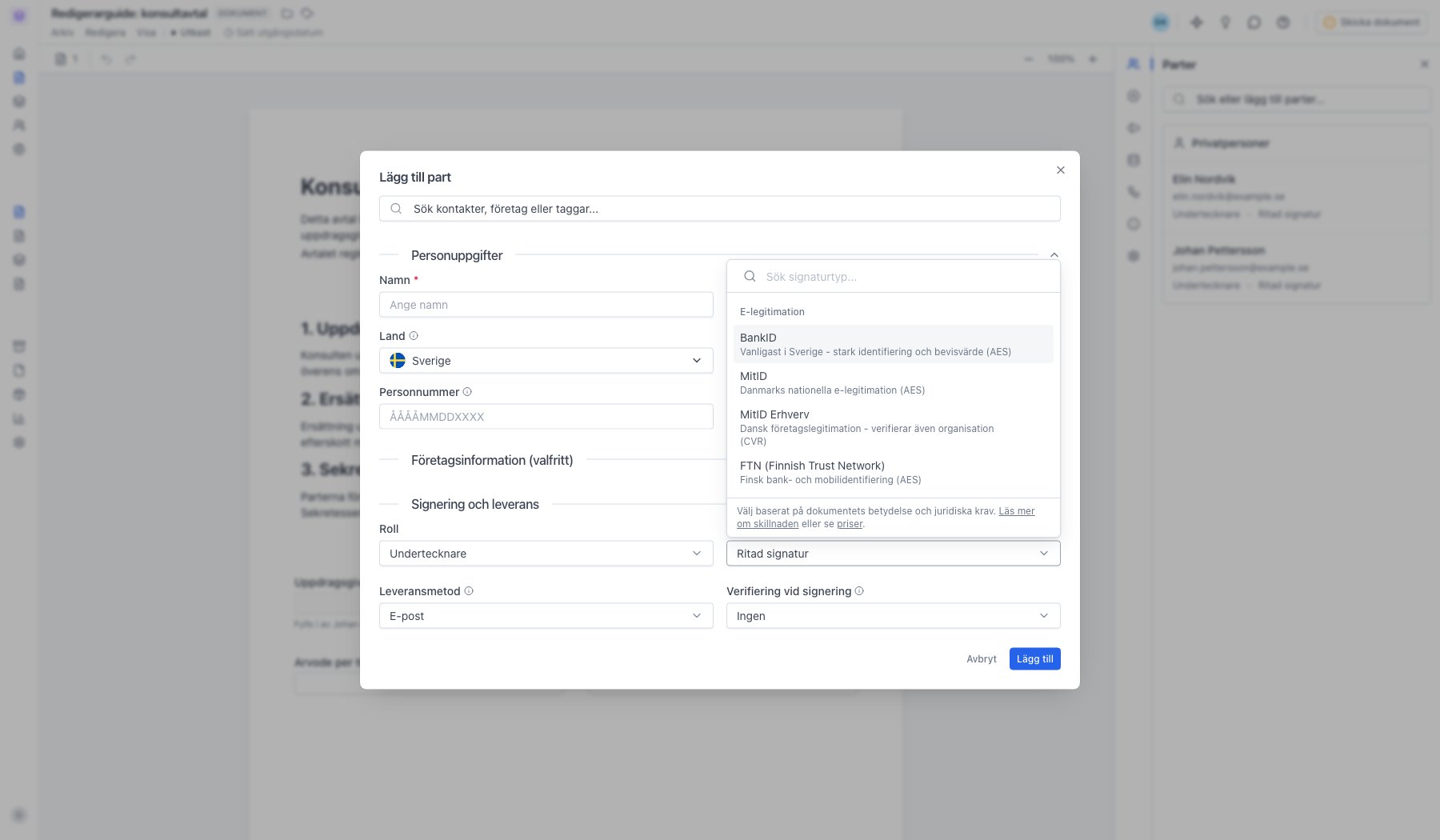
5
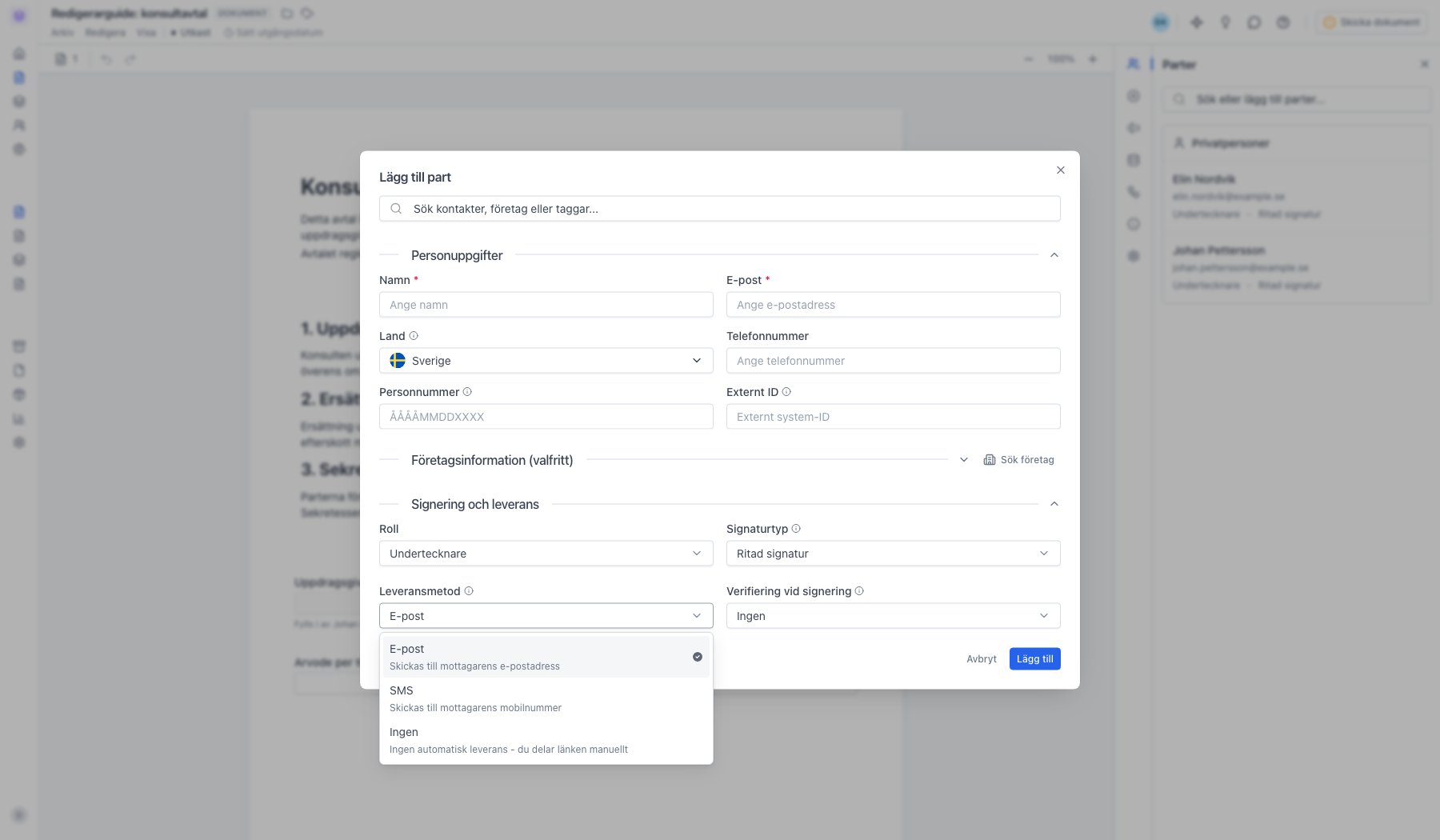
Leveransmetod: hur dokumentet når fram
- E-post – länken skickas till mottagarens e-postadress.
- SMS – länken skickas till mottagarens mobilnummer. Kräver betalplan.
- Ingen – sajn skickar ingenting; du delar länken själv.
6
Verifiering vid signering: extra kontroll i signeringsögonblicket
Utöver Ingen kan du kräva att mottagaren först bekräftar sig med en kod: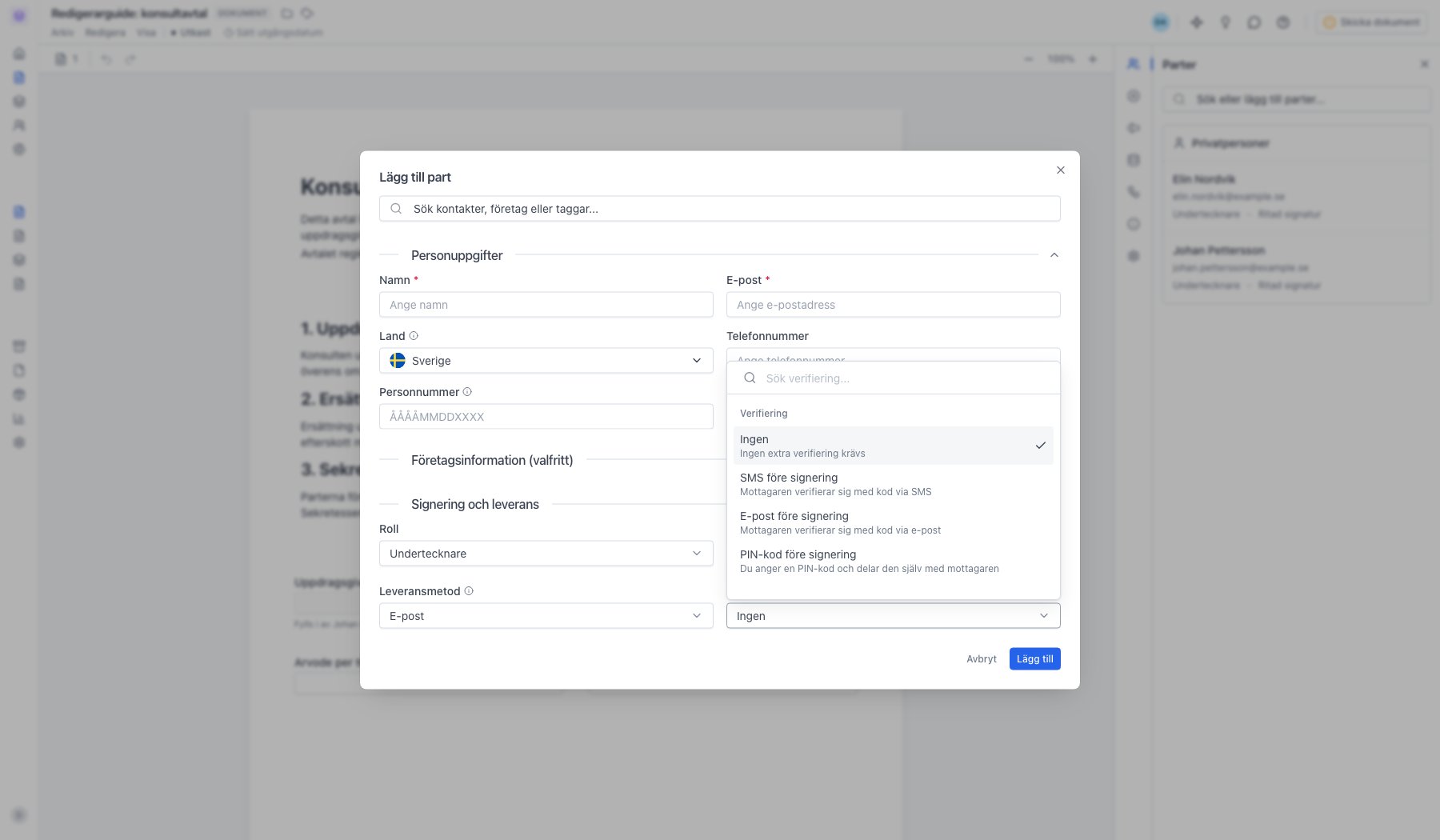
- SMS före signering – engångskod till mobilnumret.
- E-post före signering – engångskod till e-postadressen.
- PIN-kod före signering – du sätter koden och delar den med mottagaren på annat sätt, till exempel i telefon.
Verifiering för att öppna är något annat
Verifiering vid signering sitter på parten och gäller själva underskriften. Vill du i stället kräva att alla parter legitimerar sig redan för att få öppna dokumentet sätter du Verifiering för att öppna på dokumentet, i dokumentets inställningar. Den gäller hela dokumentet och handlar om sekretess, inte om underskriften.Vilken signaturtyp ska jag välja?
- Behöver du högt bevisvärde – anställningsavtal, fullmakter, viktiga affärsavtal – välj en e-legitimation.
- Behöver du låg friktion – sekretessavtal, enkla bekräftelser, interna dokument – välj Klicksignering.
- Vill du ha en synlig namnteckning utan e-legitimation – välj Ritad signatur.
Nästa steg
Lägg till en part
Välj signaturtyp när du lägger till en part.
Standardvärden
Arbetsytans standardvärden för signering.