

Innan du börjar
- Du har minst ett dokument i arbetsytan som har redigerats minst en gång (annars finns inga versioner att jämföra).
- Du har behörighet att öppna dokumentet i redigeraren.
Steg för steg
1
Öppna Dokument från sidomenyn för att hitta dokumentet du vill granska
Öppna Dokument i sidomenyn. Versionshistoriken är tillgänglig för alla dokument du har skapat – oavsett om de fortfarande är utkast, väntar på signering eller redan är signerade. Däremot kan du bara återställa en tidigare version så länge dokumentet är ett utkast eller har importerats.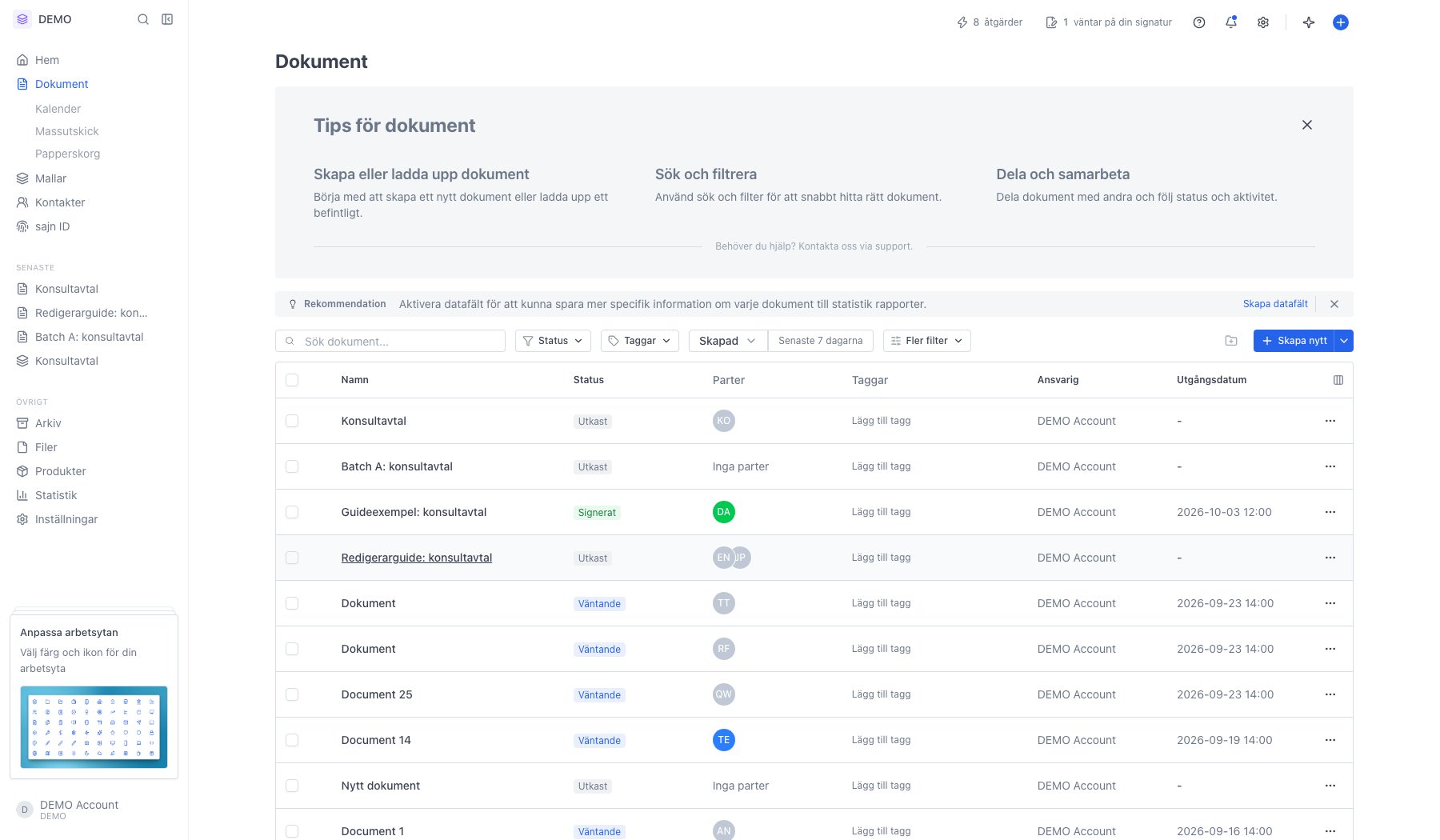
2
Öppna dokumentet och välj Visa › Versionshistorik
Klicka på dokumentet i listan för att öppna det i redigeraren. Menyraden överst har tre menyer – Arkiv, Redigera och Visa. Versionshistoriken ligger under Visa, tillsammans med Förhandsgranska och Information.Du kommer också åt den genom att klicka på molnikonen bredvid dokumentnamnet, den som visar om ändringarna är sparade.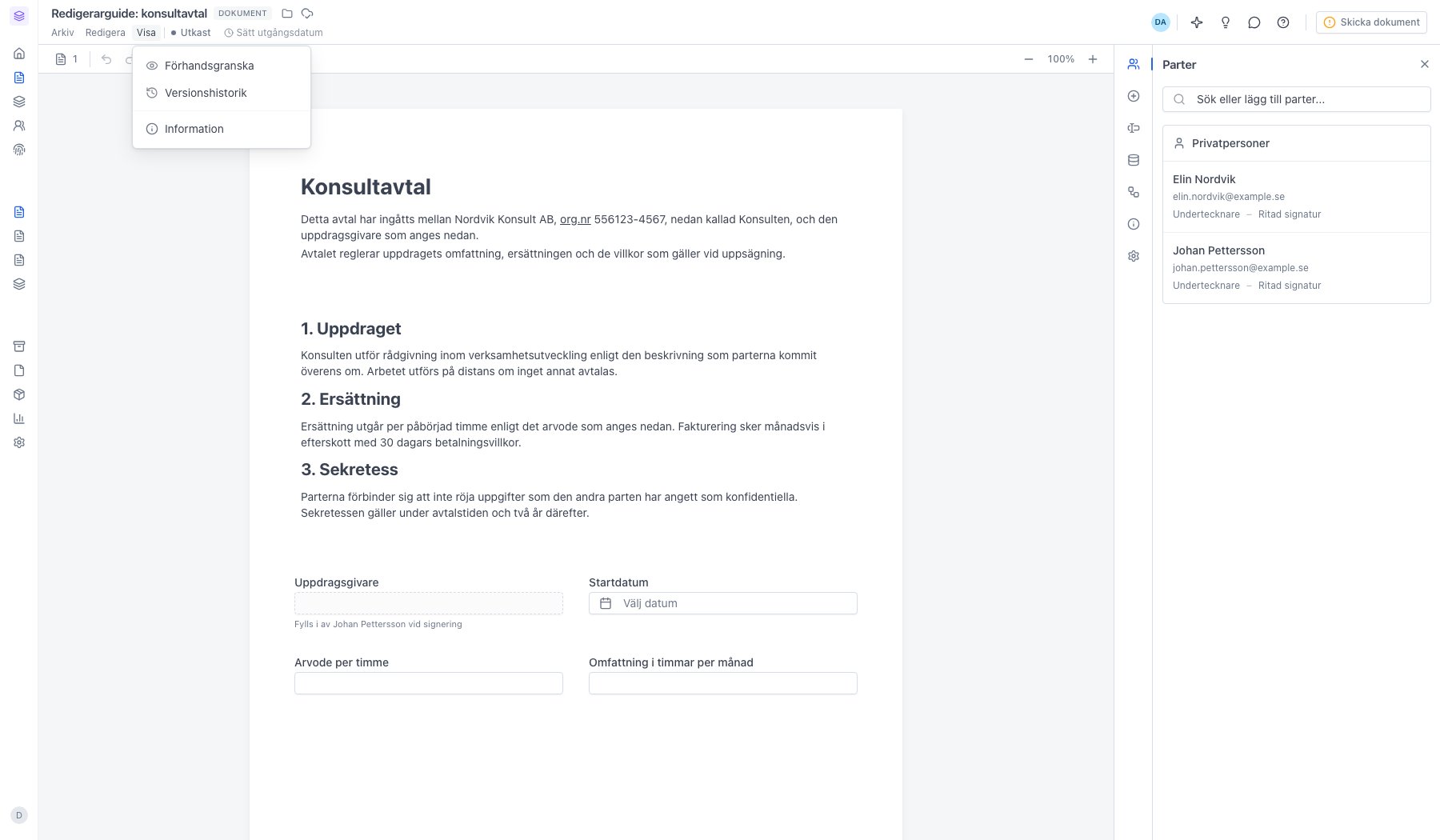
3
Versionshistoriken öppnas i helskärm med versionerna till höger – grupperade på Idag, Igår, Tidigare denna månad och Äldre
Varje rad visar datum och tid, vem som gjorde ändringen och en kort sammanfattning av vad som ändrades – till exempel 1 fält ändrat, Bytte namn eller + Johan Pettersson som undertecknare. Milstolpar märks dessutom med Skapad, Skickad, Återskapad, Återställd eller Importerad, och den senaste raden med Aktuell version. Versionerna sparas automatiskt medan du arbetar.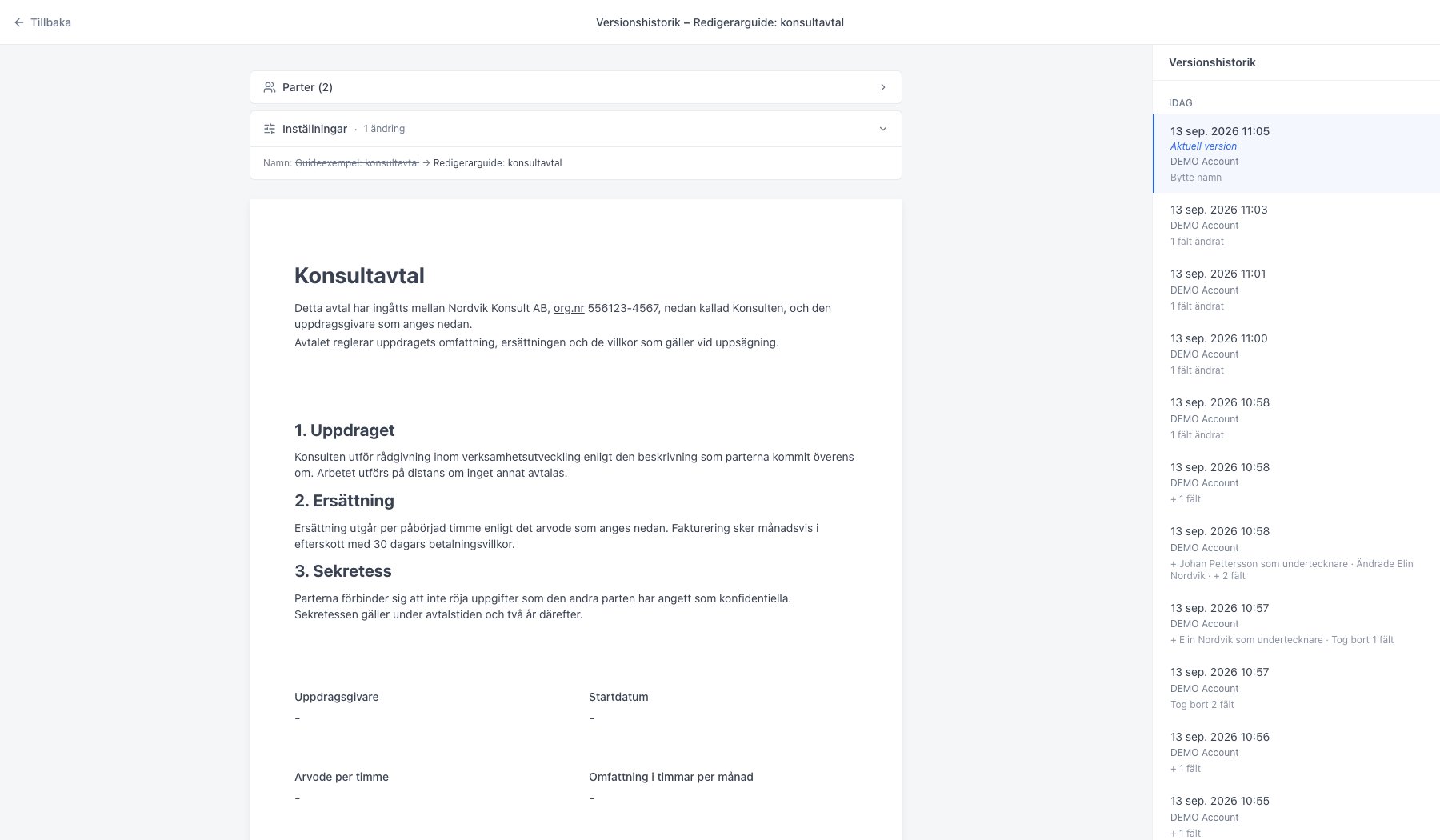
4
Klicka på en rad för att se hur dokumentet såg ut just då – innehållet visas i ytan till vänster
Den valda raden markeras. Överst i förhandsvisningen sammanfattas skillnaden mot den aktuella versionen: vilka parter som fanns och vilka inställningar som skiljer sig, med det gamla värdet överstruket. Du kan klicka dig fritt mellan versionerna utan att något ändras i dokumentet – du bara tittar.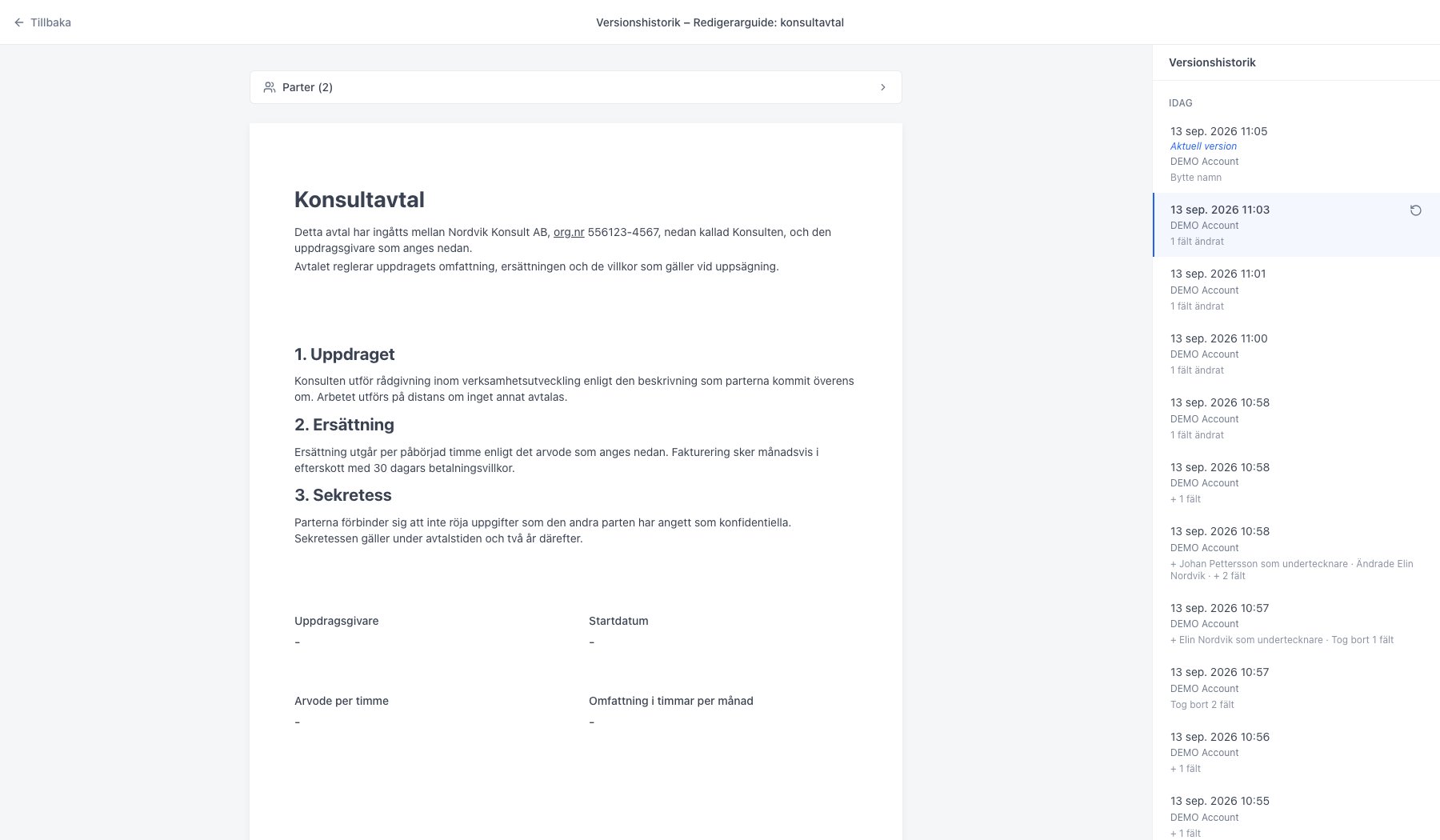
5
På den valda raden dyker återställningspilen (↺) upp längst till höger – klicka på den för att ersätta dokumentet med innehållet från just den versionen
Du får bekräfta innan något ändras. Återställning fungerar på utkast och importerade dokument. Är dokumentet utskickat måste du återkalla det först, och signerade dokument kan inte återställas alls – då är knappen inaktiverad och förklaringen visas när du för muspekaren över den. När du återställer sparas en ny version, så du kan alltid gå tillbaka igen.För att stänga versionshistoriken klickar du på Tillbaka uppe till vänster eller trycker på Esc – dokumentet öppnas då igen exakt som det var.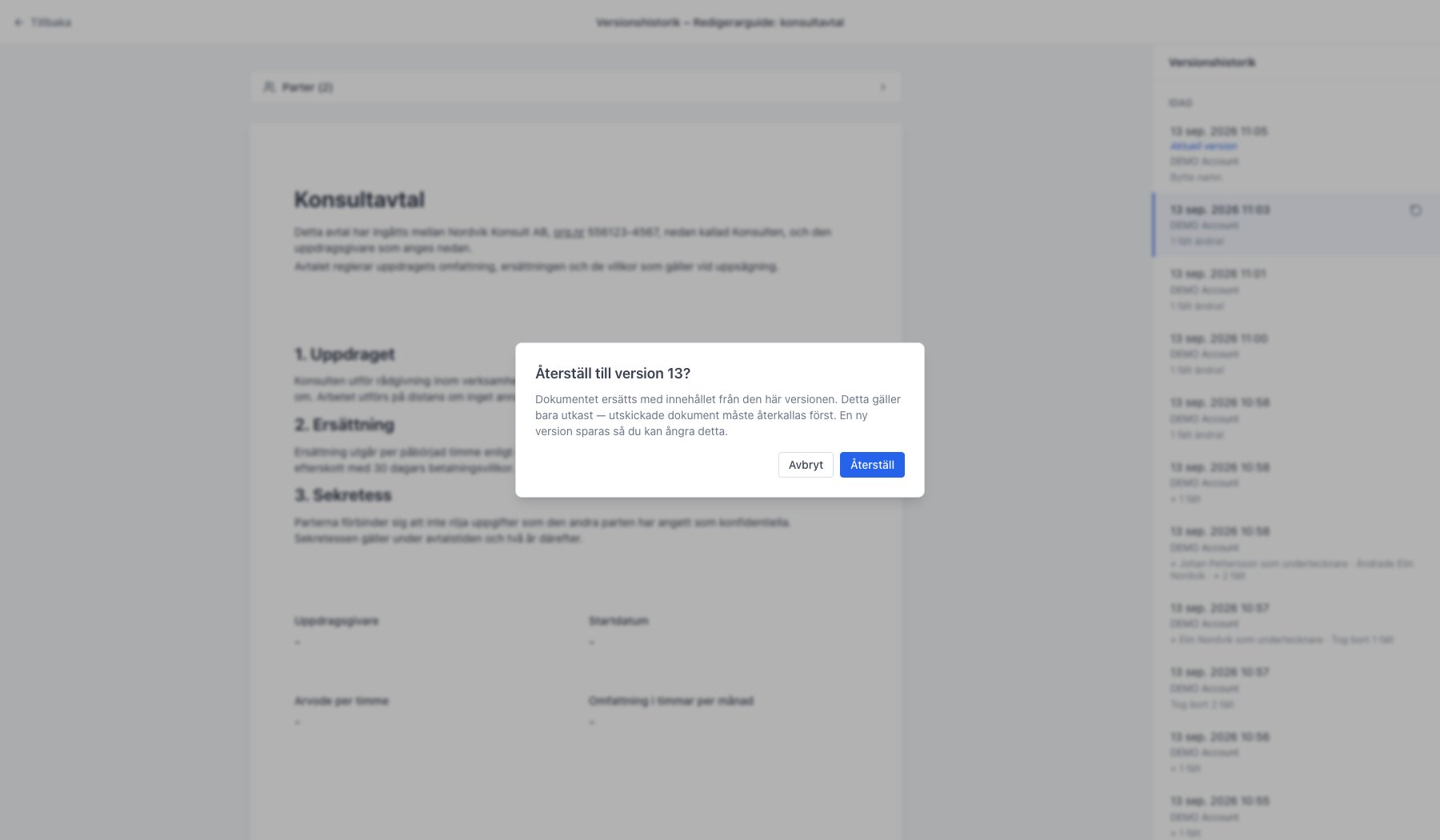
Nästa steg
Kommentarer och omnämnanden
Diskutera ändringar internt.
Skicka för signering
Skicka dokumentet när det är klart.