

Innan du börjar
- Du är inloggad i en arbetsyta där du har behörigheten Lås mall – den ingår normalt i admin-rollen.
- Mallen du vill låsa finns i arbetsytan.
Steg för steg
1
Öppna Mallar och välj mallen du vill låsa
Listan under Mallar visar arbetsytans mallar. Sök fram rätt mall och klicka på namnet för att öppna den i redigeraren.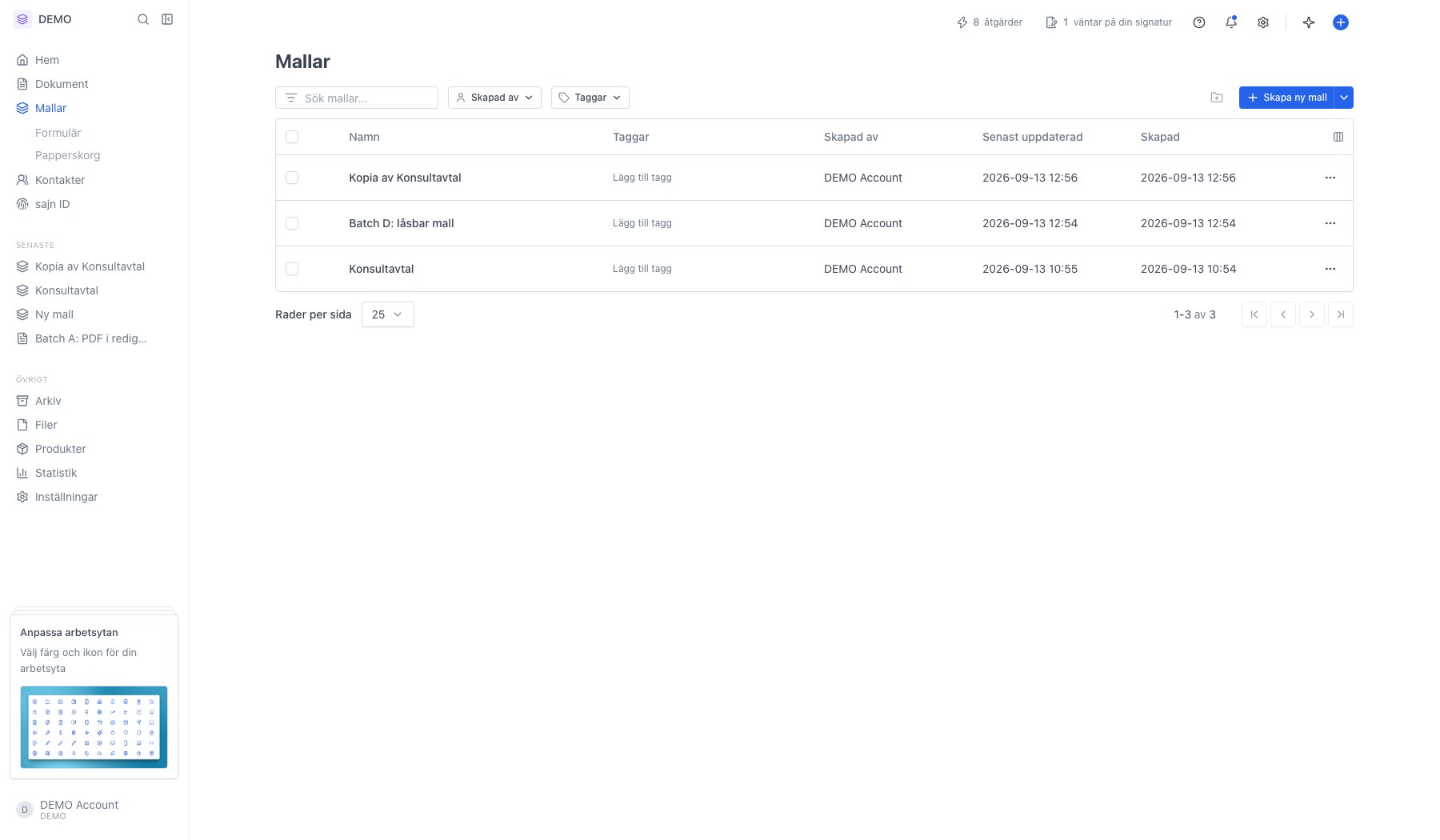
2
Lås ligger längst ner i Redigera-menyn
Låsningen styr du inne i mallen, så att du ser vad du låser innan du bekräftar. Öppna Redigera i menyraden uppe till vänster. Menyn har tre val: Byt namn, Taggar och Lås.Alternativet visas bara för användare med behörigheten Lås mall. Saknar du det behöver din arbetsyteadministratör ge dig rollen.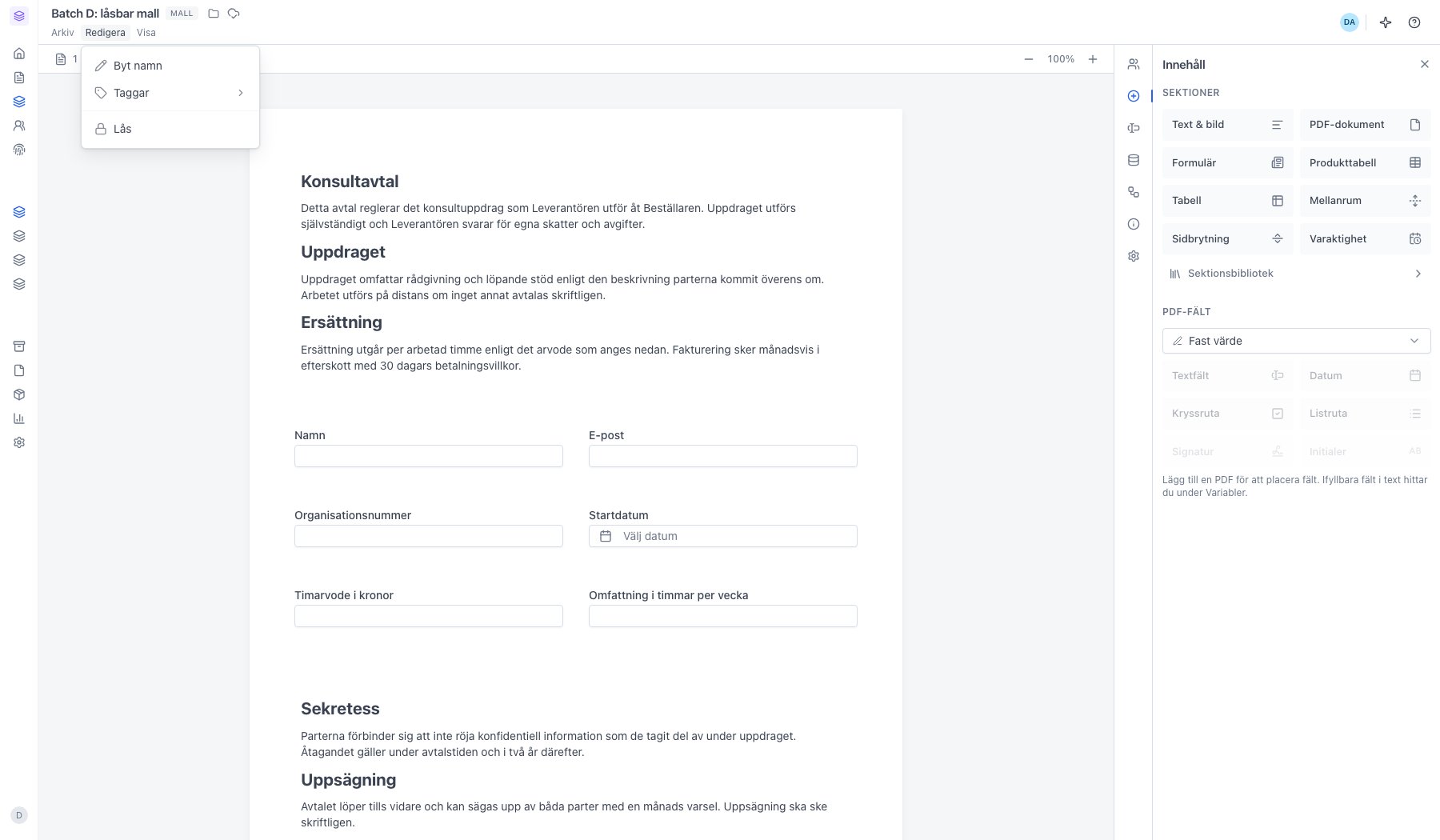
3
Bekräfta i dialogen Lås mall
Dialogen påminner om vad låsningen innebär: inställningar, parter, fält och stil fryses, men du kan fortfarande skapa dokument från mallen och duplicera den. Klicka Lås för att slutföra, eller Avbryt om du ändrar dig.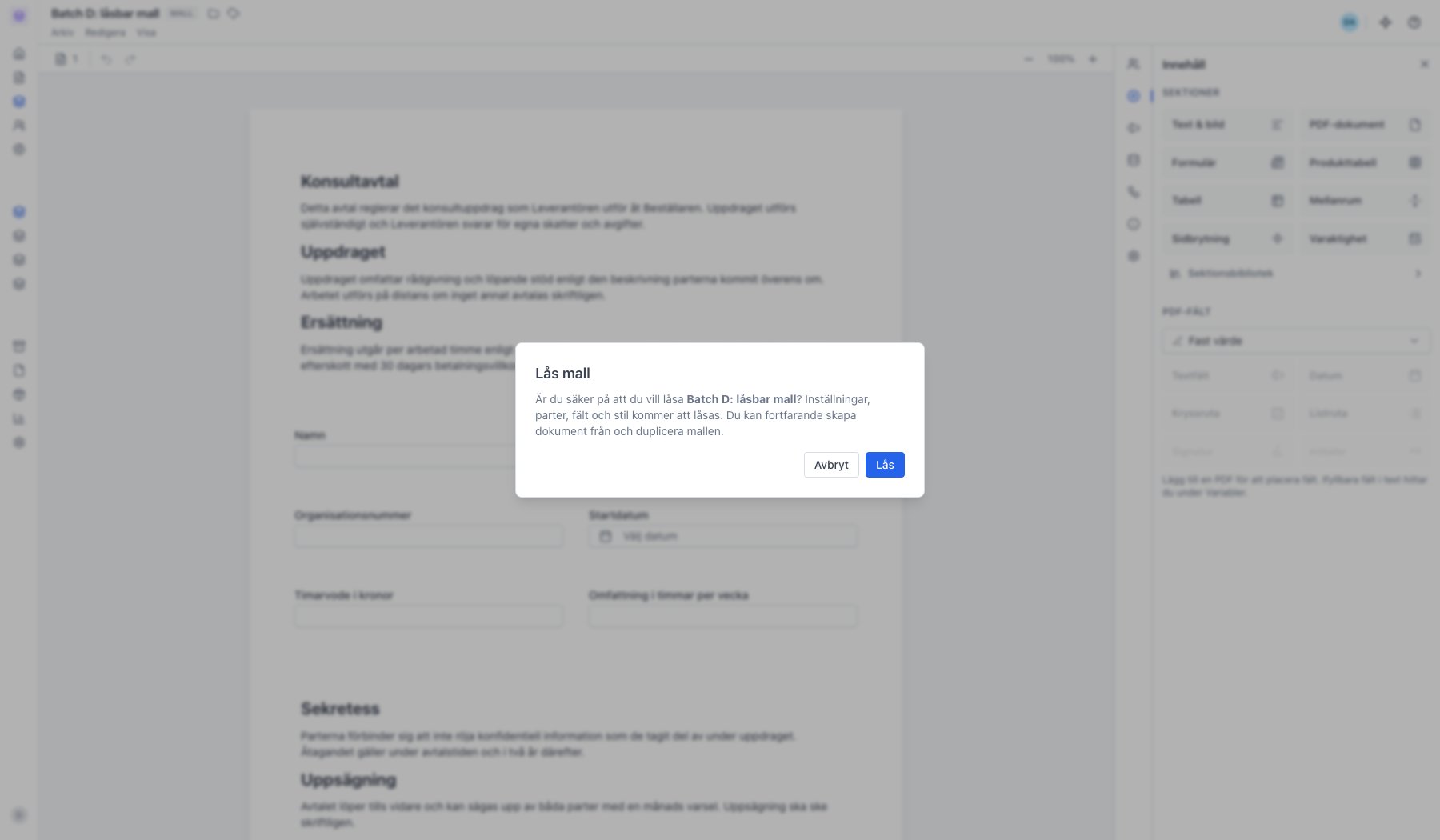
4
Den låsta mallen får en banner högst upp
Bannern säger Mallen är låst — inställningar, parter, sektioner och stil kan inte redigeras, och märket MALL bredvid namnet får en låsikon. Sektionerna i panelen till höger är släckta och fälten i pappret går inte längre att ändra.Panelerna Variabler och Detaljer står kvar som vanligt – låsningen stoppar redigering, inte läsning.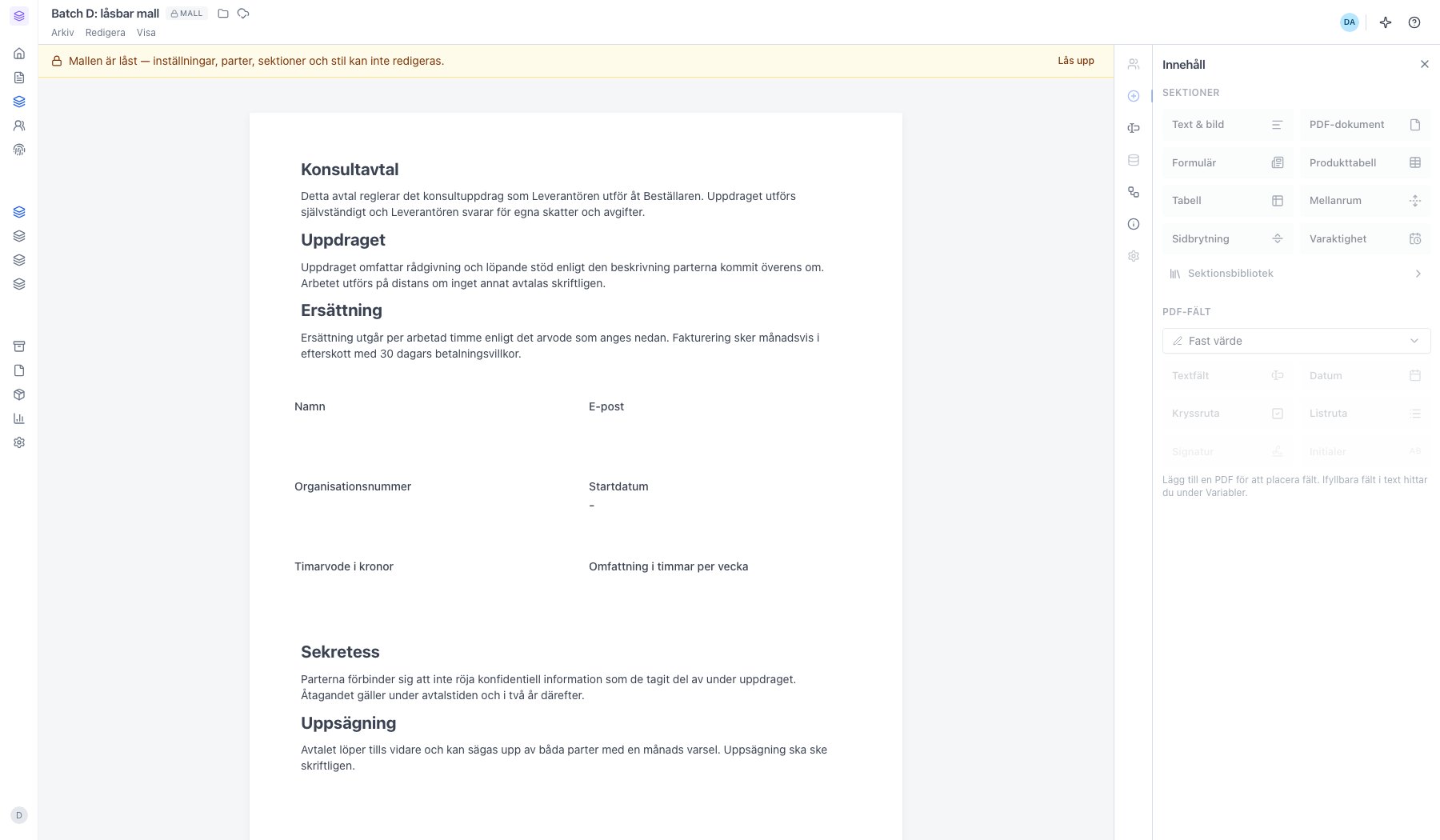
5
Lås upp går via samma dialog
Knappen Lås upp till höger i bannern är snabbaste vägen tillbaka. Samma val finns kvar under Redigera. Dialogen bekräftar att mallen åter kan redigeras.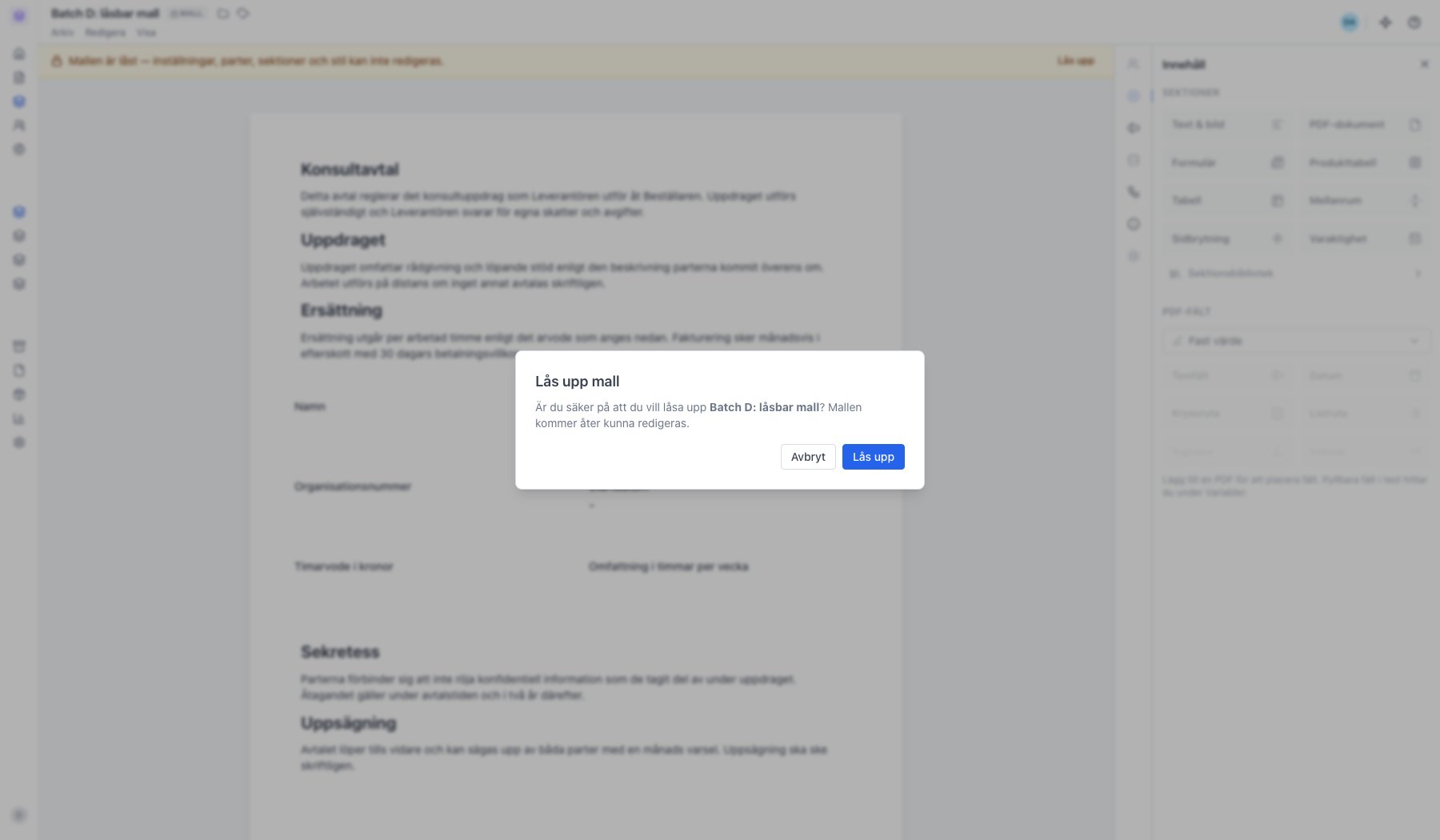
En låst mall går inte att ta bort. Alternativet Flytta till papperskorg är släckt så länge låset sitter kvar – lås upp först.
Nästa steg
Använd en mall
Skapa dokument från den låsta mallen.
Ta bort en mall
Städa bort mallar du inte använder.