

Innan du börjar
- Du är inloggad i sajn och har valt en arbetsyta.
- Integrationer kräver Solo eller högre.
- För att koppla en tjänst som delas av hela organisationen behöver du behörigheten Hantera integrationer. För en personlig koppling räcker det att du är medlem i arbetsytan.
- Du behöver ett konto hos tjänsten du ska koppla, och rätt att godkänna åtkomst där.
Steg för steg
1
Öppna Integrationer i sidomenyn
Klicka på Integrationer längst ner i sidomenyn. Du kan också öppna sökrutan med Cmd+K (Ctrl+K på Windows) och skriva integration. Sidan ligger under Sidor i träfflistan.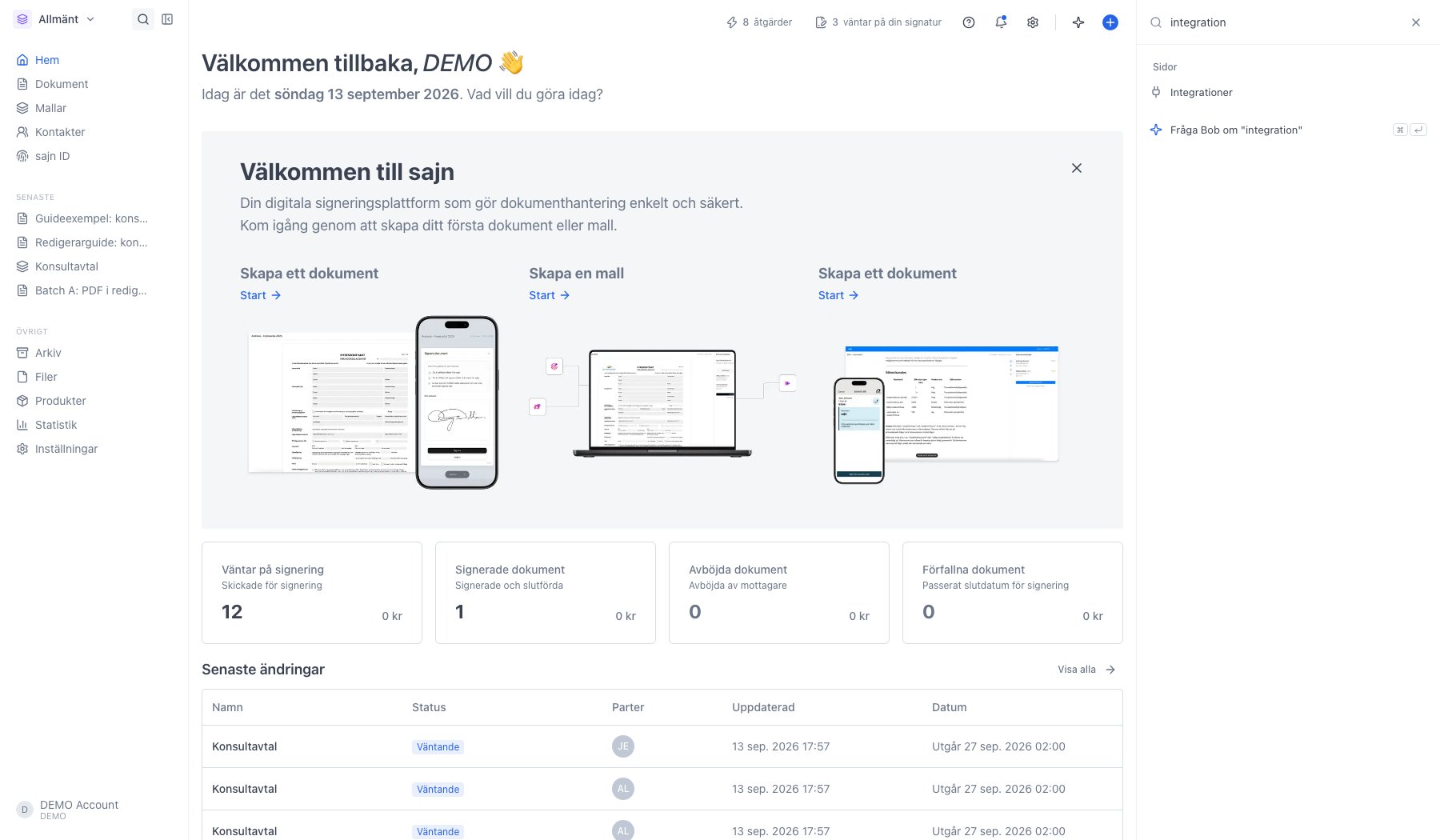
2
Katalogen visar allt du kan koppla på
Rutan högst upp är dina anslutna tjänster. Är den tom står det i stället hur många tjänster som är redo att kopplas.Under den ligger Tillägg och appar, och därefter katalogen sorterad i kategorier: CRM och försäljning, produktivitet och molntjänster, automation och notifieringar, ekonomi och administration, HR och rekrytering samt e-handel och webb.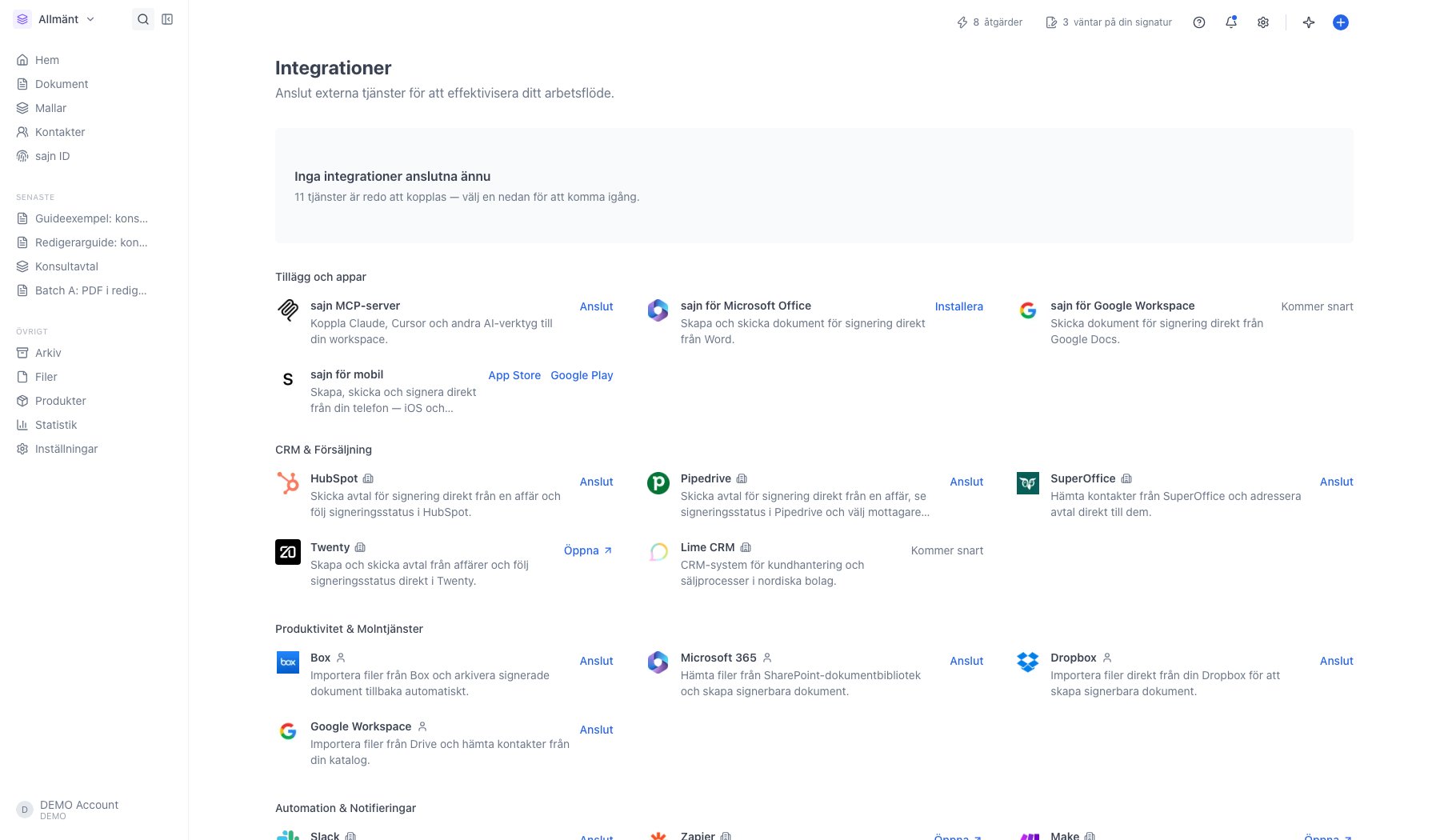
3
Se om kopplingen är personlig eller gemensam
Ikonen bakom tjänstens namn säger vem kopplingen gäller.En liten figur betyder personlig anslutning: varje medlem kopplar sitt eget konto och ser bara sina egna filer. Molntjänsterna fungerar så, eftersom det är ditt eget konto hos tjänsten som öppnas.En byggnad betyder att kopplingen delas av hela organisationen. Då räcker det att någon med behörigheten Hantera integrationer kopplar tjänsten en gång, och alla i organisationen kan använda den. CRM-systemen, ekonomisystemen och Slack fungerar så.Rader märkta Kommer snart är inte byggda än. Står det Öppna i stället för Anslut kopplas tjänsten från sin egen sida, som Zapier och Make. Se Automatisera sajn med Zapier och Make.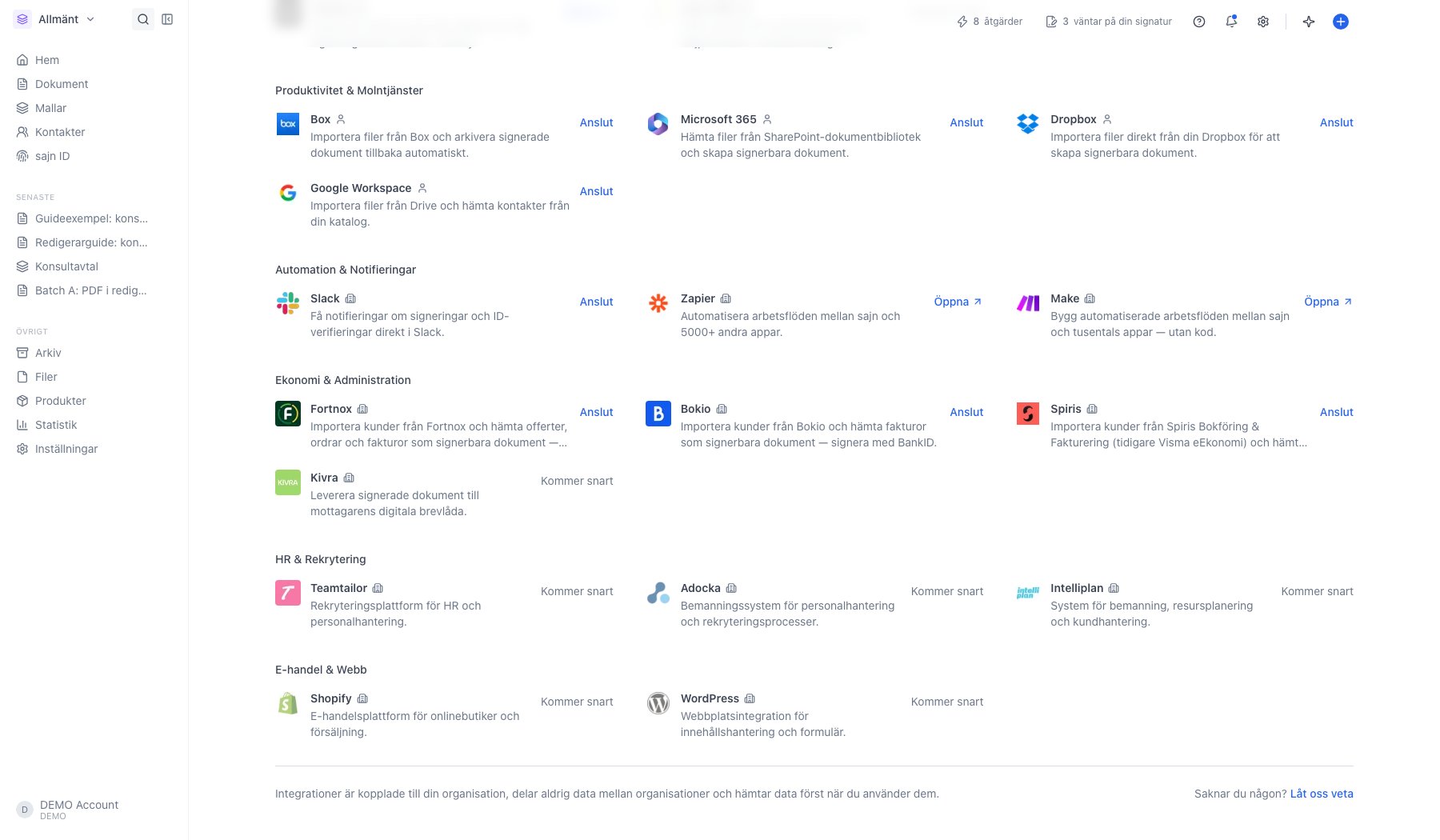
4
Klicka Anslut och godkänn åtkomsten
Klicka Anslut på raden. sajn skickar dig vidare till tjänstens egen inloggning, där du loggar in och godkänner vad sajn får göra. Behörigheterna du godkänner är de sajn behöver för det som står i raden, inget mer.När du godkänt kommer du tillbaka till Integrationer. Tjänsten flyttar upp till rutan högst upp och raden visar vilket konto den är ansluten som.Avbryter du på tjänstens sida händer ingenting, och du kan börja om.
Kopplingen ger sajn rätt att hämta data, men ingenting hämtas i förväg. Data läses först när du själv använder integrationen, till exempel när du öppnar fillistan eller importerar kontakter.
5
Saknas tjänsten kan du begära den
För muspekaren över en rad märkt Kommer snart så byts märkningen mot Begär. Tjänsten är redan ifylld i rutan som öppnas. Skriv vad du vill använda den till och klicka Skicka förfrågan.Står tjänsten inte i listan alls finns Låt oss veta längst ner på sidan, som öppnar samma ruta.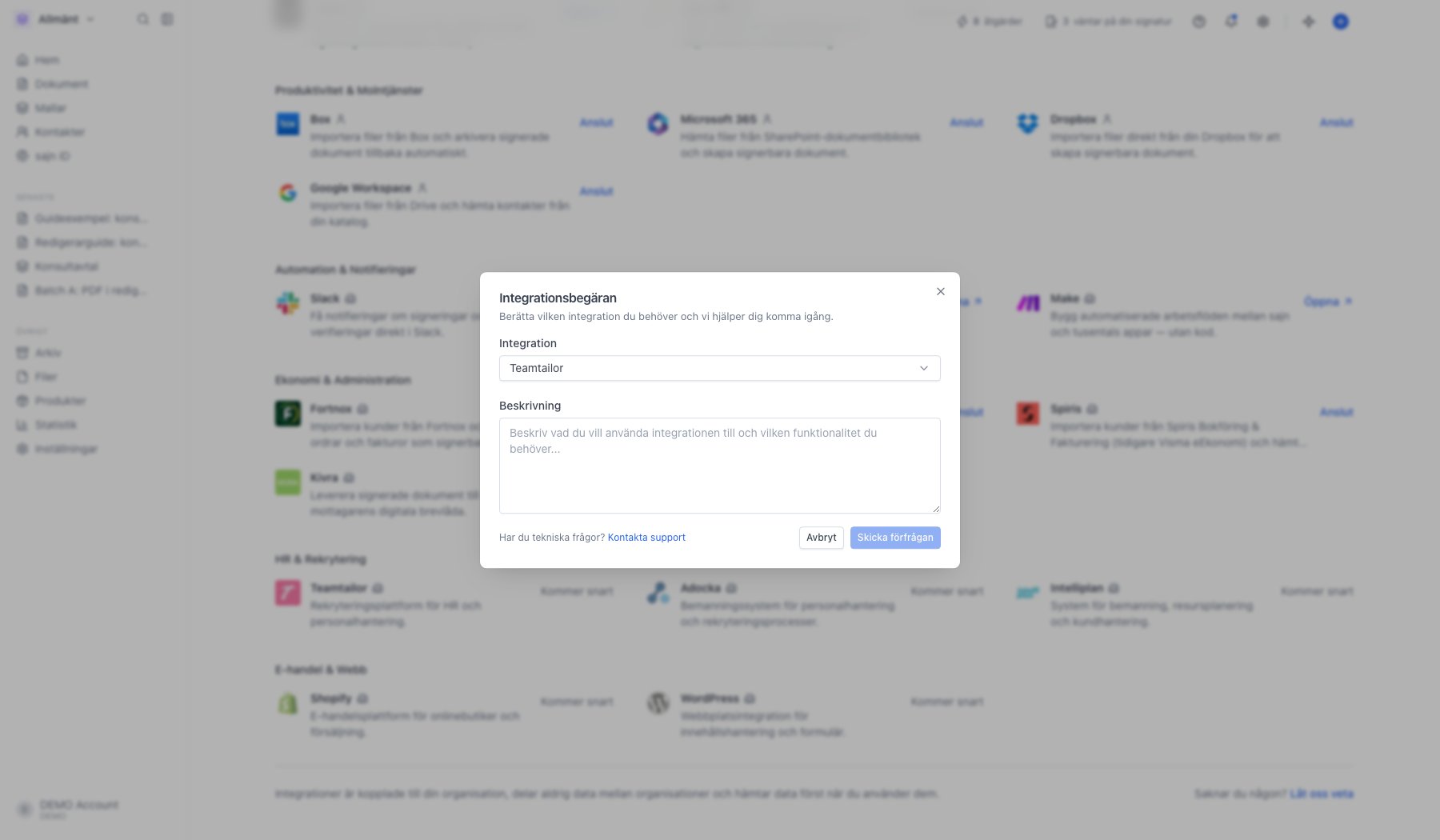
6
Koppla en AI-assistent via MCP-servern
Under Tillägg och appar går det åt andra hållet: där lägger du sajn i ett program du redan arbetar i. Word-tillägget, mobilapparna och MCP-servern ligger här. Installera på raden för Microsoft Office tar dig till Word-tillägget, se Skicka för signering direkt från Word. Mobilappen hämtar du via App Store eller Google Play på samma rad.MCP-servern kopplas med en adress i stället för via katalogen. Klicka Anslut på raden, kopiera serveradressen och klistra in den i din AI-klient. Du loggar in med ditt sajn-konto och väljer vilken arbetsyta och vilka behörigheter assistenten får. Assistenten kan aldrig göra mer än du själv får göra.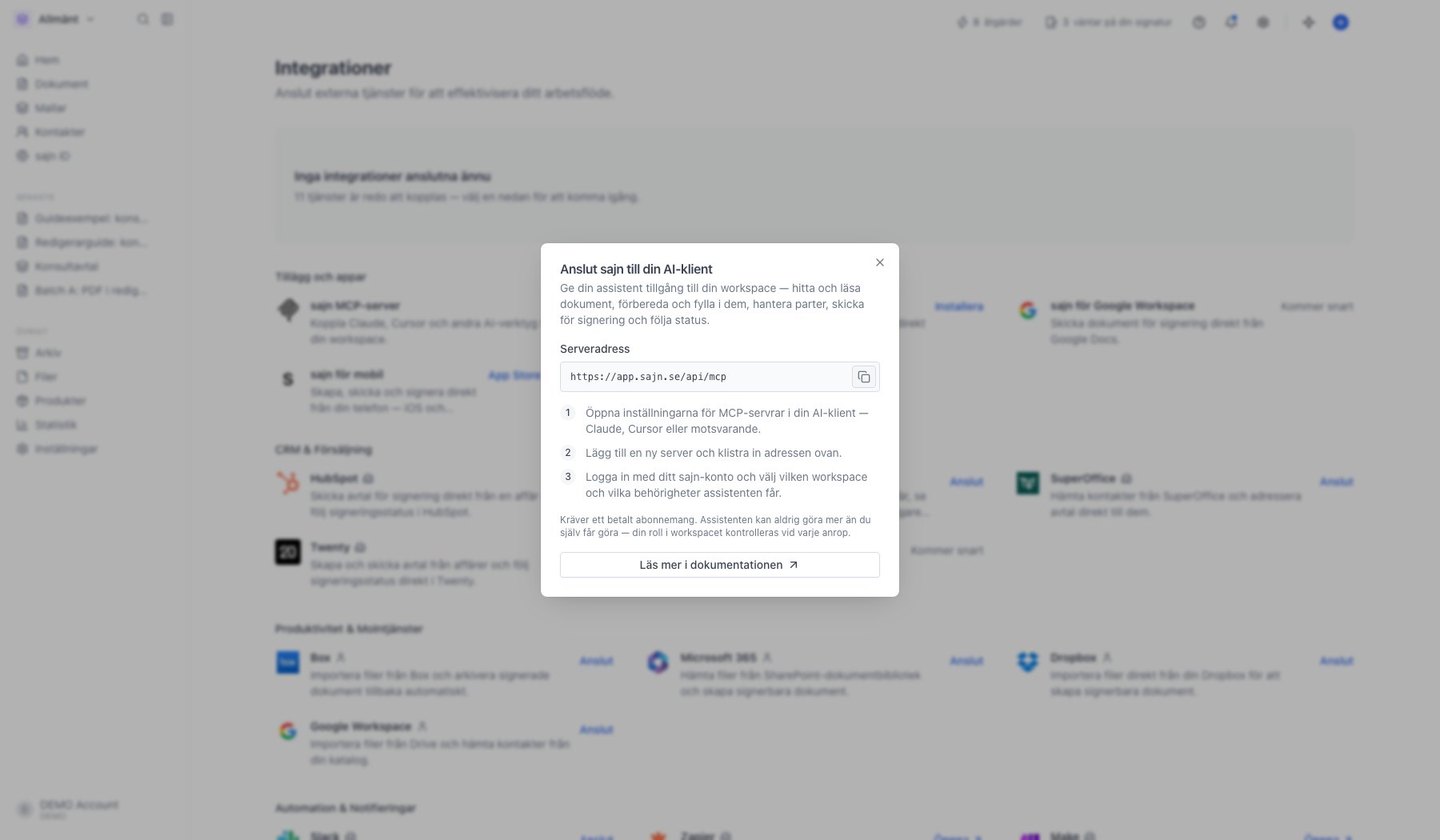
7
Låt molnlagringen ta emot färdiga dokument
Har du kopplat en molnlagring kan varje dokument som förseglas i arbetsytan sparas som en kopia där. Det ställs in under Inställningar, Arbetsyta, Preferenser, fliken Lagring.Inställningen gäller framåt. Dokument som redan är förseglade arkiveras inte i efterhand.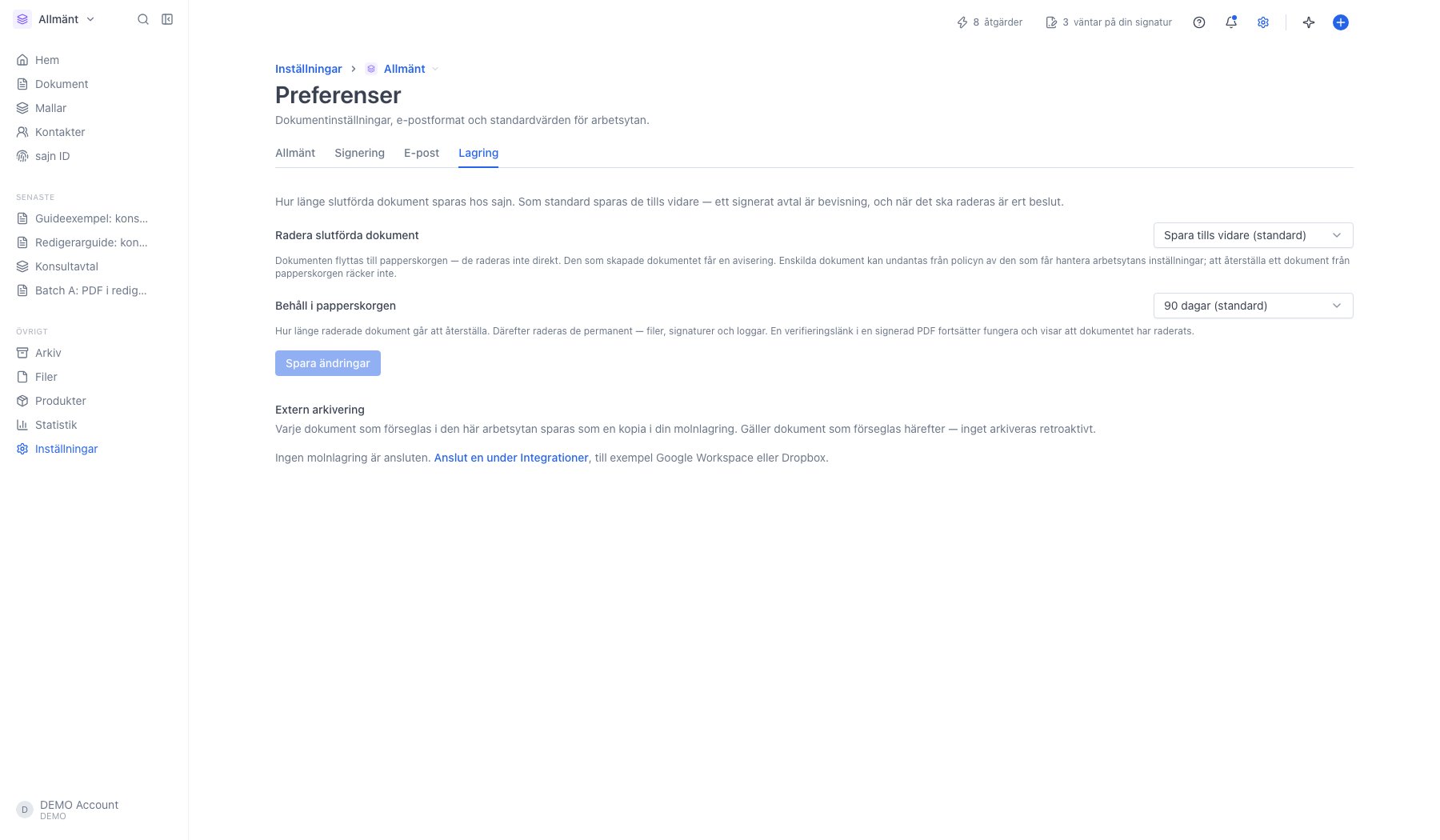
Vad kopplingen ger dig
Var integrationen dyker upp i sajn beror på vad tjänsten kan. Molnlagring (Google Workspace, Dropbox, Box, Microsoft 365). När du skapar ett dokument får uppladdningssteget en flik per kopplad tjänst vid sidan av Från datorn. Du bläddrar i dina mappar, väljer filer och skapar dokumentet direkt av dem. CRM (HubSpot, Pipedrive, SuperOffice). Du hämtar mottagare från systemets kontakter i stället för att skriva in dem, och skickar avtal för signering från en affär. Signeringsstatus följer med tillbaka till affären. För HubSpot, se Skicka avtal från HubSpot. Ekonomi (Fortnox, Bokio, Spiris). Du importerar kunder som kontakter, och hämtar offerter, ordrar och fakturor som signerbara dokument. Slack. Du får notiser om signeringar och ID-verifieringar. Vilken kanal de hamnar i väljer du i Slack, när du godkänner kopplingen. Kontakter från en kopplad tjänst hämtar du under Kontakter. Klicka på nedåtpilen bredvid Skapa kontakt och välj Importera från följt av tjänstens namn.Ändra eller koppla från
En ansluten rad har Inställningar i stället för Anslut. Menyn innehåller det som gäller just den tjänsten:- Arkivering för tjänster som kan ta emot förseglade dokument.
- Fältmappning för HubSpot, där du väljer vilken data som hämtas från affären när ett dokument skapas, och vad som skickas tillbaka när det signerats.
- Koppla från.
Nästa steg
Skicka från Word
Skicka för signering direkt från Word.
Skicka avtal från HubSpot
Skapa avtal från en affär i HubSpot.
Zapier och Make
Automatisera sajn utan kod.