

Innan du börjar
- Du är inloggad och har behörighet att hantera arbetsytans inställningar.
- Innehållsindexering kräver Solo eller högre.
- Det finns minst ett färdigsignerat dokument med ett textlager. Utkast, pågående dokument och inskannade PDF:er utan OCR indexeras aldrig.
Steg
1
Slå på indexering under AI & Sökning
Gå till Inställningar → AI & Sökning → Sökning & indexering. Där finns två strömbrytare: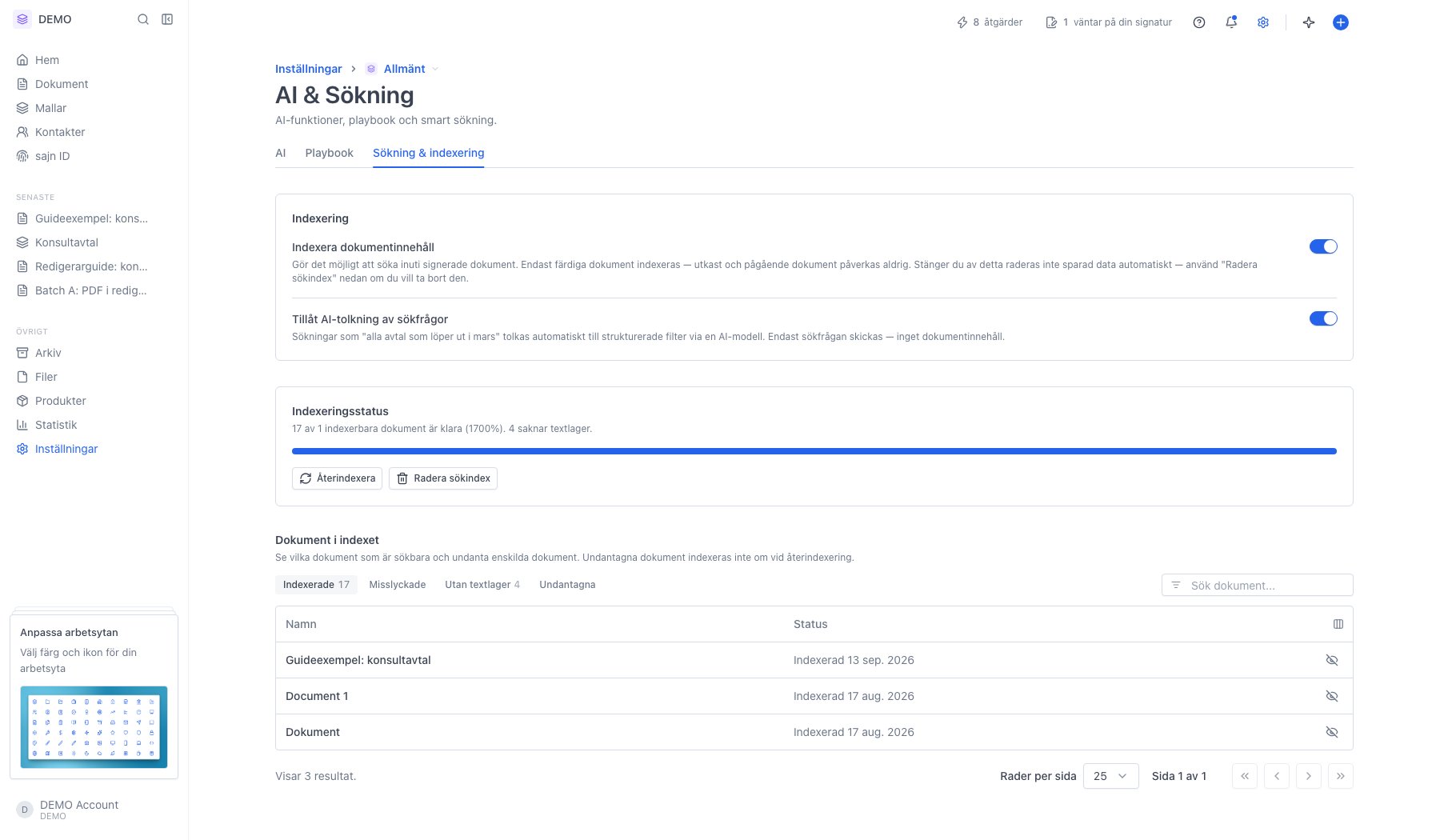
- Indexera dokumentinnehåll – gör det möjligt att söka inuti signerade dokument. Bara färdiga dokument indexeras.
- Tillåt AI-tolkning av sökfrågor – låter en sökning som “alla avtal som löper ut i mars” tolkas om till strukturerade filter. Bara sökfrågan skickas iväg, aldrig något dokumentinnehåll. Den här kräver att AI är påslaget för arbetsytan.
2
Håll koll på indexeringsstatusen
Rutan Indexeringsstatus visar hur många av de indexerbara dokumenten som är klara, hur många som misslyckades och hur många som saknar textlager. Två knappar finns:
- Återindexera – köar om alla dokument, t.ex. efter att du slagit på indexeringen.
- Radera sökindex – tar bort all extraherad text och alla embeddings för arbetsytan. Går inte att ångra, men du kan återindexera efteråt.
3
Undanta enskilda dokument
Listan Dokument i indexet längst ned visar vad som är sökbart, uppdelat på Indexerade, Misslyckade, Utan textlager och Undantagna. Ikonen längst till höger på en rad undantar dokumentet. Undantagna dokument indexeras inte om vid återindexering.
4
Fråga Bob vad som står i avtalen
Öppna Bob med ikonen uppe till höger och beskriv innehållet, inte titeln: “Vilka avtal nämner uppsägningstid?”, “Hitta dokument om GDPR”, “Var står det om betalningsvillkor?”.Bob väljer själv att söka i dokumenttexten och skriver ut vad den gjorde — Sökte i dokumentinnehåll — följt av de dokument som matchar, med länk och status.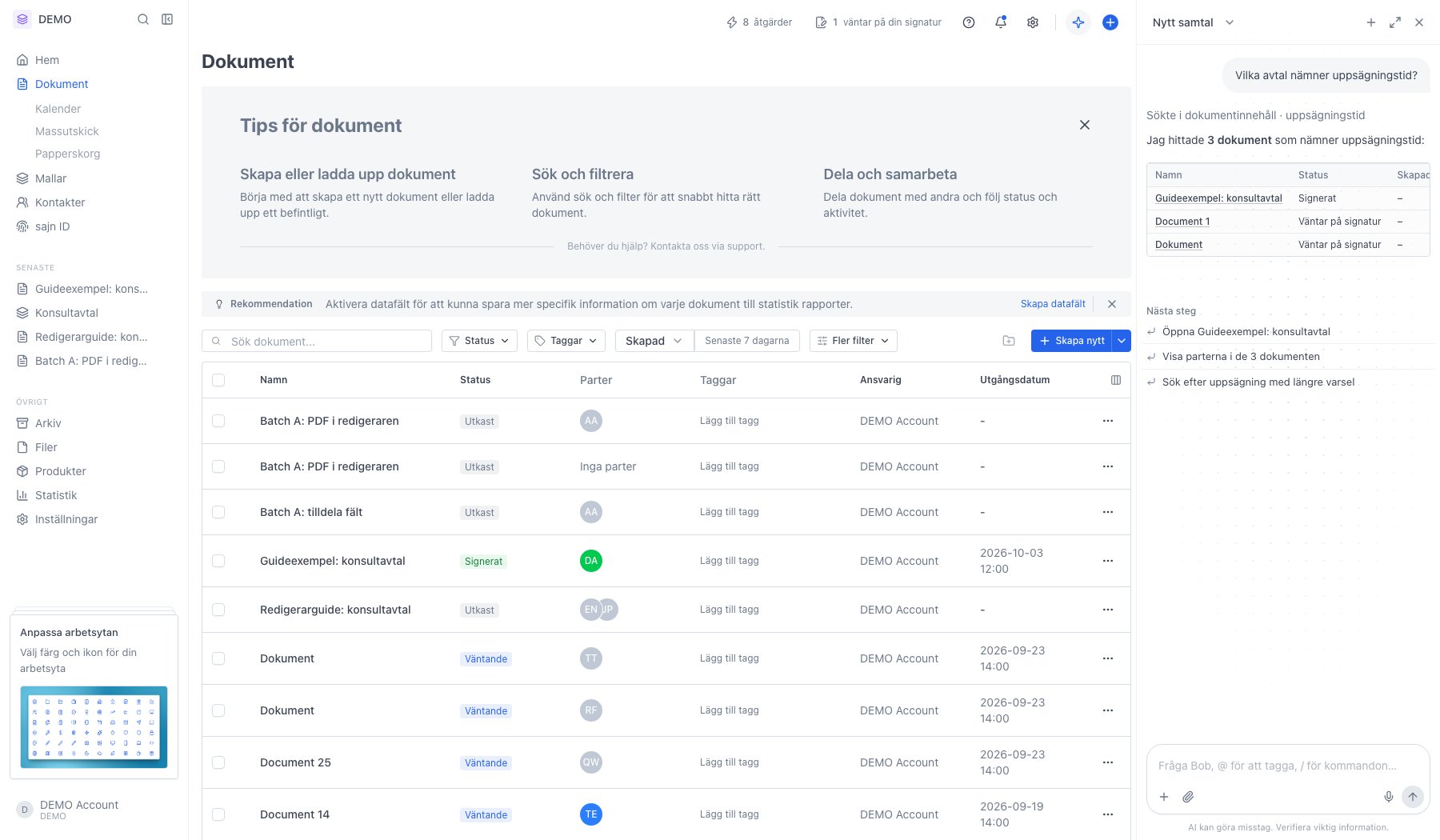
Sökningen är en blandning av nyckelord och betydelse, så en fråga om uppsägning hittar även dokument som skriver att säga upp avtalet. Du får bara träffar i dokument du själv får öppna – privata dokument du inte har tillgång till syns aldrig i svaret.
Om Bob inte hittar något
- Är indexeringen på? Är strömbrytaren av svarar Bob att innehållssökning är avstängd för arbetsytan.
- Är dokumentet färdigsignerat? Utkast och pågående dokument ligger aldrig i indexet.
- Har PDF:en ett textlager? En inskannad bild utan OCR hamnar under Utan textlager och går inte att söka i.
- Är dokumentet undantaget? Kolla fliken Undantagna.
Nästa steg
AI-inställningar
Vad AI får göra i arbetsytan, och hur du styr det.
Sök och filtrera dokument
Den vanliga sökningen på namn, parter och metadata.