

Innan du börjar
- Du är inloggad i sajn och har valt en arbetsyta.
- Du har en PDF-fil sparad lokalt som du vill ladda upp.
- Du har behörighet att skapa dokument i arbetsytan (alla medlemmar har det som standard).
Steg
1
Öppna Dokument i sidomenyn
Öppna Dokument i sidomenyn. Dokumentlistan är utgångspunkten för allt du gör med dokument i arbetsytan. Knappen Skapa nytt högst upp till höger är delad: texten öppnar sidan Nytt dokument med en uppladdningsruta, medan pilen bredvid har genvägen Ladda upp fil som hoppar direkt till datorns filväljare.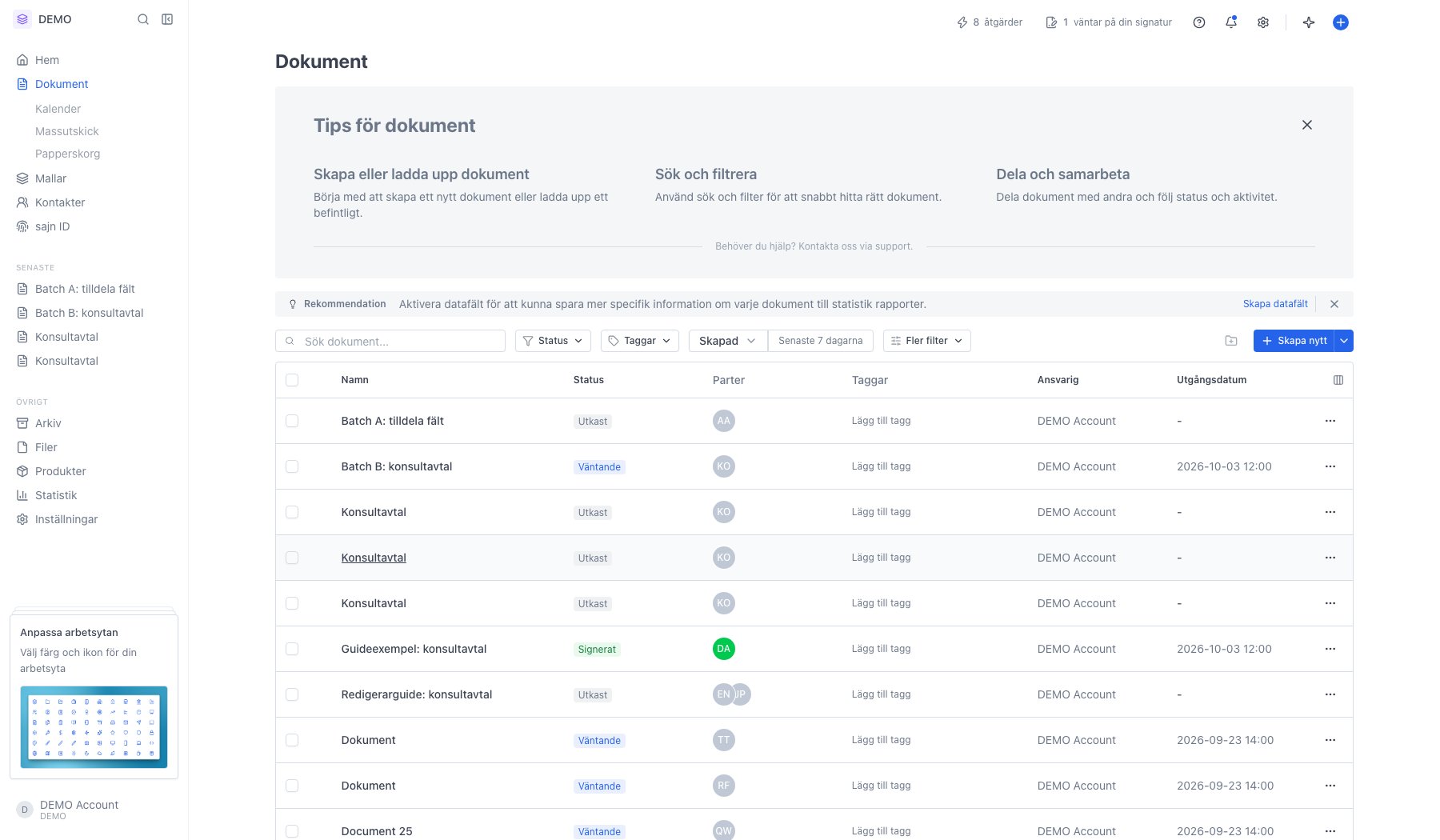
2
Släpp filen i rutan högst upp
Klicka på Skapa nytt. Högst upp på sidan ligger uppladdningsrutan – dra och släpp filen där, eller klicka för att välja den från datorn. PDF, Word, Excel, PowerPoint, CSV och TXT går bra, upp till 25 MB per fil. Du kan välja flera filer samtidigt; de blir sidor i samma dokument.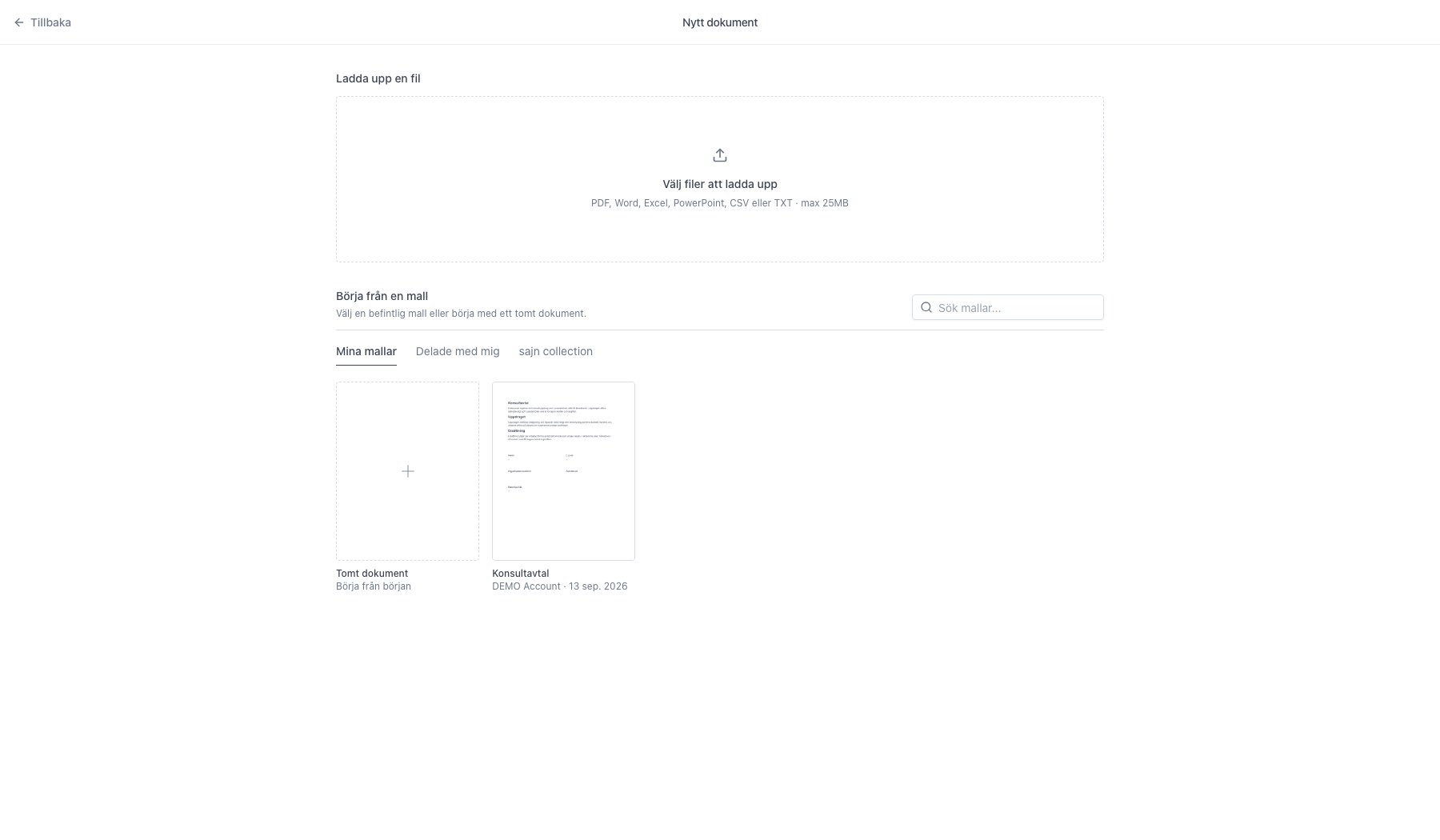
3
Namnge dokumentet och skapa det
Den valda filen listas med sin storlek. Lämnar du Dokumentnamn tomt får dokumentet filens namn utan filändelse. Utgångsdatum är valfritt och sätter en sista dag för signering. Klicka Skapa dokument nere till höger.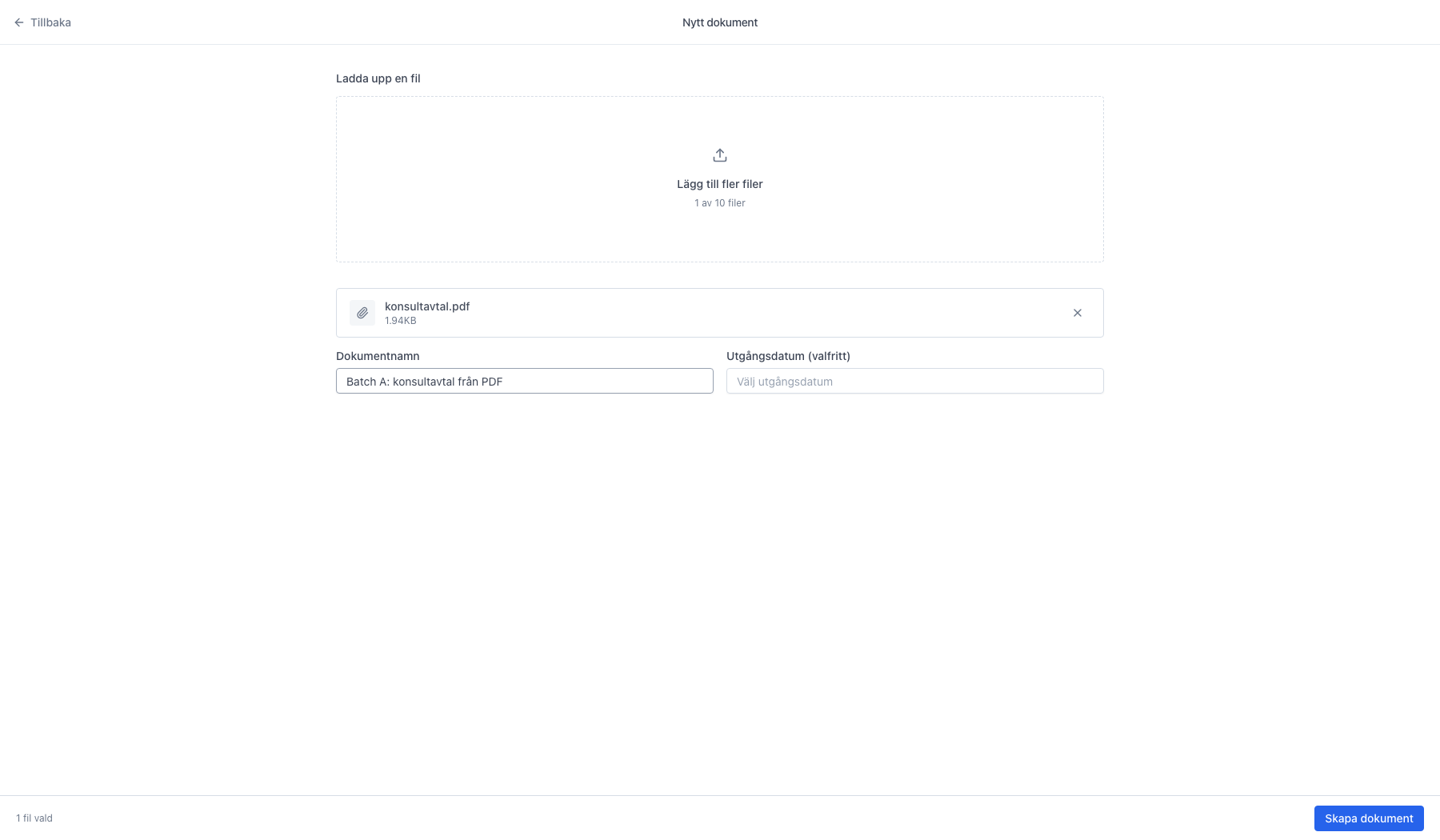
4
PDF:en blir innehållet i ett nytt utkast
Dokumentet får statusen Utkast och PDF:en visas som en egen sektion i redigeraren. Hittar sajn namn på parter i texten dyker de upp som Förslag längst ner i panelen Parter – klicka Lägg till för att lägga in dem.Härifrån fortsätter du som vanligt: lägg till parter i panelen till höger, placera signatur- och textfält ovanpå sidorna från panelen Innehåll, och skicka sedan ut dokumentet för signering.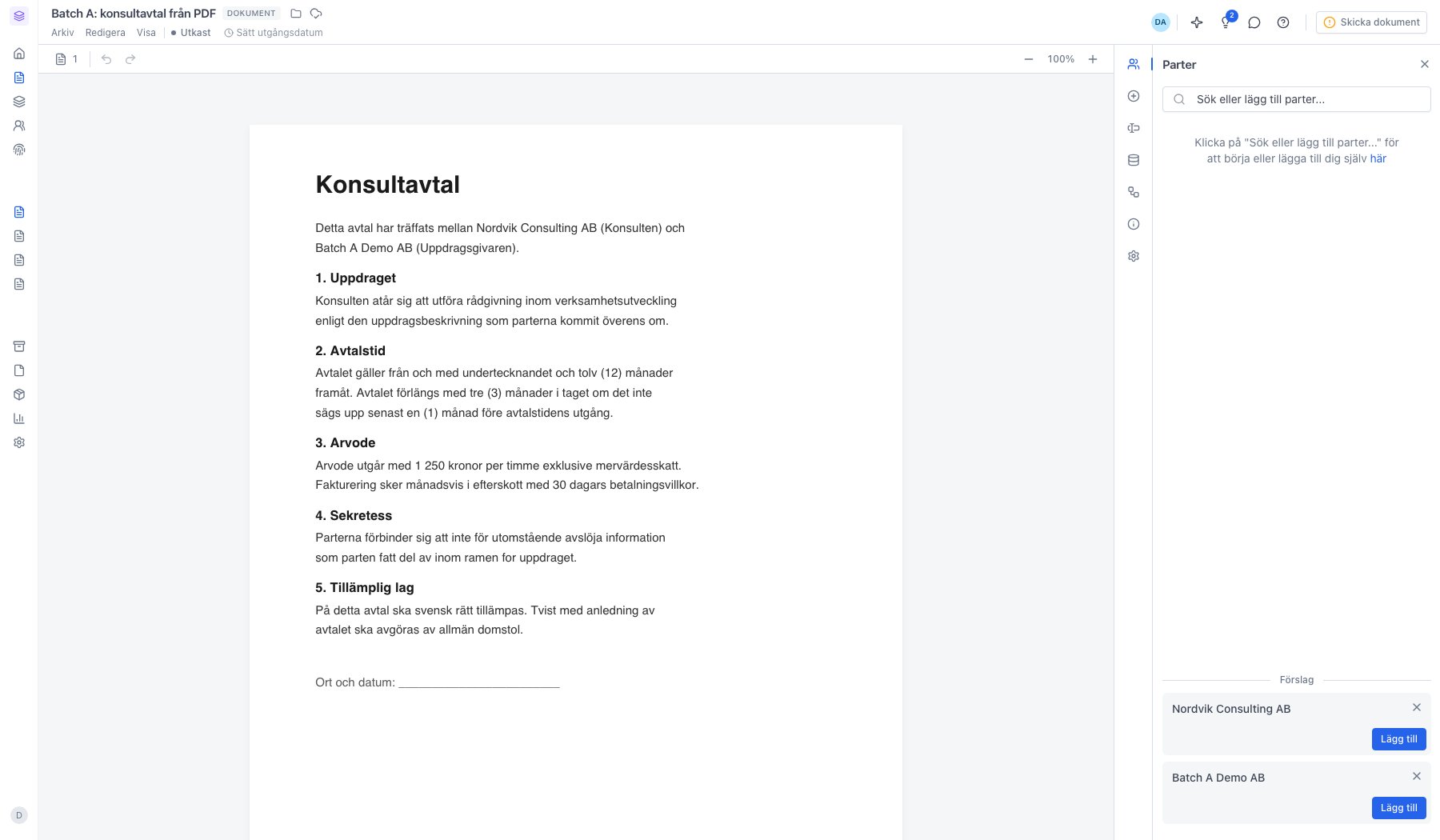
Signeras dokumentet elektroniskt behöver din PDF inte ha några förtryckta signaturrader eller namnteckningsrutor. När alla signerat lägger sajn automatiskt till en verifieringssida sist i dokumentet – med vem som signerat, hur och när – och förseglar hela filen med vårt betrodda certifikat. Du behöver alltså inte placera ut fält enbart för själva underskriften. (Fält där parterna ska fylla i annan information, t.ex. text eller datum, lägger du så klart fortfarande till.)
Nästa steg
Redigera en PDF
Placera fält på PDF:en.
Lägg till en part
Lägg till mottagarna.