

Innan du börjar
- Du är inloggad och har behörighet att hantera arbetsytans inställningar.
- Sidan går att öppna på alla plan. Bob och AI-textredigering ingår även i Basic. AI-analys av uppladdade PDF:er, AI-chatt för signerare, förslag och styrning samt Playbook kräver Solo eller högre – på Basic är de sektionerna gråade, med en länk till uppgradering.
- Inställningarna är arbetsytespecifika – byter du arbetsyta får du en egen uppsättning.
Steg för steg
1
Öppna Inställningar → AI & Sökning
Rutan högst upp sammanfattar datahanteringen: sajn tränar aldrig modeller på ditt innehåll, och chattar sparas hos sajn och kan raderas permanent när som helst. Länken Läs mer går till AI i sajn, som beskriver exakt vad som skickas och sparas.Generellt innehåller huvudvalet Aktivera AI-funktioner. Står det Nej stängs allt AI-relaterat av i arbetsytan – chattassistenten, dokumentanalysen och AI-genereringen – och resten av sidan får ingen effekt. Det är rätt ställe att börja om du av integritets- eller policyskäl inte vill ha AI i en viss arbetsyta.AI-analys av uppladdade PDF:er bestämmer när Bob ska tolka en uppladdad PDF. Alltid kör analysen direkt och föreslår parter, signeringsinställningar och titel; Manuellt kör ingen analys automatiskt utan låter användaren starta den från dokumentet. PDF:er som kommer in via API:t analyseras aldrig automatiskt – inställningen gäller bara uppladdningar från dashboarden.AI-chatt för signerare visar en assistent på signeringssidan som svarar på frågor om dokumentet – innehåll, parter, status och händelser – och bara utifrån dokumentet. Den kräver att dokumentets innehåll har indexerats, och kan stängas av per dokument i dokumentinställningarna.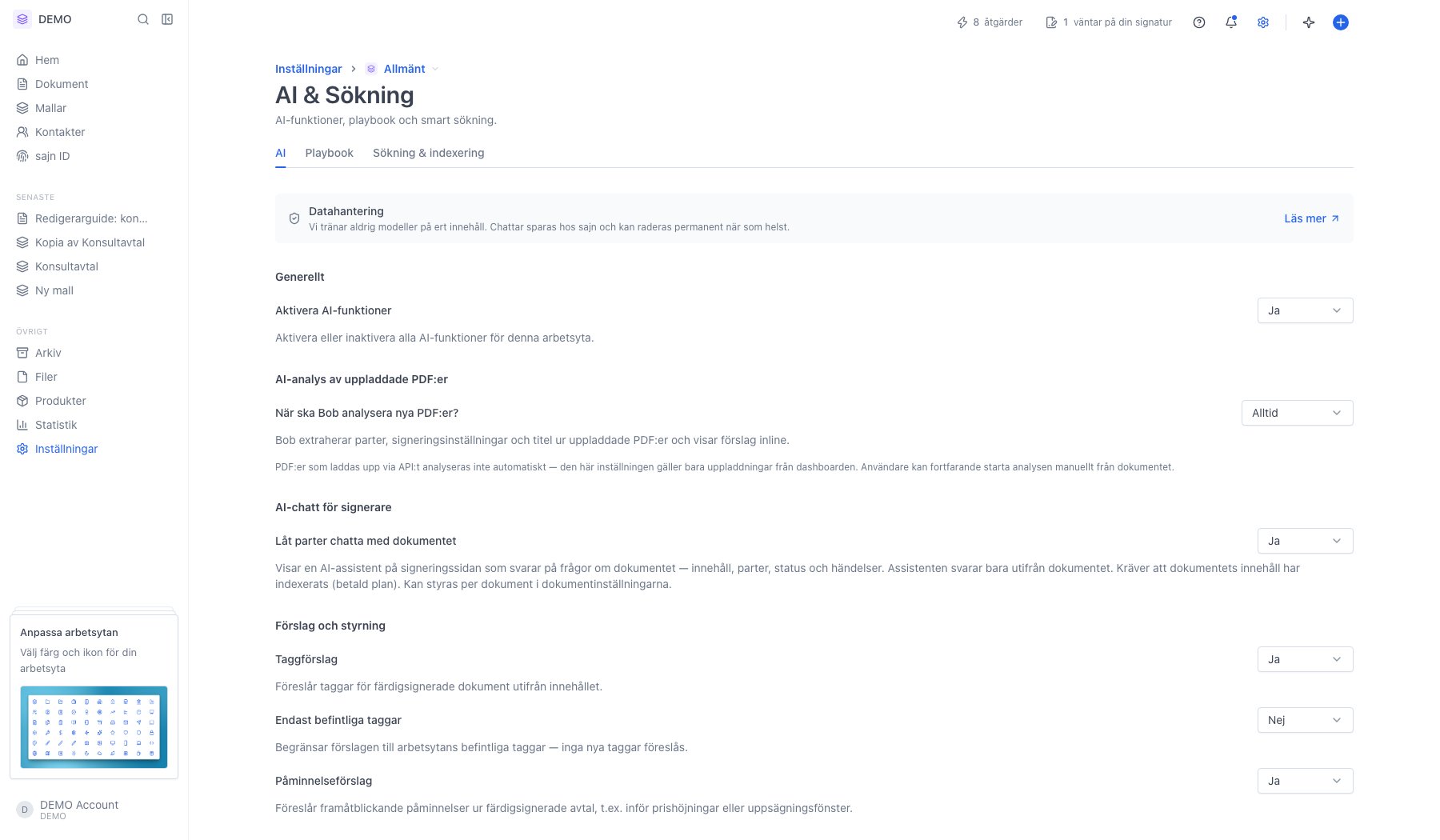
2
Förslag och styrning – vad Bob får föreslå
Varje rad är en typ av förslag Bob får lämna, med sina egna underval.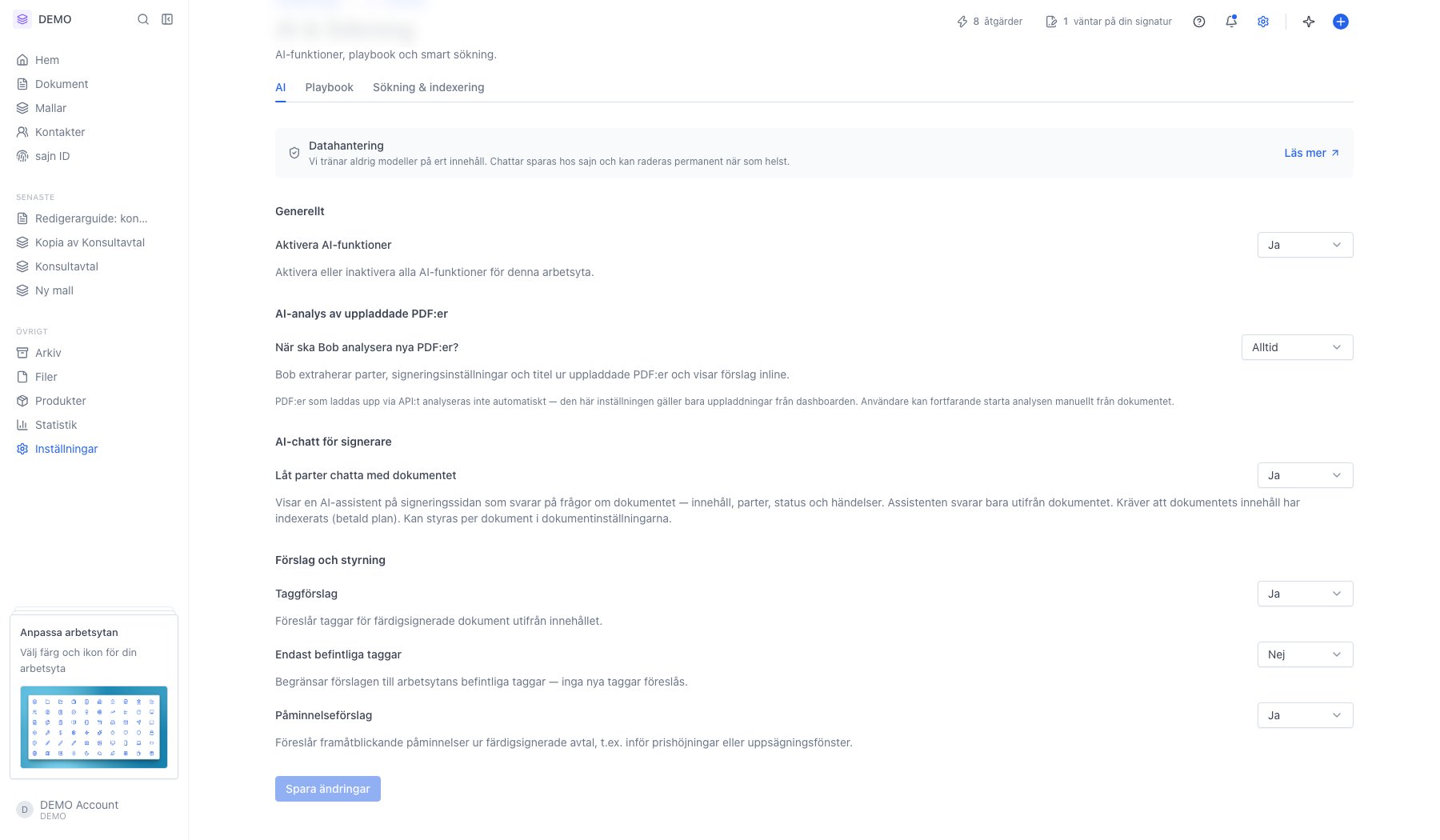
- Taggförslag – föreslår taggar för färdigsignerade dokument utifrån innehållet. Undervalet Endast befintliga taggar begränsar förslagen till arbetsytans befintliga taggar i stället för att hitta på nya.
- Påminnelseförslag – föreslår framåtblickande påminnelser ur färdigsignerade avtal, till exempel inför en prishöjning eller ett uppsägningsfönster.
3
Fliken Playbook – riktlinjer för AI:n
Playbooken är det organisationen alltid kräver, accepterar eller vill få flaggat. Den följs vid granskning och analys av avtal och i chatten med Bob, och ersätter de anpassade instruktioner som tidigare låg på AI-fliken.Startpaket är färdiga riktlinjer per avtalstyp – sekretessavtal, konsultavtal, leverantörsavtal, anställningsavtal och SaaS-avtal. Välj vilka dokument paketet ska gälla och klicka Lägg till, så kan du sedan ändra det som inte stämmer för dig.Under Lägg till riktlinjer skriver du egna riktlinjer, en per rad. Du kan också klistra in ett helt dokument, så delar Bob upp det i riktlinjer som du godkänner innan de sparas. Förslagen under fältet är exempel du kan klicka in direkt.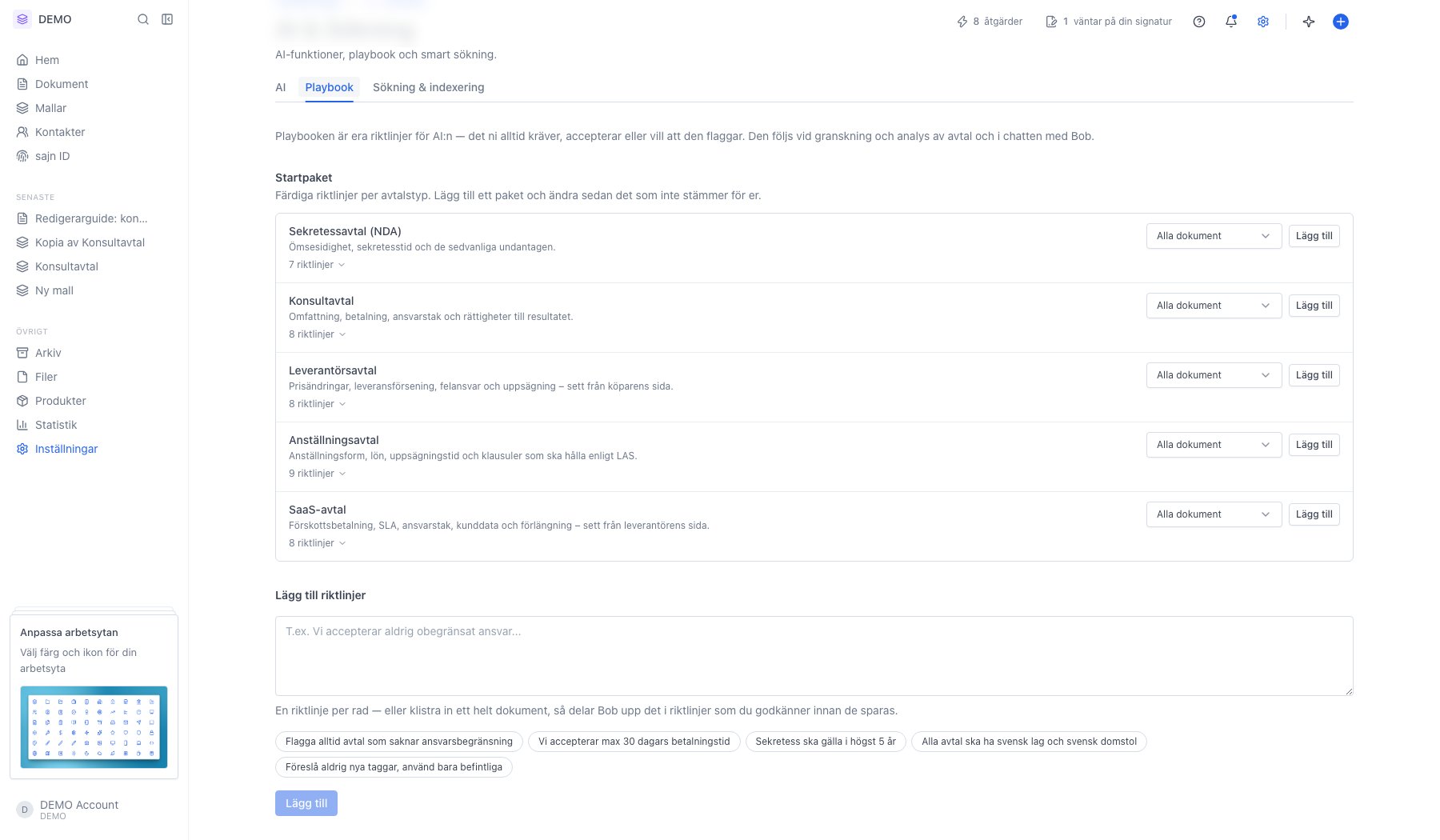
Nästa steg
Bob, din AI-assistent
Använd assistenten.
Sökning och indexering
Styr vilka dokument som indexeras.