

Innan du börjar
- Du är inloggad och står i arbetsytan som ska ta emot kontakterna.
- Du har behörighet att skapa kontakter i arbetsytan.
- För att importera från en annan arbetsyta måste du vara medlem i minst en till arbetsyta i samma organisation.
- För att importera från en integration måste integrationen vara installerad i arbetsytan.
Steg för steg
1
Öppna menyn bakom pilen vid Skapa kontakt
Menyn samlar alla sätt att lägga till många kontakter. Överst listas varje installerad integration som har kontakter, till exempel ett CRM. Under dem ligger de fyra källor som alltid finns: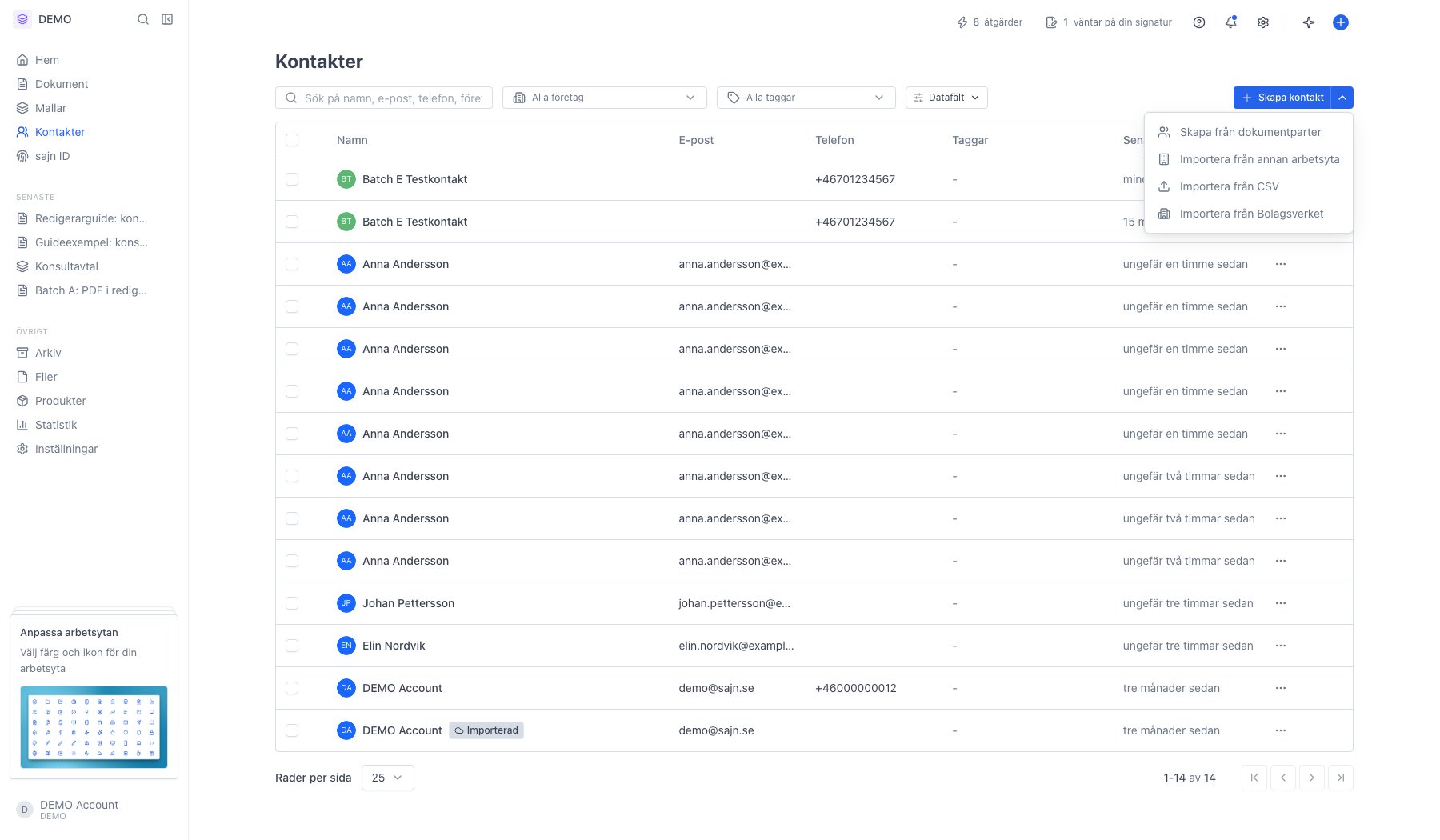
- Skapa från dokumentparter
- Importera från annan arbetsyta
- Importera från CSV
- Importera från Bolagsverket
2
Importera från CSV
Ladda upp en CSV-fil eller dra den till rutan. Första raden ska vara kolumnrubriker, och filen får innehålla högst 2 000 rader.Importen går i två steg: först matchar du filens kolumner mot sajns kontaktfält – vanliga rubriker känns igen automatiskt – och sedan förhandsgranskar du raderna innan importen körs.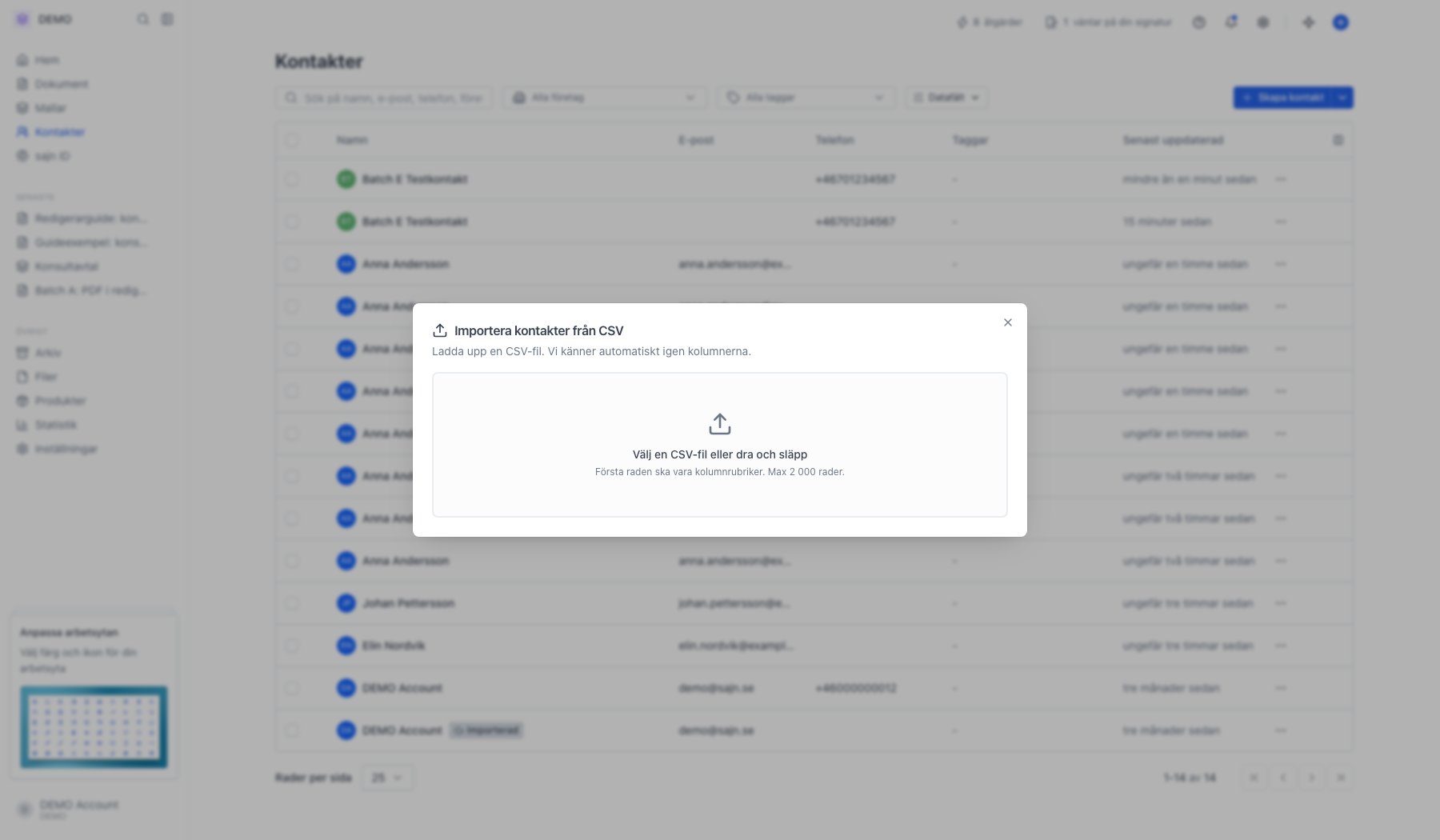
3
Importera från annan arbetsyta
Panelen guidar dig i två steg: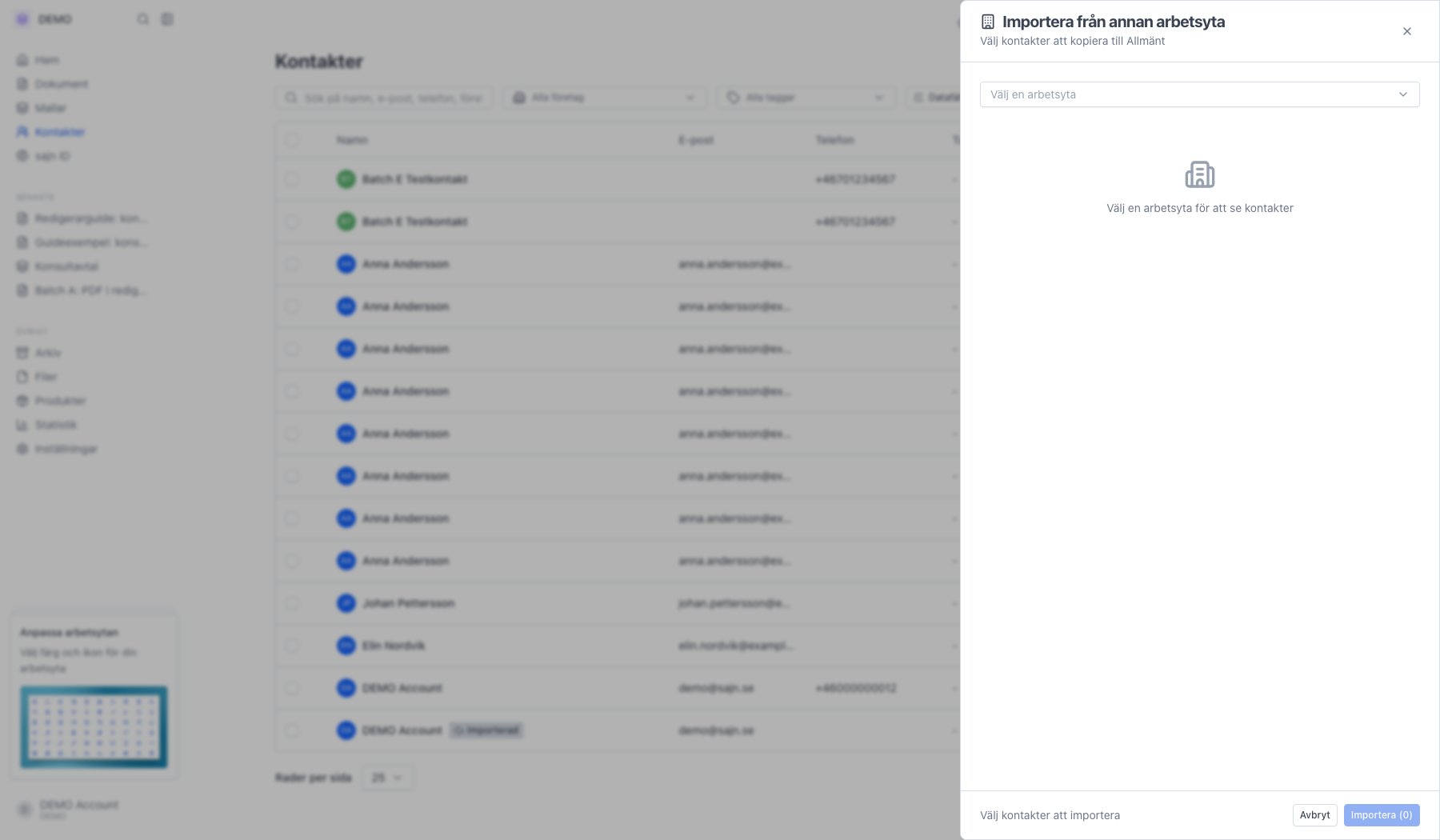
- Välj en arbetsyta – listan visar de arbetsytor du är medlem i, utom den du står i. Bara arbetsytor i samma organisation går att importera från.
- Välj kontakter – när arbetsytan är vald laddas dess kontakter. Du kan söka, kryssa enskilda rader eller välja alla.
4
Skapa från dokumentparter
Den här källan plockar upp personer som redan varit parter på dina dokument men aldrig sparats som kontakter. Varje rad visar hur många dokument personen förekommer i och när det senast hände.Praktiskt när adressboken har släpat efter dokumenten – du fångar in alla på en gång i stället för att skriva in dem igen.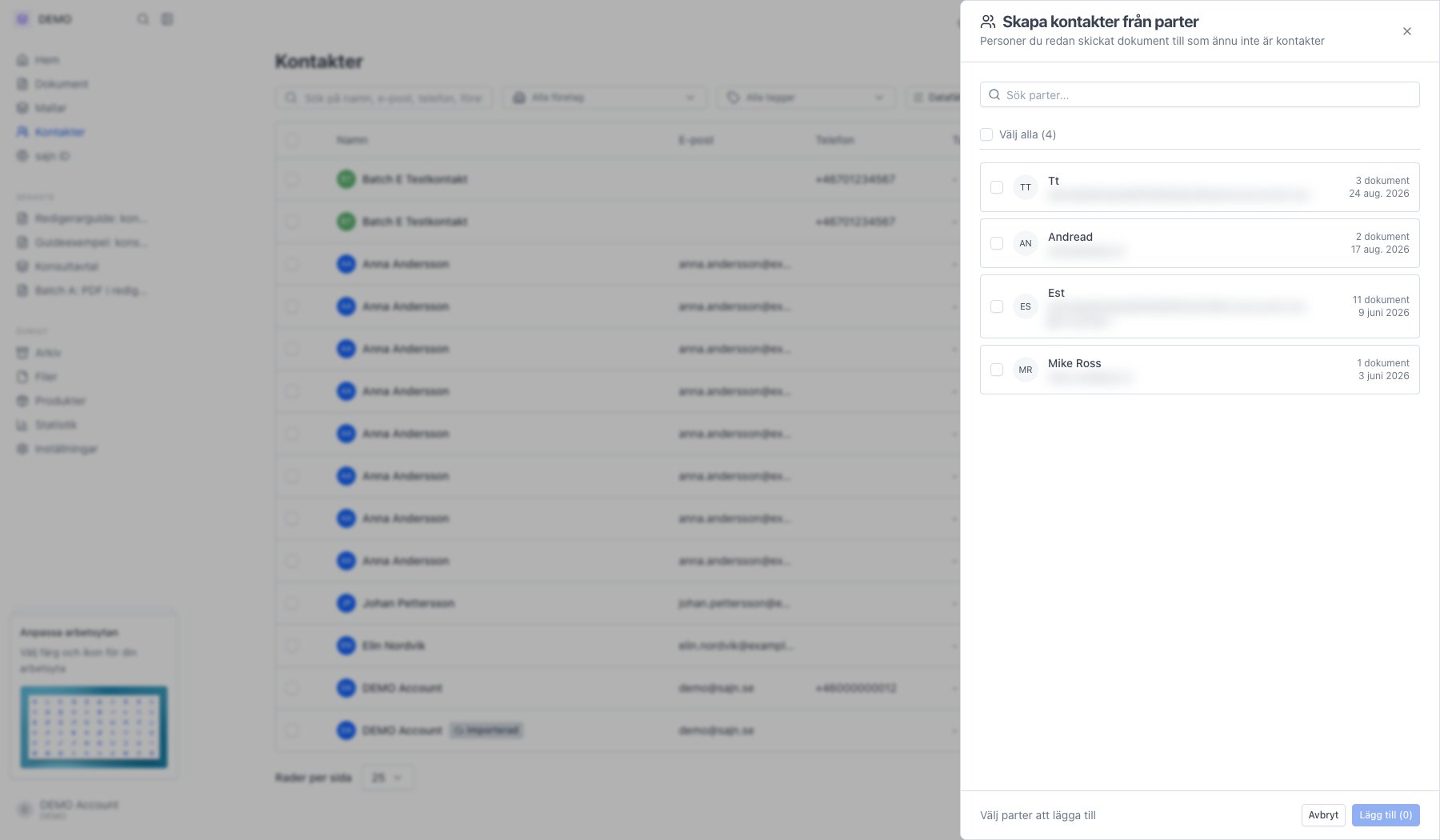
5
Importera från Bolagsverket
Sök upp ett företag på namn eller organisationsnummer och lägg till företaget och dess företrädare som kontakter. Det är ingen massimport i egentlig mening, men den snabbaste vägen till rätt person på rätt bolag – med korrekt organisationsnummer från början.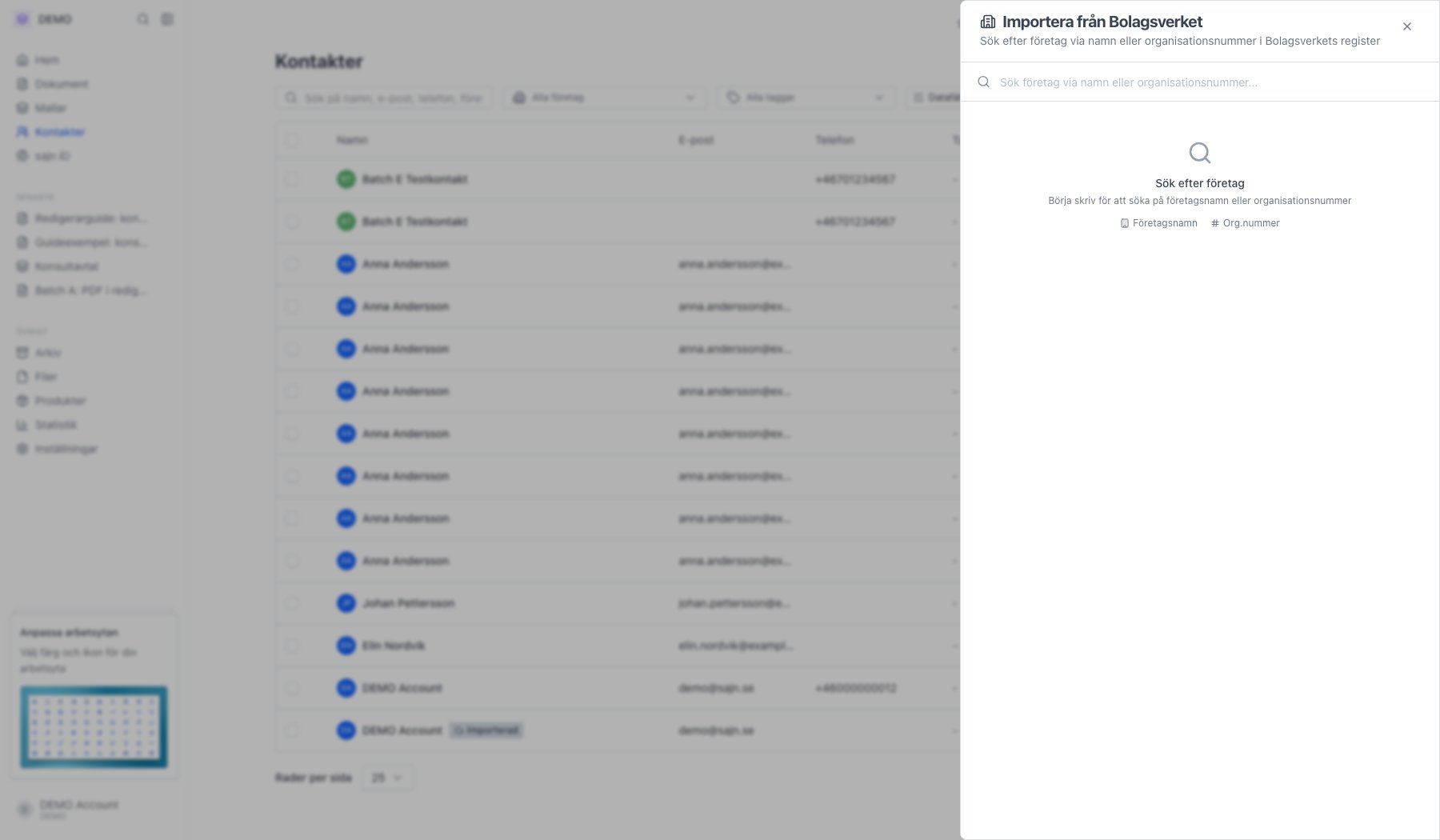
Efter importen
De nya kontakterna dyker upp i listan direkt. Kontakter som kommit in från CSV, en integration, en företagssökning eller sajns AI får märket Importerad bredvid namnet. Kontakter som kopierats från en annan arbetsyta räknas som manuellt skapade och får inget märke. Du kan blanda källor hur du vill – varje import körs för sig, och du öppnar bara menyn igen för nästa omgång.Nästa steg
Redigera en kontakt
Uppdatera uppgifterna efter importen.
Anslut en integration
Koppla ett CRM eller ekonomisystem.