

Innan du börjar
- Du är inloggad i sajn och har valt en arbetsyta.
Steg för steg
1
Så är sajn uppbyggt
Sidomenyn till vänster tar dig mellan vyerna. Verktygsraden överst till höger samlar ikonerna. Ytan i mitten är den vy du arbetar i, och när du loggar in är det startsidan.Väntar något på dig syns det som en siffra i verktygsraden: åtgärder som sajn förberett åt dig, och dokument som väntar på din signatur eller ditt godkännande. Klicka på siffran för att gå dit.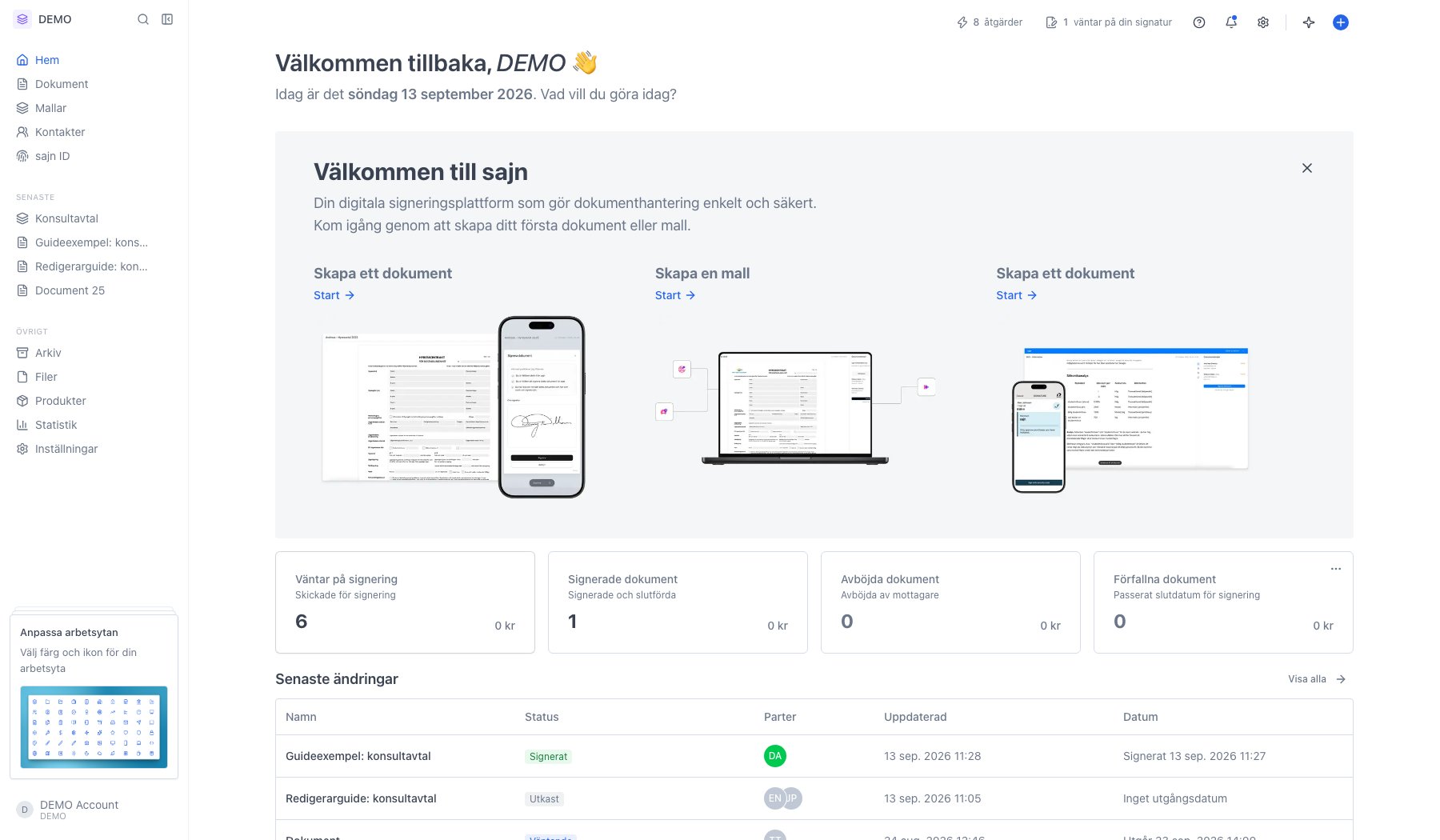
2
Sidomenyn tar dig till huvudvyerna
Överst ligger Hem, Dokument, Mallar, Kontakter och sajn ID. Under rubriken Övrigt ligger Arkiv, Filer, Produkter, Statistik, Inställningar och Integrationer. På Basic visas inte sajn ID, Filer eller Integrationer.Den vy du står i fäller ut sina undersidor. Dokument visar Kalender, Massutskick och Papperskorg. Under Senaste ligger det du öppnade sist, så du hittar tillbaka utan att söka.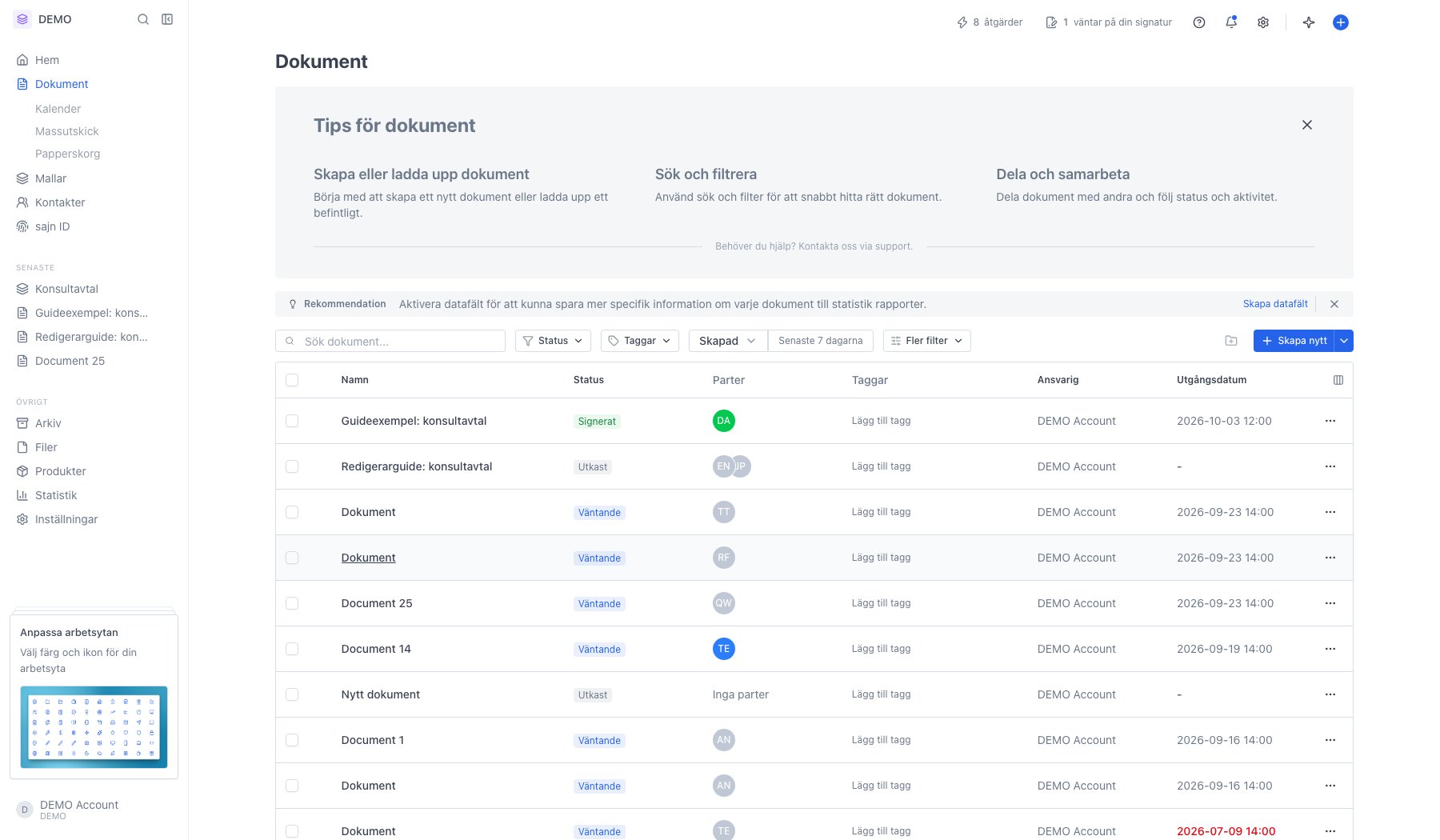
3
Sök i hela arbetsytan
Klicka på förstoringsglaset bredvid arbetsytans namn. Sökningen öppnas i en panel till höger. Tangentbordsgenvägen ⌘K gör samma sak var du än står i appen.Innan du skrivit något visar panelen snabbval, det du besökte senast och genvägar till inställningarna.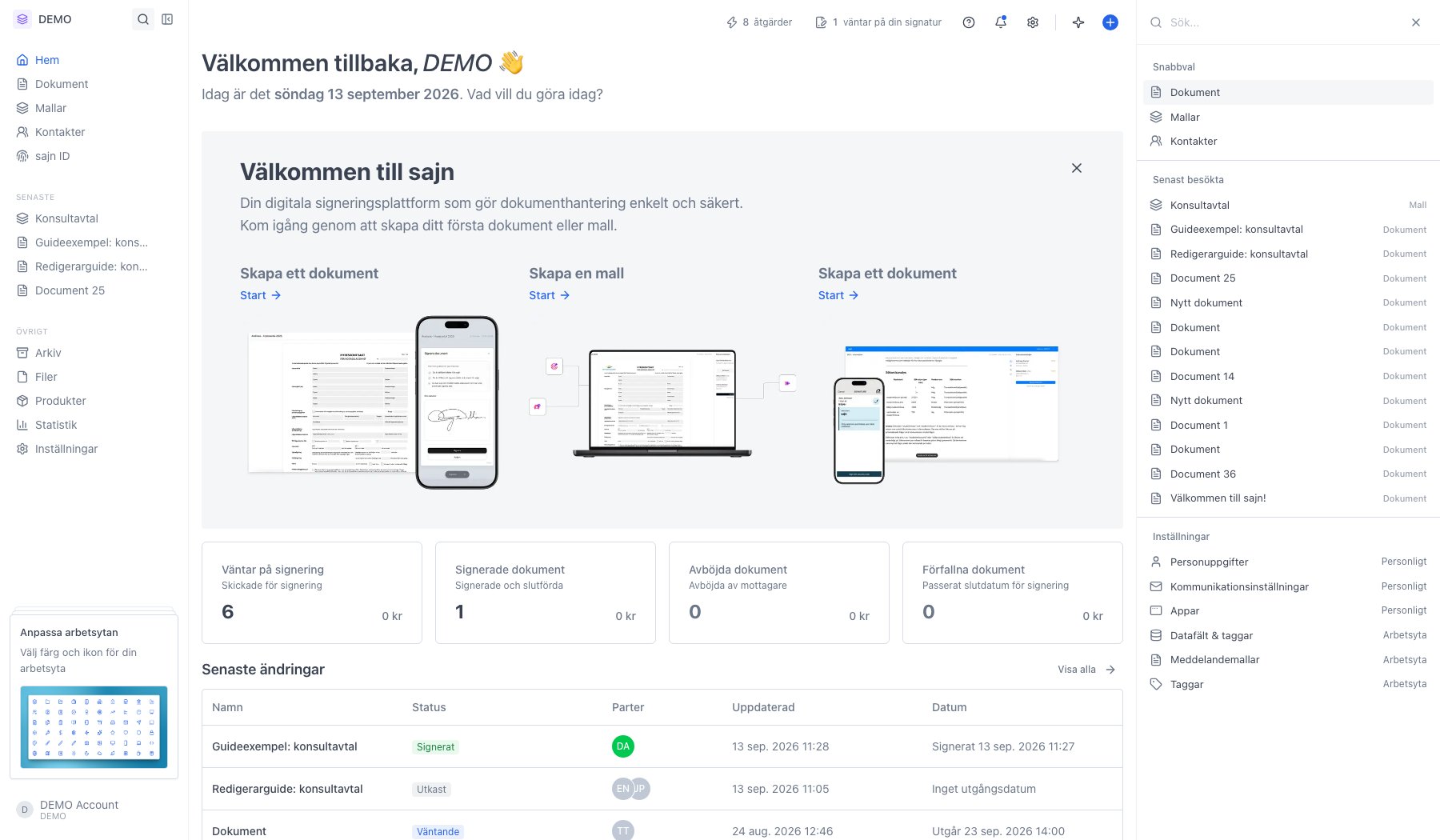
4
Träffarna kommer medan du skriver
Skriv en del av ett namn. Träffarna grupperas efter dokument, mallar, sidor i appen och inställningar, och sista raden skickar frågan vidare till assistenten Bob.Klicka på en träff för att öppna den. Esc tömmer sökrutan, och en gång till stänger panelen.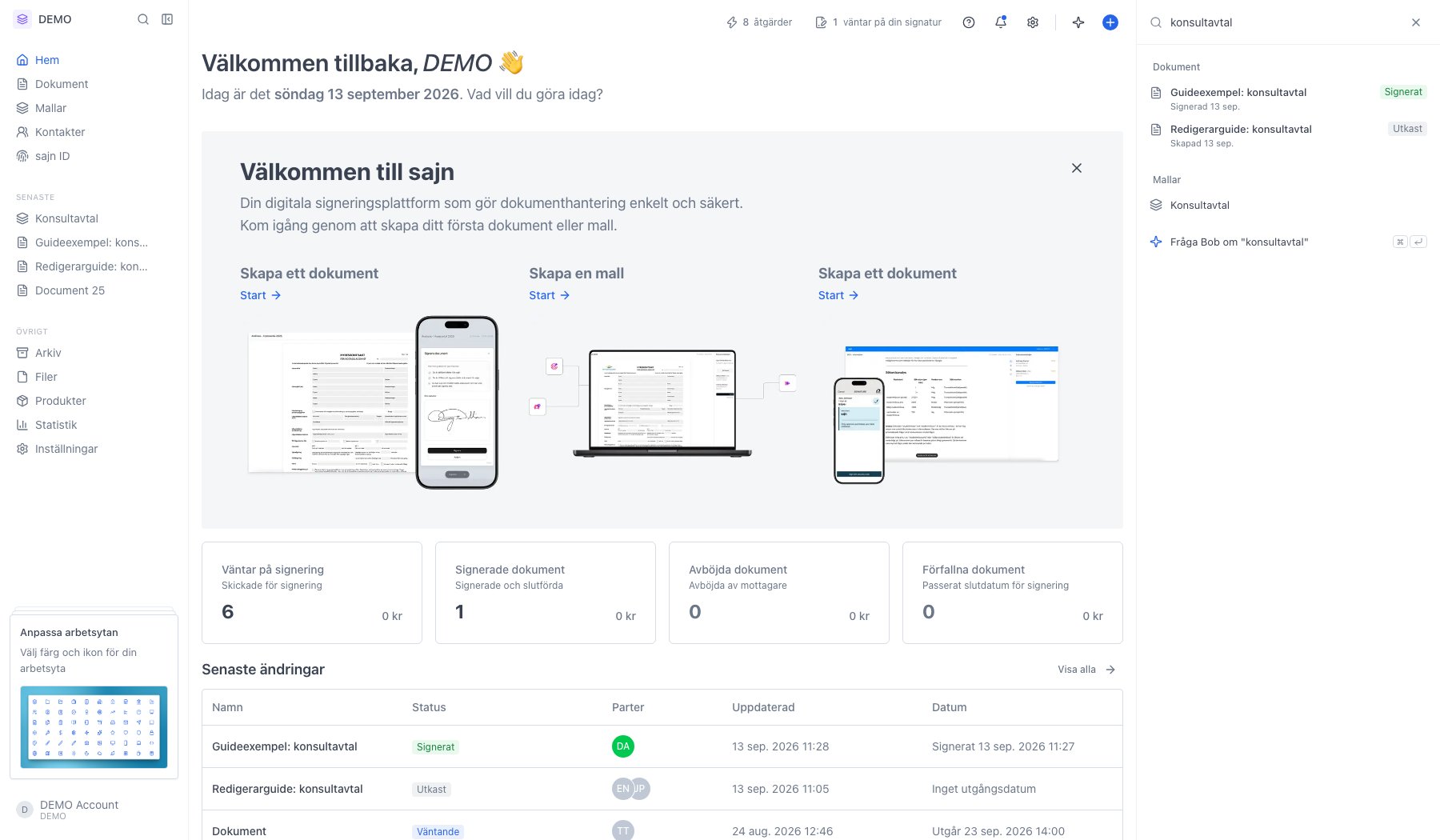
5
Skapa ett nytt dokument
Klicka Skapa längst till höger i verktygsraden. Vyn Nytt dokument öppnas. Härifrån laddar du upp en fil eller börjar från en mall. Tillbaka stänger vyn utan att skapa något.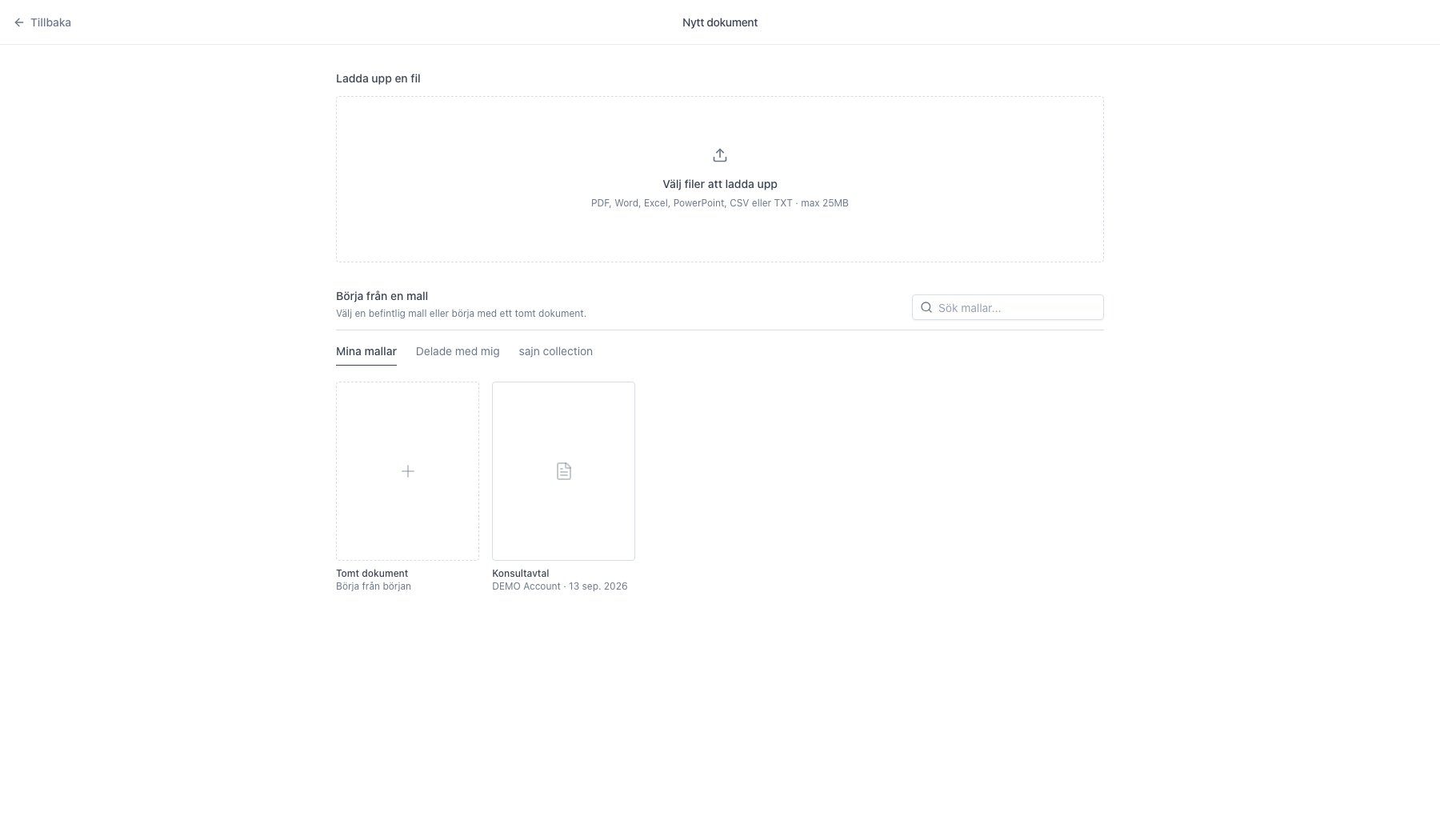
6
Klockan visar dina aviseringar
Aviseringar samlar det som hänt i dina dokument: signeringar, påminnelser och förslag. Oläst visar det du inte har öppnat, Alla visar hela listan. Klicka på en rad för att gå till dokumentet den gäller.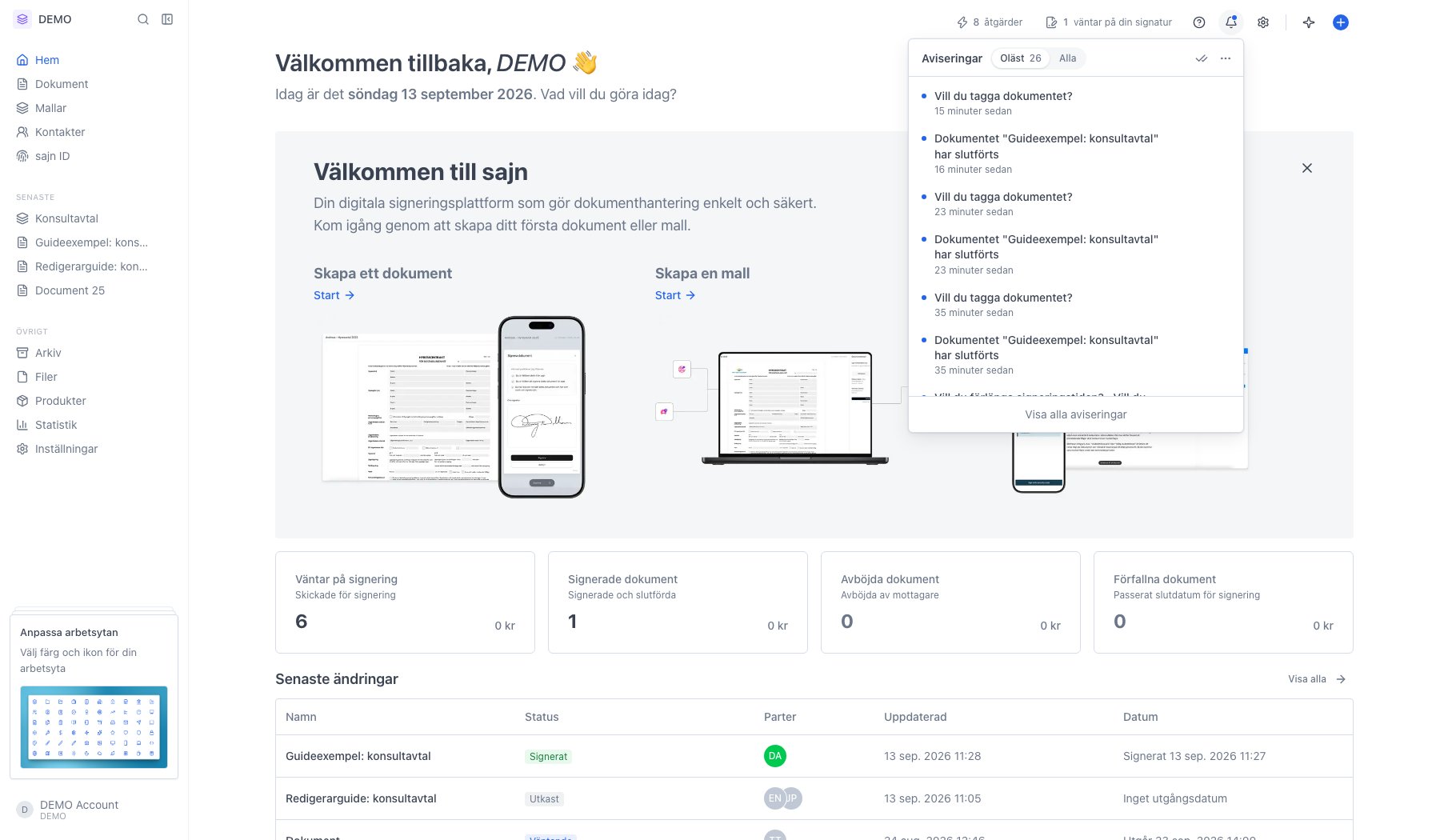
7
Frågetecknet leder till hjälpen
Härifrån når du guiderna, kontaktar supporten och delar feedback när något saknas eller inte fungerar.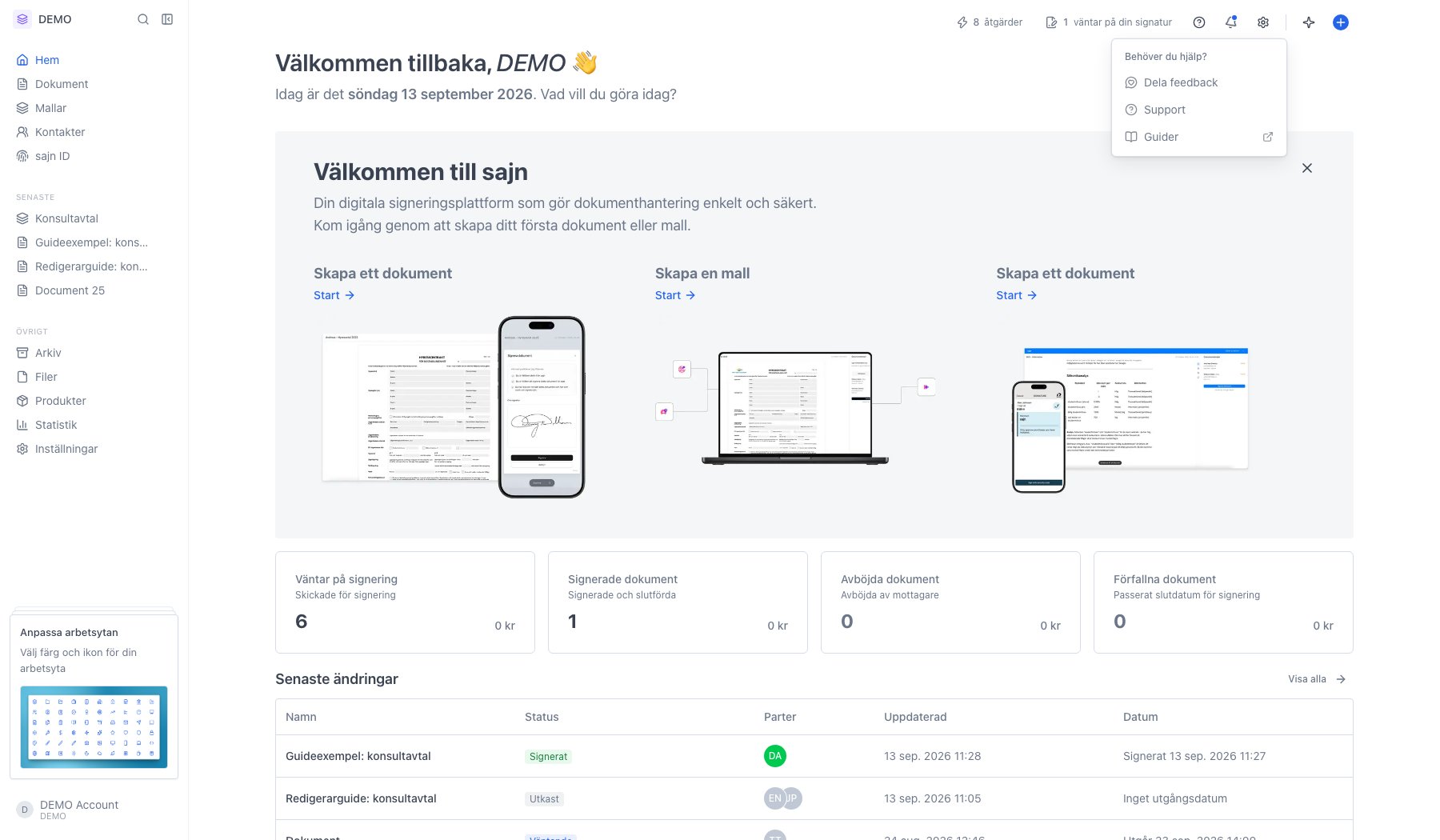
8
Ditt konto ligger längst ner i sidomenyn
Klicka på ditt namn längst ner. Kugghjulet i rutan tar dig till dina kontoinställningar, och längst ner loggar du ut.Tillhör du flera organisationer byter du mellan dem här, och inbjudningar du inte har svarat på dyker upp i samma ruta.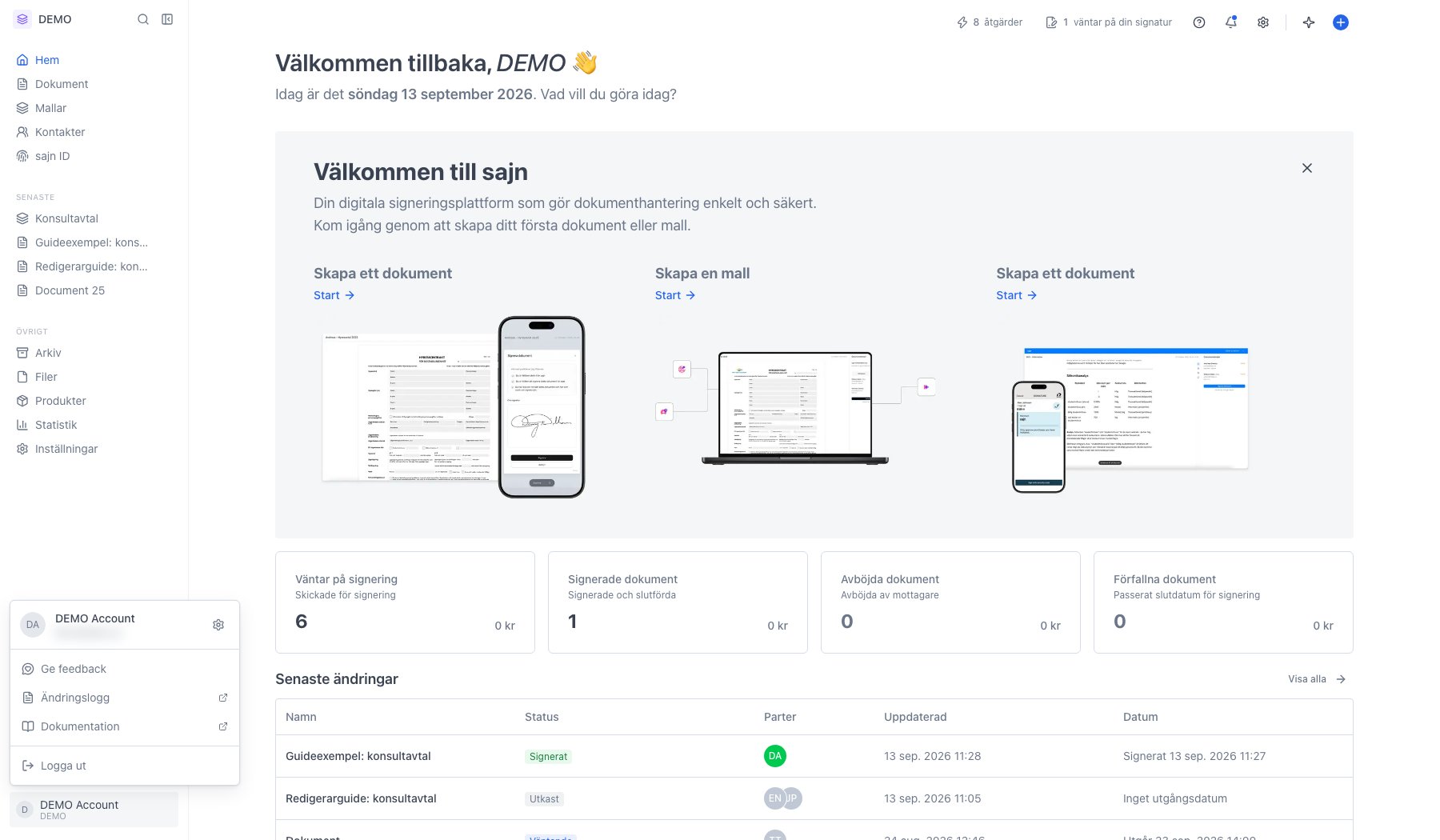
Ikonerna i verktygsraden
Verktygsraden ser likadan ut oavsett vilken vy du står i.- Blixten med en siffra visar åtgärder som sajn förberett åt dig. Den syns när det finns några.
- Dokumentikonen med en siffra visar dokument som väntar på din signatur eller ditt godkännande. Den syns när det finns några.
- Frågetecknet öppnar hjälpen.
- Klockan öppnar dina aviseringar.
- Kugghjulet tar dig till inställningarna.
- Bob öppnar assistenten. Tangentbordsgenvägen ⌘. gör samma sak.
- Skapa öppnar vyn Nytt dokument.
Har din organisation flera arbetsytor står namnet högst upp i sidomenyn och öppnar en meny där du byter. Läs mer i Växla mellan arbetsytor.
Nästa steg
Anpassa startsidan
Bestäm själv vilka widgets som ska visas och i vilken ordning.
Skapa ett dokument
Gå från Skapa till ett dokument som är klart att skicka.
Växla mellan arbetsytor
Hoppa mellan organisationens arbetsytor från sidomenyn.
Håll koll på notiser
Filtrera aviseringar och styr vilka händelser du får.