

Innan du börjar
- Du är inloggad i en arbetsyta där du har behörighet att skapa mallar.
- Du har läst dokumentguiden eller känner till sektionstyperna.
Steg för steg
1
Öppna Mallar
Gå till Mallar. Skapa ny mall skapar direkt en tom mall som heter Ny mall och öppnar den i redigeraren. Nedåtpilen bredvid knappen har ett enda alternativ, Från PDF, som låter dig bygga mallen utifrån en befintlig fil.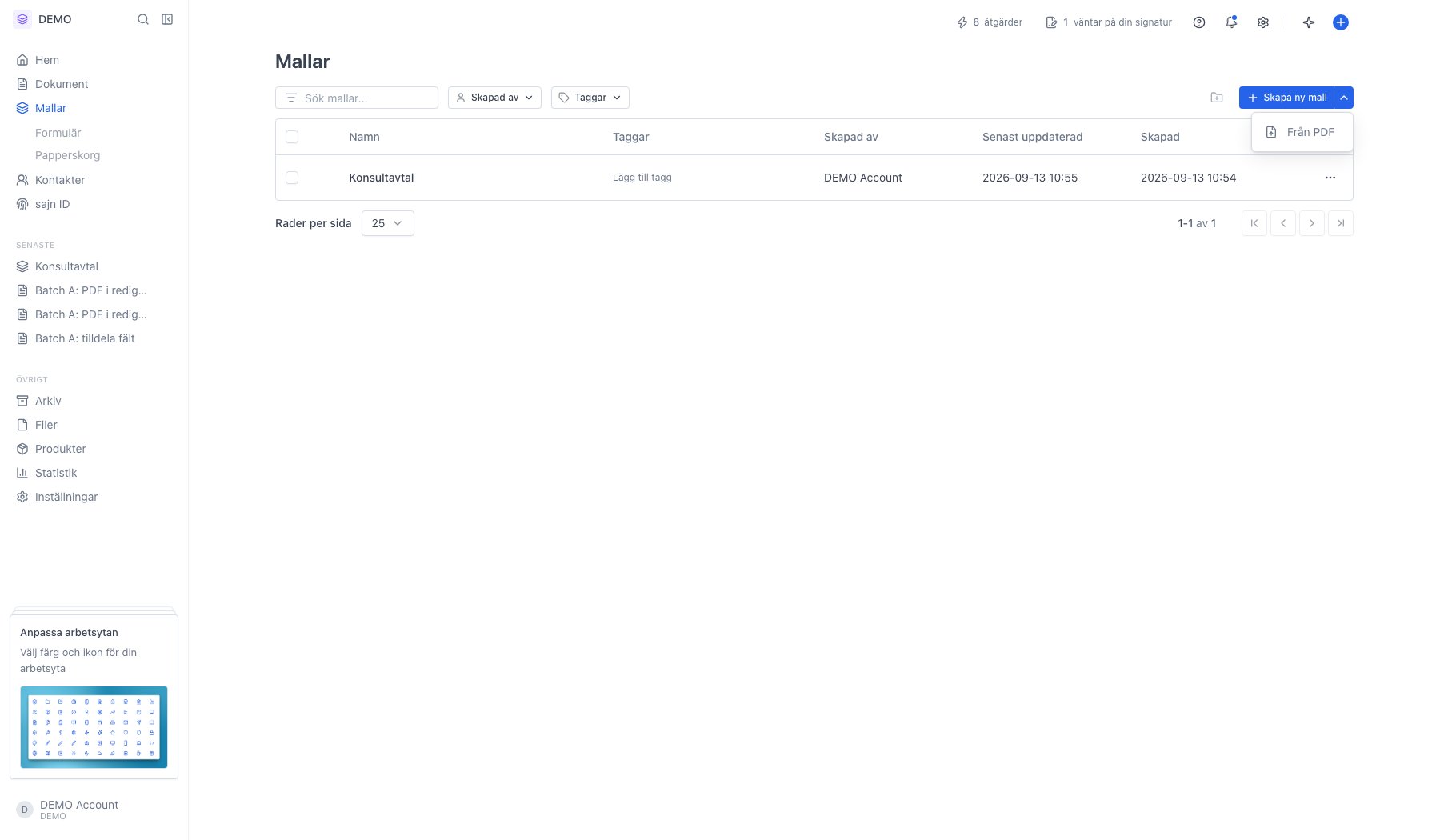
2
Mallen öppnas i redigeraren
Pappret i mitten är mallens innehåll. Ikonraden längst till höger växlar panel: Parter, Innehåll, Variabler, Datafält, Arbetsflöde, Detaljer och Inställningar. Märket MALL bredvid namnet visar att du redigerar mallen, inte ett dokument.Menyerna överst — Arkiv, Redigera och Visa — gäller hela mallen. Allt du ändrar sparas automatiskt.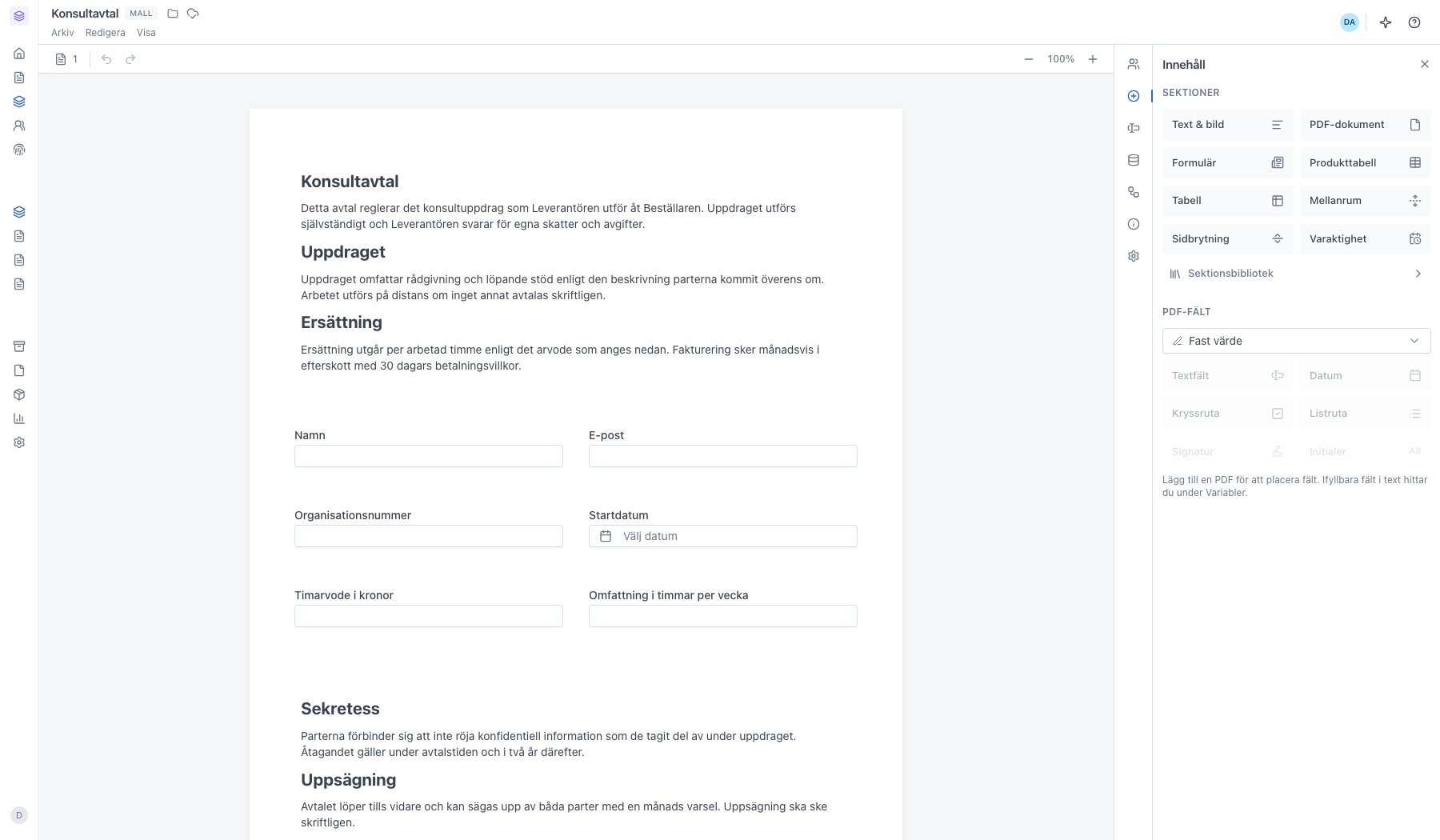
3
Parter är rollerna som ska signera
En part är en platshållare för en signerare — till exempel Konsulten, Beställaren eller VD. När mallen används till ett verkligt dokument fyller du i vilka personer som är vilka parter.En part utan e-postadress visas som Tilldelas vid utskick. Klicka på Lägg till part eller roll… för att lägga till en.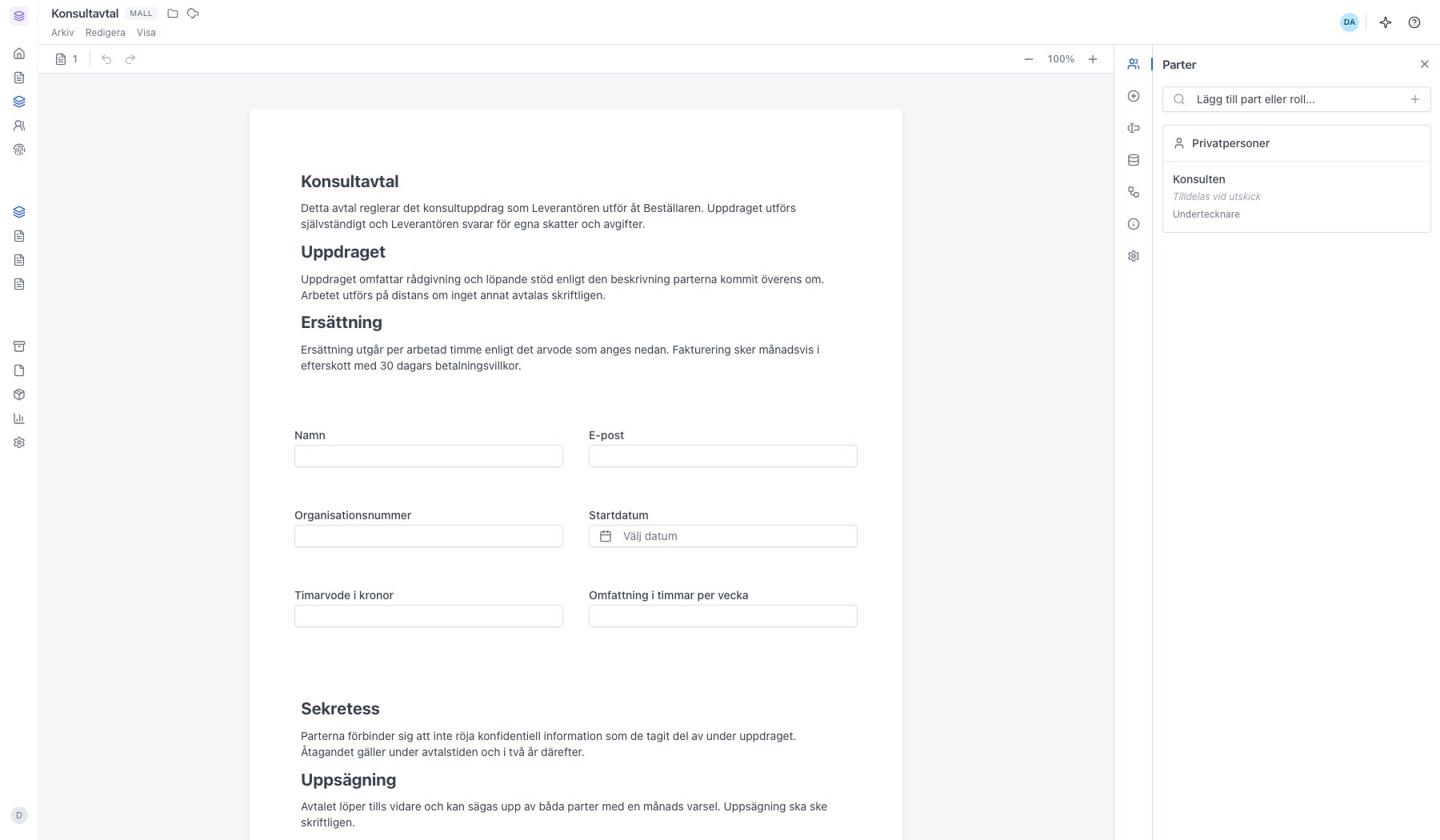
4
Lämna e-post och telefon tomma för att skapa en ren roll
Dialogen heter Lägg till part / roll. Namn är alltid obligatoriskt. E-post är markerad med röd asterisk så länge leveransmetoden är E-post — men lämnar du både e-post och telefonnummer tomma blir parten en roll som du kopplar till en riktig person först när du skapar dokumentet. Rutan under fälten säger samma sak.Övriga fält är valfria: Land (Sverige som förval), Personnummer (krävs vid BankID-signering), Externt ID (för API-integrationer), Företagsinformation samt Roll, Signaturtyp, Leveransmetod och Verifiering vid signering under Signering och leverans.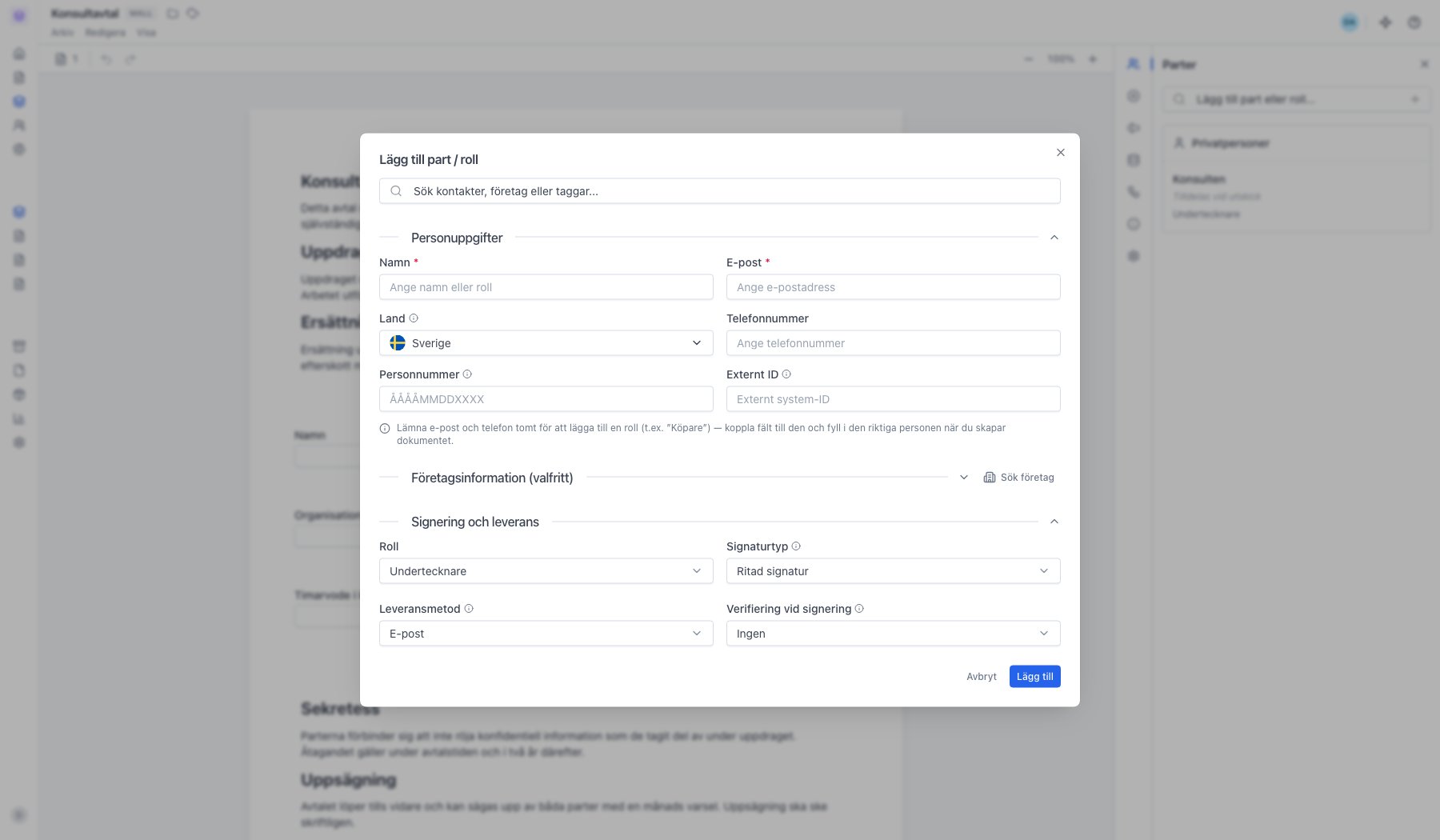
5
Lägg till sektion listar alla sektionstyper
Den streckade linjen mellan sektionerna öppnar sektionsmenyn. Under Fält ligger de åtta sektionstyperna, under Verktyg ligger Skapa med AI och Sektionsbibliotek.För att visa kopplingen till parter använder vi Formulär — en ruta med ifyllbara fält.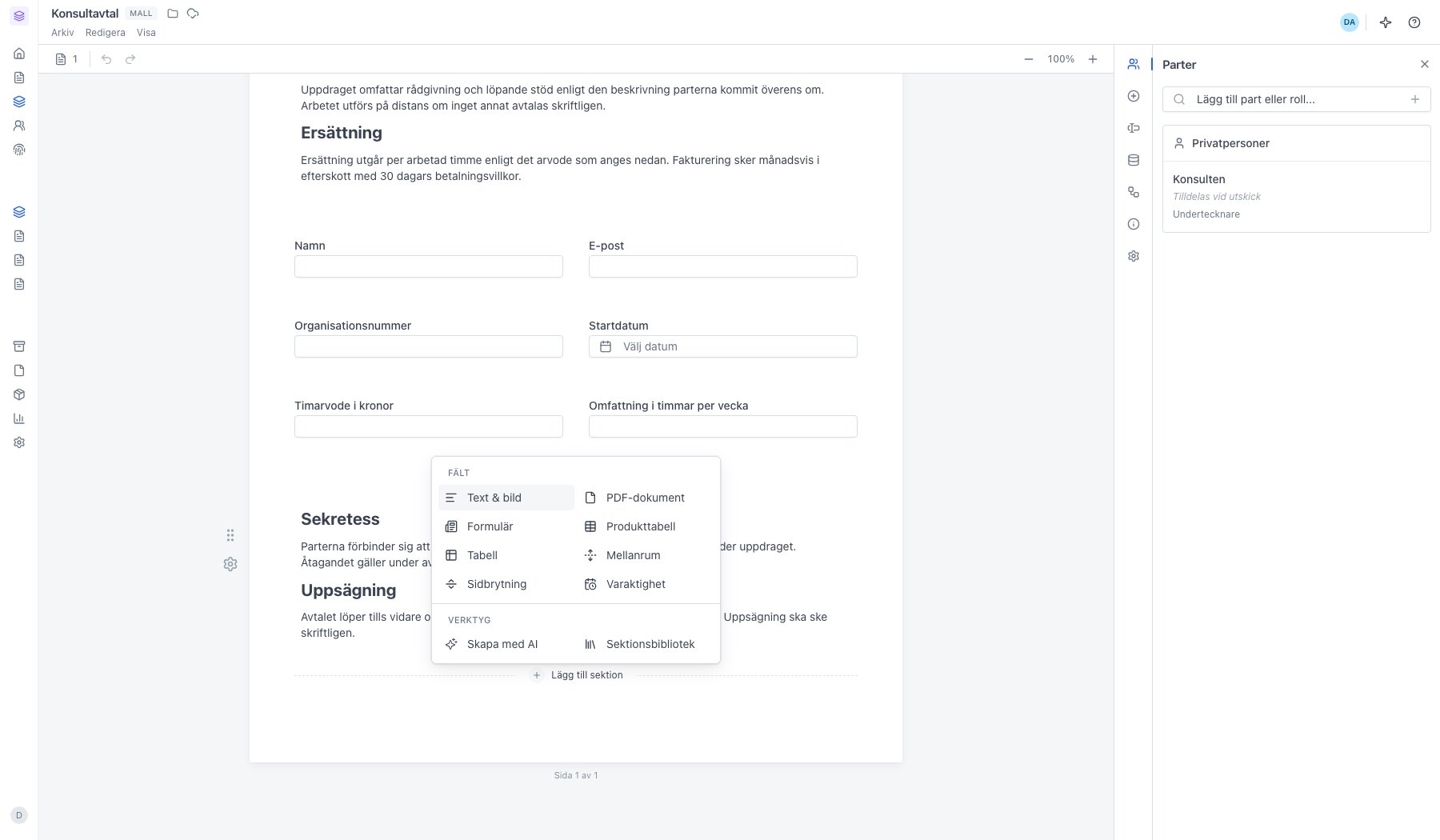
6
Klicka på ett fält för att öppna Redigera fält
Etikett är det läsaren ser och Typ avgör vilken sorts fält det är — här Textfält. Beskrivning och Placeholder är hjälptexter.Fylls i av ligger direkt i rutan, inte under Avancerat. Avancerat innehåller bara Nyckel — en unik identifierare som gör fältet åtkomligt via API:et, i formulär och vid massutskick, där en CSV-kolumn matchas mot nyckeln. Nyckeln får innehålla gemener, siffror, bindestreck och understreck.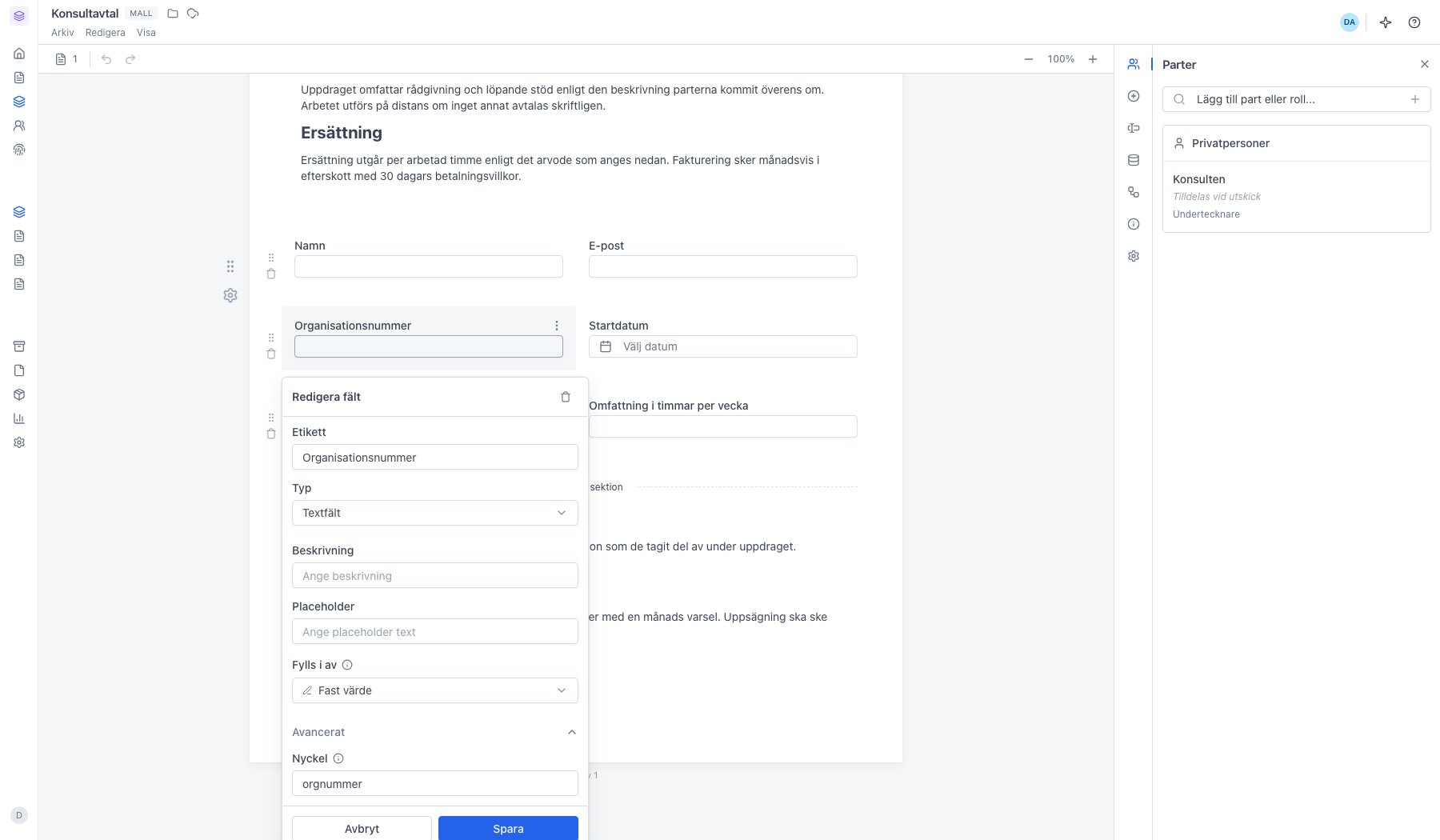
7
Välj part för att göra fältet till en signeraruppgift
Väljaren har två lägen. Fast värde betyder att du själv fyller i värdet när mallen blir ett dokument. Väljer du en part i stället — här Konsulten — fylls fältet i av den personen under signeringen. Fältet får då en streckad ram och en liten etikett som säger Fylls i av Konsulten.När en part är vald dyker även en Obligatoriskt-brytare upp, så du kan bestämma om signeraren måste fylla i fältet för att kunna signera.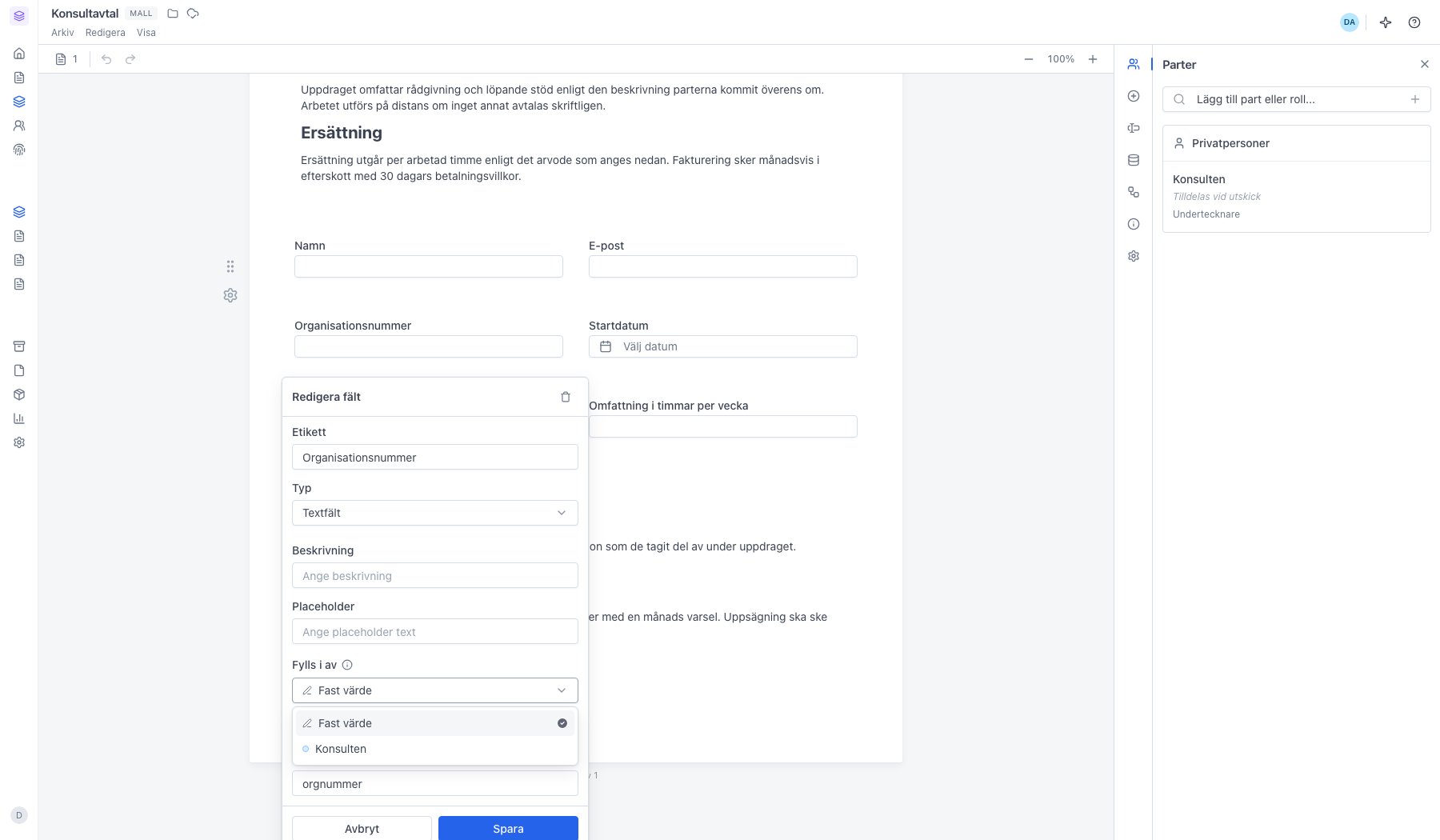
En bilaga måste alltid tilldelas en part — det är den parten som laddar upp filen under signeringen. Därför saknar bilagefält alternativet Fast värde.
Nästa steg
- Använd mallen för att skapa ett dokument där parterna binds till riktiga personer.
- Ska samma formulär skickas till olika mottagare gång på gång? Se Samma fält till olika mottagare varje gång.
- Lås mallen så att andra i arbetsytan inte oavsiktligt ändrar den.