Fält gör ett dokument ifyllbart. Du kan lägga fält i en formulärsektion eller infoga dem som variabler i löpande text. I båda fallen är det en enda inställning som avgör vem som fyller i värdet: Fylls i av på ett formulärfält, Tilldelad part på en variabel. Lämnar du ett formulärfält på Fast värde blir det fast text som du själv skriver in.
Behöver du först en genomgång av sektioner och fälttyper? Se Lägg till sektioner och fält i ett dokument. Vill du göra samma sak på mallnivå? Se Lägg till sektioner och fält i en mall.

Innan du börjar

  • Du är inloggad i sajn.
  • Du har behörighet att skapa dokument i din arbetsyta.

Steg för steg

1

Börja med parterna
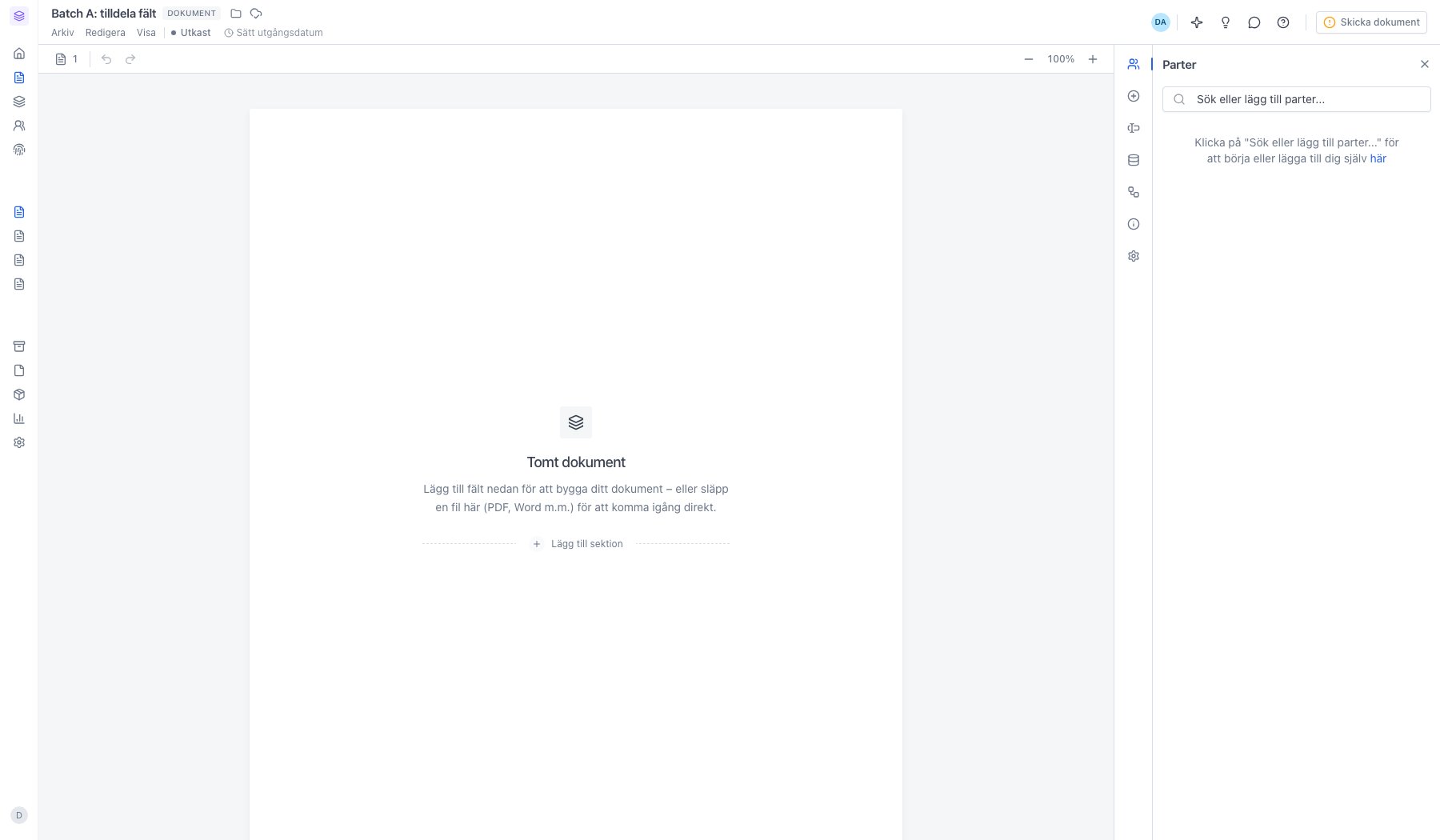
Ett nytt dokument med panelen Parter till högerSkapa ett dokument och låt panelen Parter stå öppen till höger. Utan parter finns det ingen att koppla fälten till, så det är här du börjar.
2

Lägg till minst en part

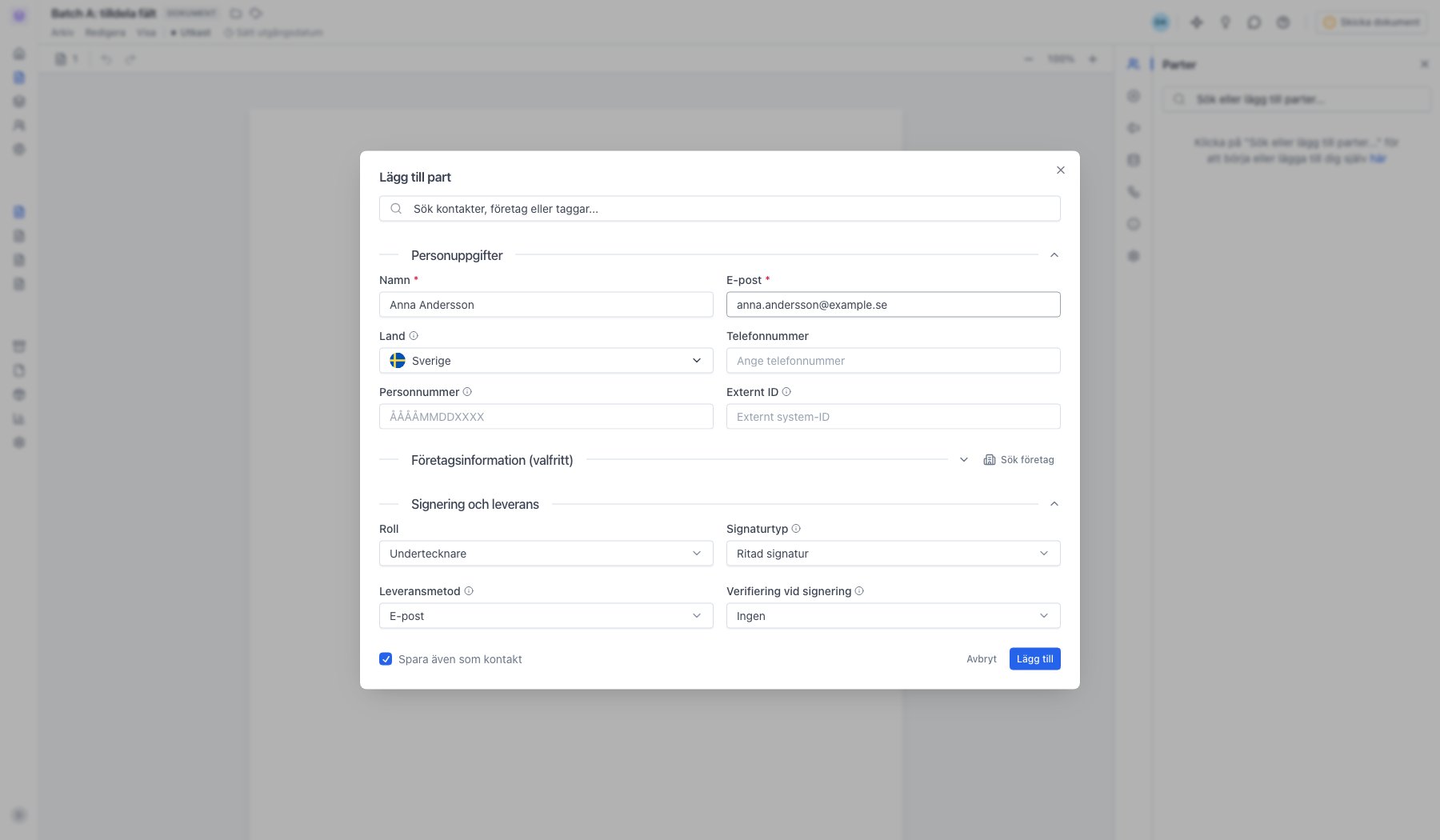
Dialogen Lägg till partKlicka på Sök eller lägg till parter…. Fyll i Namn och E-post och klicka Lägg till. Finns personen redan bland kontakterna söker du fram den i fältet högst upp.Under Signering och leverans väljer du partens roll, signaturtyp, hur dokumentet levereras och om parten ska verifiera sig vid signeringen. Det påverkar inte fälten – bara rollen Undertecknare signerar, men vilka fält parten fyller i bestämmer du fält för fält.
Du behöver minst en part för att kunna koppla ett fält till någon. Utan parter kan fälten bara ha ett fast värde.
3

Parten får en egen färg
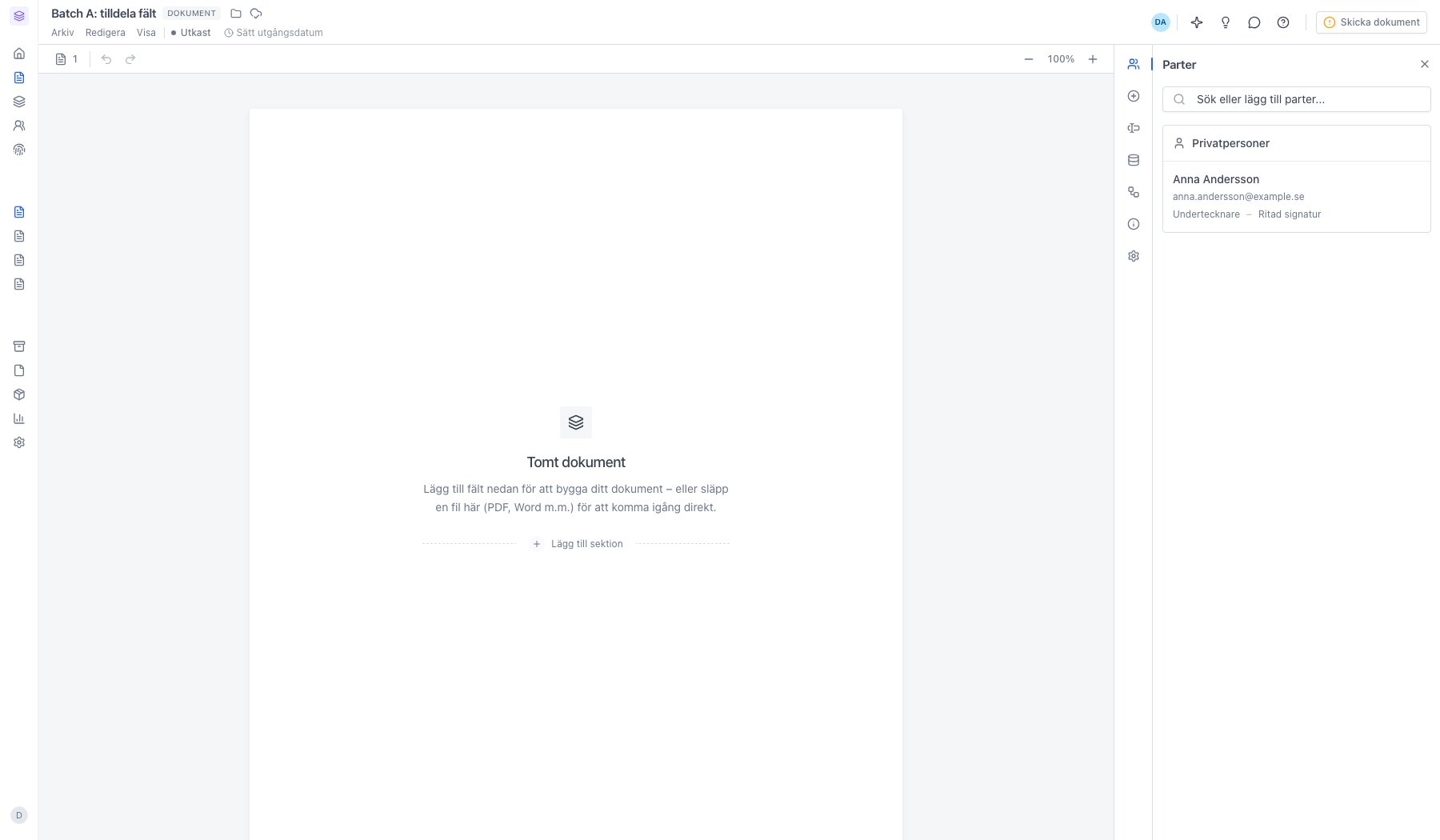
Parten Anna Andersson tillagd i dokumentetParten Anna Andersson ligger nu i dokumentet. Färgen framför namnet följer med överallt där ett fält kopplas till parten, så du ser direkt vem som ska fylla i vad.
4

Skapa ett fält i en formulärsektion
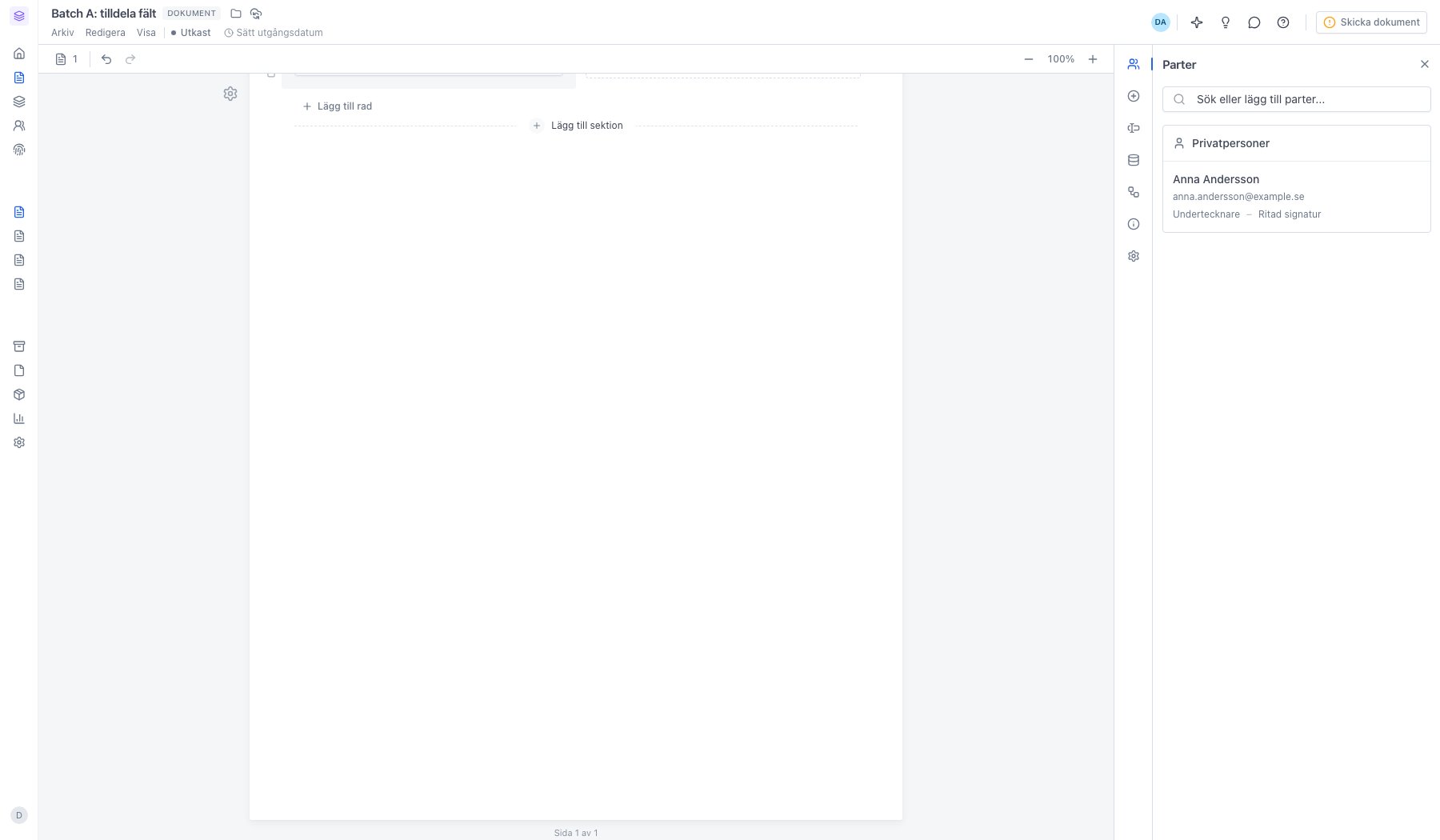
Ett nyskapat fält i formulärsektionenKlicka på Lägg till sektion och välj Formulär, och sedan på Klicka för att lägga till fält. Fältet heter Namnlöst fält tills du döper om det. Klicka på fältet för att öppna dess inställningar.
5

Fylls i av sitter direkt i Redigera fält
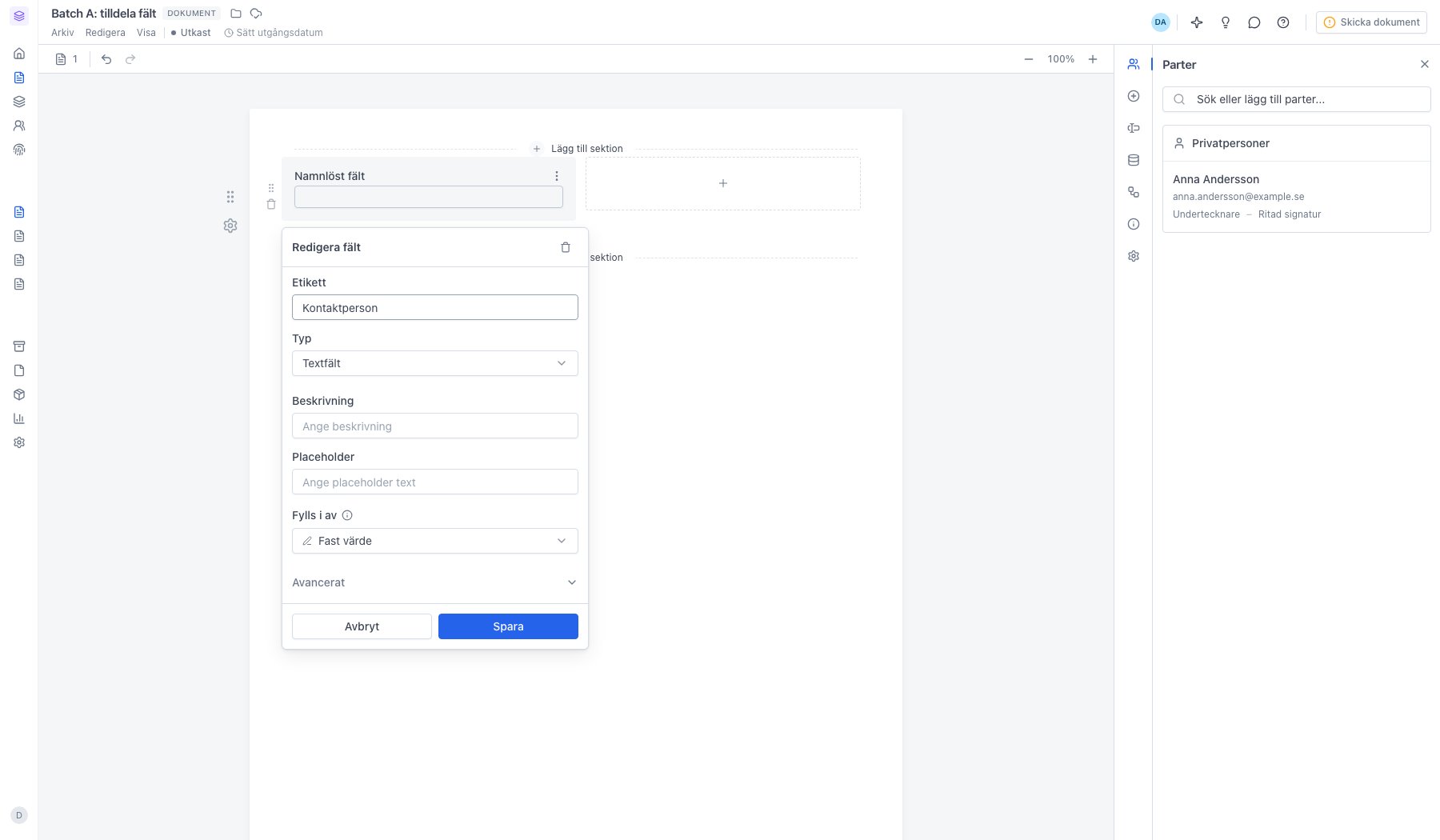
Rutan Redigera fält med inställningen Fylls i avI rutan Redigera fält sätter du etikett och typ. Fylls i av ligger under Placeholder, mellan fältets utseende och Avancerat – du behöver alltså inte fälla ut Avancerat. Avancerat rymmer bara fältets nyckel.
6

Välj vem som fyller i fältet

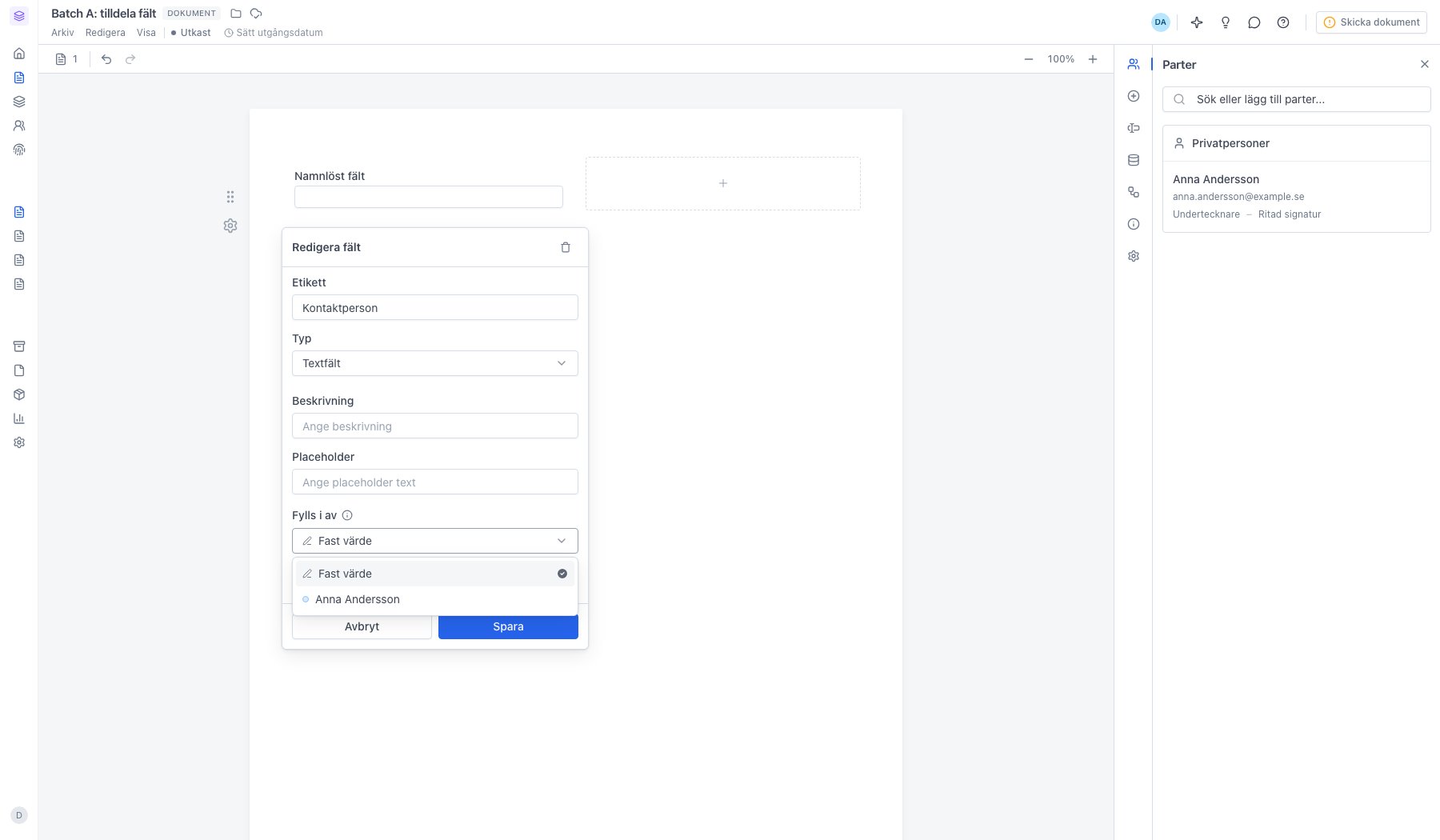
Öppen meny med Fast värde och parternaÖppna Fylls i av och välj parten – här Anna Andersson. Behåll Fast värde om fältet i stället ska vara fast text som du fyller i här och nu.
Färgpricken framför varje namn matchar partens färg i panelen Parter, så att du snabbt ser vilket fält som hör till vem.
7

Markera som obligatoriskt och spara
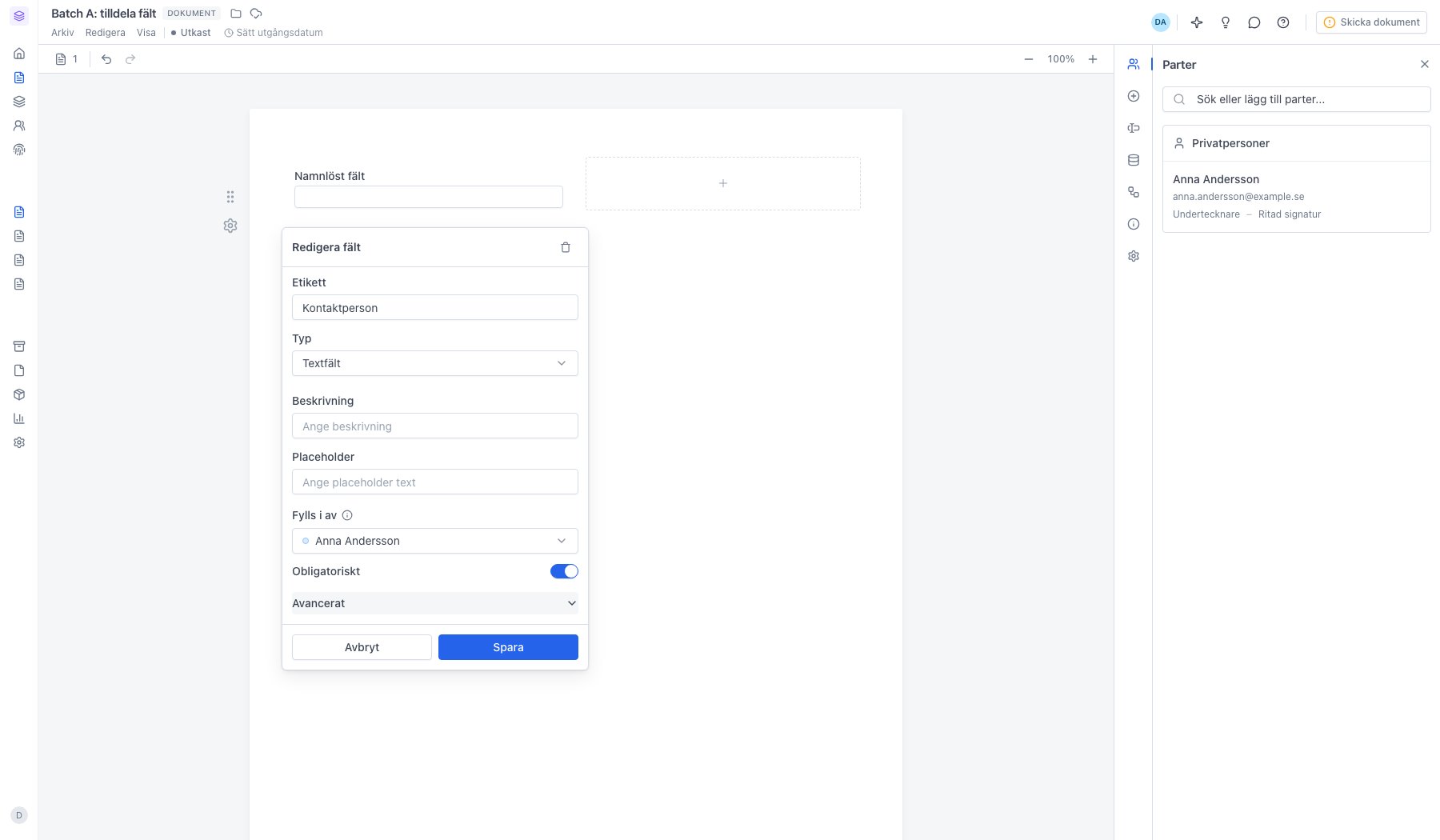
Fältet kopplat till Anna Andersson med Obligatoriskt påslagetSå fort fältet har en part dyker Obligatoriskt upp under menyn. Slå på det om parten måste fylla i fältet innan den kan signera, och klicka Spara.
8

Fältet visar vem som ska fylla i det
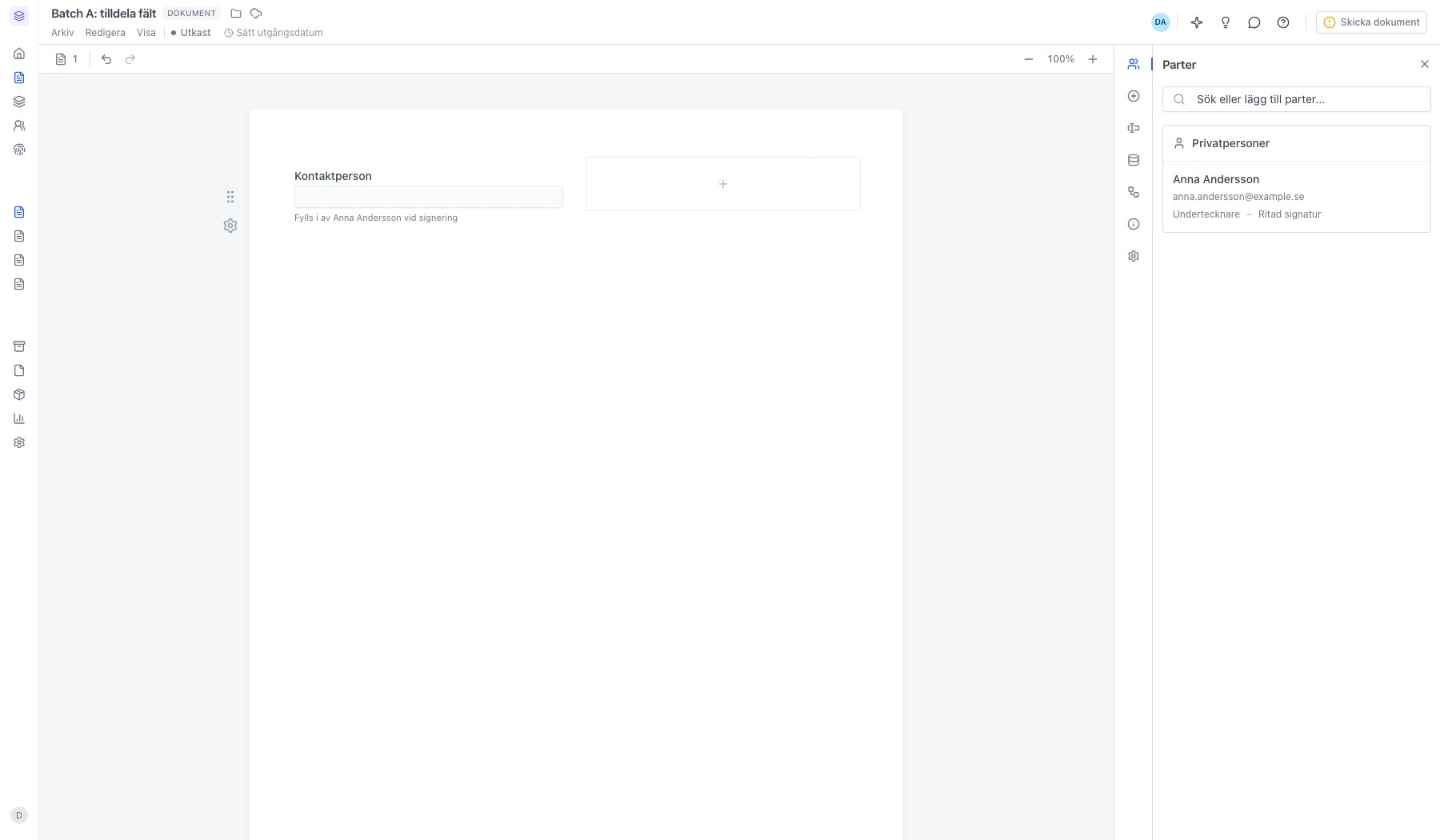
Fältet med texten Fylls i av Anna Andersson vid signeringUnder fältet står nu Fylls i av Anna Andersson vid signering, och ramen blir streckad för att visa att värdet fylls i senare. Fält med Fast värde står kvar som vanlig text.
9

Infoga ett fält i löpande text med {
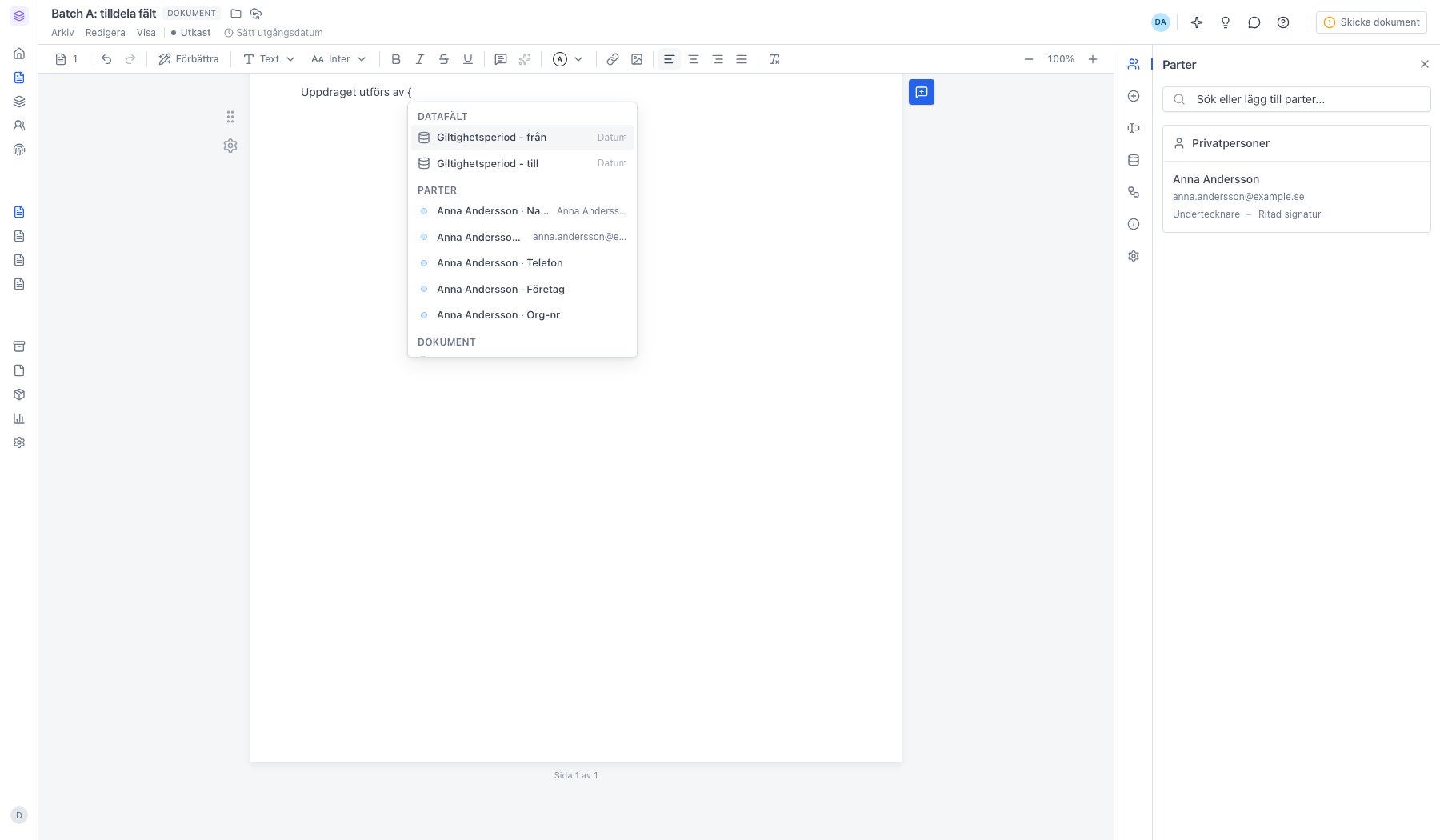
Variabelmenyn öppen i en textsektionVill du i stället ha ett fält mitt i en mening? Skriv { i en textsektion. Menyn som öppnas filtrerar medan du skriver:
  • Datafält – arbetsytans egna uppgifter.
  • Parter och Dokument – uppgifter som hämtas automatiskt, som partens namn eller dokumentets titel.
  • Fylls i av part – fält som redan finns i dokumentet.
Längst ner i listan skapar Ny variabel ett nytt fält på plats.
10

Välj part för variabeln

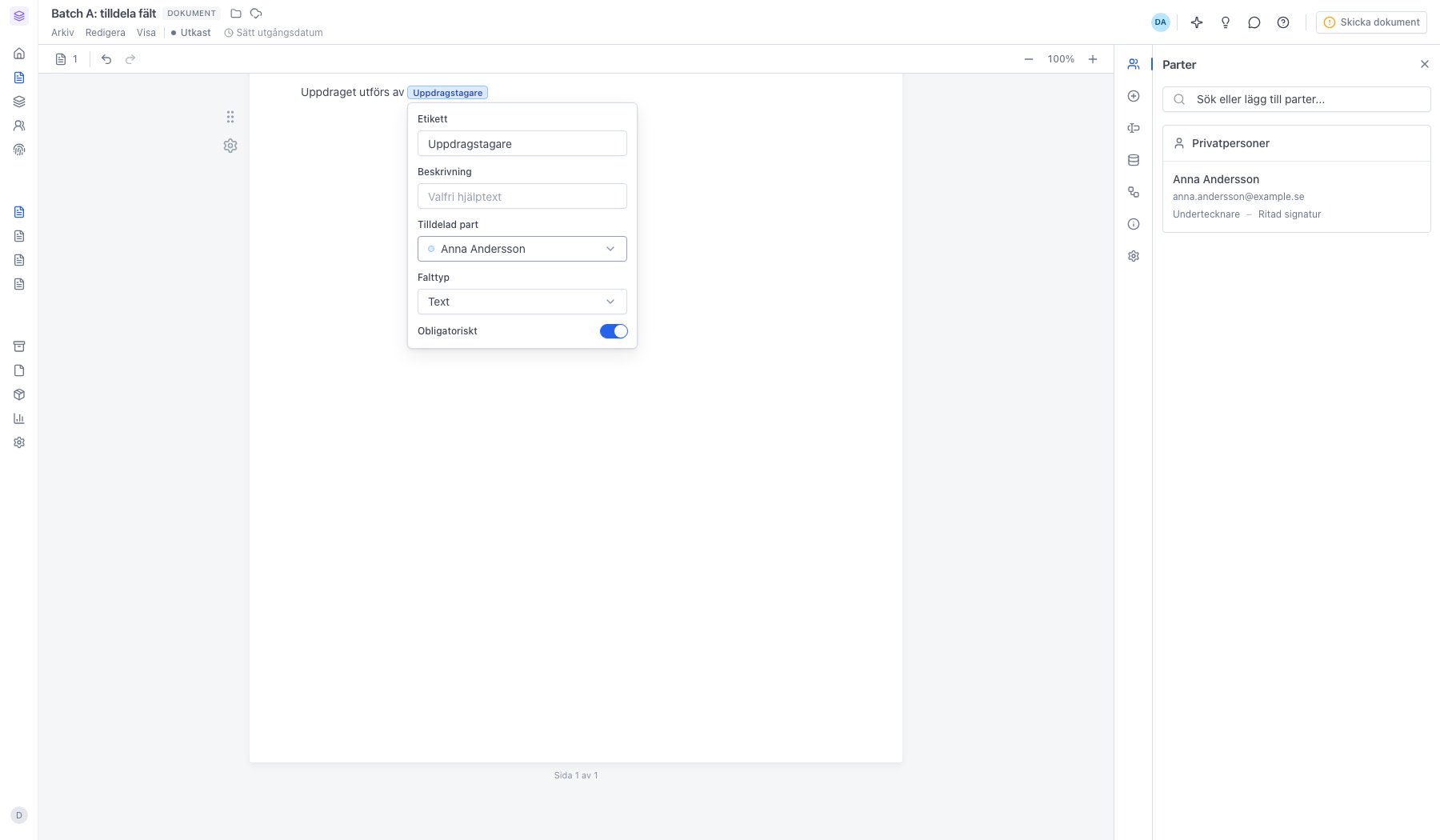
Variabelns ruta med Tilldelad part satt till Anna AnderssonVariabeln infogas direkt i texten som en färgad etikett, och dess ruta öppnas. Ge den en Etikett, välj Tilldelad part och sätt Fälttyp – Text, Datum eller Flerval. Obligatoriskt längst ner styr om parten måste fylla i den.En variabel i löpande text har ingen motsvarighet till Fast värde: den fylls alltid i av den tilldelade parten vid signeringen.

Nästa steg