En part är en person som ska signera, godkänna, granska eller bara få en kopia av dokumentet. Varje part har en roll, en signaturtyp och ett sätt att få länken på. I den här guiden visar vi hur du lägger till parter på ett dokument.

Videogenomgång

Steg för steg

1

Öppna dokumentet och gå till Parter
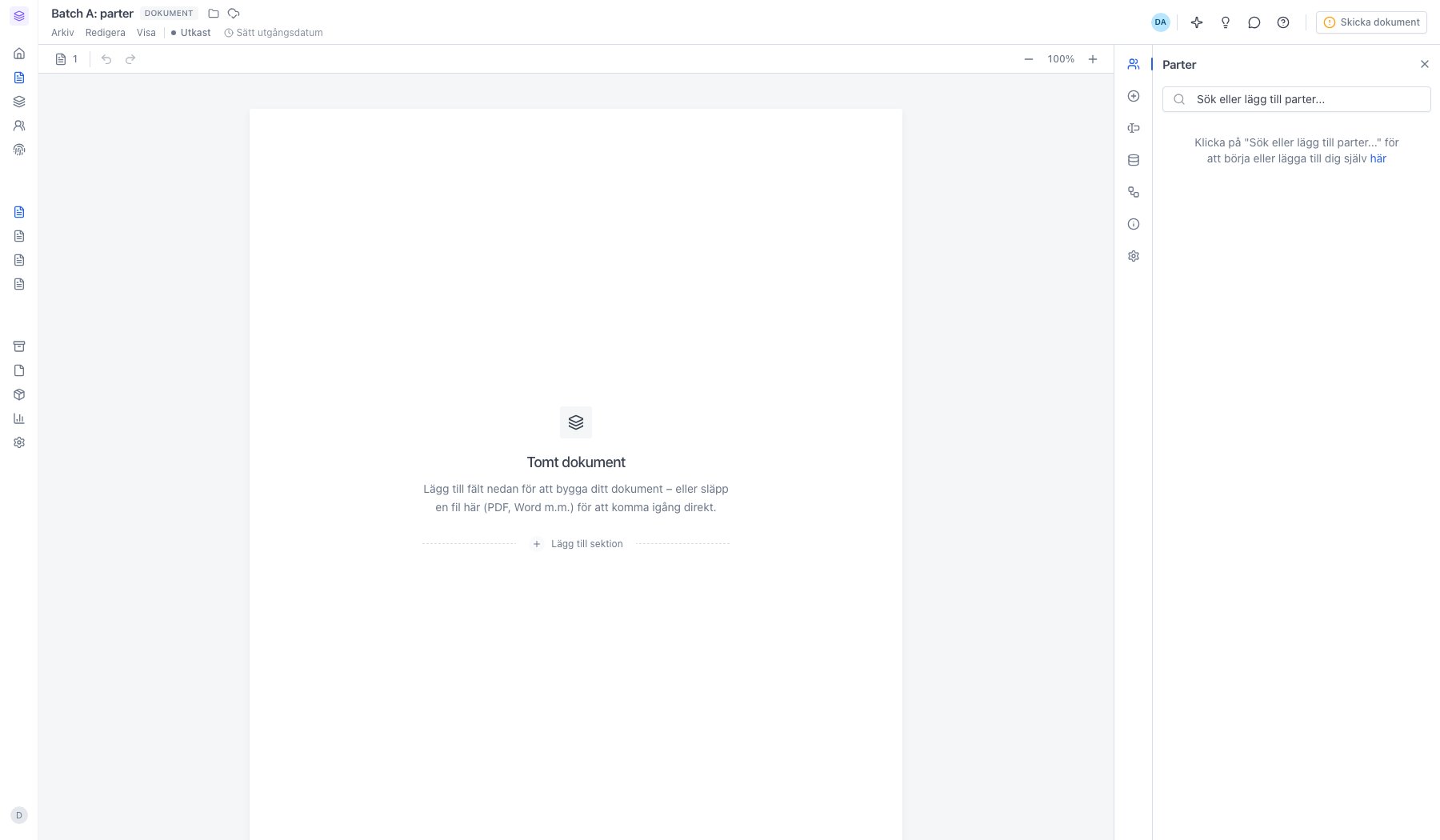
Redigeraren med panelen Parter öppenÖppna dokumentet du vill lägga till parter på. Redigeraren öppnas på panelen Parter till höger. Dokumentet måste vara ett Utkast för att du ska kunna ändra parterna.Klicka på Sök eller lägg till parter… för att komma igång, eller på här för att lägga till dig själv.
2

Fyll i partens uppgifter

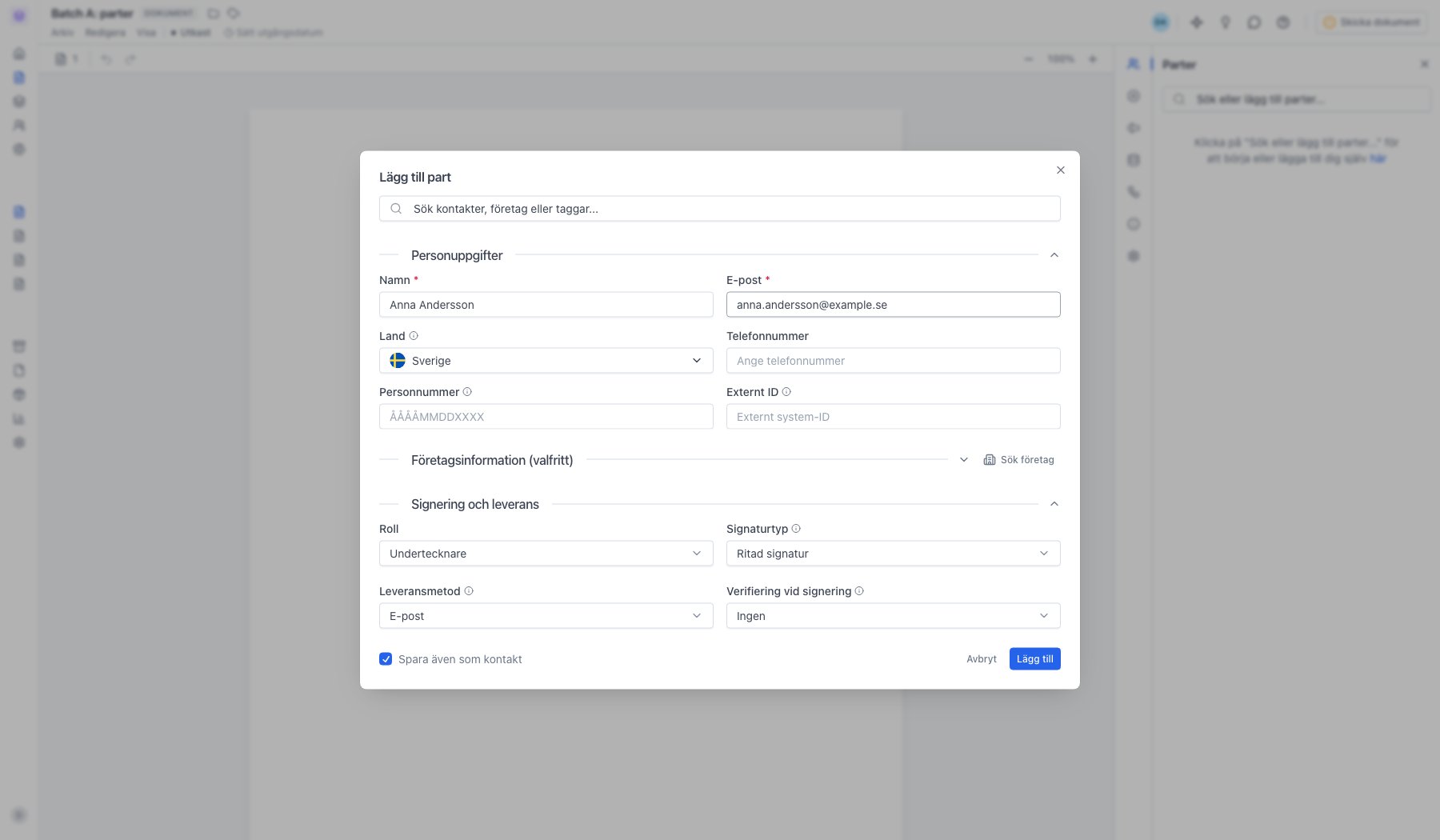
Dialogen Lägg till partBara Namn och E-post krävs. Sökfältet högst upp hämtar en befintlig kontakt, ett företag eller en hel tagg.Under Personuppgifter finns också:
  • Land – påverkar vilka e-legitimationer som går att välja.
  • Telefonnummer – krävs om länken ska skickas som SMS.
  • Personnummer – behövs inte för att parten ska kunna signera med e-legitimation.
  • Externt ID – partens id i ditt eget system.
Företagsinformation är valfritt. Där fyller du i företagsnamn, organisationsnummer och partens roll i företaget, eller hämtar uppgifterna automatiskt med Sök företag.Kryssrutan Spara även som kontakt lägger parten bland arbetsytans kontakter så att du hittar den nästa gång.
3

Välj roll

Under Signering och leverans sätter du partens Roll:
  • Undertecknare – den enda rollen som faktiskt signerar dokumentet.
  • Organisatör – organiserar och hanterar dokumentet.
  • Granskare – läser och granskar, men signerar inte.
4

Signaturtyp avgör hur parten skriver under
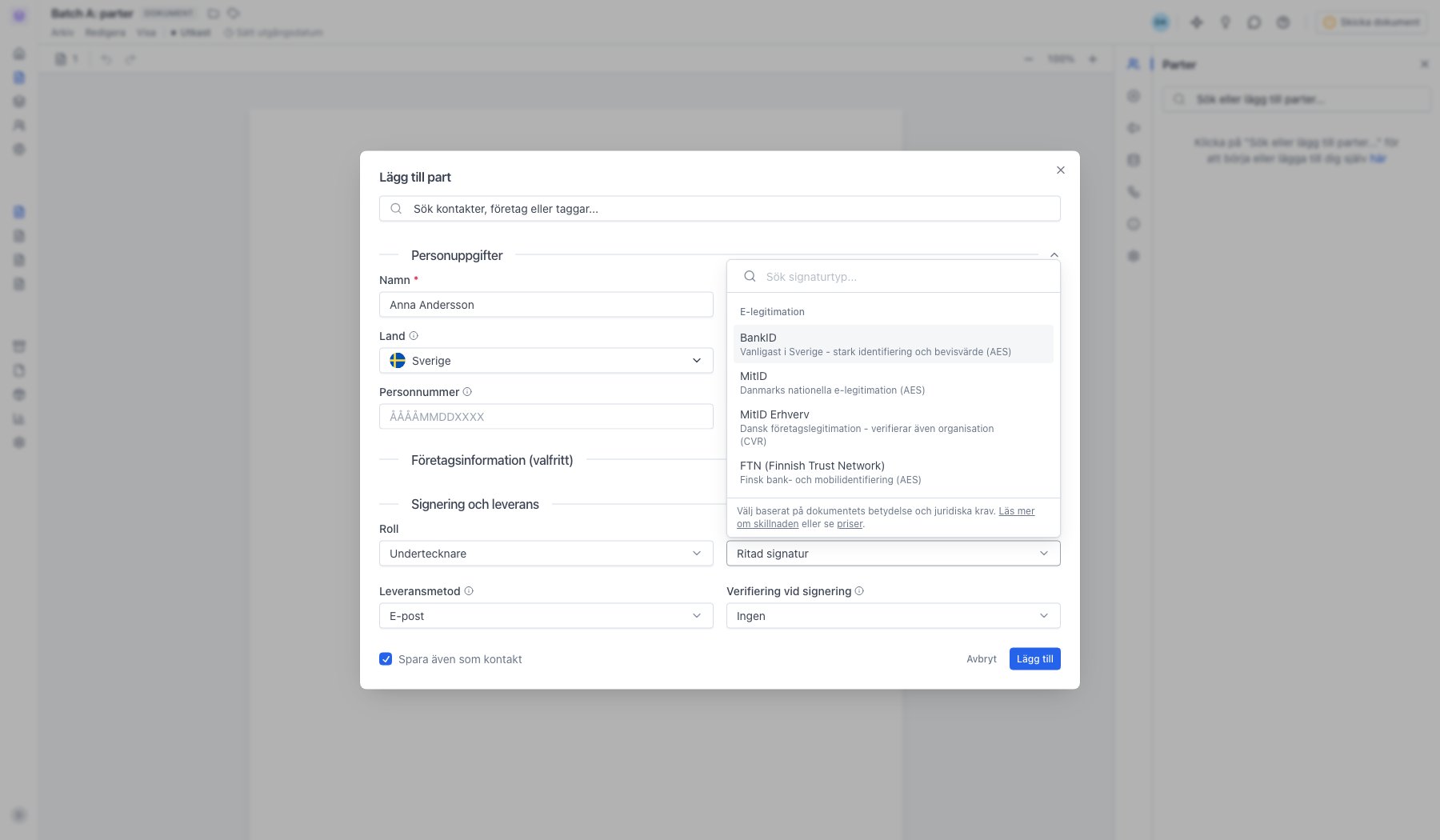
Menyn Signaturtyp med e-legitimationerListan är uppdelad i två grupper:
  • E-legitimation – BankID för Sverige, MitID för Danmark, FTN för Finland och motsvarigheterna i övriga länder. Parten identifierar sig med sin e-legitimation, vilket ger starkast bevisvärde.
  • Enkel signatur – Klicksignering och Ritad signatur. Snabbare, men ger en enklare signatur (SES).
Vilka val som finns beror på arbetsytans regler och din plan.
5

Leveransmetod styr hur länken når parten
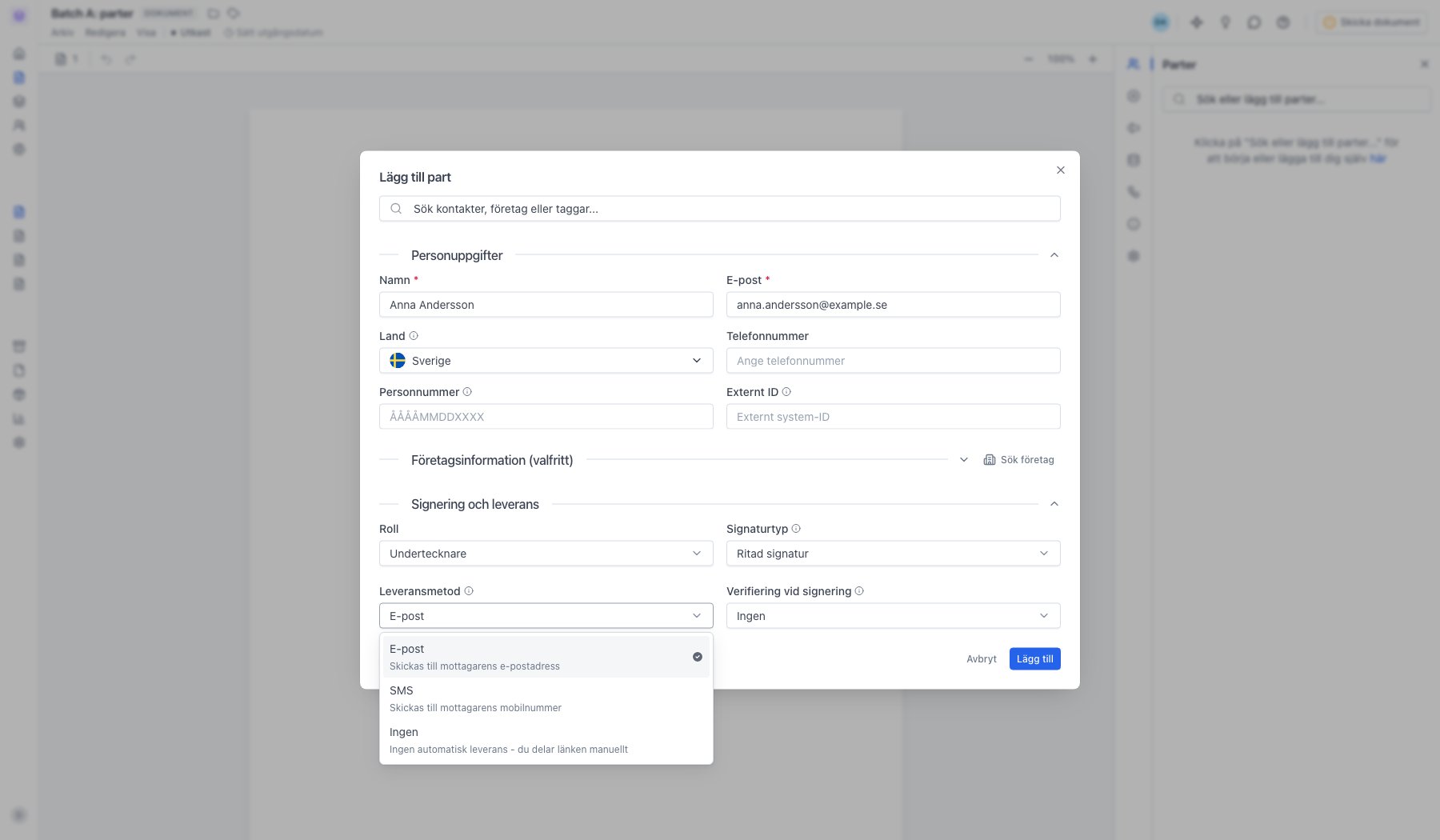
Menyn Leveransmetod med E-post, SMS och Ingen
  • E-post – länken skickas till adressen du fyllt i.
  • SMS – länken skickas till telefonnumret.
  • Ingen – ingen automatisk leverans; du delar länken själv.
Leveransmetod och signaturtyp är två olika saker: en part kan få länken via SMS och ändå signera med BankID.Verifiering vid signering är ett tredje, fristående val – en extra identitetskontroll i signeringsögonblicket, till exempel en SMS-kod eller en PIN-kod som du delar med parten.
6

Parten visas med roll och signaturtyp
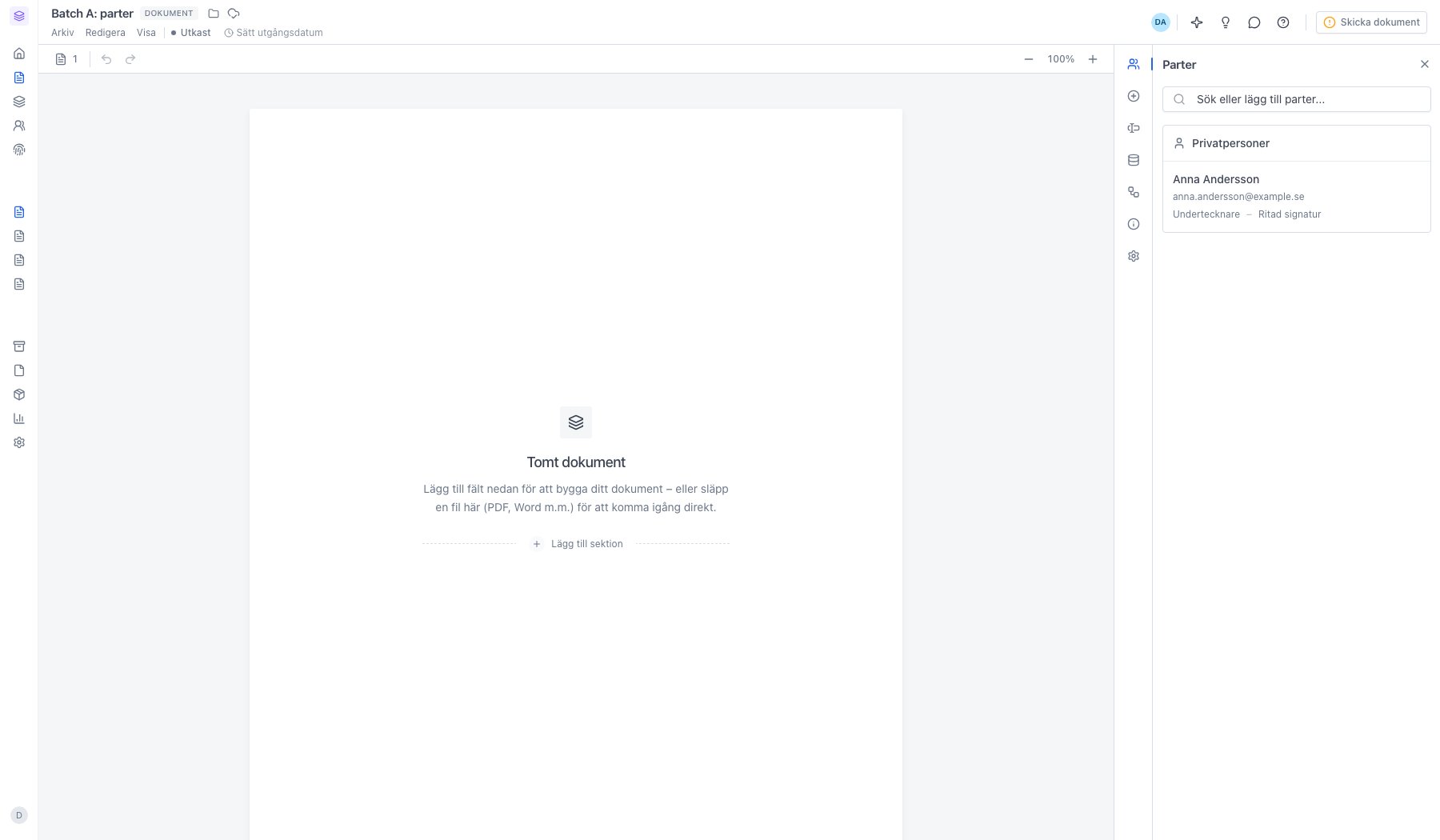
Parten Anna Andersson tillagd i panelen ParterKlicka Lägg till. Raden i panelen visar namn, e-post, roll och vald signaturtyp. Klicka på parten för att ändra uppgifterna, eller lägg till fler på samma sätt.
Hur många parter du får bjuda in per dokument beror på din plan. Når du taket står det i panelen.
7

Signeringsordningen sätts på dokumentet
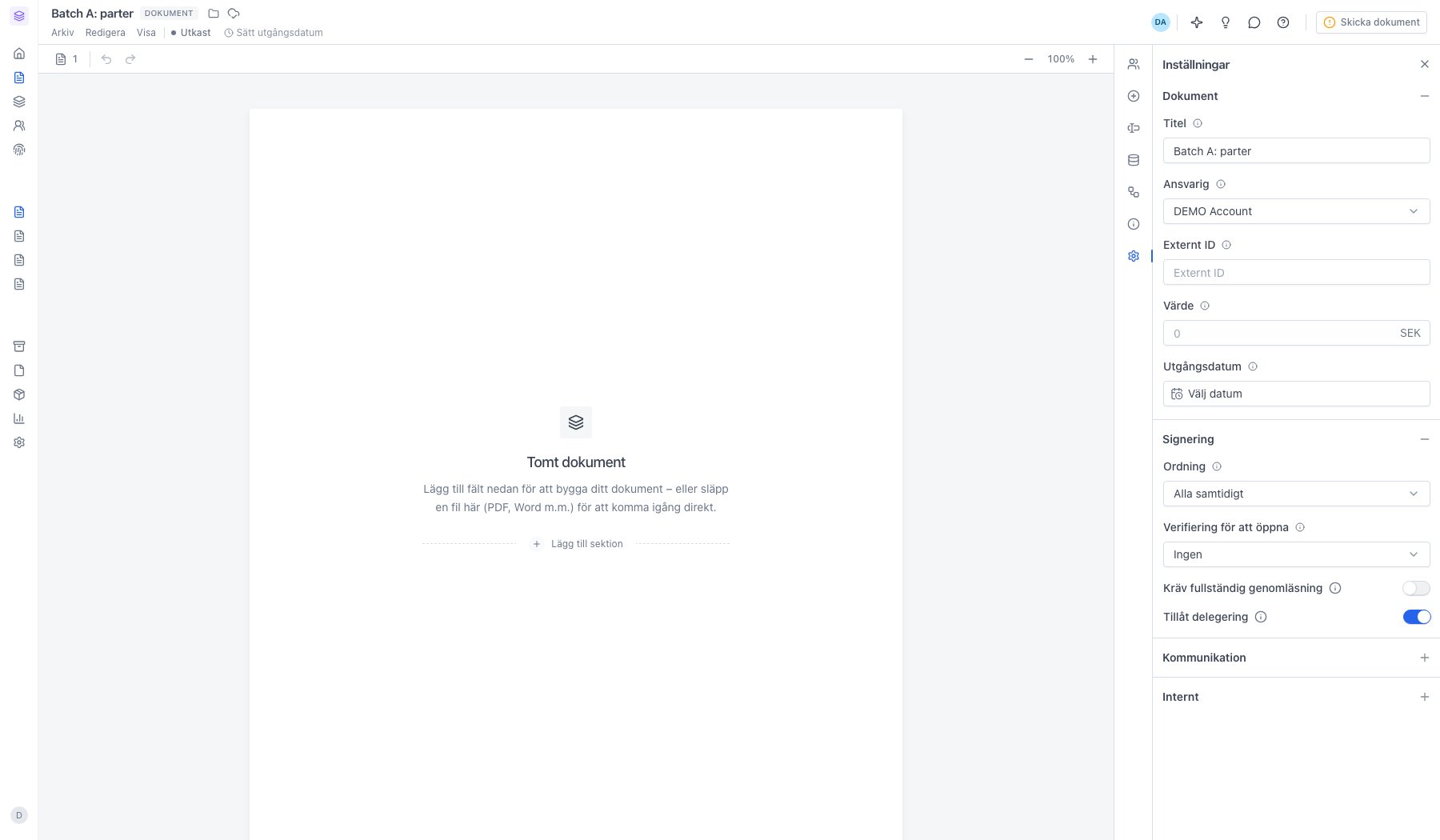
Panelen Inställningar med Ordning under SigneringOrdningen är inte en partsinställning utan en dokumentinställning. Öppna Inställningar och välj under Signering om alla ska kunna signera samtidigt eller i tur och ordning. Med ordning påslagen får nästa part sin länk först när föregående har signerat, och du kan dra parterna i rätt ordning i panelen Parter.Här ligger också Verifiering för att öppna, Kräv fullständig genomläsning och Tillåt delegering, som gäller hela dokumentet.
Du kan även lägga till dig själv som part om du behöver signera dokumentet.

Nästa steg