

Innan du börjar
- Du är inloggad i sajn och har minst ett dokument i status Utkast.
- Du har en PDF-fil på din dator, eller en fil som redan ligger under Filer.
- Du har behörighet att redigera dokumentet (skapare, ansvarig eller admin).
Steg
1
Öppna Dokument och filtrera på Utkast
Öppna Dokument i sidomenyn och filtrera på status Utkast. Bilagor lägger du till medan dokumentet fortfarande är ett utkast – när det väl är utskickat för signering är innehållet låst. Klicka på det utkast du vill bifoga en PDF till.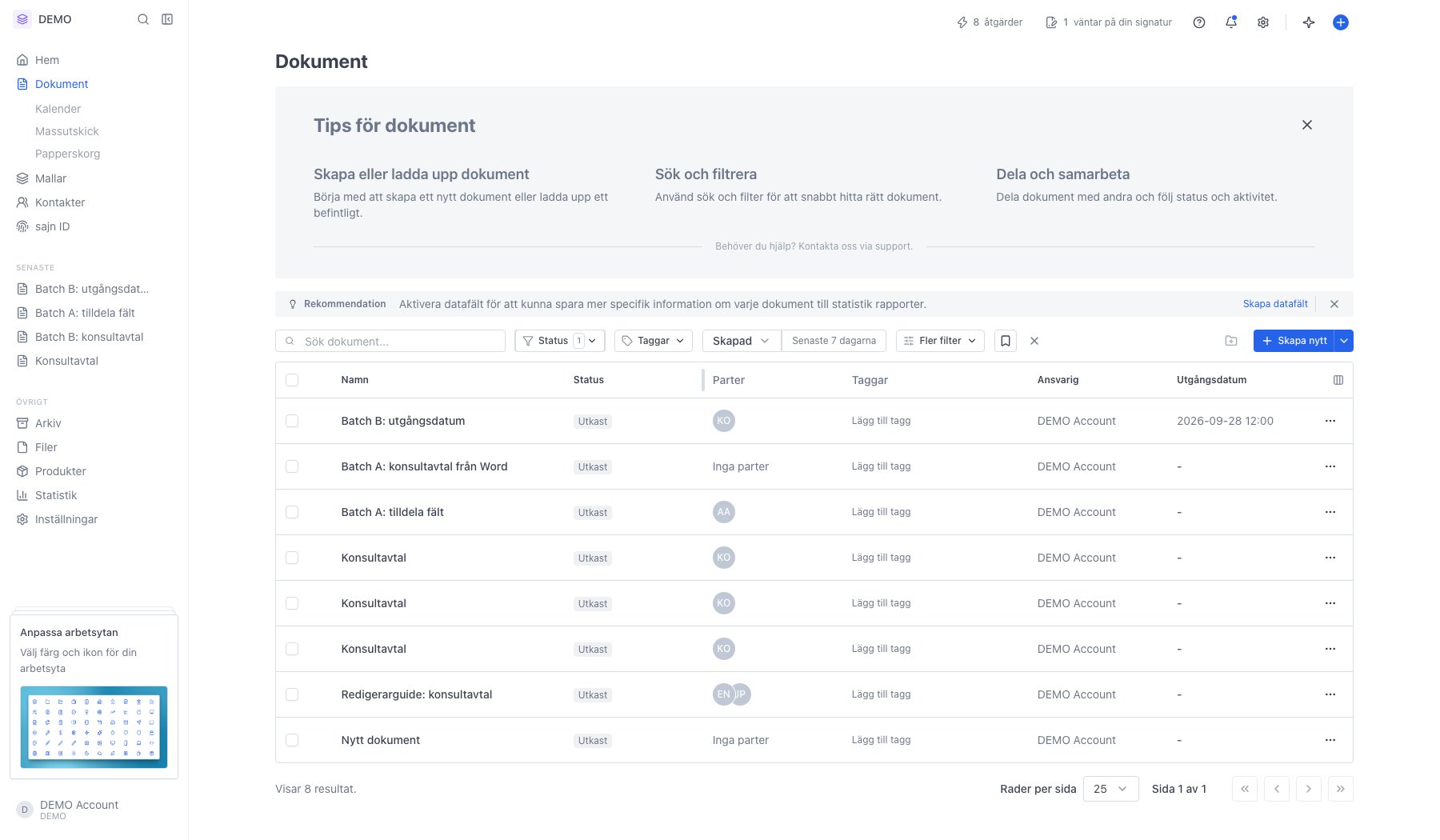
2
Hitta Lägg till sektion i editorn
Dokumentet öppnas i editorn. Den streckade linjen med texten Lägg till sektion är där du bygger upp innehållet – i ett tomt dokument finns en enda sådan linje, och i ett dokument med innehåll ligger en mellan varje sektion och en i botten. Bilagor är bara en typ av sektion bland flera; text, formulär och produkttabeller läggs till på samma sätt. Klicka på den sista Lägg till sektion för att lägga bilagan längst ner i dokumentet.Du kan också dra en fil rakt in på ett tomt dokument för att komma igång direkt.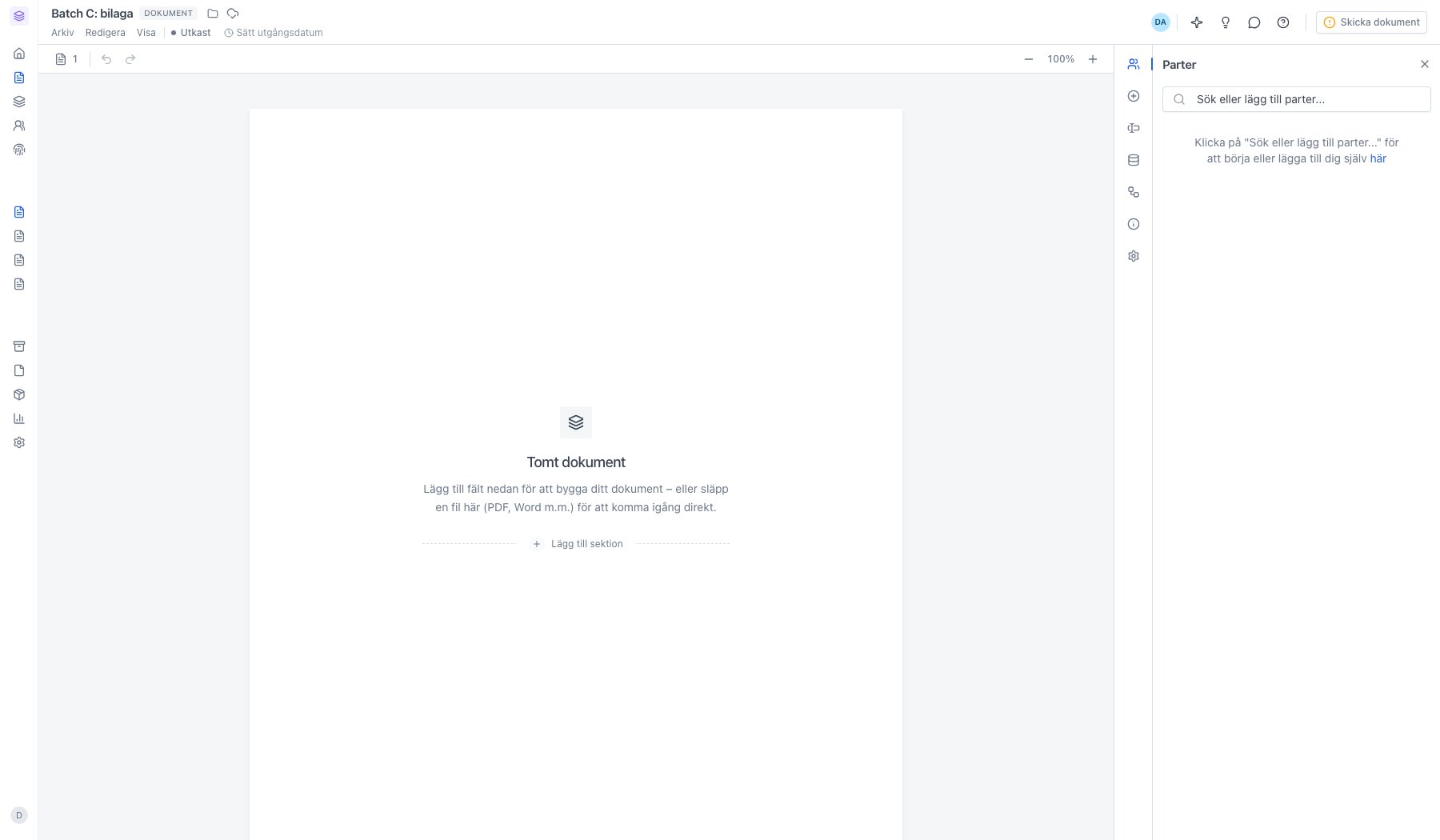
3
Välj PDF-dokument från sektionsmenyn
Under Fält ser du alla sektionstyper du kan lägga till: Text & bild, PDF-dokument, Formulär, Produkttabell, Tabell, Mellanrum, Sidbrytning och Varaktighet. Under Verktyg finns Skapa med AI och Sektionsbibliotek för återanvändning av tidigare sparade sektioner. För en vanlig bilaga väljer du PDF-dokument.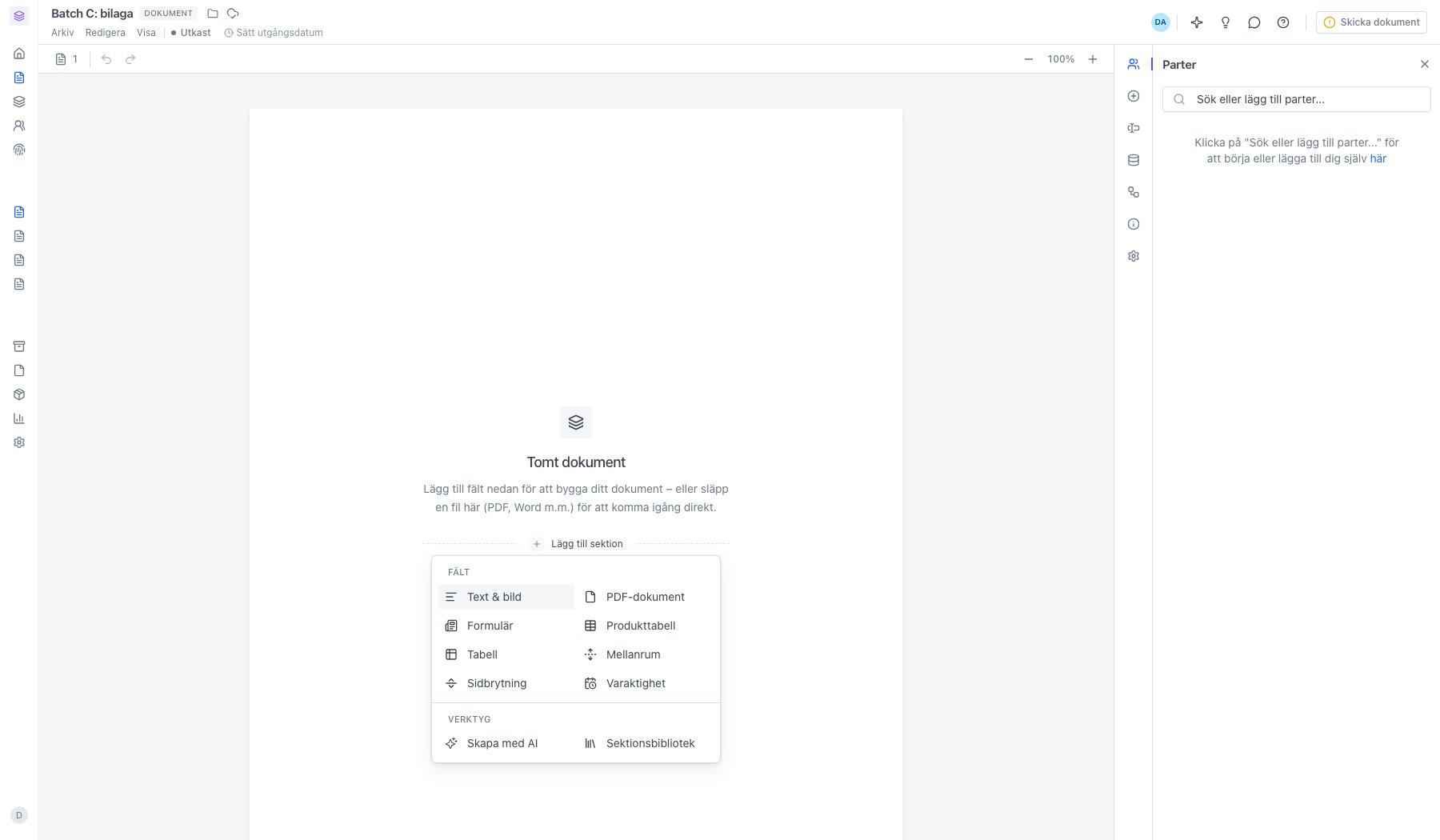
4
Lägg in PDF-filen
En tom PDF-sektion läggs till med en uppladdningsruta – dra och släpp filen, eller klicka för att välja en PDF från datorn. Du kan ladda upp PDF, Word, Excel, PowerPoint, CSV eller text – Word/Excel/PowerPoint konverteras automatiskt till PDF i bakgrunden. Vill du återanvända en fil du redan laddat upp i sajn klickar du på välj från Filer istället.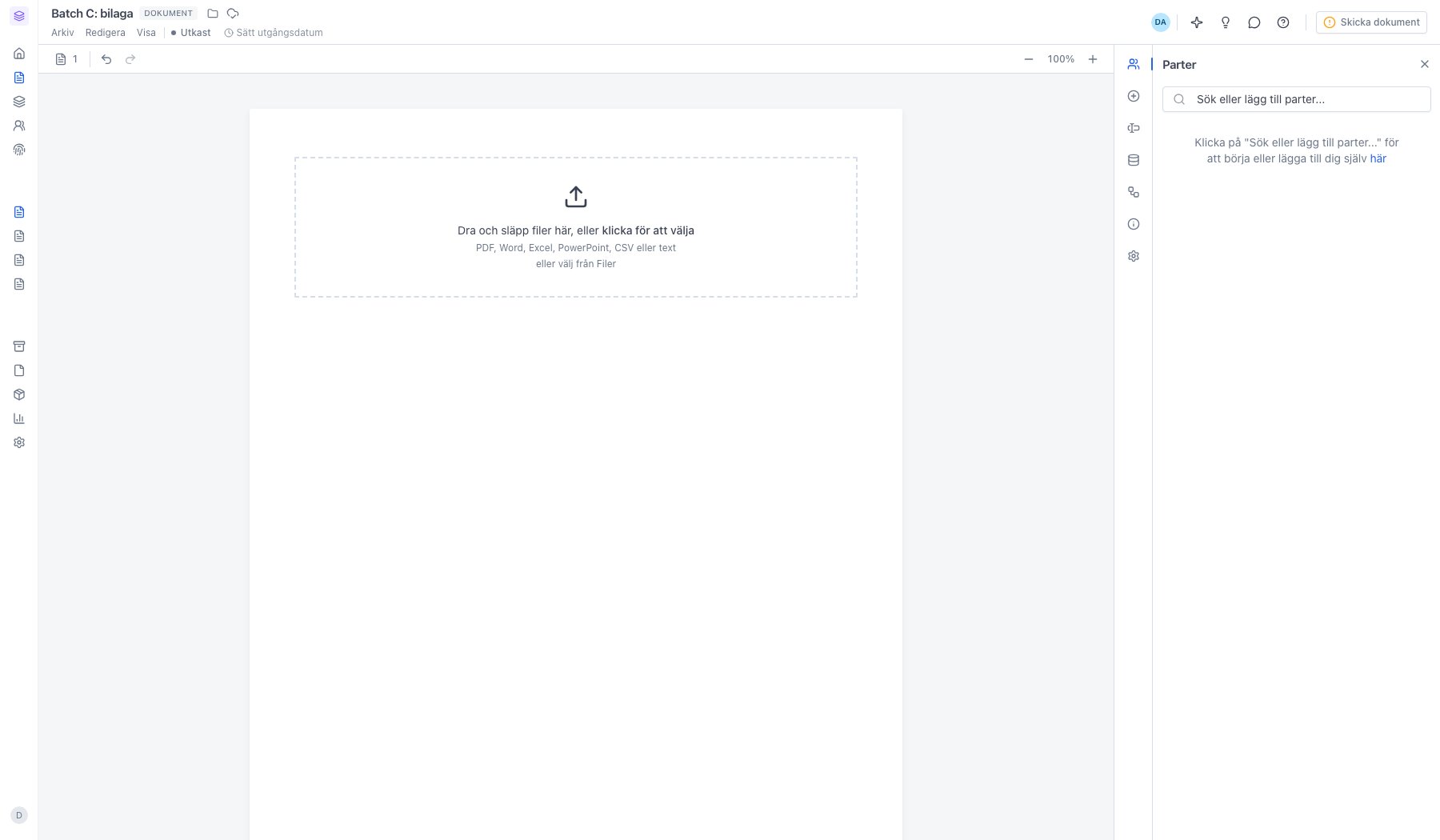
5
Välj från Filer om filen redan finns i arbetsytan
Filväljaren listar arbetsytans uppladdade filer med storlek och datum. Bara PDF-filer går att välja – övriga filtyper syns i listan men är inaktiverade. Sökfältet högst upp filtrerar på filnamn.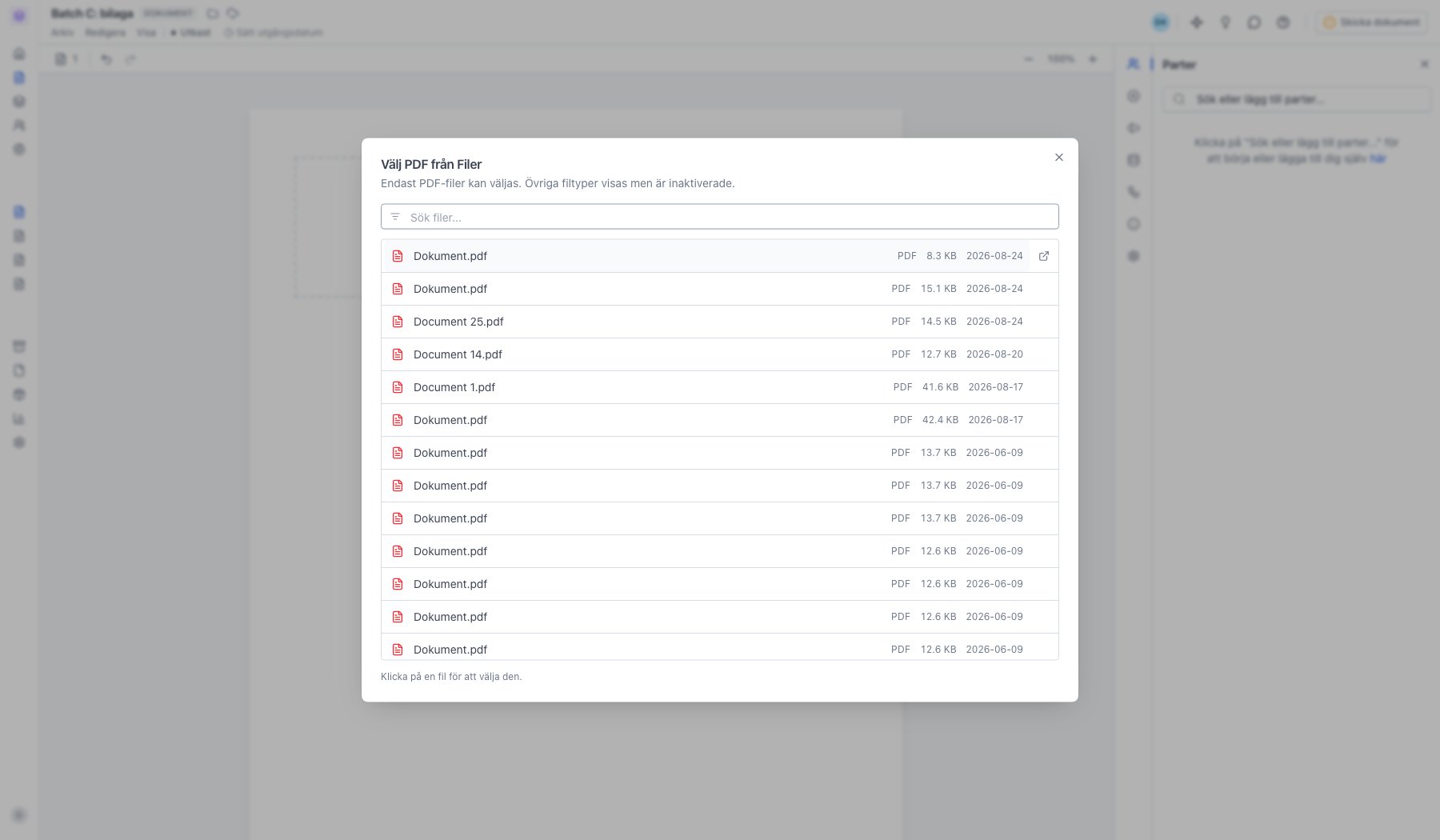
6
Bilagan renderas i dokumentet
PDF-filen renderas direkt som en bilaga i dokumentet – sidorna visas i full bredd som en egen sektion längst ner. Bilagan sparas automatiskt med dokumentet och följer med när du skickar det för signering. Du kan lägga till flera bilagor genom att klicka på Lägg till sektion igen och välja PDF-dokument på nytt – eller dra in flera filer på samma gång för att skapa flera PDF-sektioner i ett svep.Vill du ta bort eller flytta bilagan använder du kugghjulet till vänster om sektionen – samma sektionsmeny som för övriga sektioner, med Duplicera sektion och Ta bort sektion. Handtaget ovanför kugghjulet flyttar sektionen.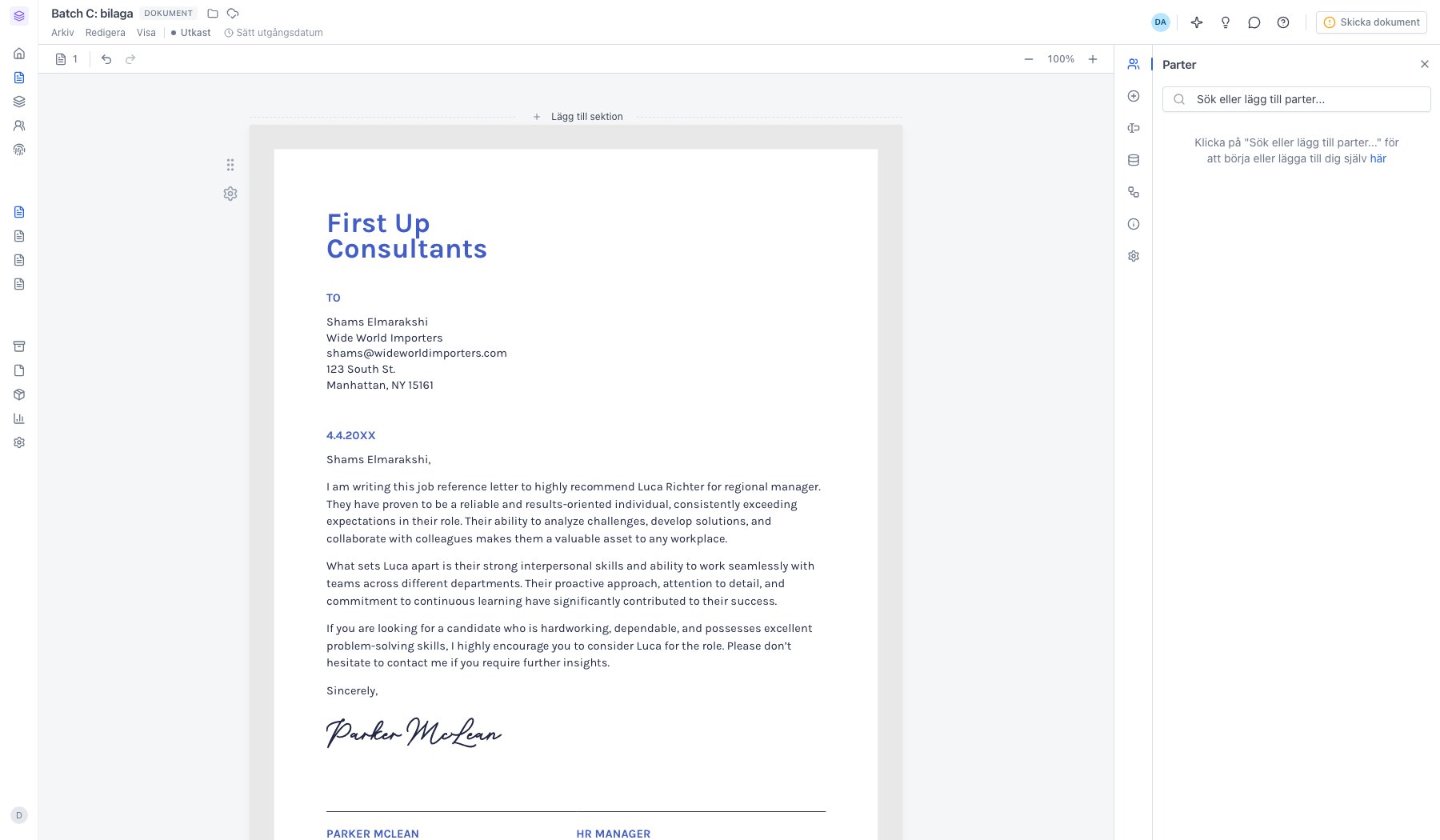
Nästa steg
Skicka för signering
Skicka dokumentet när bilagan är på plats.
Filer
Hantera filerna du bifogar i arbetsytan.