

Innan du börjar
- Du är inloggad i sajn och har valt en arbetsyta.
- Du har behörighet att hantera produkter i arbetsytan.
- Katalogen tillhör arbetsytan. Har du flera arbetsytor har var och en sin egen katalog.
Steg för steg
1
Öppna Produkter i sidomenyn
Produkter listar namn, artikelnummer, pris och moms. Sökfältet söker på både namn och artikelnummer.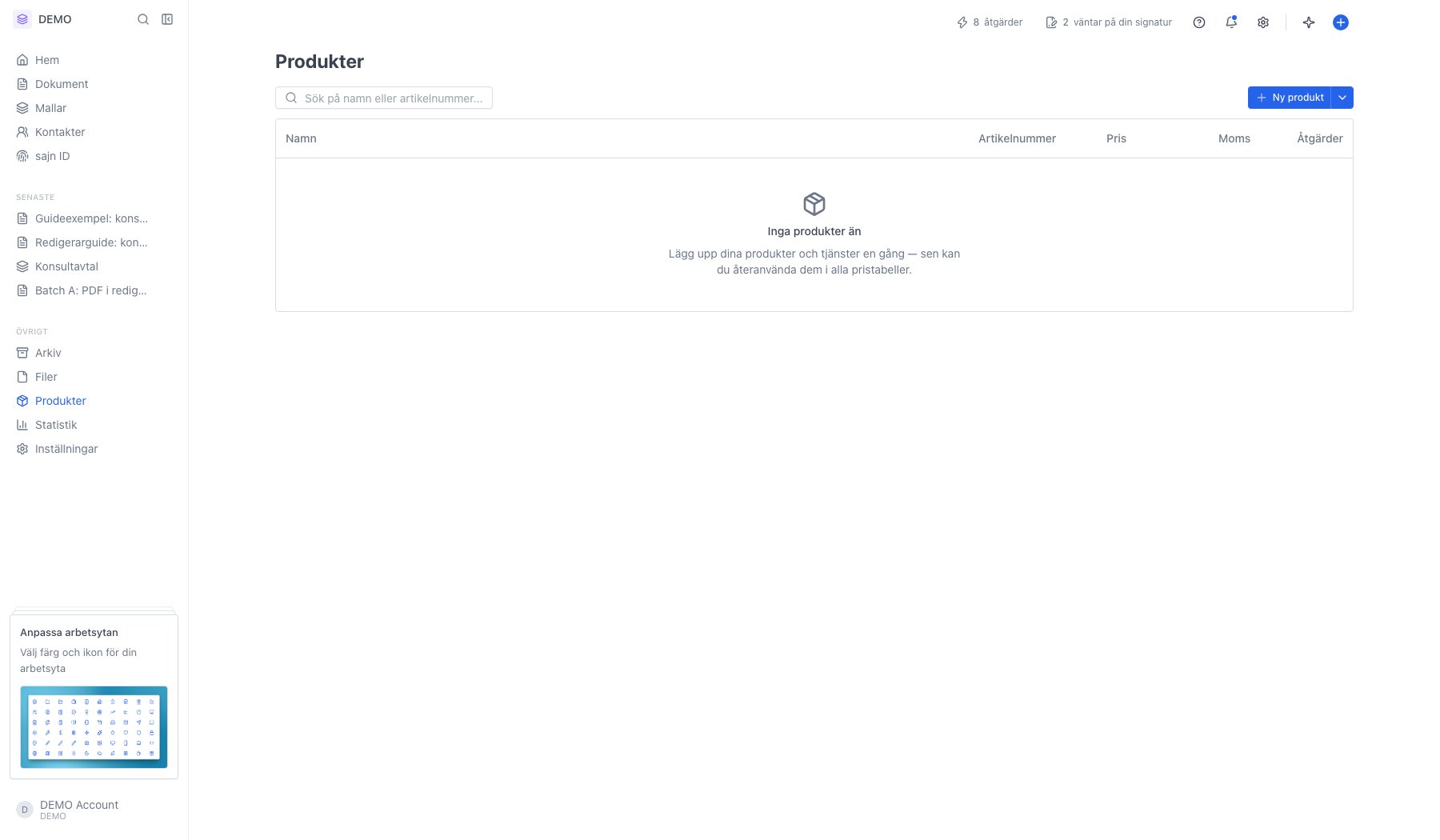
2
En produkt är namn, pris, enhet och moms
Klicka på Ny produkt. Bara produktnamnet är obligatoriskt.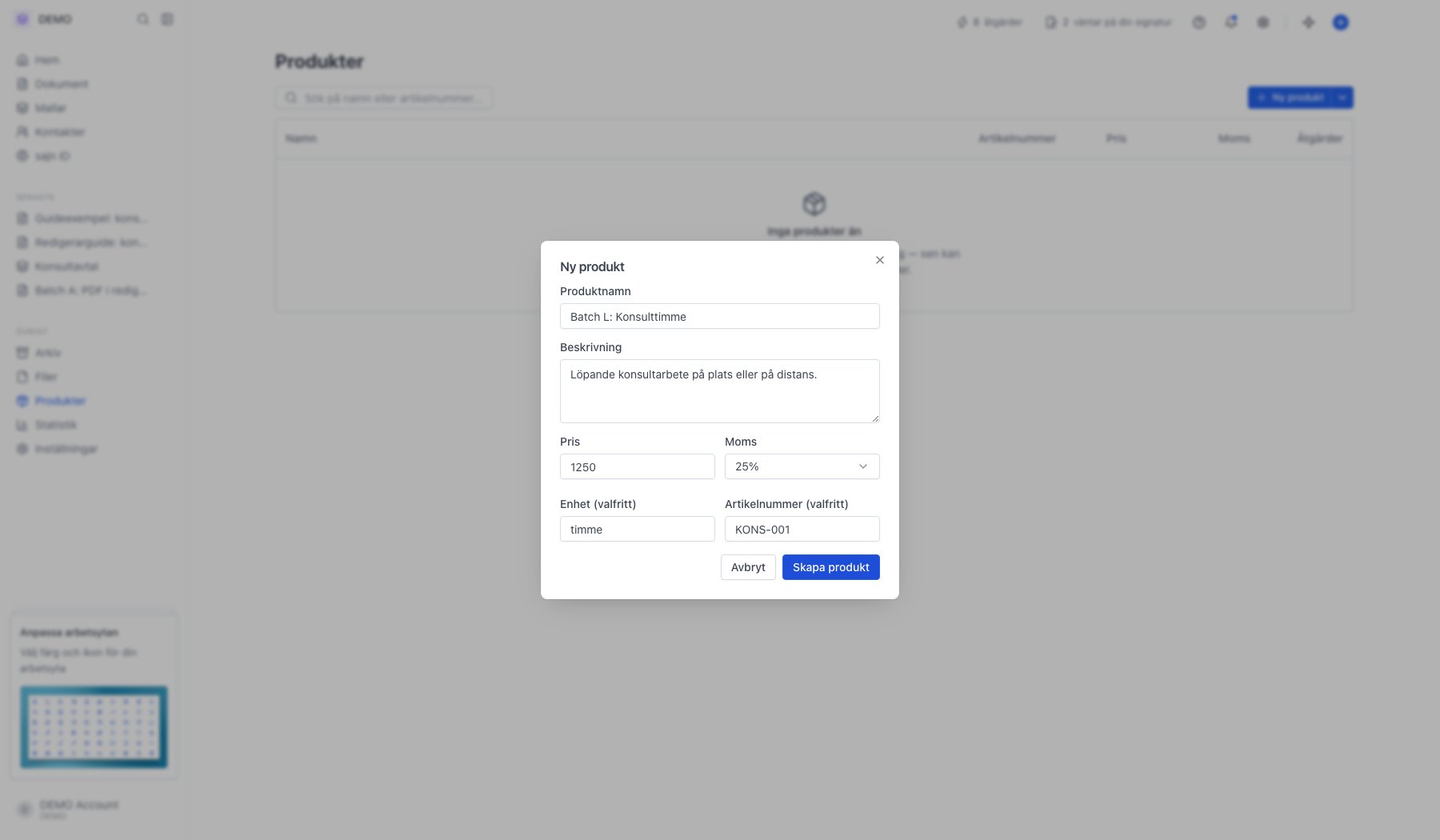
- Pris är styckpriset exklusive moms.
- Enhet är vad priset gäller per, till exempel timme, styck eller år.
- Moms väljs bland 0, 6, 12 och 25 procent.
- Artikelnummer är ditt eget och gör produkten sökbar.
3
Katalogen redigerar du direkt i listan
Pennan öppnar produkten för ändring, papperskorgen tar bort den ur katalogen.Tar du bort en produkt behåller dokument som redan använder den sina värden, eftersom raden i dokumentet är en kopia.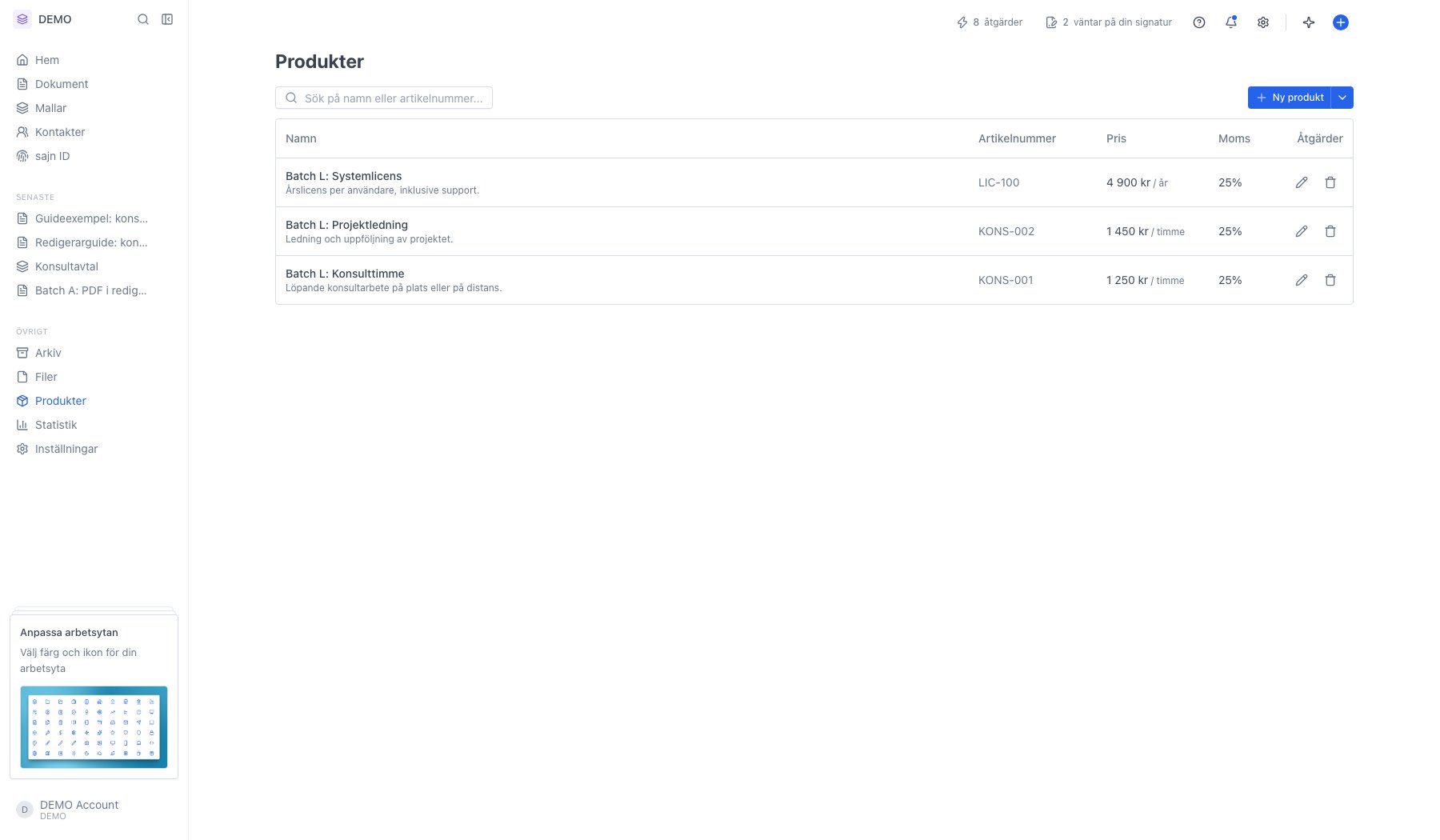
4
Har du redan en prislista importerar du den
Pilen bredvid Ny produkt döljer Importera från CSV. Släpp filen i rutan, så läser sajn rubrikraden och föreslår vilken kolumn som är namn, beskrivning, artikelnummer, pris, enhet och moms. Du kan ändra förslaget innan du importerar.Första raden i filen måste vara kolumnrubriker, och högst 2 000 rader läses in per fil.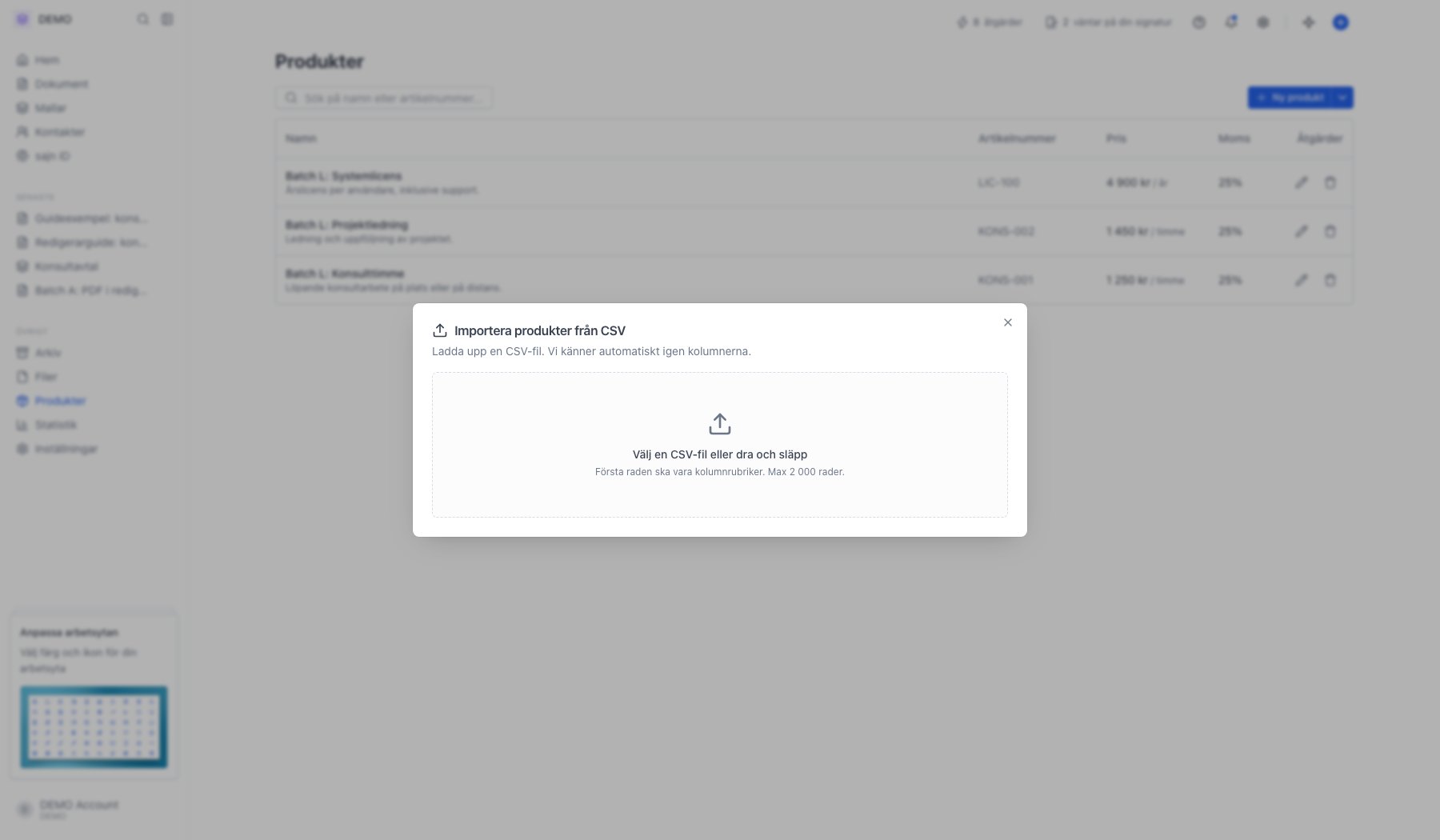
5
I dokumentet hämtar du raden ur katalogen
Lägg till en Produkttabell-sektion i dokumentet eller mallen. Knappen Lägg till produkt ger en tom rad du fyller i själv. Pilen bredvid öppnar Från bibliotek, och där ligger arbetsytans katalog.Klicka Infoga på produkten du vill ha. Du kan också skapa en ny produkt direkt härifrån, och den hamnar i katalogen som vanligt.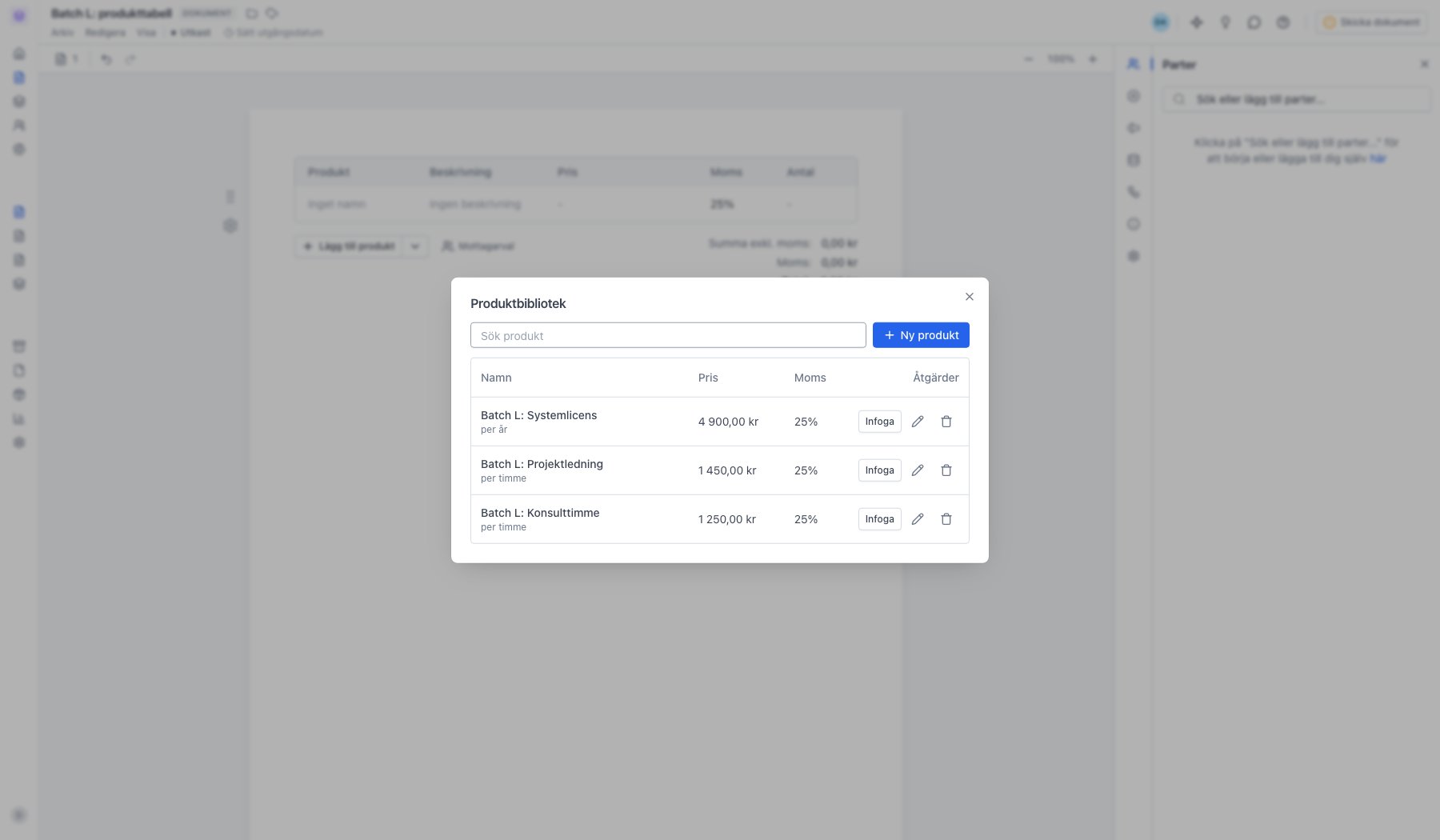
6
Raden kommer in med namn, pris, enhet och moms
Den övre raden i bilden är den tomma som Lägg till produkt skapade. Den undre kom från katalogen och är redan ifylld.Antal fyller du i per dokument, eftersom det är det enda som varierar mellan avtal. Tabellen summerar exklusive moms, moms och total längst ner.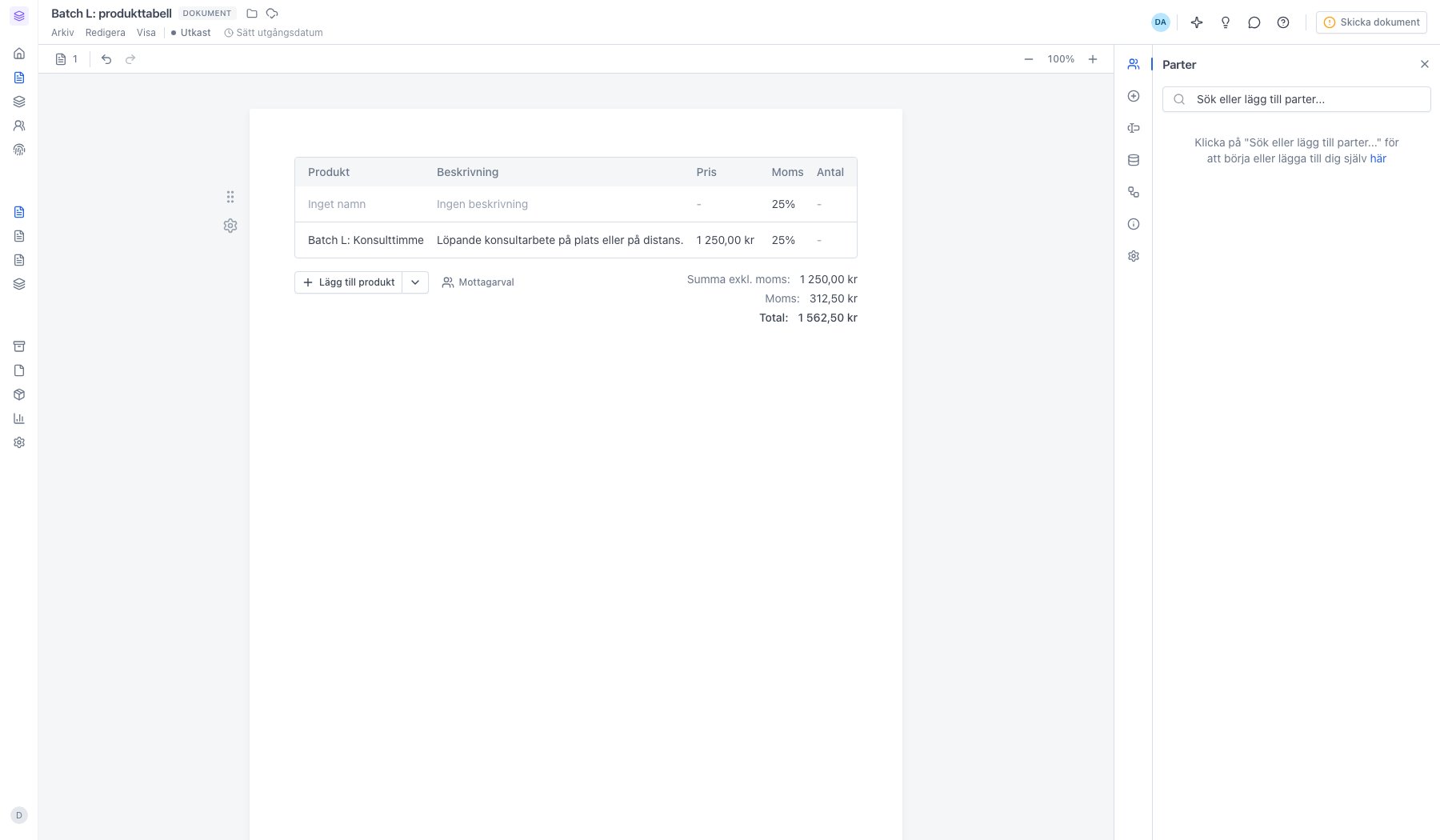
7
Vägen tillbaka är Spara i bibliotek
Klicka på en rad i tabellen för att ändra den. Har du skrivit en rad för hand som du vill återanvända lägger Spara i bibliotek upp den som en produkt i katalogen.I samma ruta väljer du Typ: Vara eller Tjänst. För tjänster tillkommer Avdrag, där du kan välja ROT (30 %) eller RUT (50 %). Ändringar du gör här stannar i dokumentet.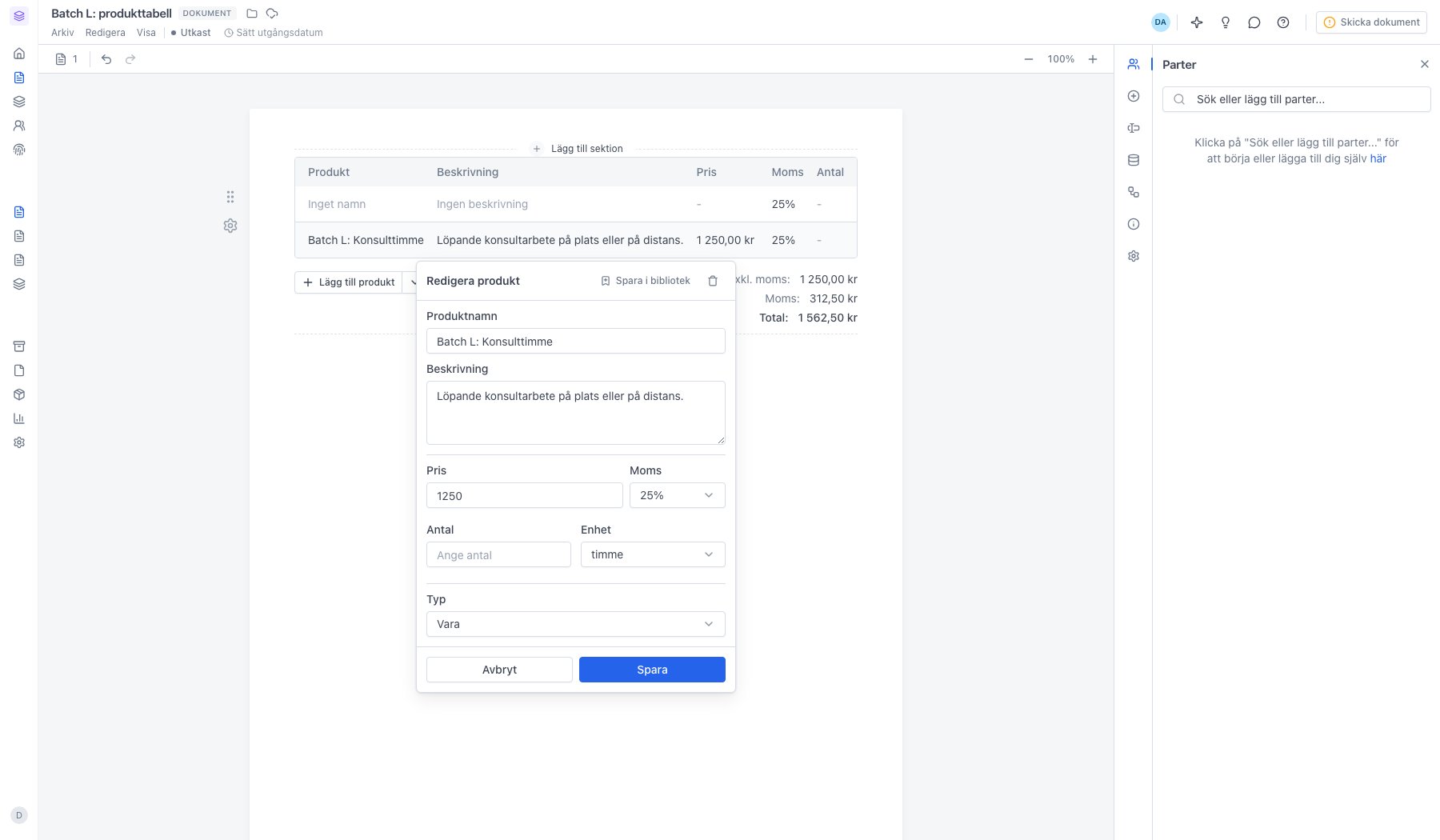
Katalogen och dokumentet är två olika saker
När du infogar en produkt kopieras värdena in i dokumentet. Kopplingen bryts där.- Höjer du priset i katalogen ändras inte dokument som redan är skrivna. Det är avsiktligt: ett skickat avtal ska inte ändra sig i efterhand.
- Ändrar du priset på en rad i ett dokument ändras inte katalogen. Vill du att ändringen ska gälla framåt använder du Spara i bibliotek, eller redigerar produkten på sidan Produkter.
Nästa steg
Lägg till sektioner och fält i ett dokument
Produkttabellen är en av åtta sektionstyper i redigeraren.
Product tables via API
Så skapar du produkttabeller från ett eget system.