

Innan du börjar
- Du är inloggad i sajn och har valt en arbetsyta.
- Taggar är en arbetsyteinställning – du ser bara taggarna i den arbetsyta du är i just nu.
- För att skapa, redigera eller ta bort taggar behöver du behörighet att administrera arbetsytan.
Steg för steg
1
Öppna Inställningar → Datafält & taggar och välj fliken Taggar
Sidan ligger under arbetsyteinställningarna tillsammans med datafält och dokumentkategorier, eftersom varje arbetsyta har sin egen uppsättning. Byter du arbetsyta byter du också tagglista.Är tabellen tom har ingen i arbetsytan skapat en tagg ännu.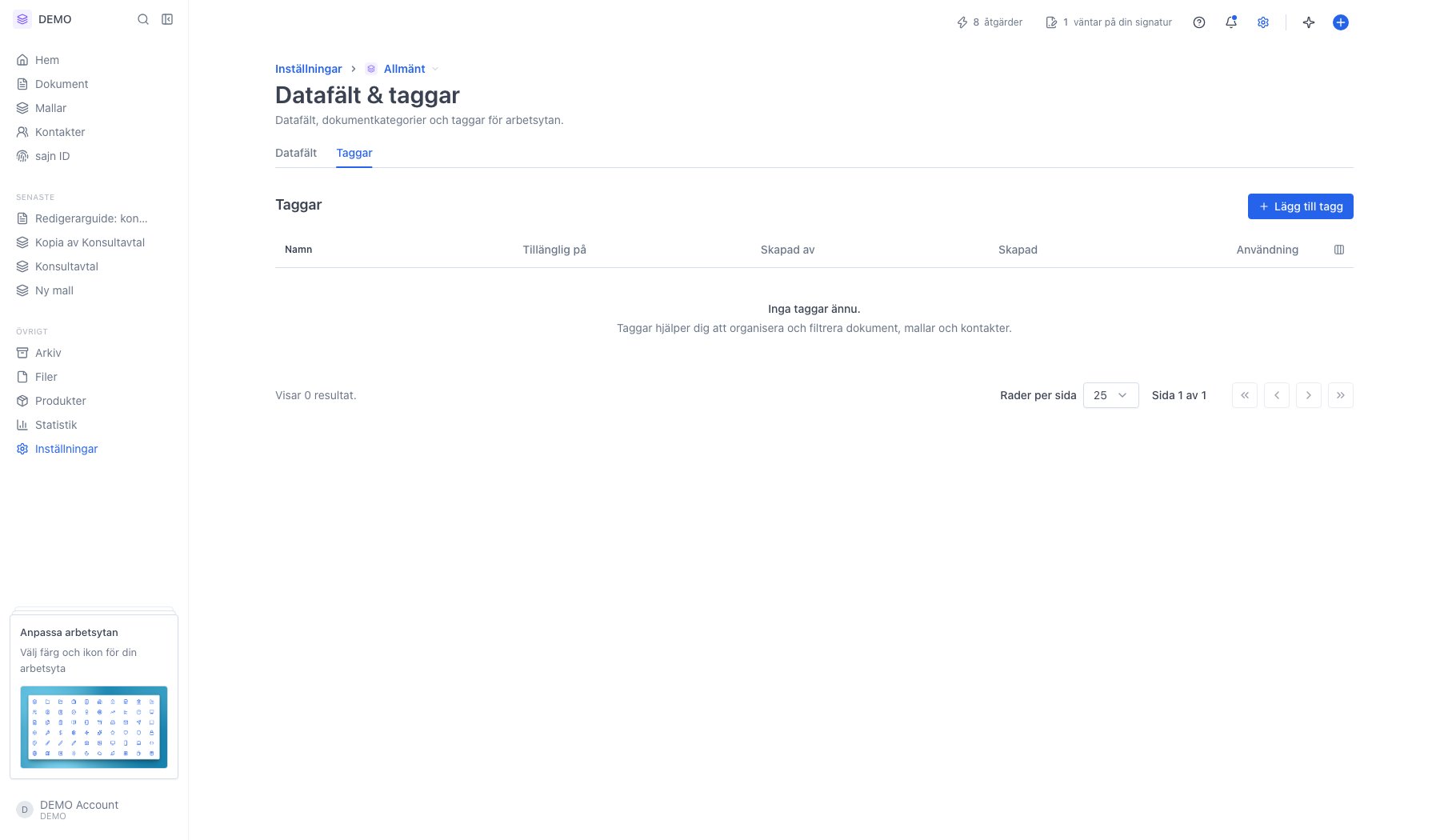
2
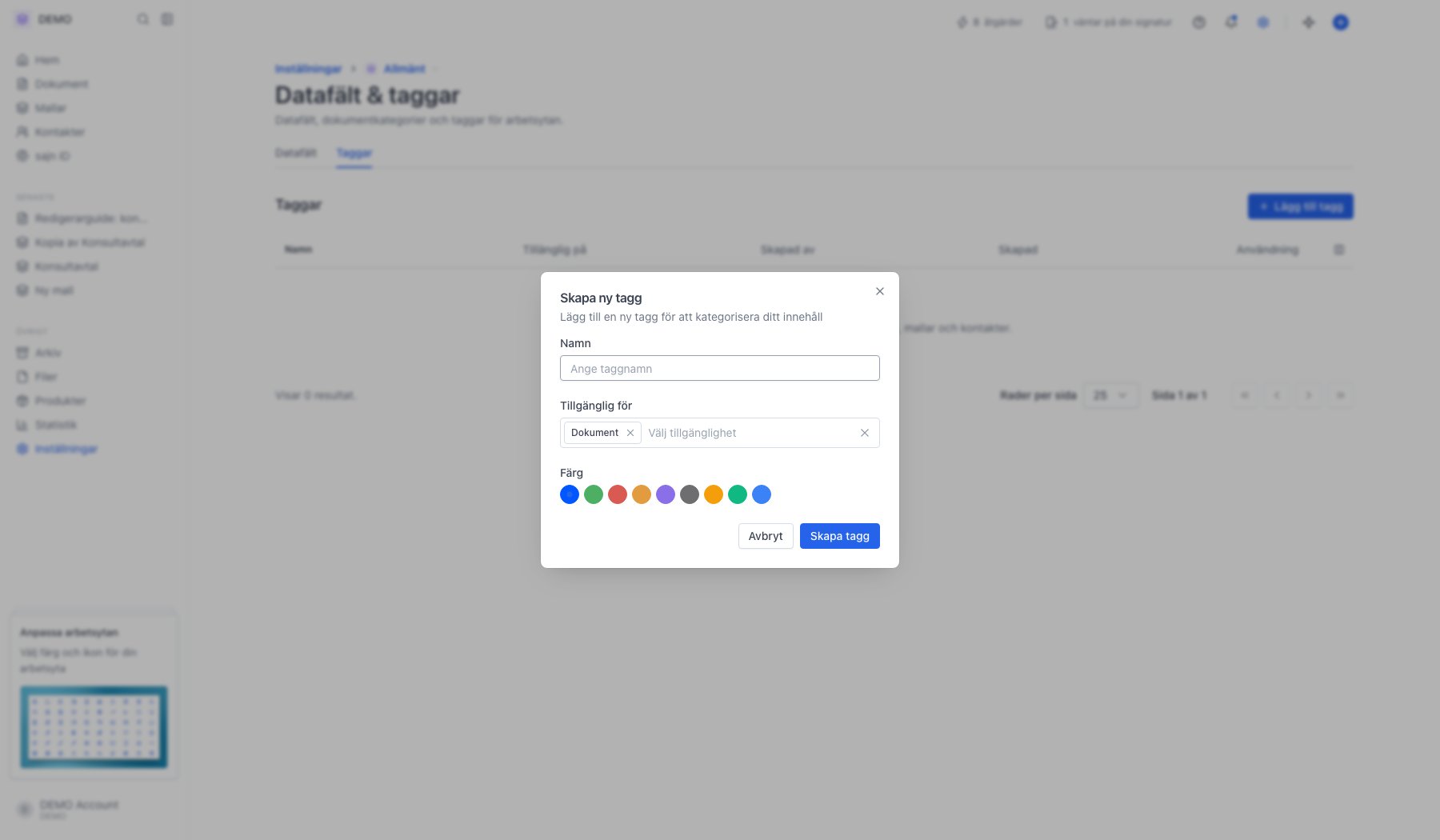
Lägg till tagg öppnar en ruta med tre fält
- Namn – det som visas överallt där taggen används.
- Tillgänglig för – var taggen får sättas: Dokument, Mallar eller Kontakter. Det är så du hindrar att till exempel en kontakttagg hamnar på ett dokument.
- Färg – den prick som följer med taggen i listor och filter.
3
Så här läser du en rad i tagglistan
Namn visar taggens färg som en liten prick följt av namnet. Färgen är densamma överallt där taggen visas – på dokumentkort, i kontaktlistan och i filter.Tillgänglig på visar var taggen får användas. Grön bock = tillåten, grått kryss = inte tillåten.Skapad av visar vem som lade till taggen. Står det System är taggen skapad automatiskt.Skapad är datumet då taggen lades till, och Användning räknar hur många dokument som har taggen just nu – ett snabbt sätt att se vilka taggar som faktiskt används.Ikonen längst till höger i rubrikraden döljer och visar kolumner.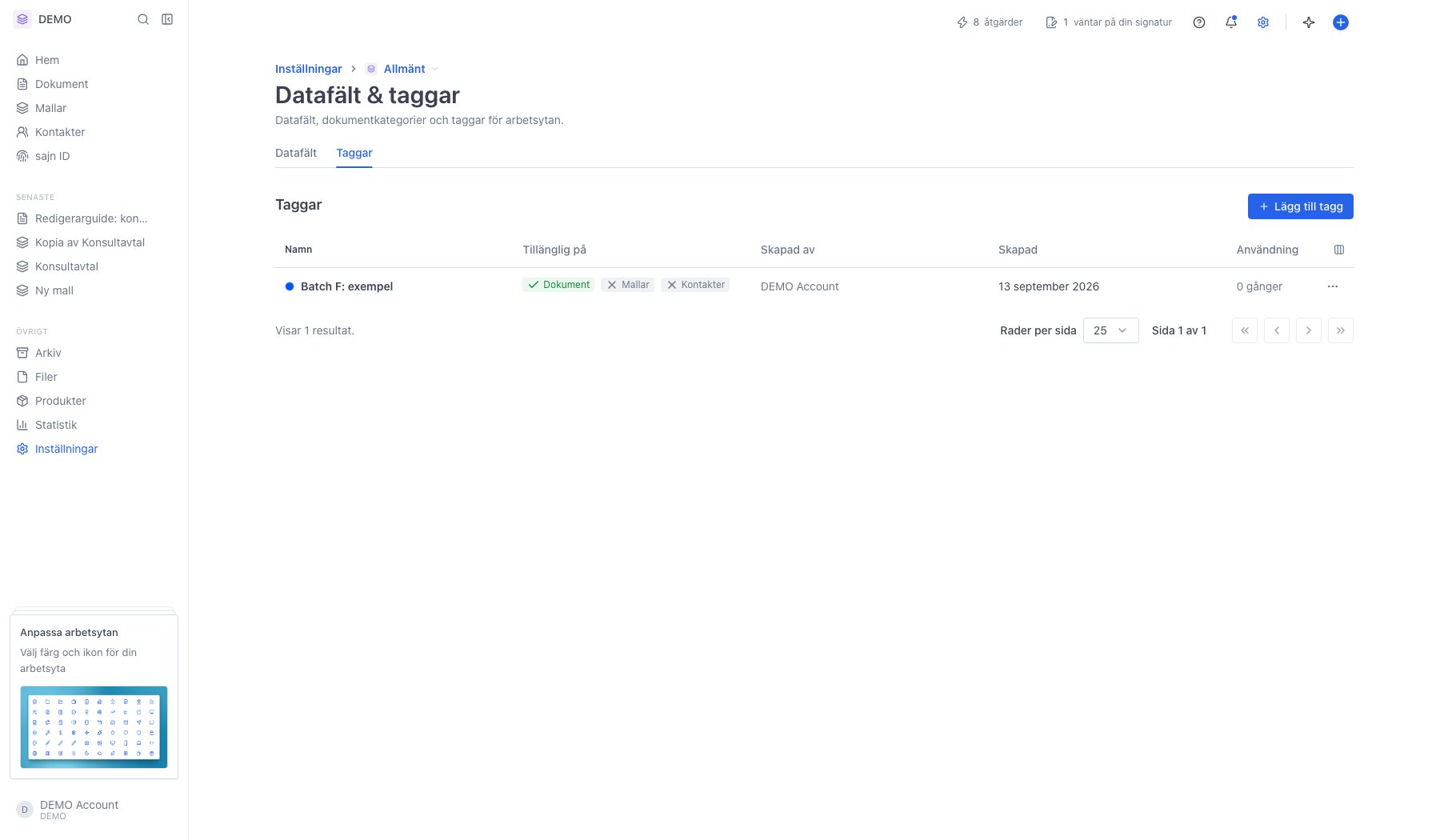
4
Trepunktsmenyn (⋯) längst till höger på varje rad
Redigera öppnar samma ruta som när du skapade taggen, så du kan ändra namn, färg och var taggen får användas.Ta bort tar bort taggen från alla dokument, kontakter och mallar där den används. En bekräftelseruta visas först, och åtgärden går inte att ångra.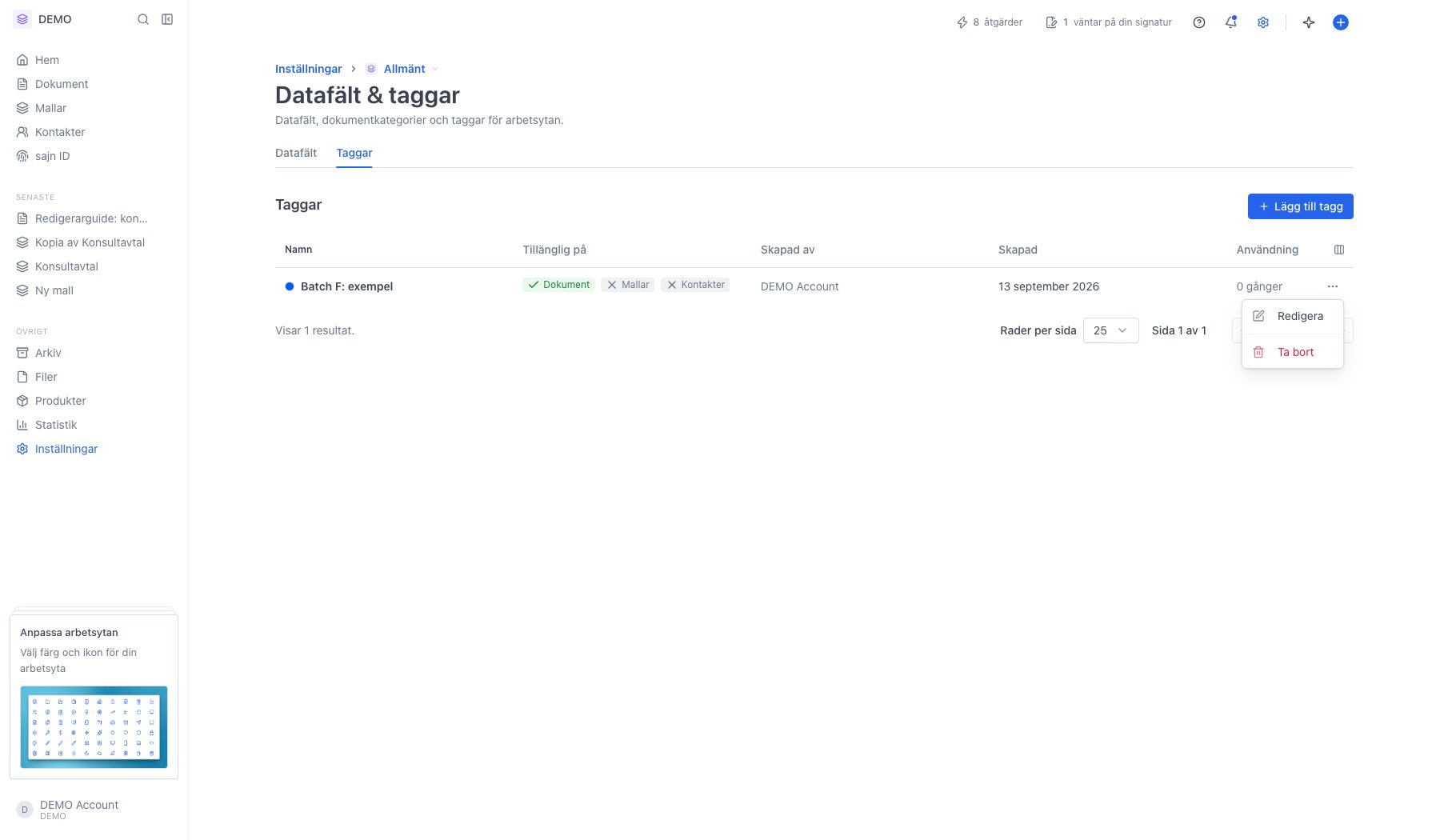
Nästa steg
Mappar
Organisera dokument i mappar.
Datafält
Egna fält för dokument och kontakter.