

Innan du börjar
- Du är inloggad i sajn.
- Vilka aviseringar du får styrs av dina kommunikationsinställningar – på ett nytt konto kan listan därför vara tom tills det börjar hända saker.
Steg för steg
1
Klockan i toppmenyn visar de senaste aviseringarna
Siffran bredvid Oläst är hur många du inte har öppnat än. Klicka på en rad för att gå till dokumentet den handlar om.Det är bara här aviseringar markeras som lästa – en och en, eller allihop med bocken uppe till höger. Längst ner tar Visa alla aviseringar dig till hela listan.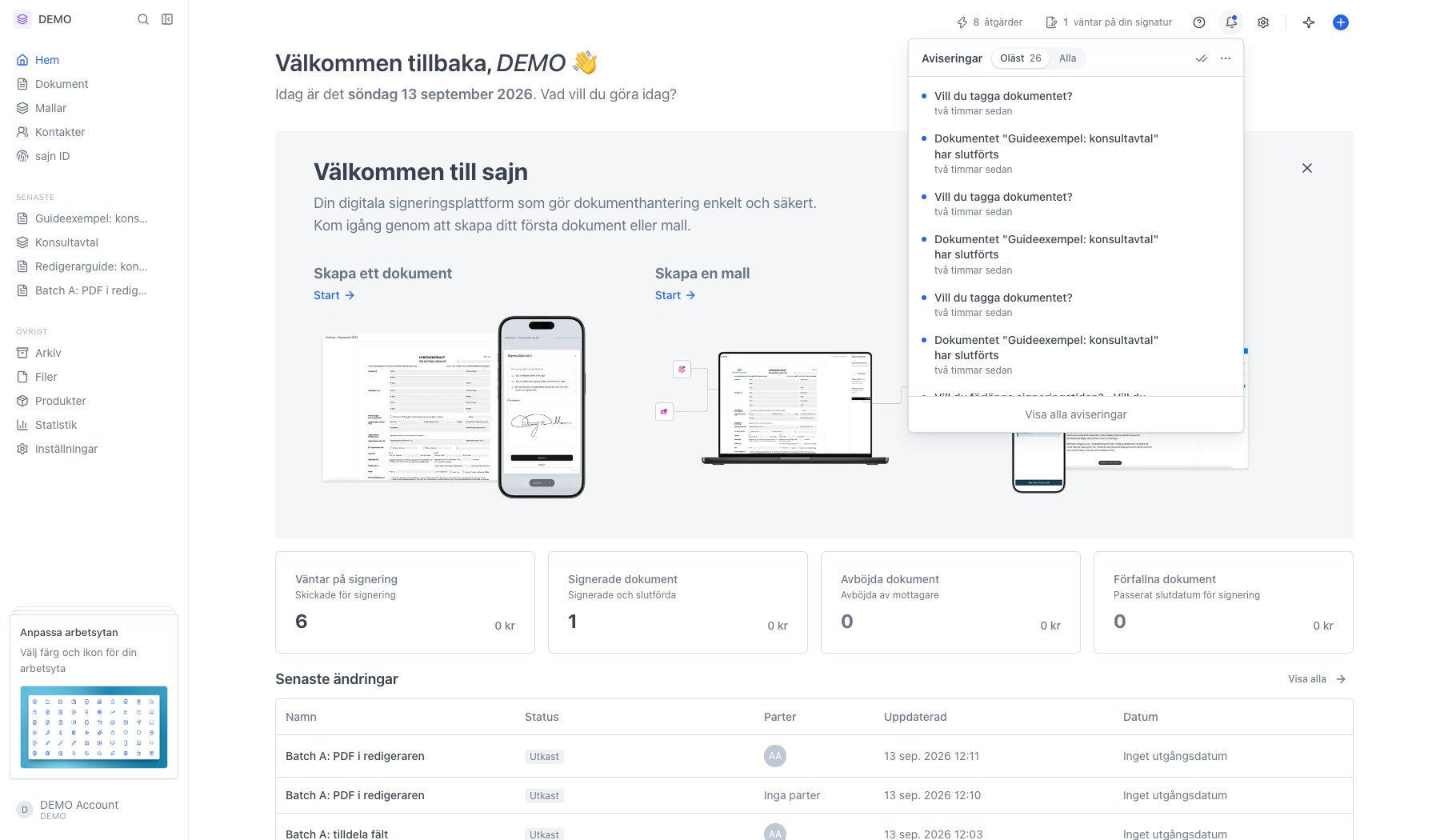
2
Sidan Aviseringar visar hela historiken
Kolumnen Avisering är själva meddelandet och Datum är när det skapades, i formatet ÅÅÅÅ-MM-DD HH:MM. Olästa rader står i fet stil med en färgad prick framför.Oläst och Alla överst filtrerar listan. Utan val visas allt. Valet syns i adressen, så du kan spara en specifik vy som bokmärke.Längst ner väljer du 10, 25 eller 50 rader per sida och bläddrar med pilarna till höger. Räknaren i mitten visar vilka rader du tittar på och totalsumman. Har du inga aviseringar än står det Inga notiser att visa.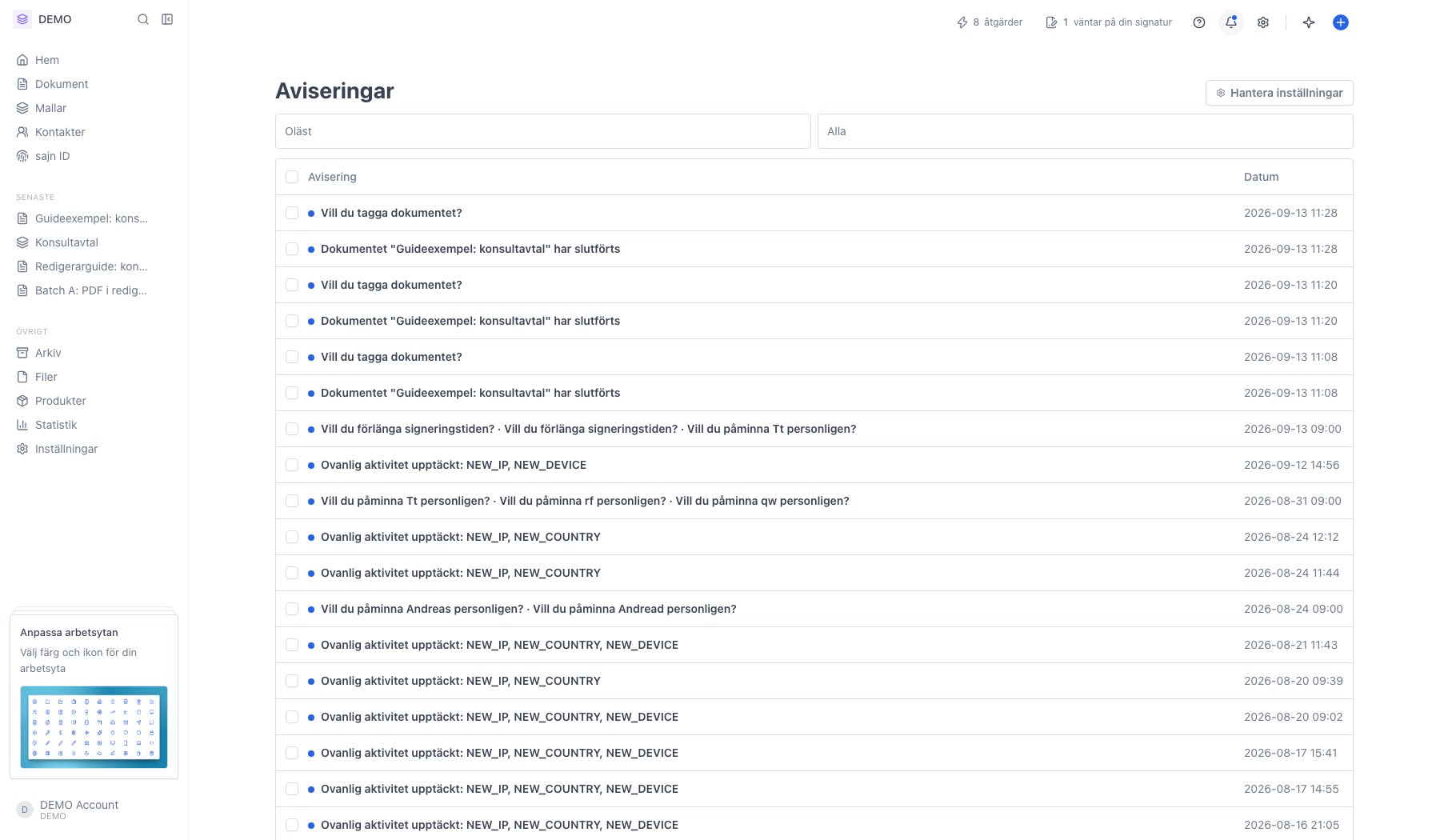
Att bläddra i listan ändrar ingenting. Rader här markeras inte som lästa – det gör du i rutan under klockan.
3
Hantera inställningar styr vad du får
Knappen uppe till höger leder till dina kommunikationsinställningar. Varje rad är en händelse och kolumnerna Webb, E-post och Mobil styr var du får den. Ett streck betyder att kanalen inte finns för den händelsen.Behöver du tysta en viss typ av avisering är det här du gör det, inte på aviseringssidan.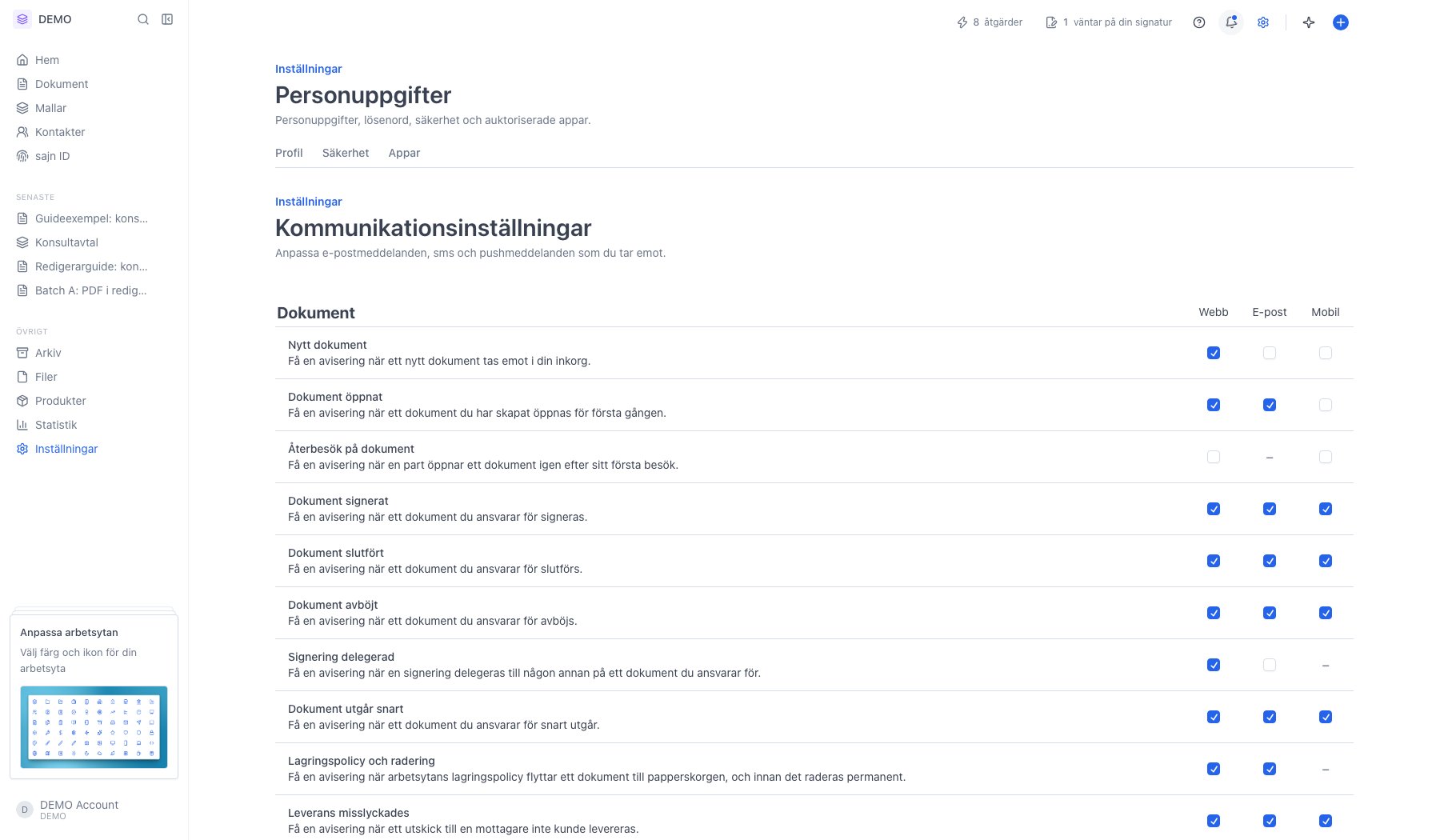
Vad listan täcker
Aviseringar är personliga – du ser bara dina egna. Listan gäller hela organisationen, inte den enskilda arbetsytan, så innehållet ändras inte när du byter arbetsyta inom samma organisation.Nästa steg
Välj vilka aviseringar du får
Styr per händelse om du får den i webben, via e-post eller i mobilen.
Hitta rätt i sajn
Se vad de andra ikonerna i verktygsraden gör.