

Innan du börjar
- Du är inloggad i en arbetsyta där du har behörighet att hantera dokument.
- Du har minst ett dokument att arkivera. Alla statusar går att arkivera, även utkast.
Steg
1
Leta upp dokumentet i listan Dokument
Öppna Dokument i sidomenyn. Listan visar arbetsytans aktiva dokument. Sökfältet och filtren Status, Taggar, Skapad, datumintervall och Fler filter hjälper dig få fram rätt rad.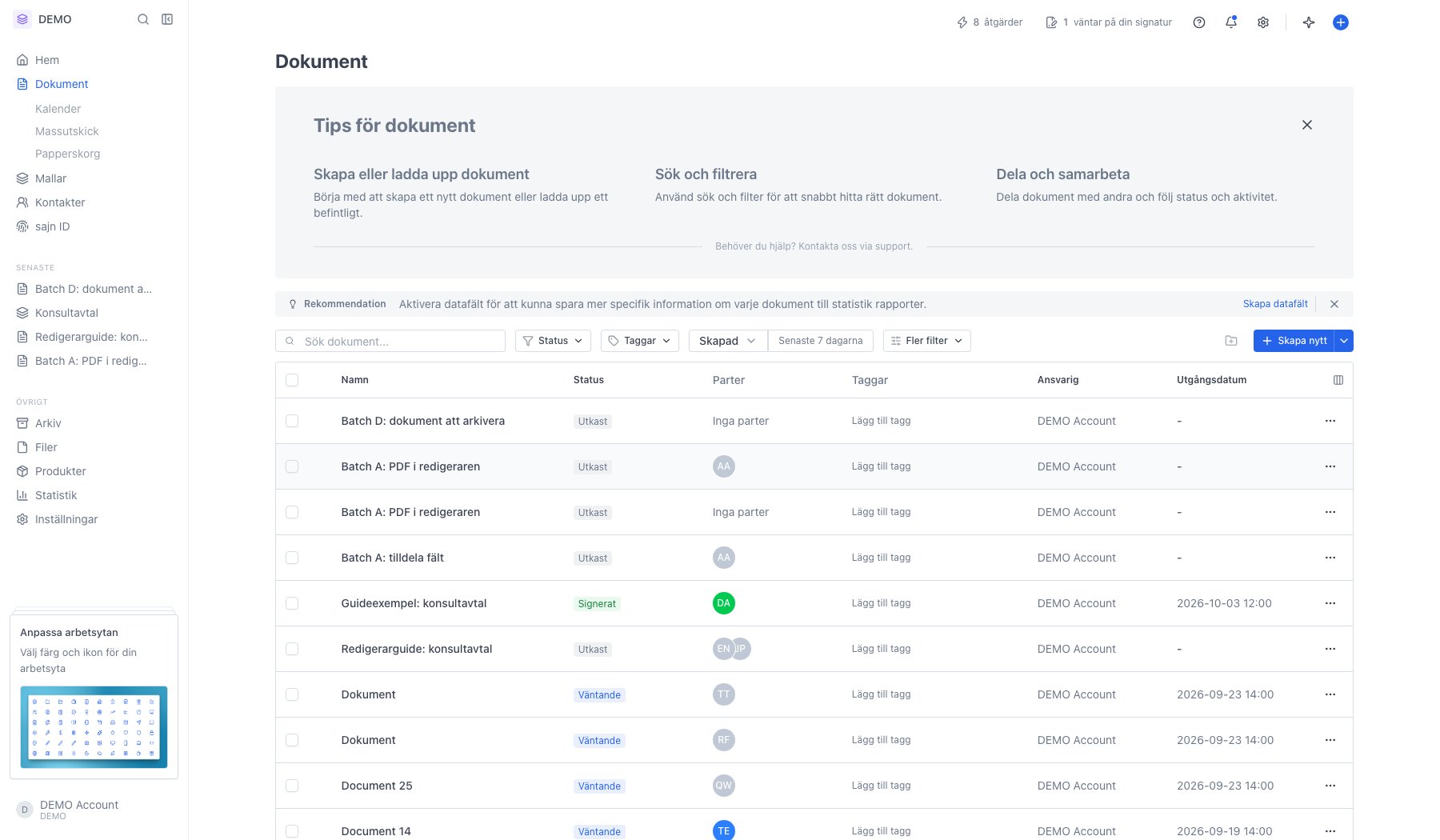
2
Bocka för dokumentet
Klicka i kryssrutan längst till vänster på raden. Så fort minst en rad är markerad dyker knappen Åtgärder upp ovanför tabellen med antalet valda rader. Du kan markera flera och arkivera dem på en gång.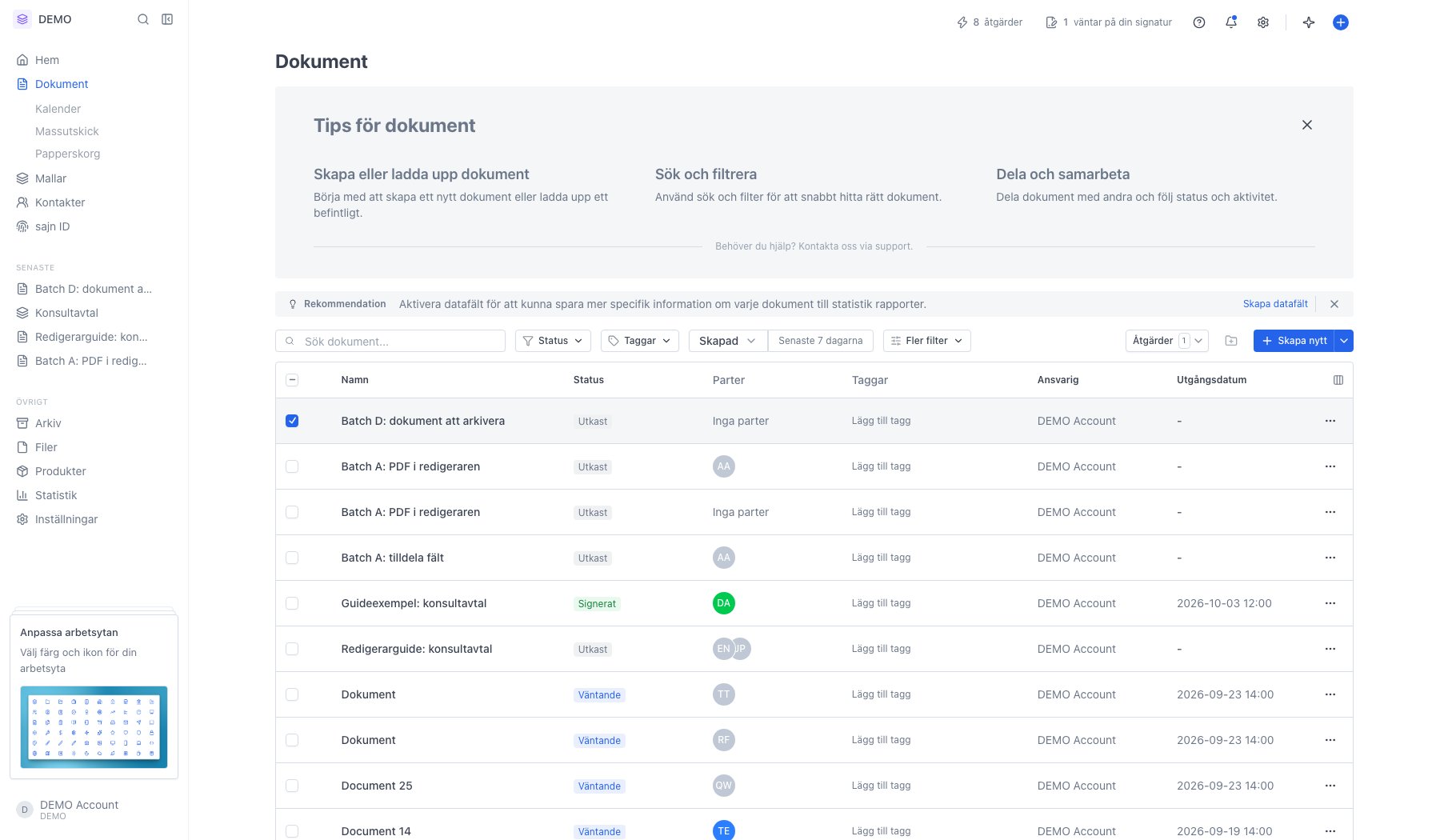
3
Arkivera ligger i menyn Åtgärder
Menyn samlar det du kan göra med de markerade dokumenten: Flytta till mapp, Exportera, Arkivera, Hantera taggar, Skicka utkast, Återkalla och Flytta till papperskorg.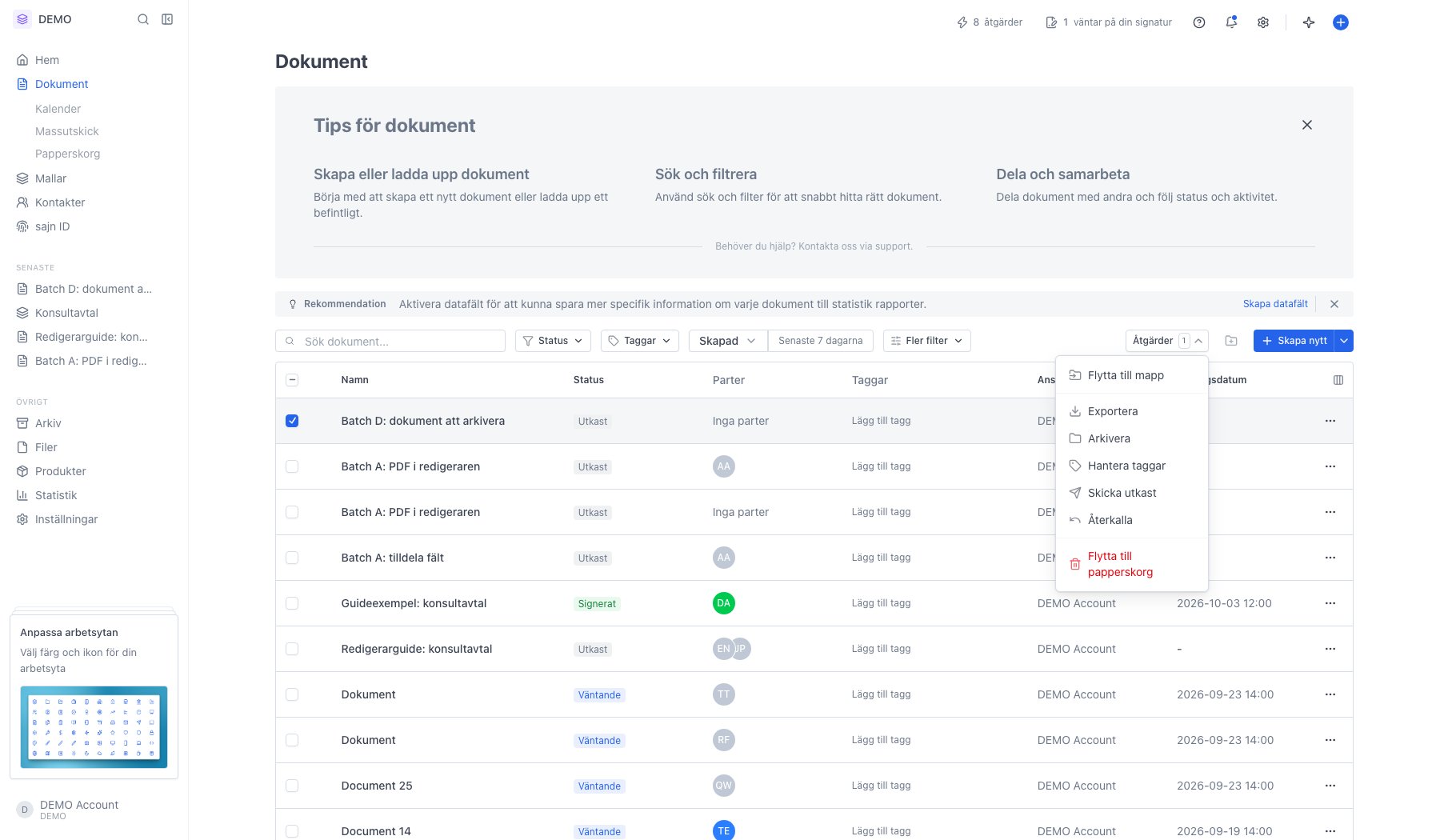
4
Dialogen länkar till arkivet
Är du säker? sammanfattar hur många dokument som flyttas och länkar till arkiverade dokument så du vet vart de tar vägen. Klicka Arkivera för att slutföra, eller Avbryt om du ändrar dig.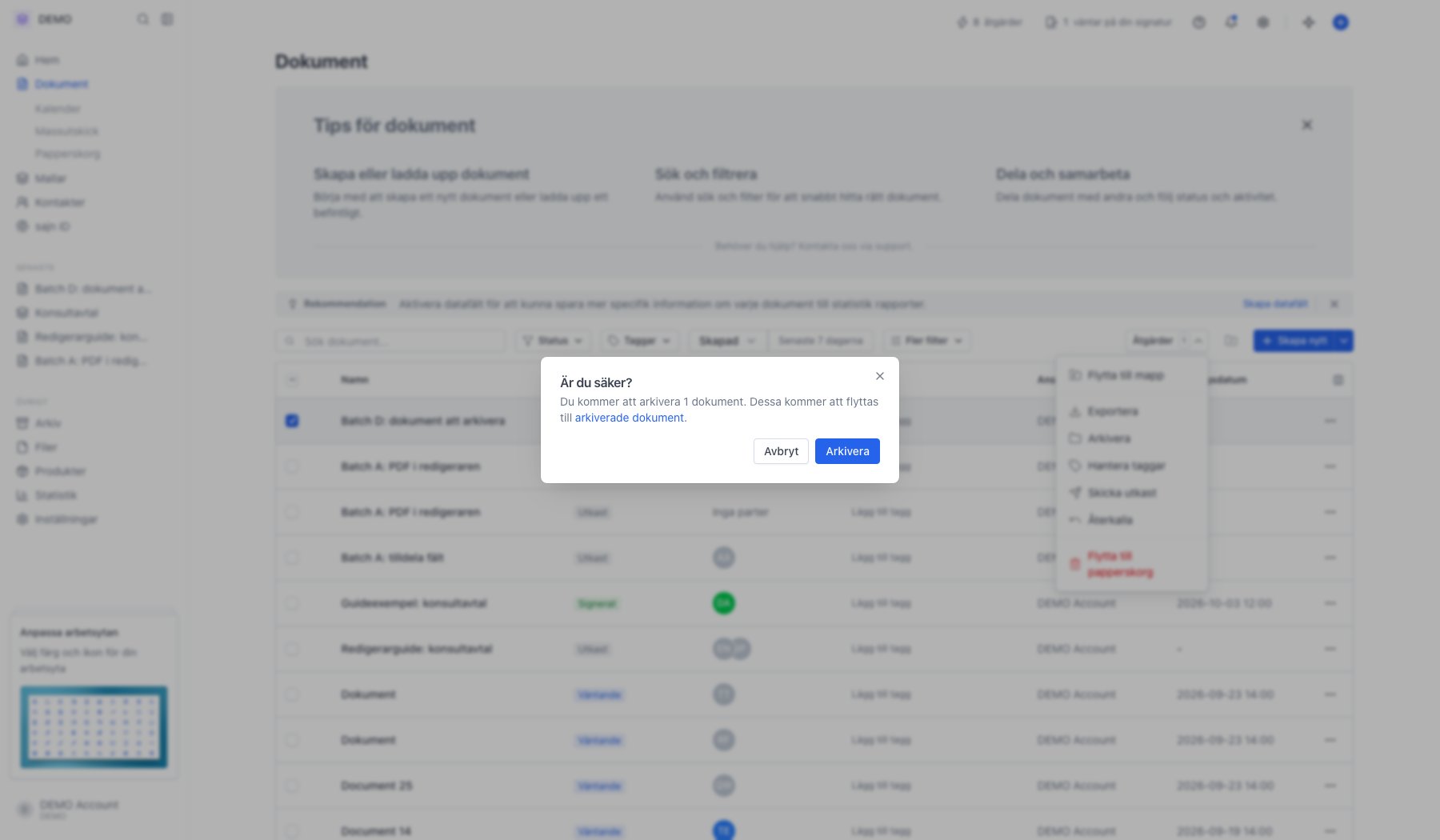
5
Raden försvinner ur den aktiva listan
Tabellen uppdateras direkt. Dokumentet räknas inte längre med i listan Dokument.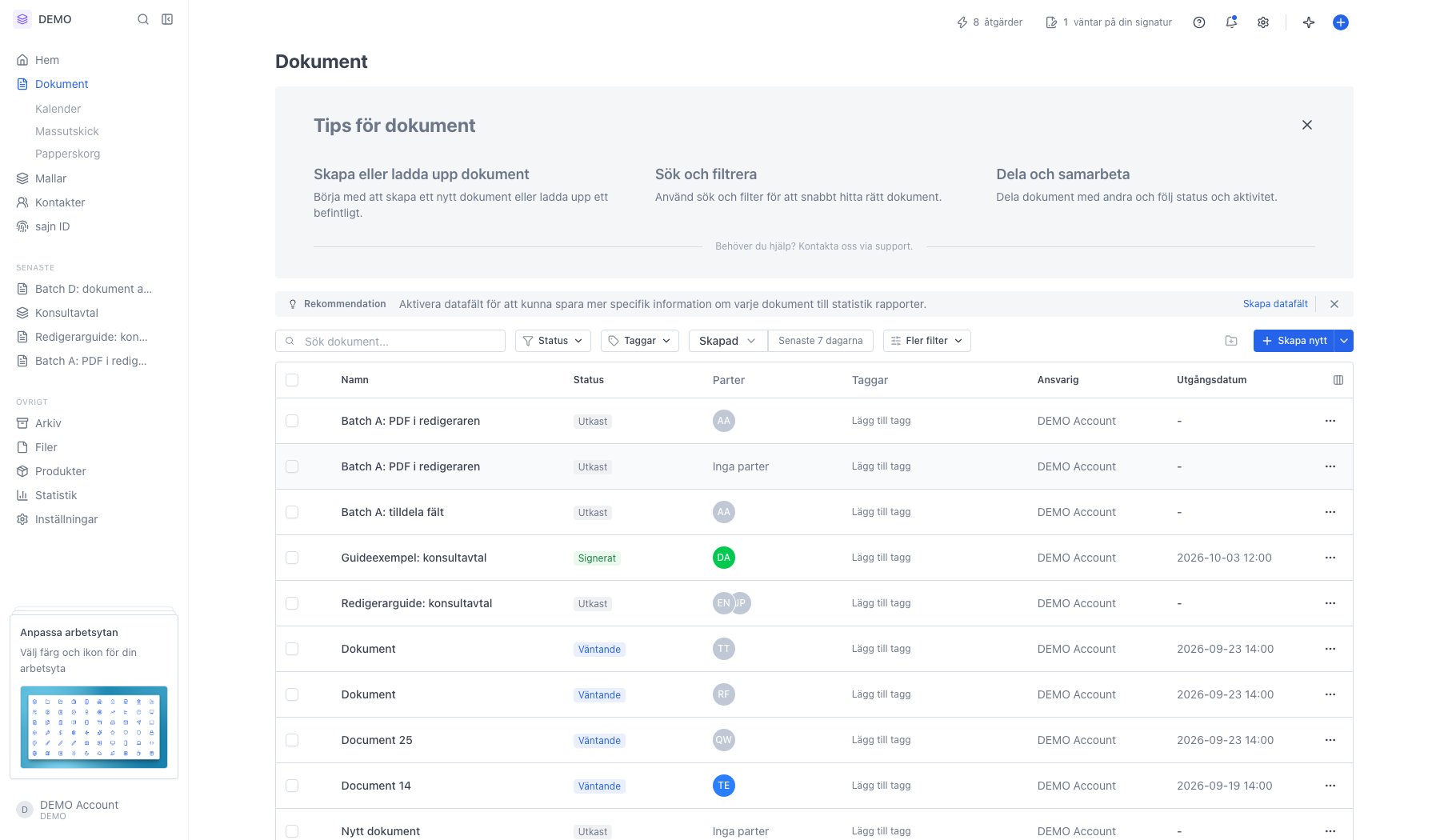
6
Dokumentet ligger nu under Arkiv
Arkiv i sidomenyn öppnar sidan Arkiverade dokument. Den har samma sök och filter som dokumentlistan, plus en kolumn Arkiverad med tidpunkten. Knappen Importera lägger in redan signerade PDF:er som historik – de blir sökbara men går inte att signera.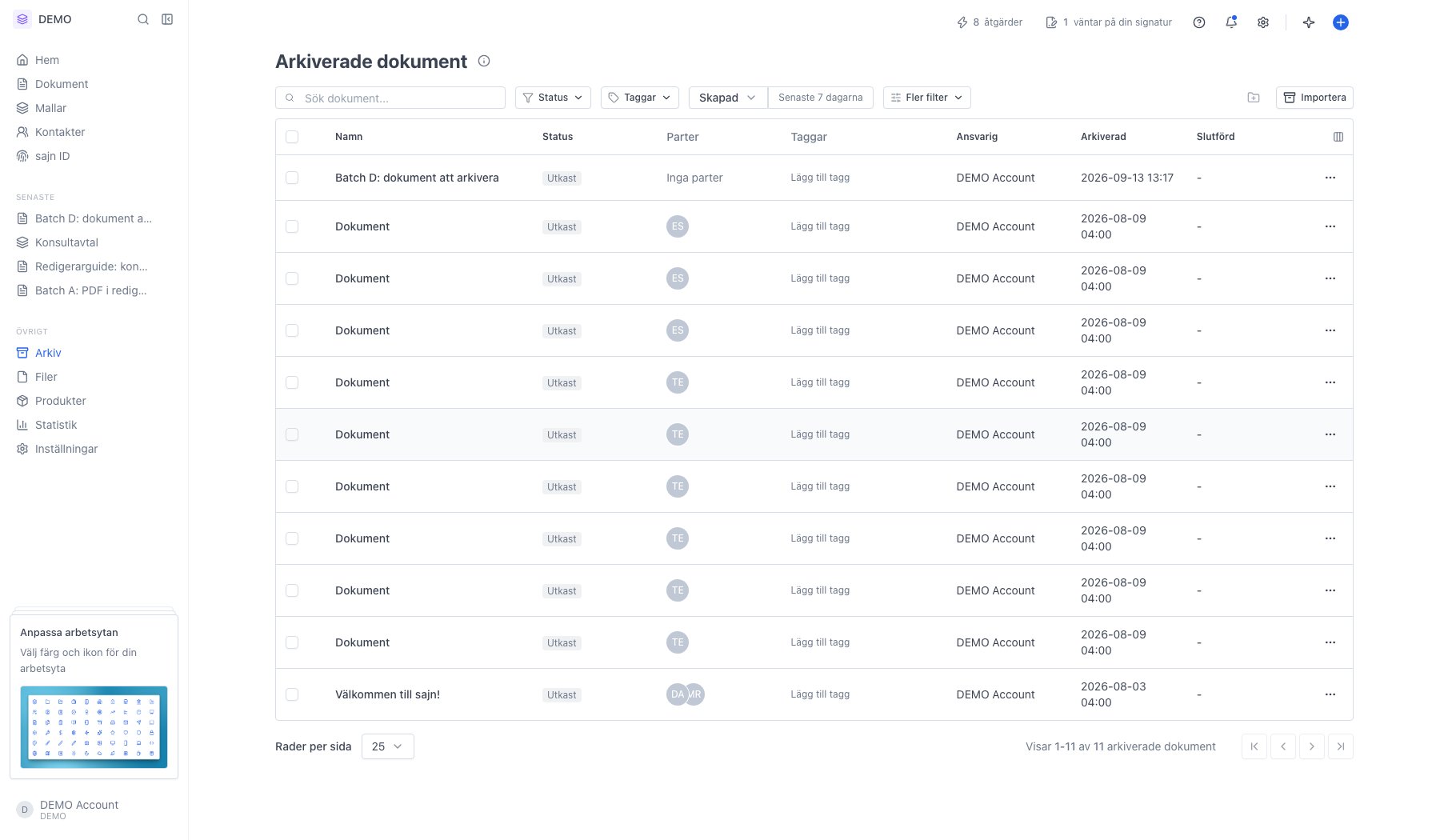
7
Återställ från arkiv tar tillbaka dokumentet
Markera raden och välj Återställ från arkiv i Åtgärder – dokumentet hamnar i listan Dokument igen med oförändrad status. Samma meny har Flytta till mapp, Exportera och Flytta till papperskorg.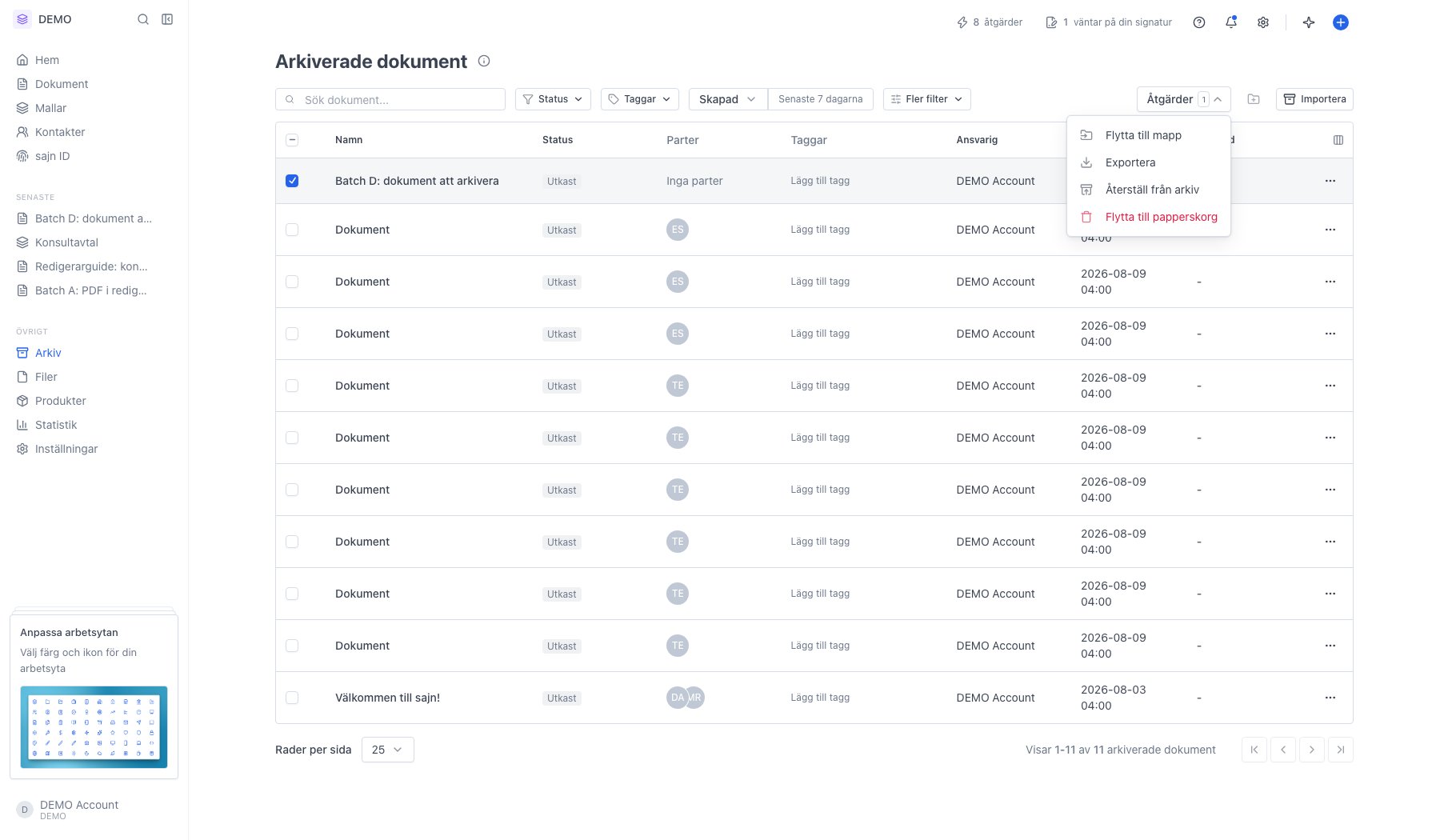
Arkivering och papperskorg är två olika saker. Arkivering har ingen tidsgräns och raderar ingenting. Papperskorgen är en väg mot permanent radering – se Flytta ett dokument till papperskorgen.
Nästa steg
Arkivet
Hitta och ladda ner arkiverade dokument.
Lagring och radering
Hur länge dokumenten sparas.