

Innan du börjar
- Du är inloggad i en arbetsyta där du har behörighet att se filer.
- Arbetsytan är inte på Basic-planen – Filer är tillgängligt från Solo-planen och uppåt.
Videogenomgång
Steg
1
Öppna Filer i sidomenyn
Klicka på Filer i vänster sidomeny för att öppna fillistan.Sidan Filer visar alla fristående filer som har laddats upp till arbetsytan. Detta är inte samma sak som dokument i Dokument-listan – här hittar du t.ex. PDF:er, bilder, videor och andra filer som kan kopplas till dokument senare eller delas via en publik URL. Längst upp finns sökfältet och filterknapparna Typ och Synlighet. Till höger ligger knappen Ladda upp för att lägga till en ny fil.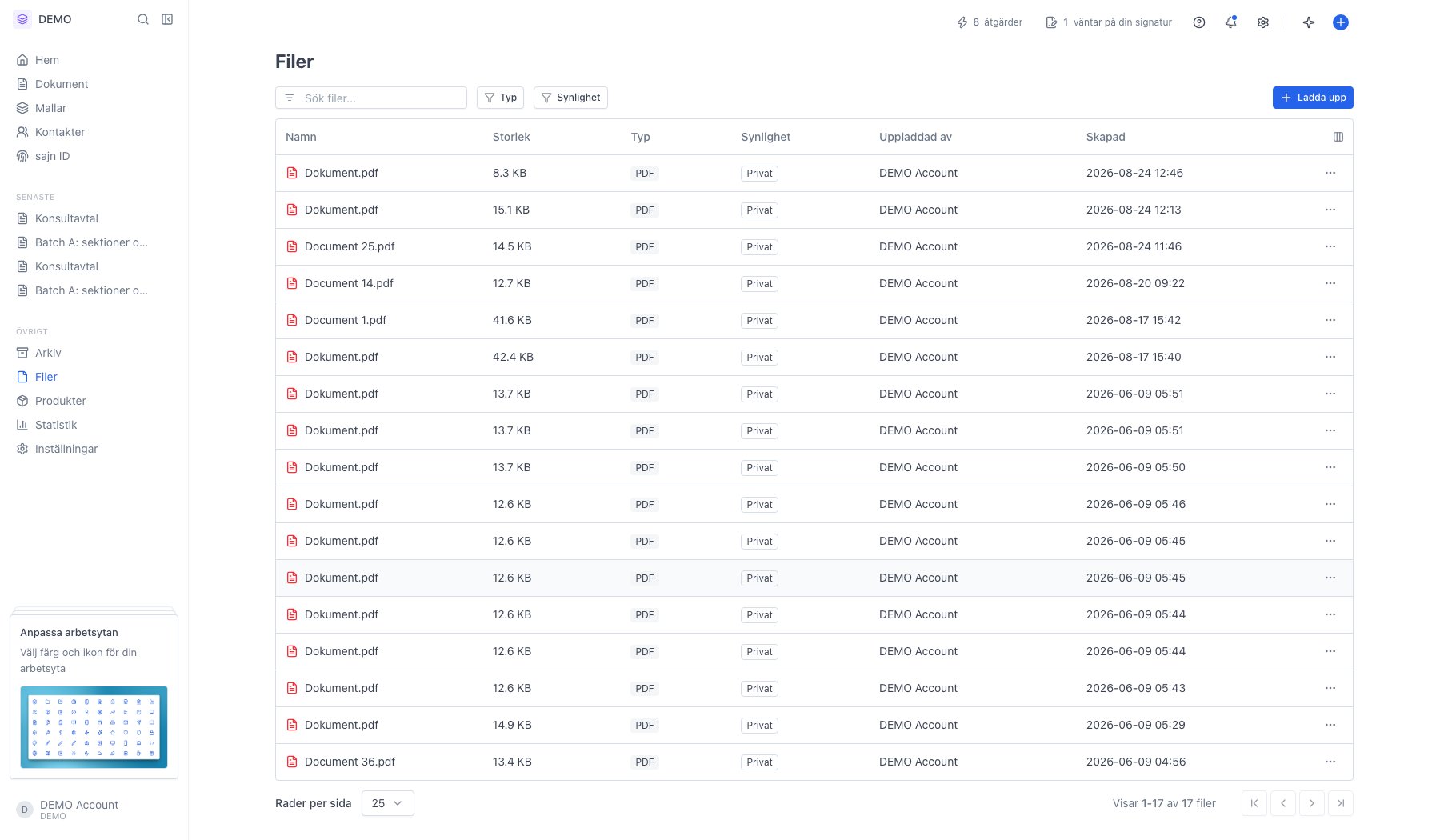
2
Använd Typ-filtret för att begränsa listan
Du kan filtrera fram PDF, Word, Excel, PowerPoint, Bilder eller Video. Markera en eller flera kategorier för att se enbart filer av den typen – t.ex. om du letar efter en specifik bild eller en uppladdad presentation.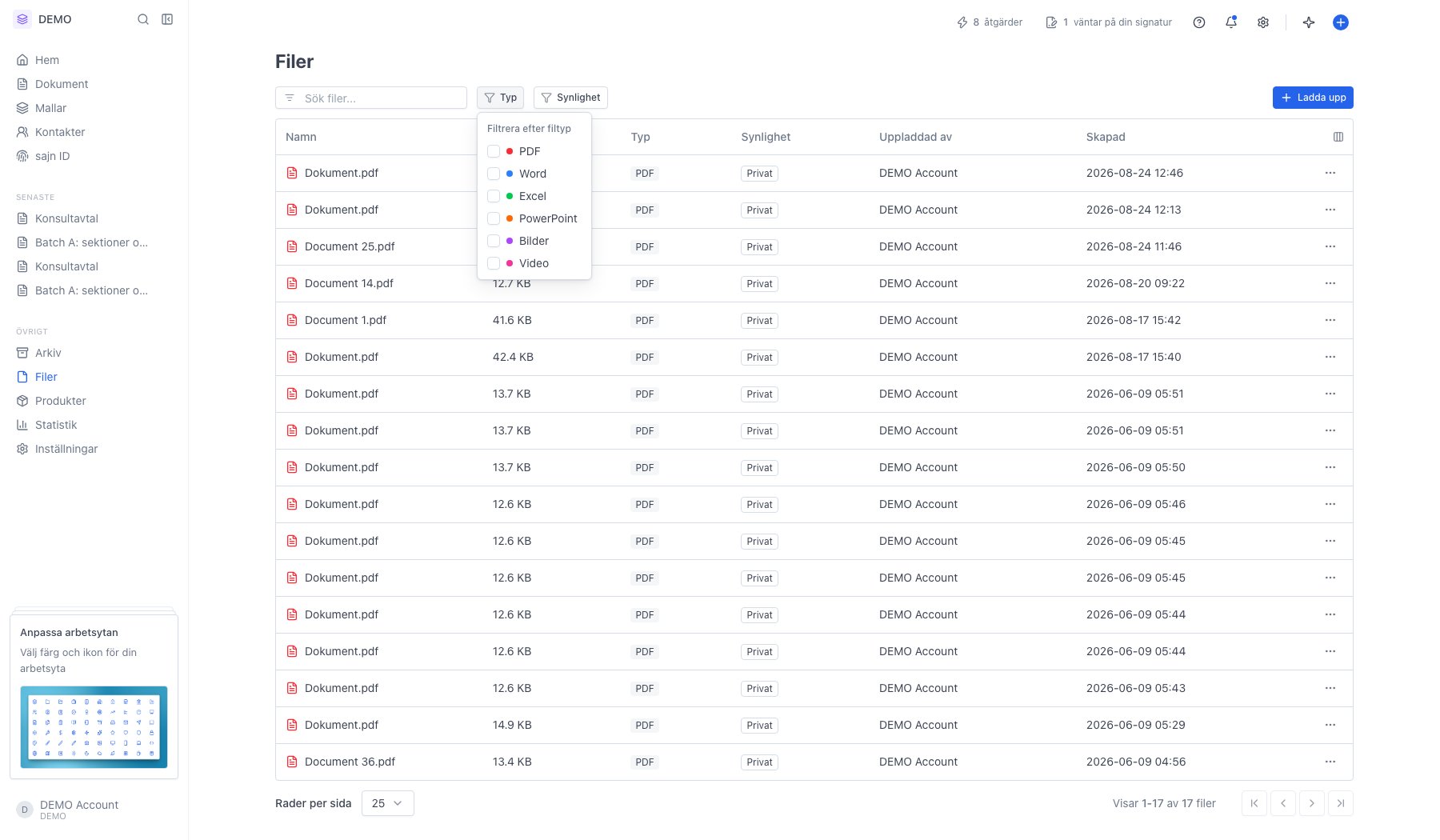
3
Filtret Synlighet skiljer på privata och publika filer
Privat = nedladdning kräver en signerad länk som bara skapas inifrån arbetsytan. Publik = filen har en delbar URL som vem som helst med länken kan öppna utan att logga in. Använd det här filtret för att t.ex. snabbt hitta alla publika filer du delat externt.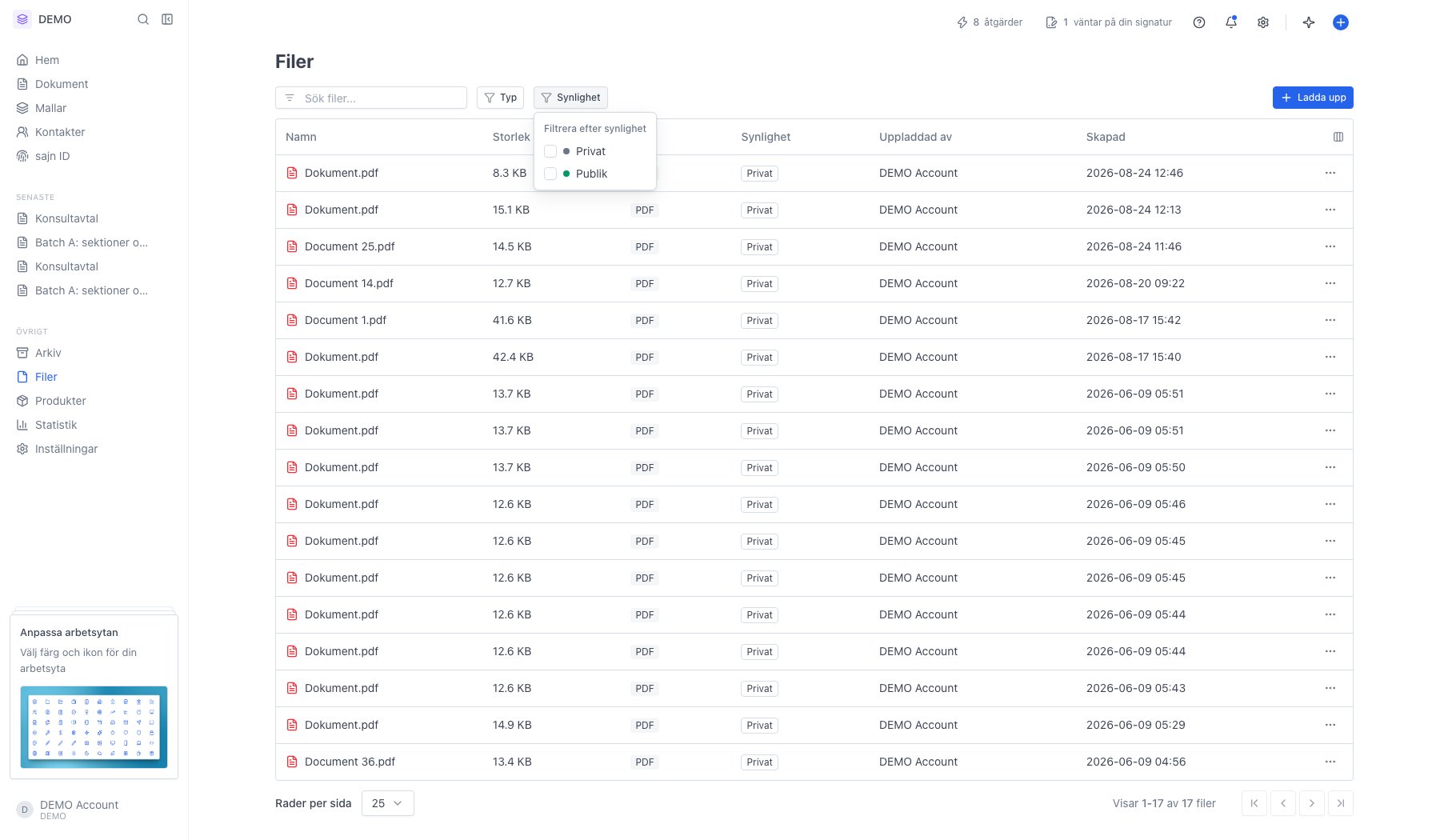
4
Tabellens kolumner visar all viktig metadata
Från vänster till höger: Namn med en färgad ikon som visar filtyp, Storlek (B/KB/MB/GB), Typ (PDF, DOCX, PNG osv.), Synlighet (Privat eller Publik), Uppladdad av (namn eller e-post på personen som laddade upp filen) och Skapad (datum och tid när filen lades till). Längst till höger finns en trepunktsmeny per rad med Kopiera URL, Kopiera checksum, Ladda ner och – om du har behörighet – Ta bort. Det finns ingen förhandsgranskning i listan; ladda ner filen för att se innehållet.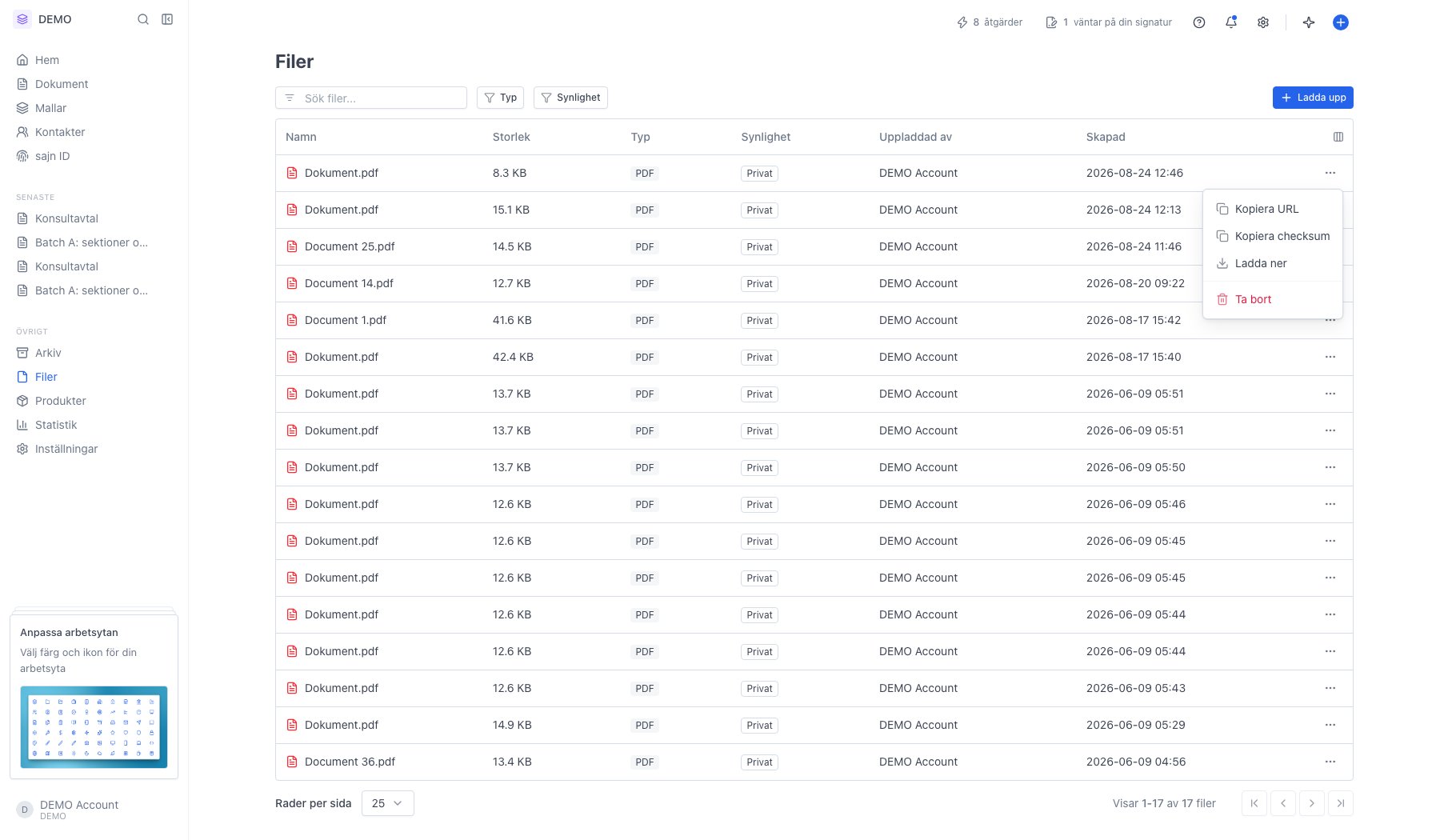
5
Ladda upp lägger till nya filer
Knappen Ladda upp öppnar en ruta där du drar in filerna eller klickar för att bläddra. Flera filer går att ladda upp samtidigt. Godkända filtyper är PDF, DOC, DOCX, XLS, XLSX, PPT, PPTX, JPG, PNG, GIF, WebP, SVG, MP4, MOV, AVI och WebM, och varje fil får väga högst 25 MB. Valet Synlighet längst ner avgör om filerna blir privata eller publika, och gäller alla filer i samma uppladdning.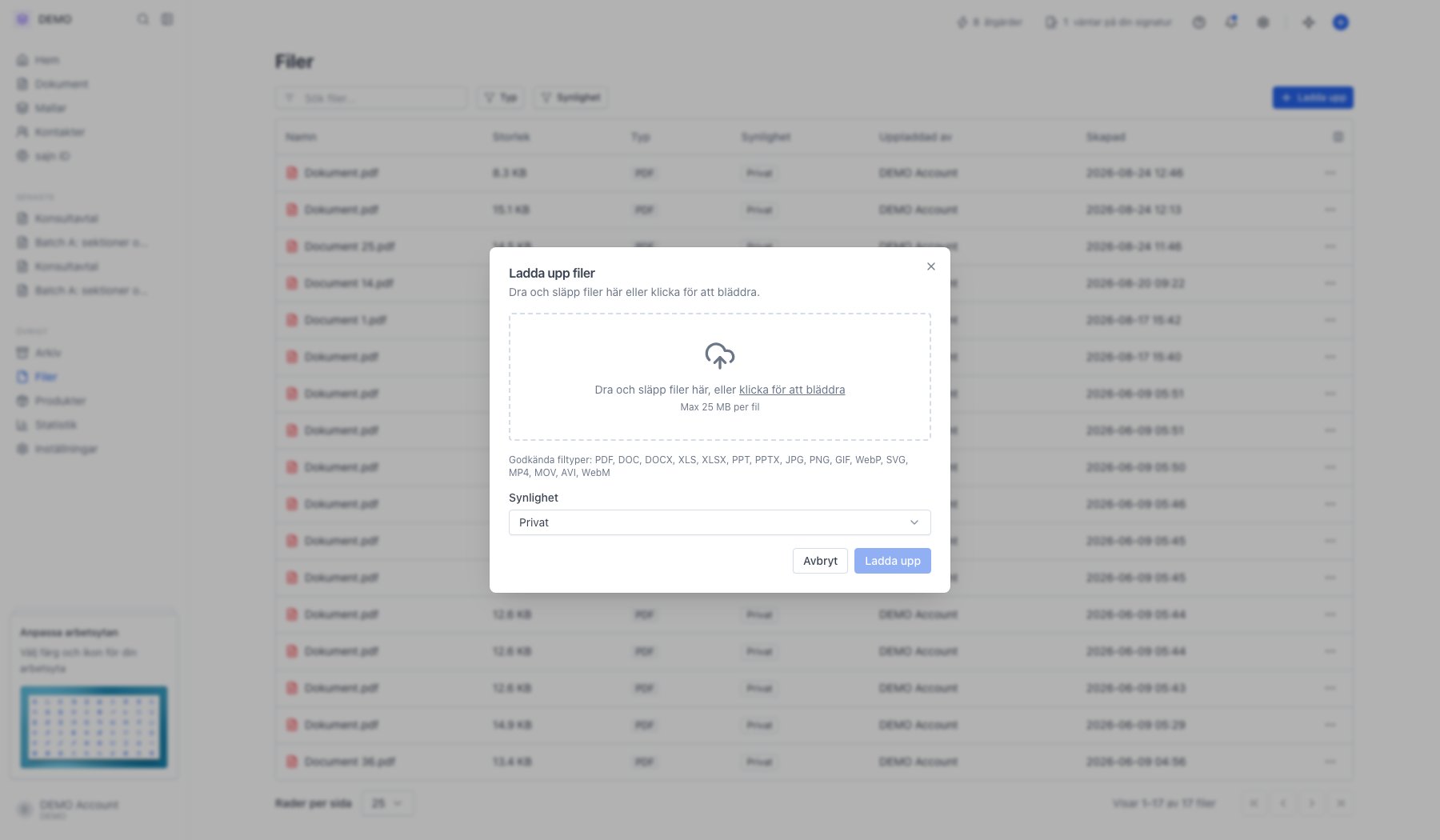
6
Använd filen i ett dokument
När du skapar ett dokument kan du välja bland dina uppladdade filer och bifoga dem som bilagor, eller använda en PDF som dokumentets huvudinnehåll. I redigeraren hittar du dem via välj från Filer i en PDF-sektion – se Lägg till en bilaga.
Filer är kopplade till en arbetsyta. Om du byter arbetsyta ser du en annan uppsättning filer.
Nästa steg
Bilagor
Bifoga en fil till ett dokument.
Mappar
Organisera filer i mappar.