

Innan du börjar
- Du är inloggad i sajn och står i den arbetsyta kontakten ska tillhöra.
- Du har behörighet att skapa kontakter i arbetsytan.
- Byter du arbetsyta byter du också kontaktlista.
Steg för steg
1
Öppna Kontakter i sidomenyn
Öppna Kontakter i sidomenyn. Tabellen visar namn, e-post, telefon, taggar och när kontakten senast uppdaterades. Överst söker du på namn, e-post, telefon eller företag, och filtrerar per företag, tagg eller datafält. Ikonen längst till höger i tabellhuvudet väljer vilka kolumner som ska synas.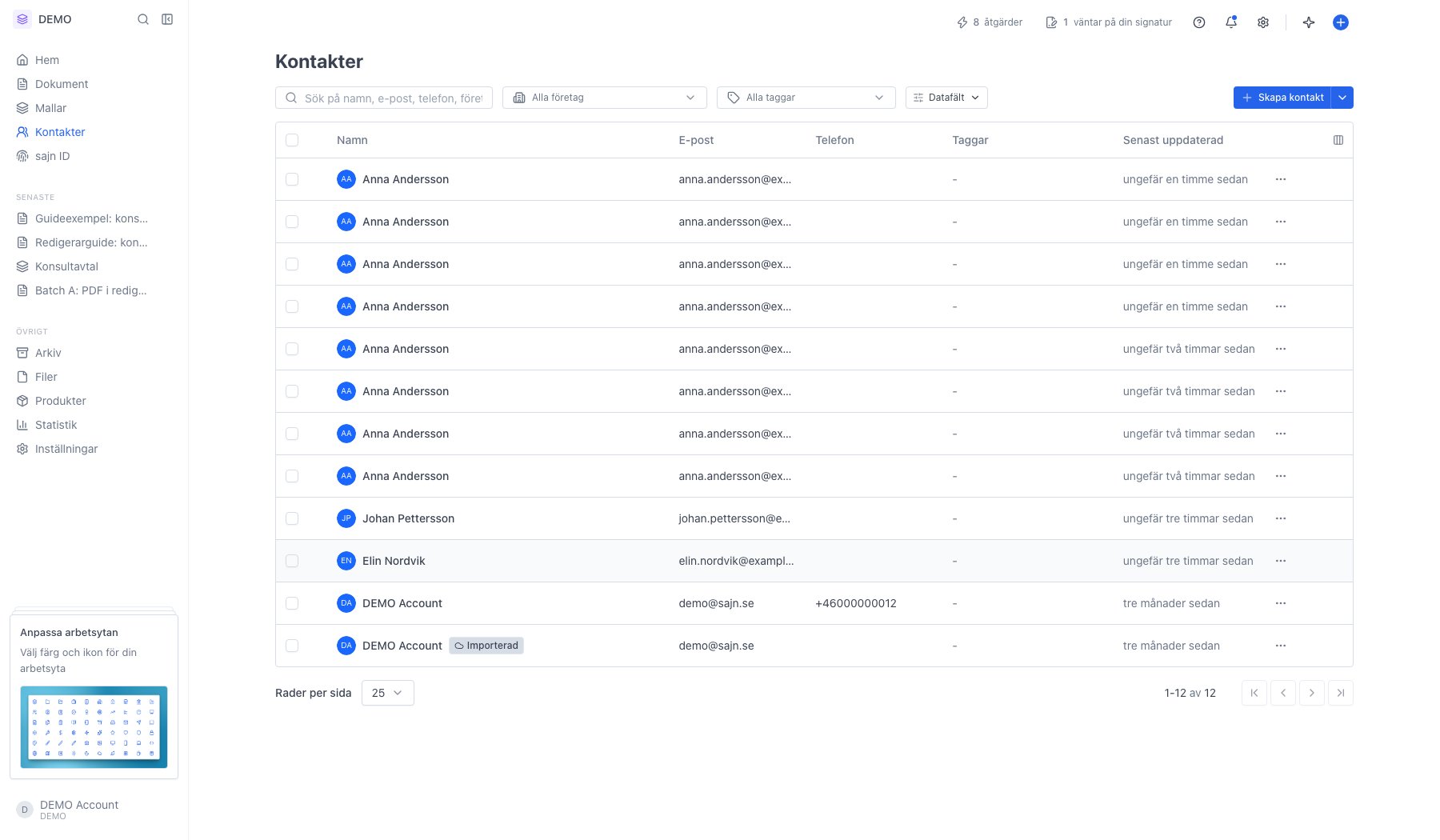
2
Klicka på Skapa kontakt
Knappen ligger högst upp till höger ovanför tabellen. Panelen för den nya kontakten öppnas till höger, och en liten ruta ber om namnet direkt.Pilen bredvid knappen döljer i stället sätten att lägga till många kontakter på en gång – se Importera flera kontakter samtidigt.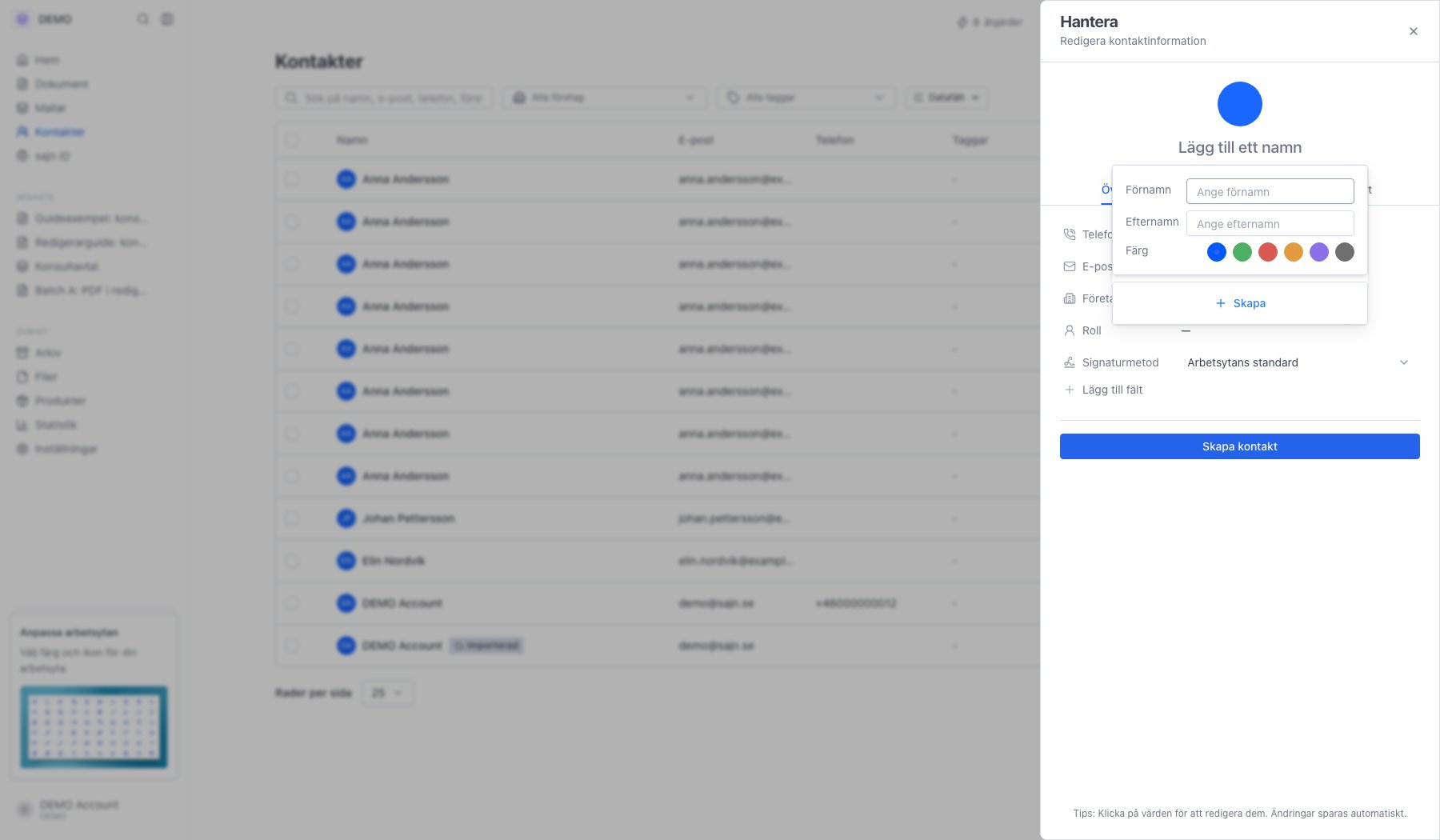
3
Fyll i förnamn, efternamn och välj en färg
Bara namnet behövs för att skapa kontakten. Färgen används i kontaktens avatar överallt där den visas – i listan, på dokumentkort och i filter – så att den blir lätt att känna igen.Knappen längst ner i rutan uppdateras med namnet du skriver, så du ser vilken kontakt du är på väg att skapa.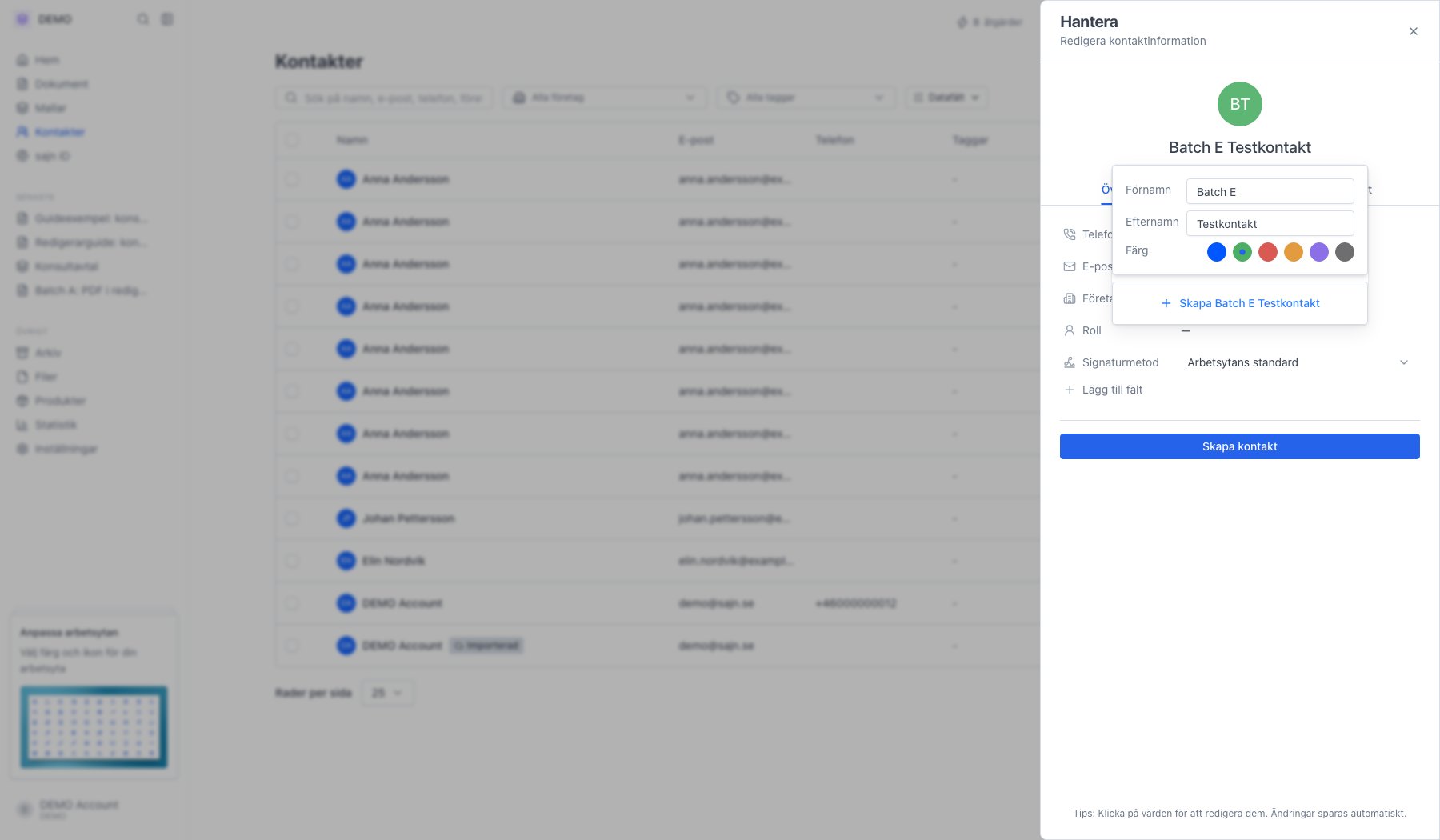
4
Kontakten är skapad och panelen visar detaljerna
Panelen heter Hantera följt av kontaktens namn och har flikarna Översikt, Dokument, Anteckningar och Aktivitet.Under Översikt kompletterar du med telefon, e-post, företag, roll och taggar. Klicka på värdet för att redigera det – ändringar sparas automatiskt, det finns ingen spara-knapp.Signaturmetod bestämmer hur just den här kontakten signerar när du lägger till den som part på ett dokument. Arbetsytans standard betyder att den följer arbetsytans val.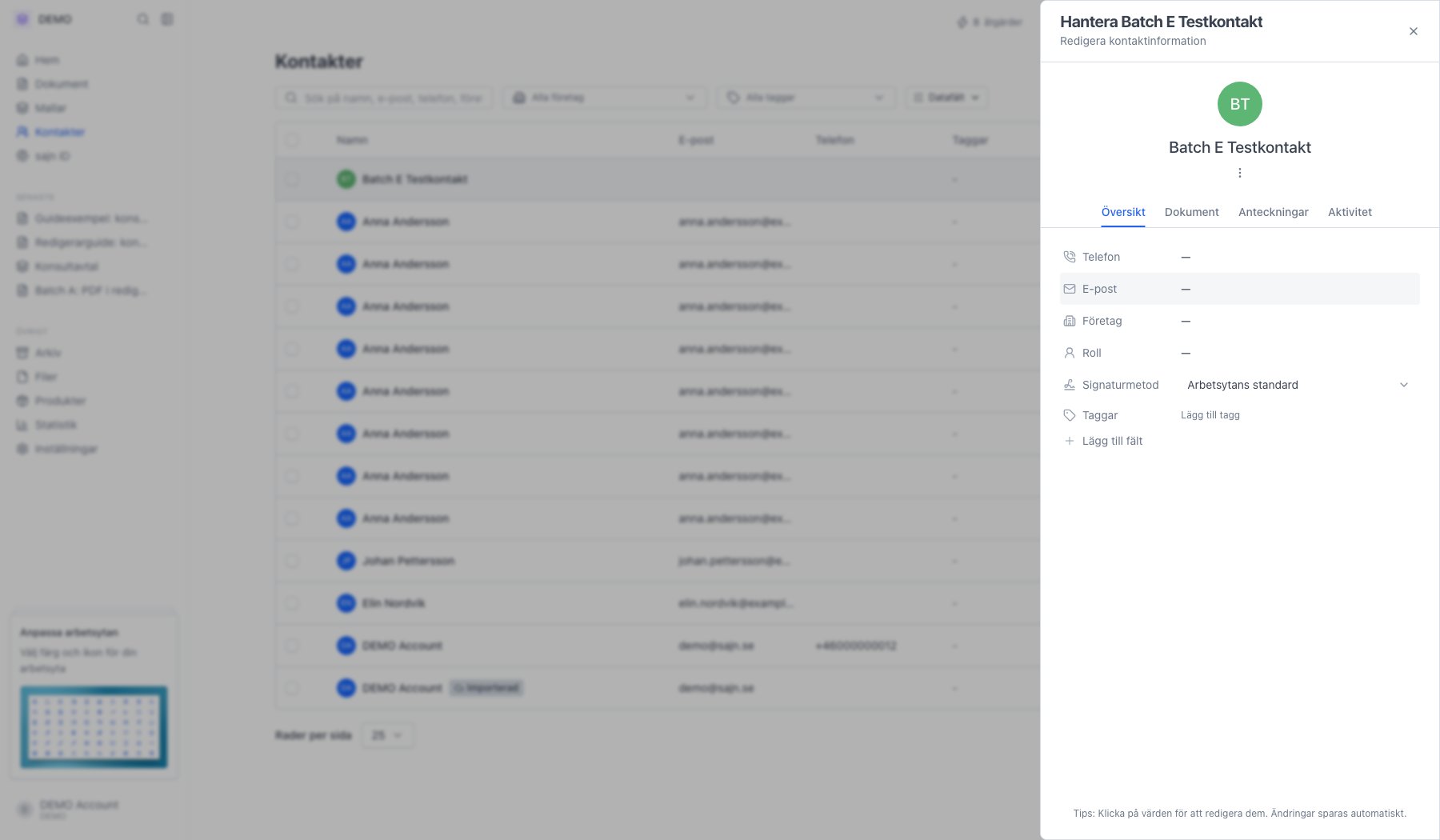
5
Lägg till fält öppnar de övriga uppgifterna
Här finns Personnummer, Adress, Externt ID, LinkedIn och Webbplats, plus arbetsytans egna datafält. Ett fält försvinner ur listan när det redan syns i panelen.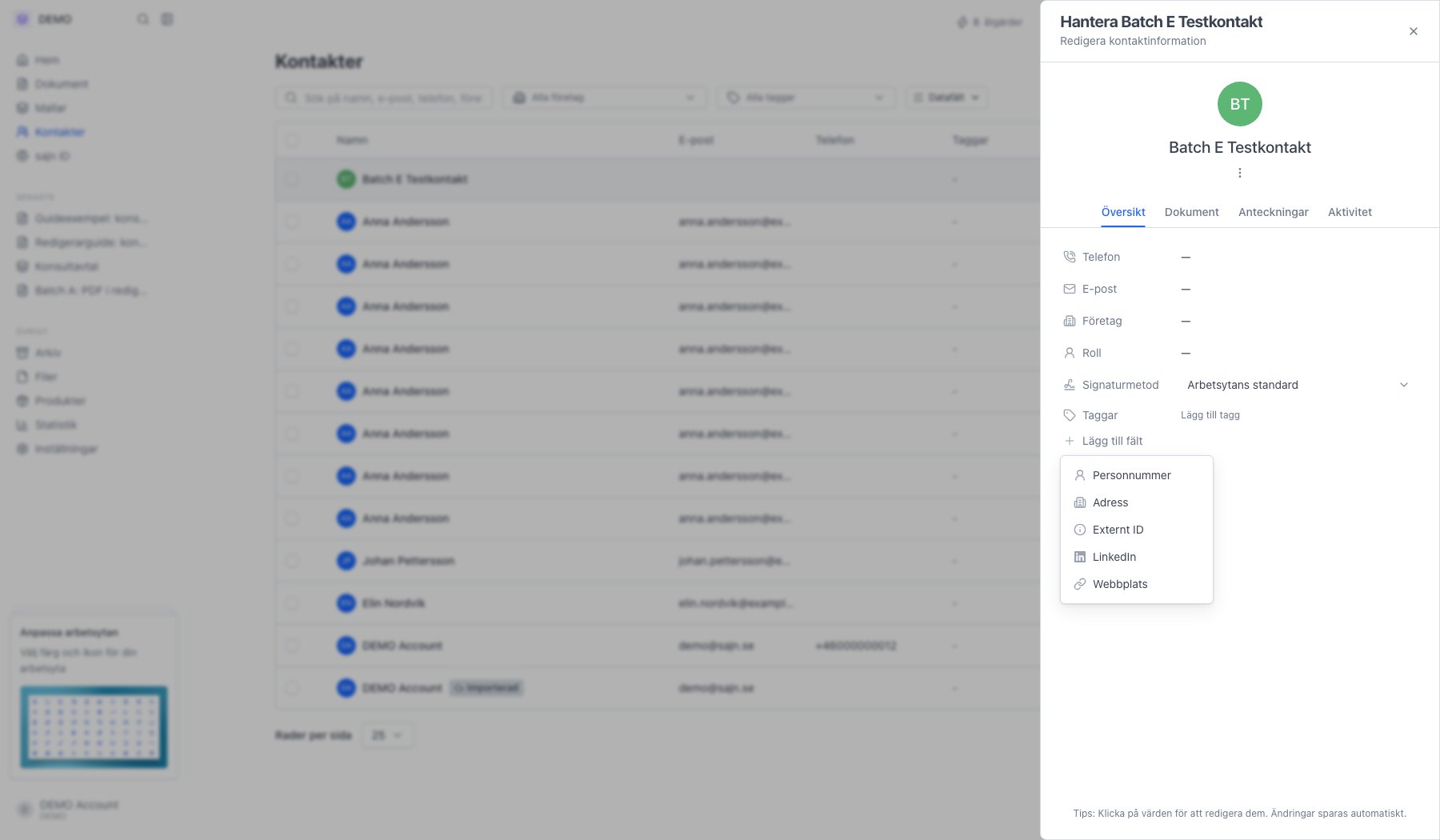
6
Den nya kontakten ligger i listan
Stäng panelen med krysset uppe till höger eller klicka utanför den, så är du tillbaka i kontaktlistan. Klicka på raden för att öppna panelen igen. Menyn längst till höger på raden har kontaktens åtgärder, bland annat Skapa dokument och Ta bort.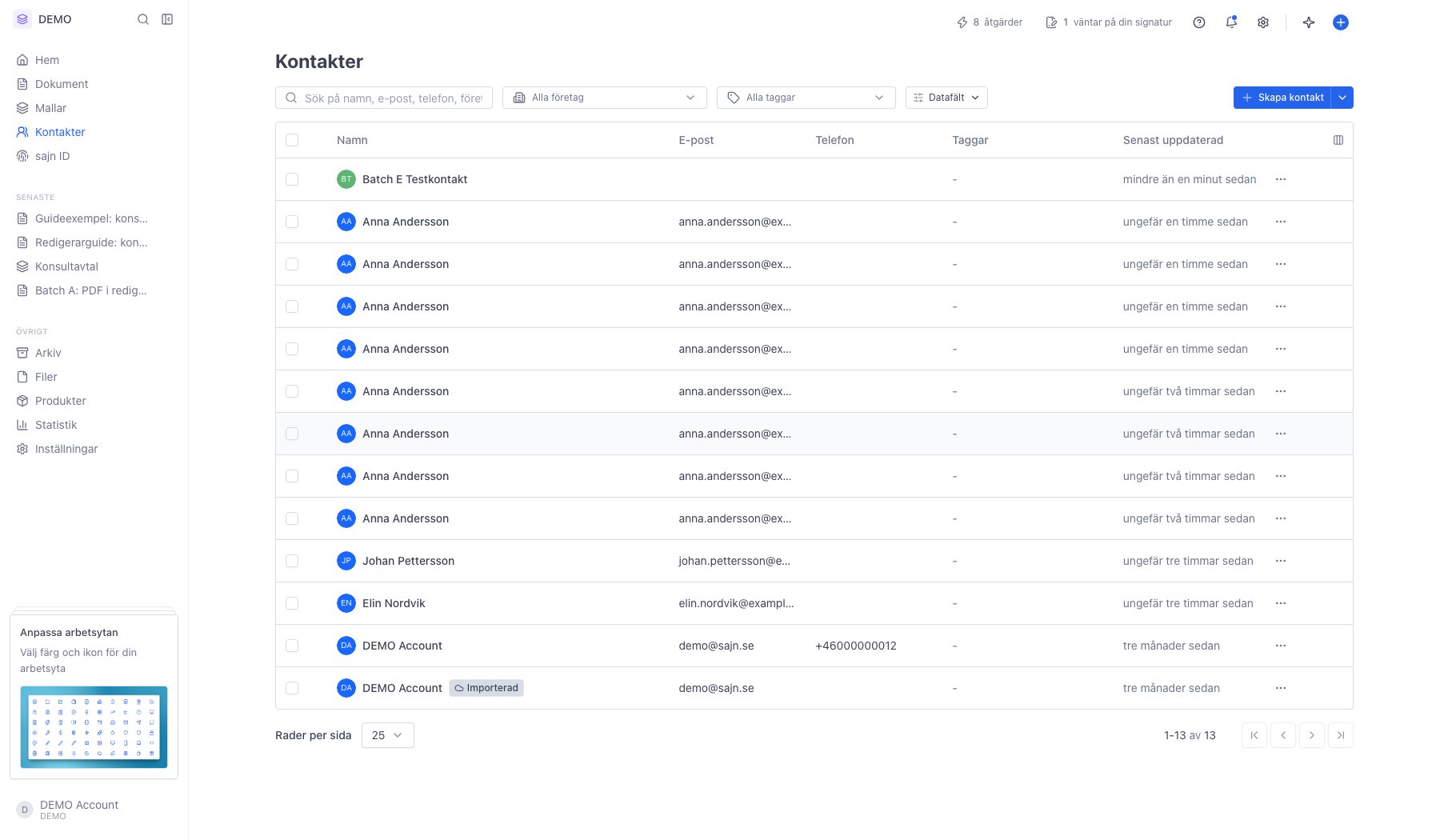
Nästa steg
Importera kontakter
Lägg till många kontakter på en gång.
Lägg till en part
Använd kontakten som part i ett dokument.