

Innan du börjar
- Du får skapa och skicka dokument i arbetsytan.
- Du får skicka utan godkännande. Ett paket kan inte skickas för godkännande.
- Paketet ska innehålla mellan 2 och 50 dokument.
- Paket ingår i Team och högre.
Skapa och skicka ett paket
1
Skapa ett nytt paket
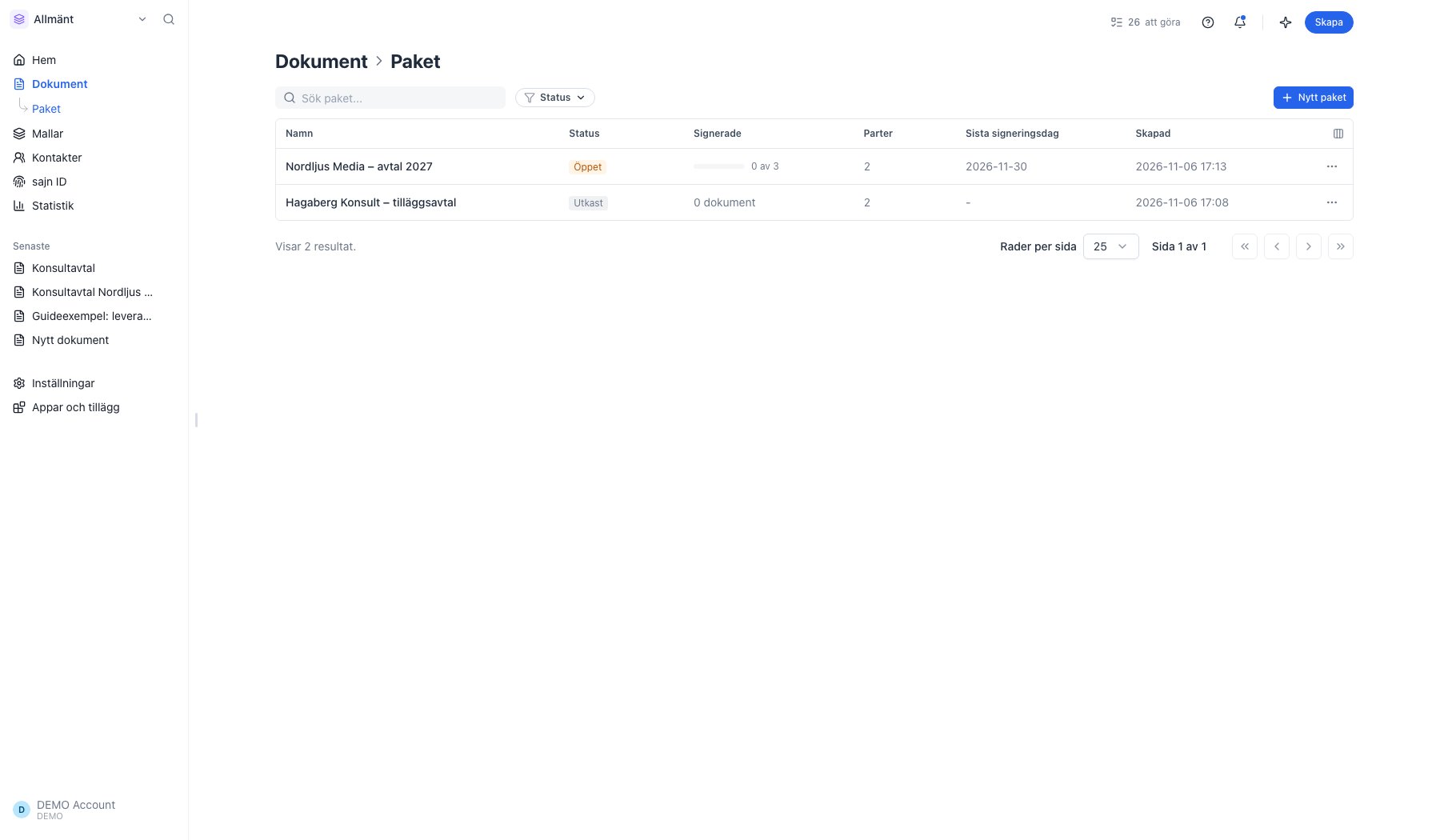
Öppna Paket under Dokument i sidomenyn och klicka på Nytt paket. Paketet öppnas direkt. Klicka på Paket utan namn överst för att ge det ett namn. Namnet står i inbjudan till parterna.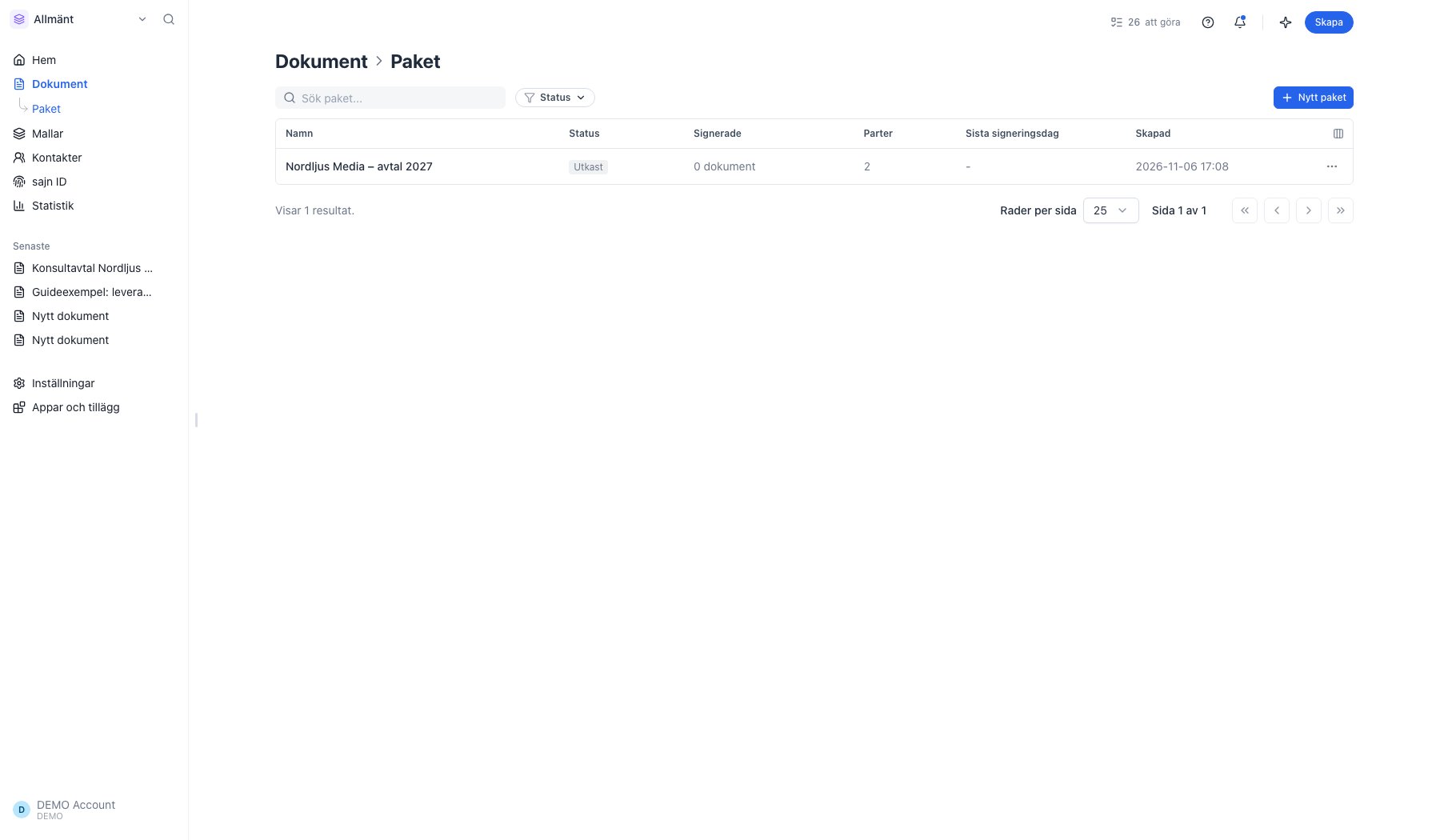
2
Lägg till dokumenten
Klicka på Lägg till dokument och välj hur dokumentet ska in i paketet: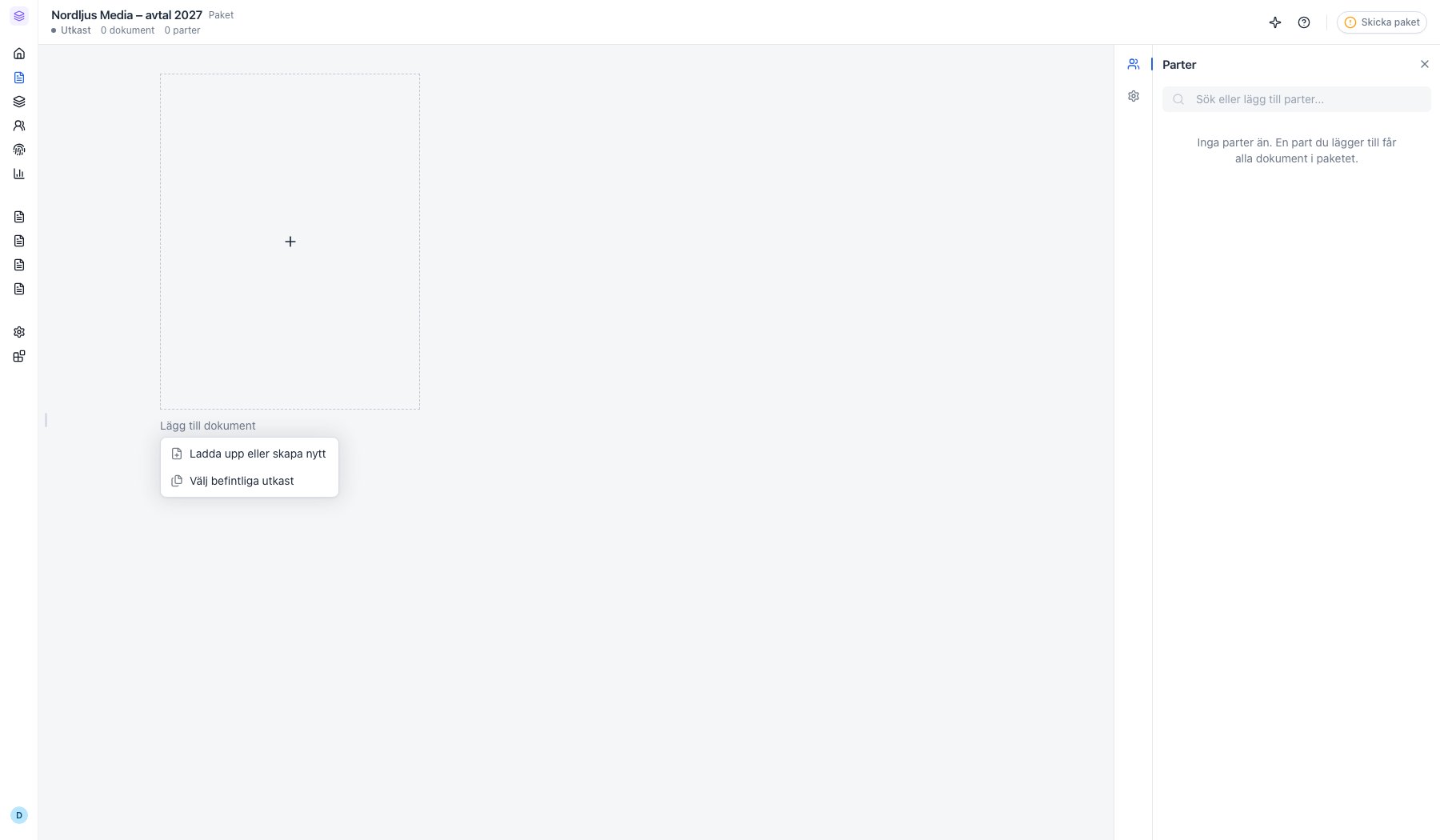
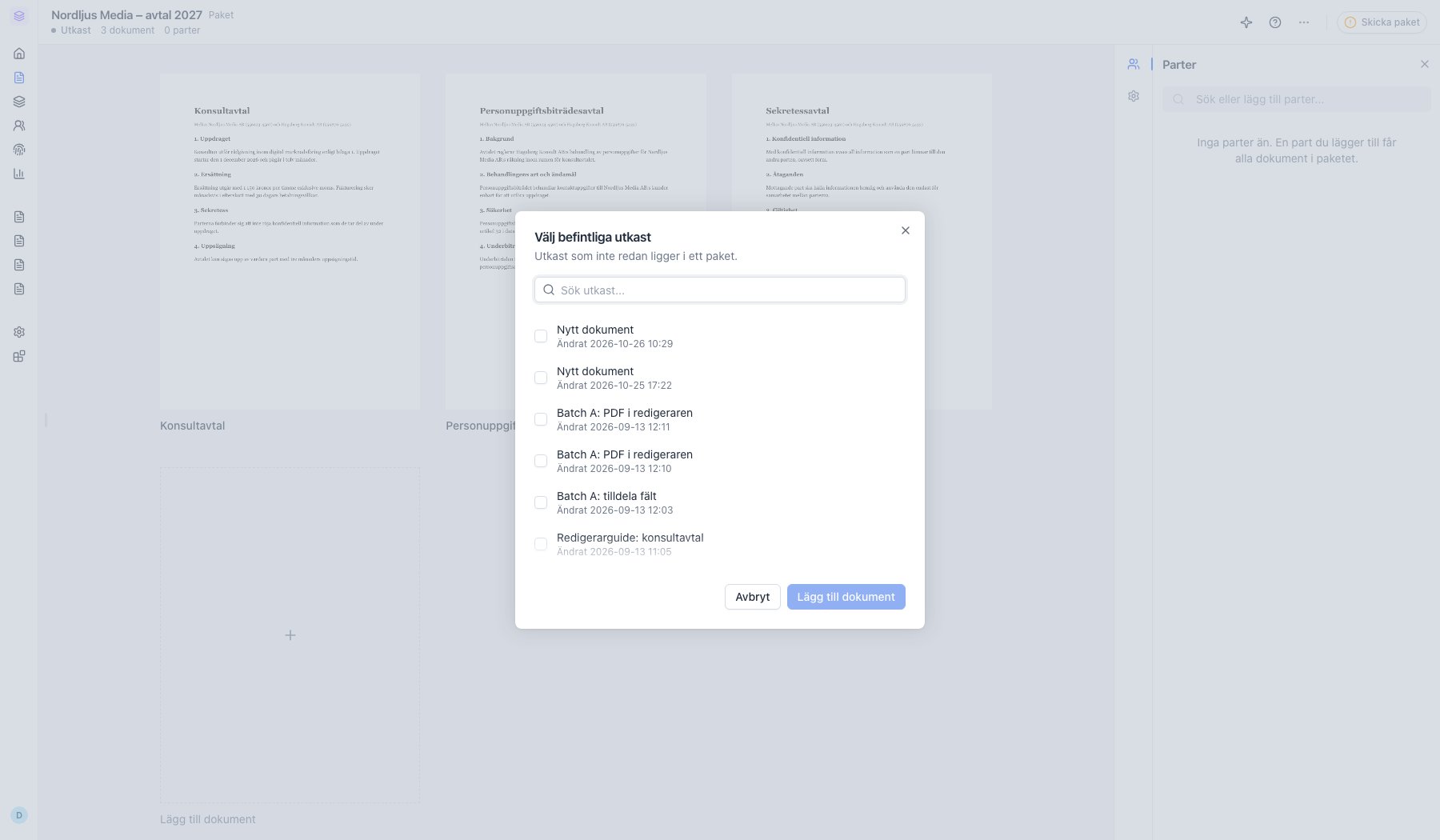
- Ladda upp eller skapa nytt öppnar dialogen Lägg till dokument. Ladda upp filer, börja från en mall eller skapa ett tomt dokument.
- Välj befintliga utkast listar utkast som inte redan ligger i ett paket. Bocka i dem och klicka på Lägg till dokument.
3
Lägg till parterna
Under Parter till höger klickar du på Sök eller lägg till parter…. Sök fram en kontakt eller fyll i namn och e-post. Signaturtyp, leveransmetod och verifiering väljer du här, och de gäller i alla dokument parten signerar.Alla parter i ett paket behöver en e-postadress, eftersom inbjudan skickas en gång per adress.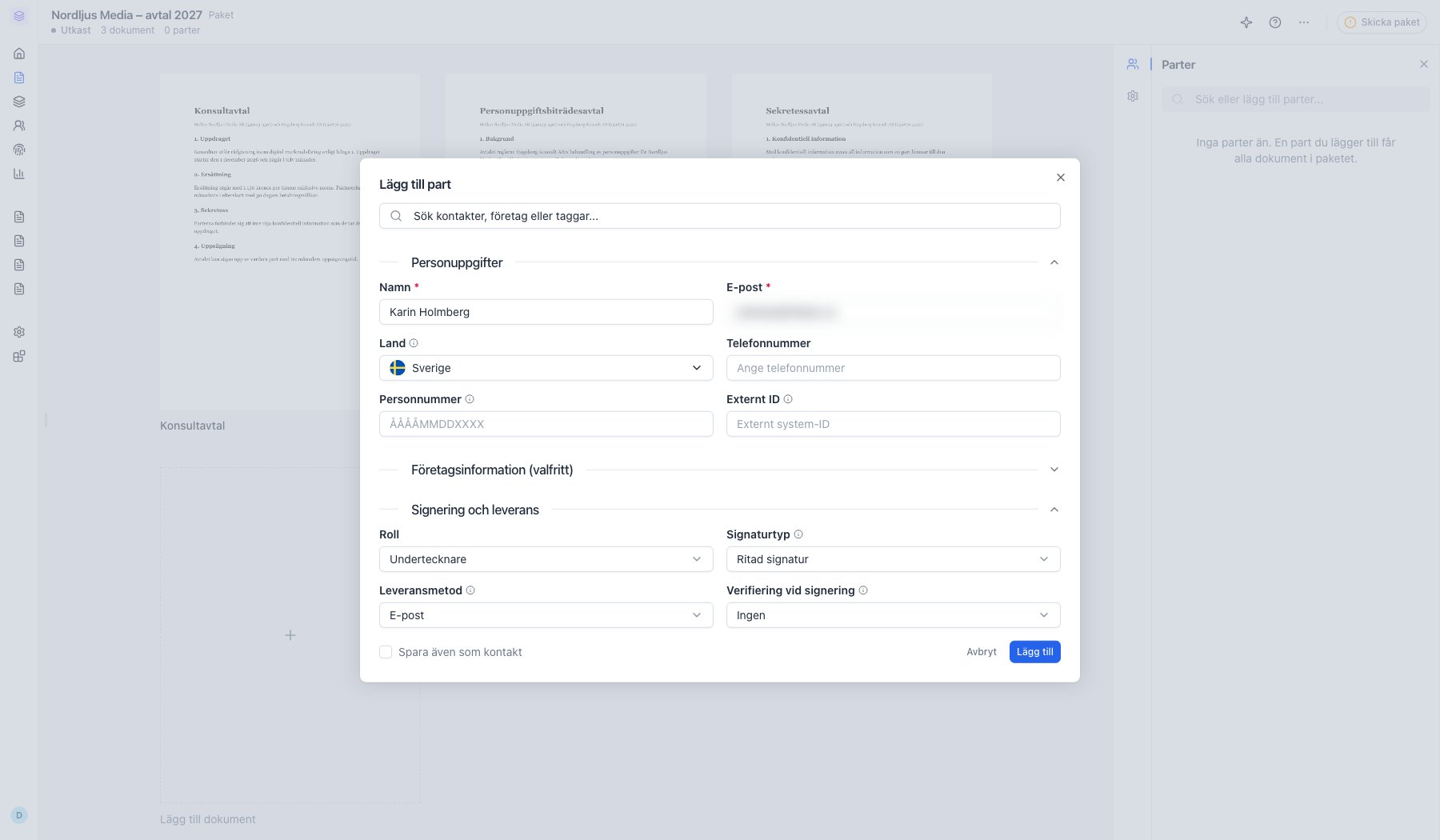
4
Välj vilka dokument varje part signerar
En ny part får alla dokument i paketet. Under partens namn står till exempel 3 av 3 dokument. Klicka på texten och bocka ur de dokument som parten inte ska signera.I exemplet signerar Erik Lund konsultavtalet och personuppgiftsbiträdesavtalet, men inte sekretessavtalet.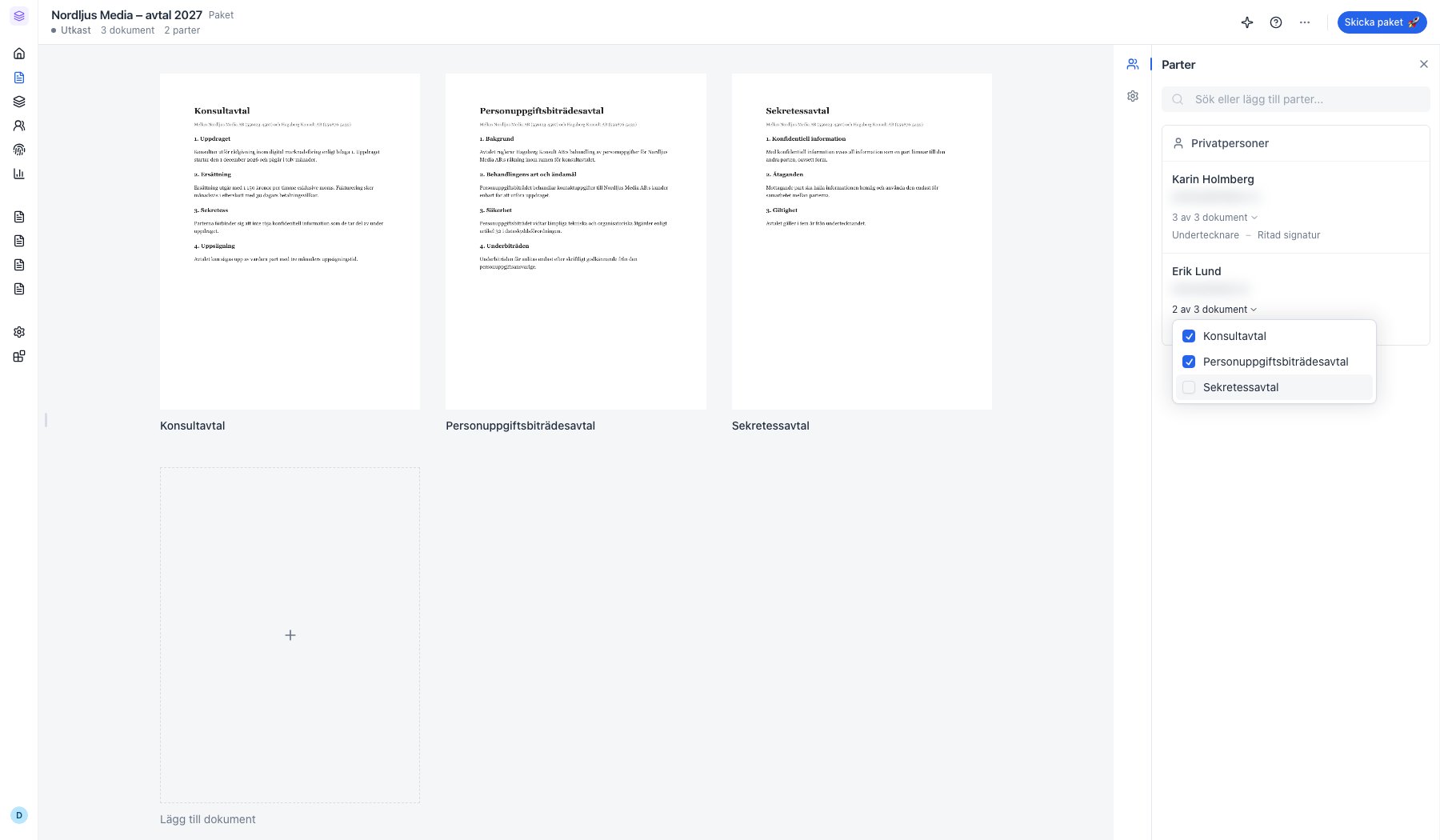
5
Ställ in paketet
Klicka på kugghjulet till höger för att öppna Inställningar. Det du väljer här gäller alla dokument i paketet: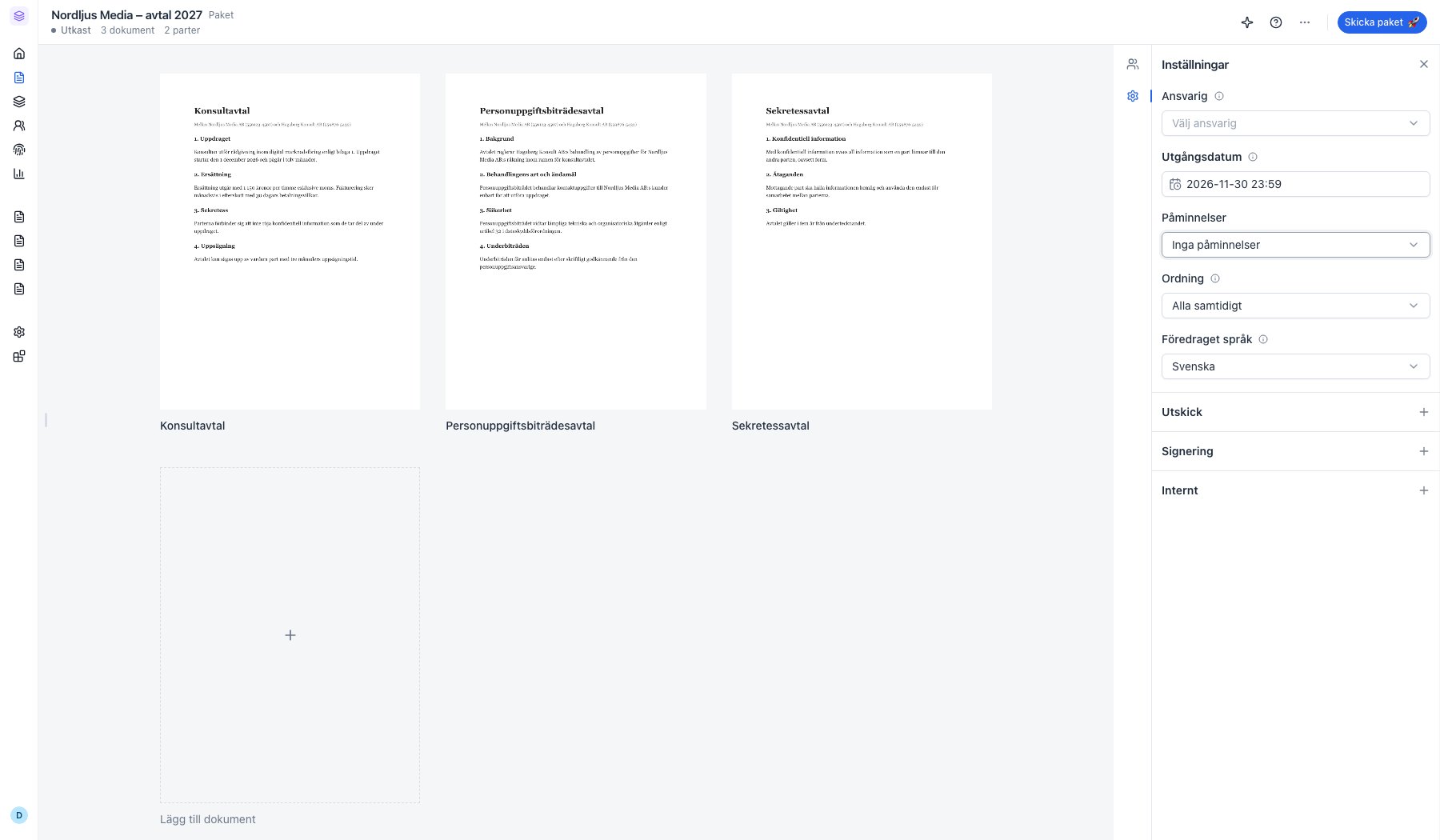
- Utgångsdatum: sista dagen att signera.
- Påminnelser: hur ofta parter som inte har signerat får en påminnelse.
- Ordning: Alla samtidigt eller I turordning. I turordning signerar parterna i den ordning de står under Parter. Ändra ordningen med Flytta upp och Flytta ned i partens meny.
- Föredraget språk: språket i mejlen, på signeringssidan och i signeringsintygen.
6
Redigera innehållet i dokumenten
Klicka på en sida i paketet för att öppna dokumentet i redigeraren. Där ändrar du text, fält och bilagor som vanligt.Parterna och utskicket styrs av paketet. I dokumentets panel Parter står Parterna ställs in i paketet, och Redigera i paketet tar dig tillbaka. Paketets namn står under dokumentets titel. Så länge dokumentet är ett utkast finns knappen Gå till paketet där du annars skickar dokumentet.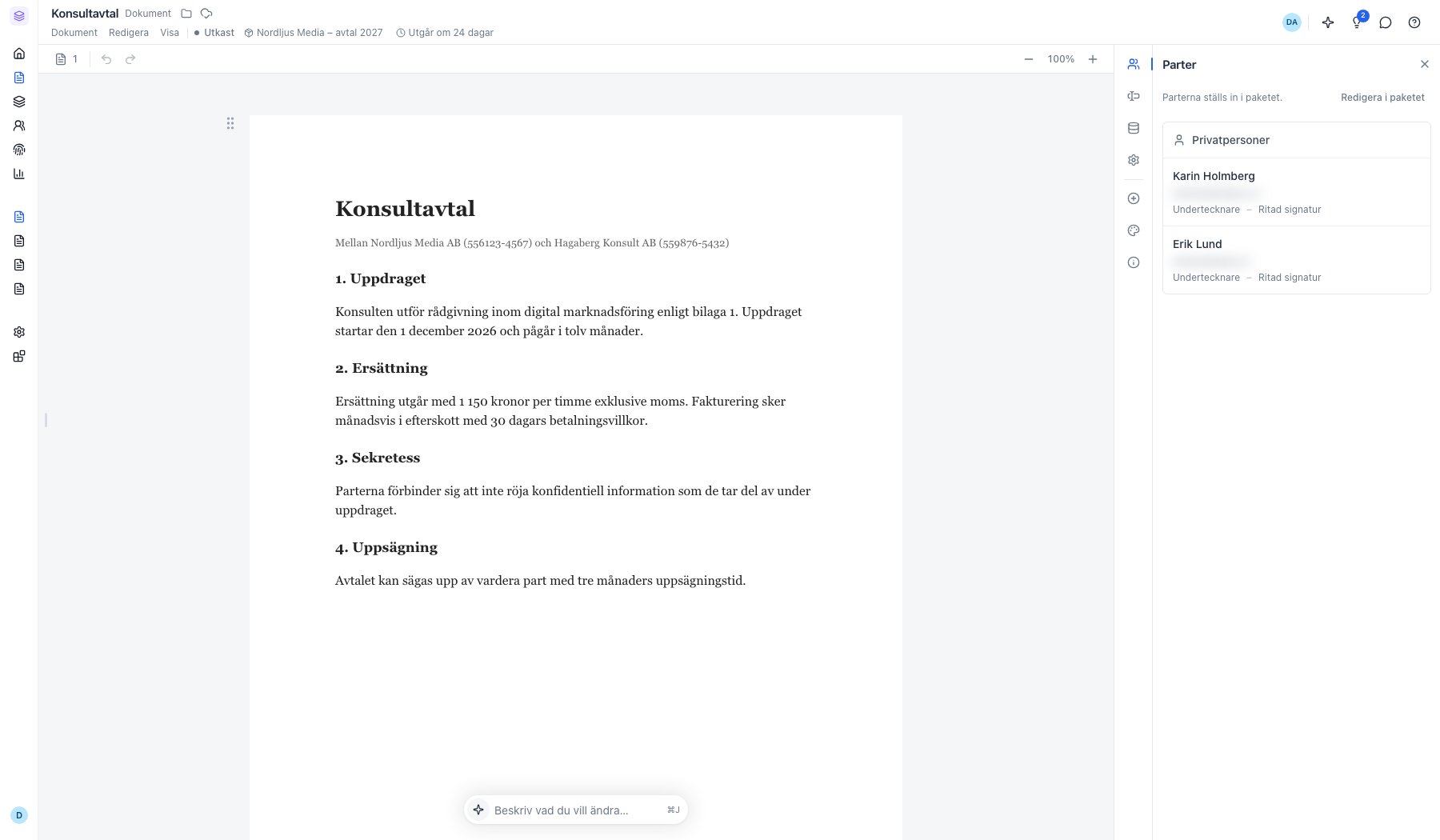
7
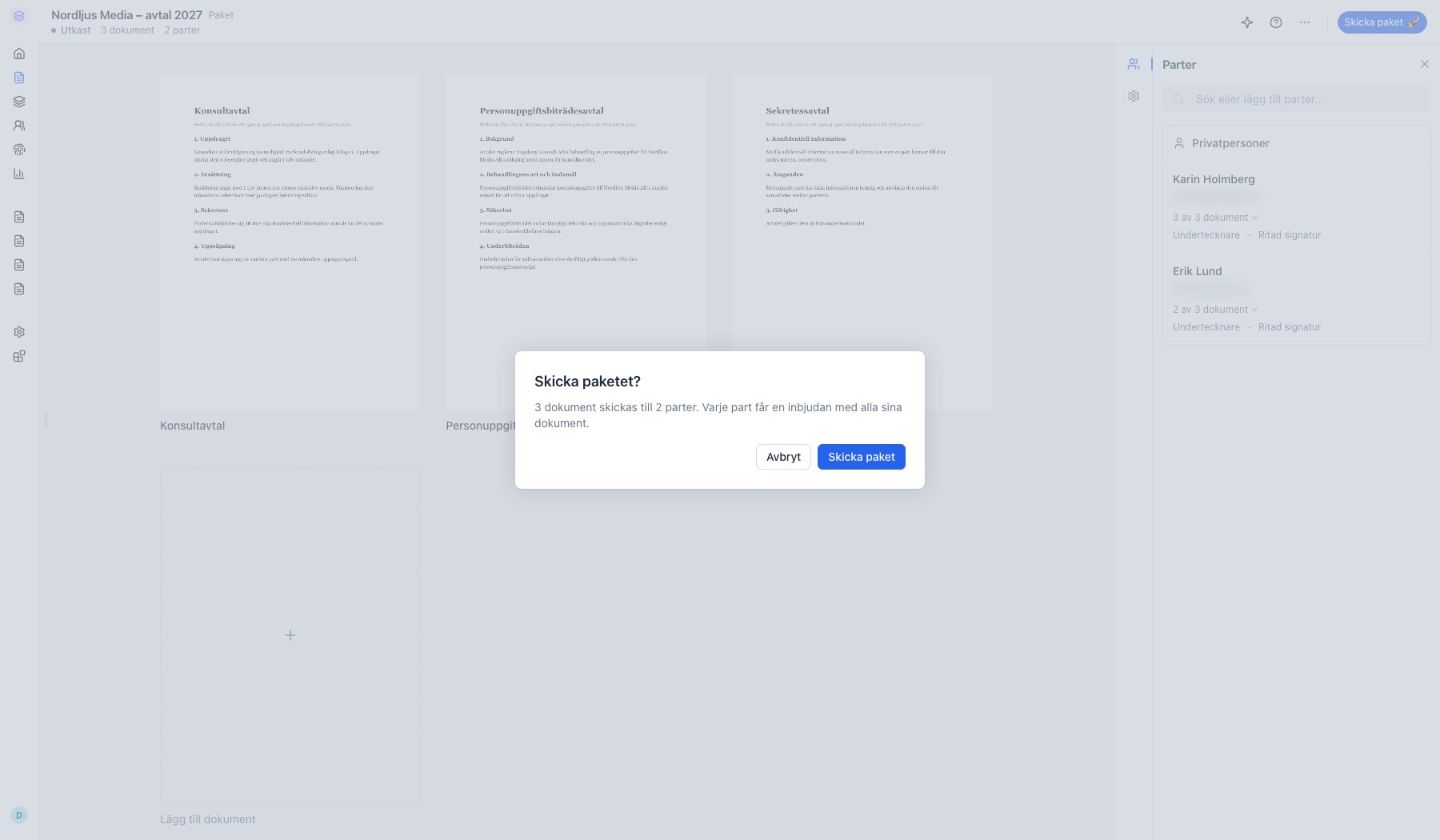
Kontrollera och skicka
Saknas något visar knappen Skicka paket en varningssymbol. Klicka på den för att se vad som är kvar. Varje rad säger vilket dokument som behöver ändras.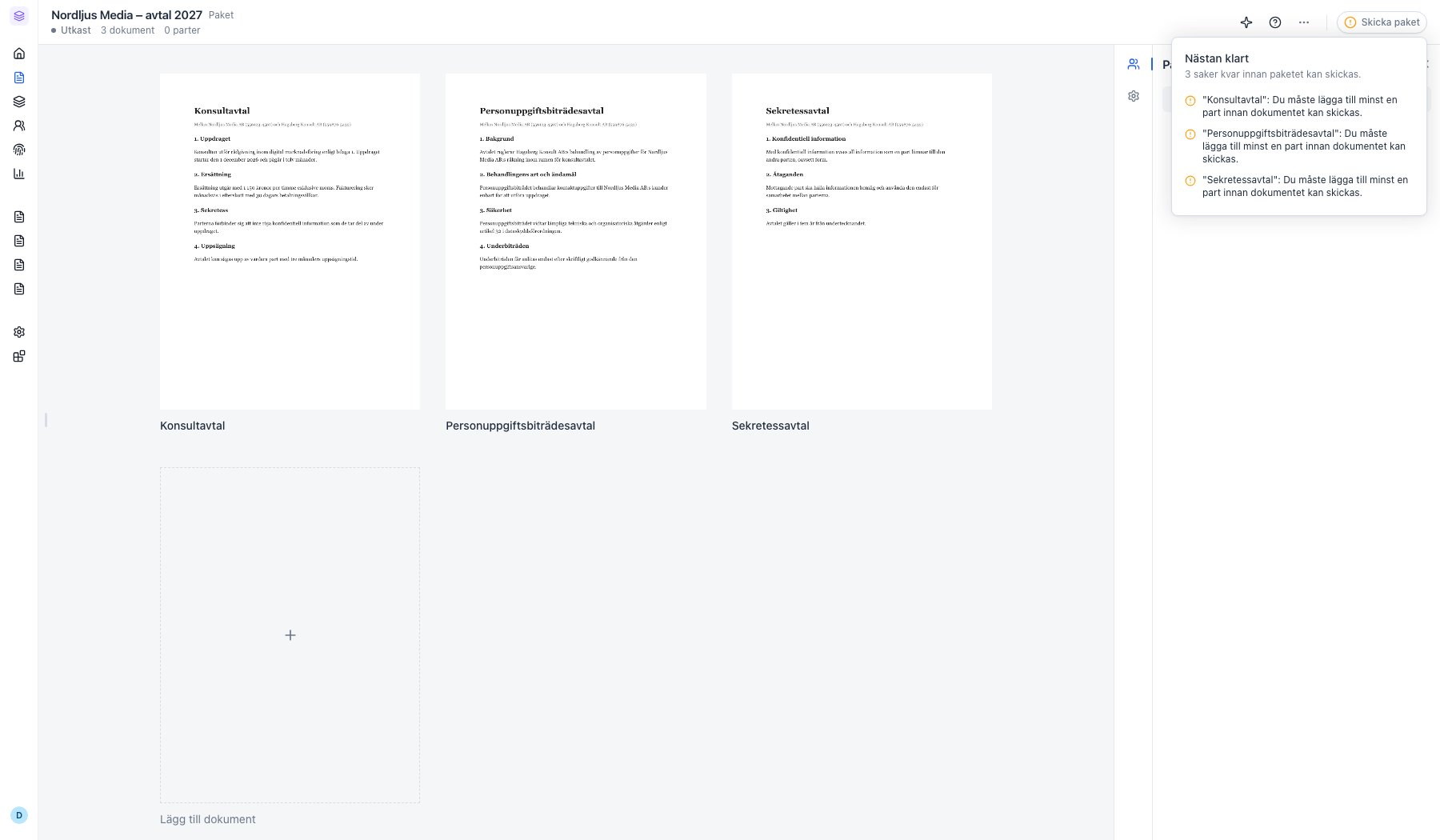
Följ ett skickat paket
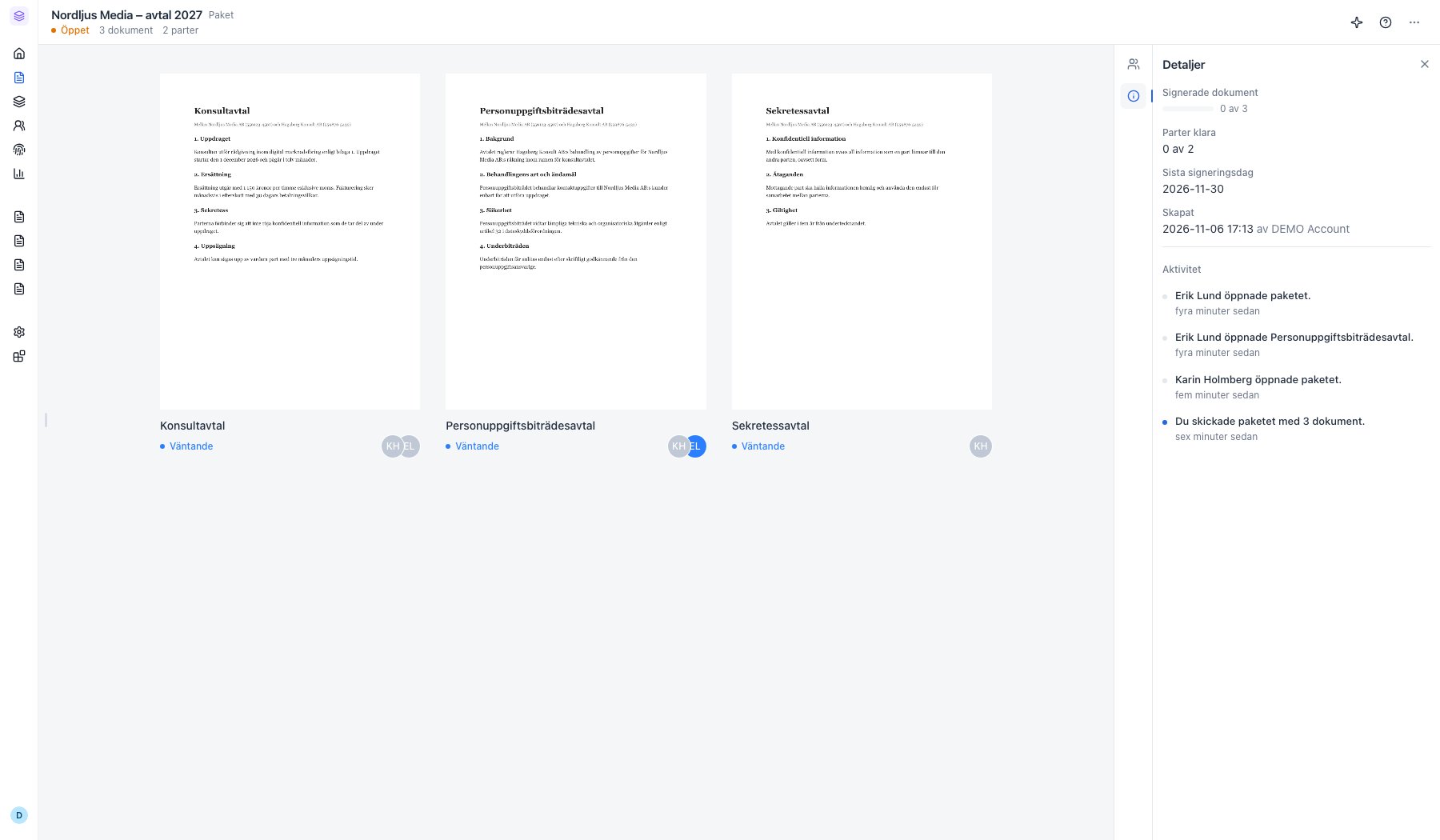
Ett skickat paket har status Öppet tills alla dokument är signerade. Då blir det Klart. Under Parter står hur många dokument varje part har kvar, eller Klar. Under varje sida i paketet ser du dokumentets status och vilka som ska signera det.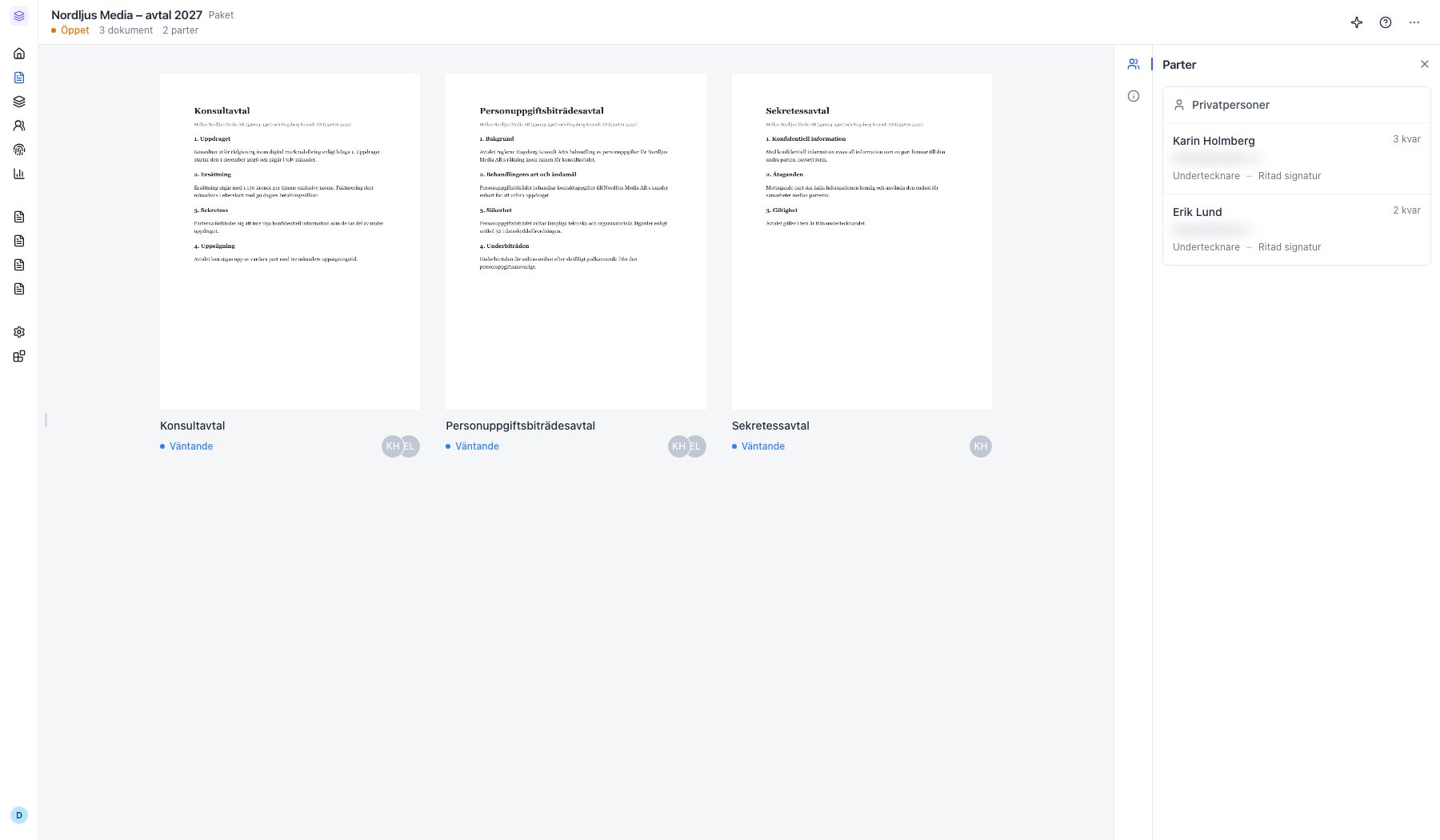
Hjälp en part som inte har signerat
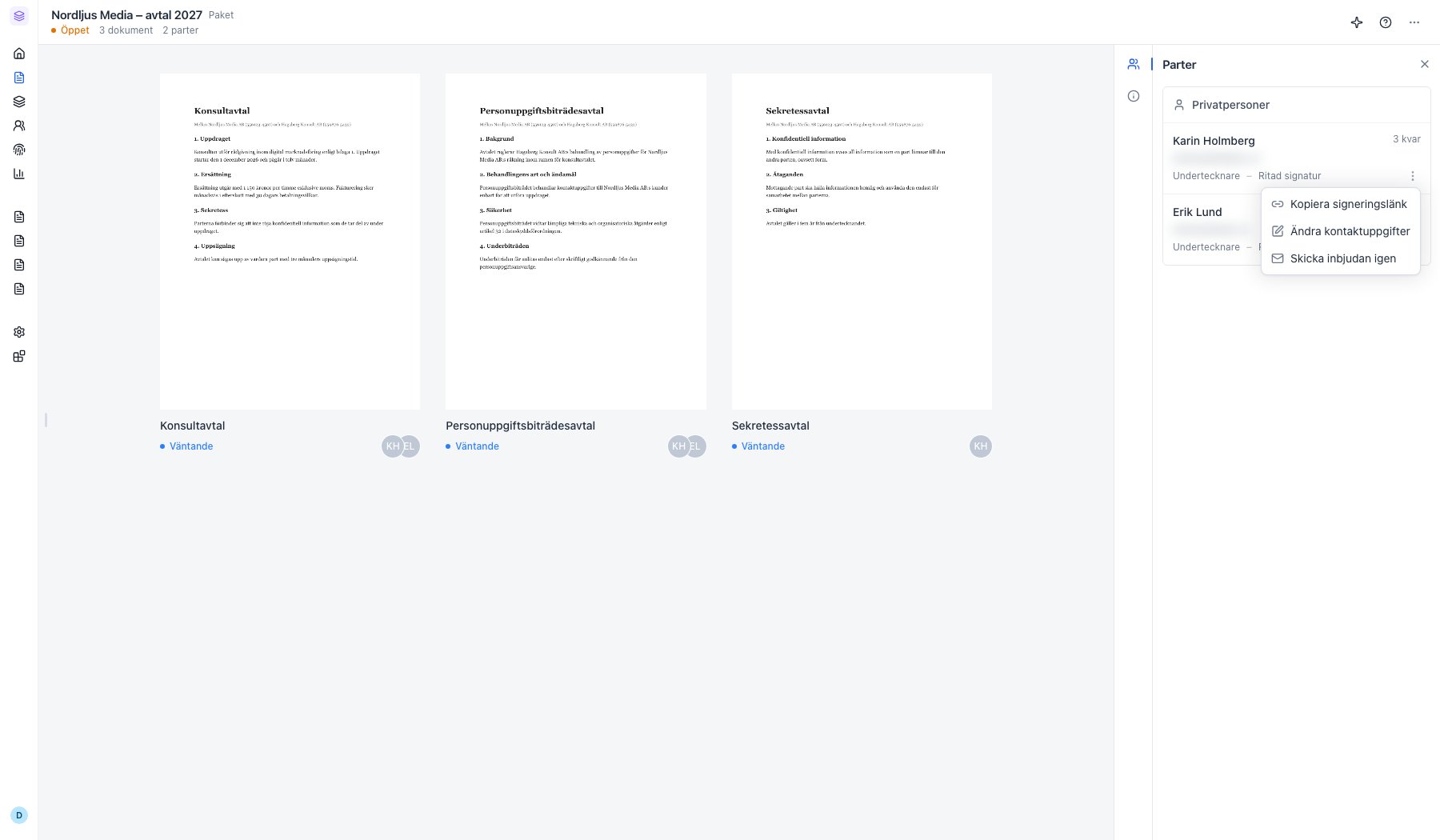
Öppna menyn med tre punkter på partens kort under Parter:- Kopiera signeringslänk kopierar länken till partens paket. Länken öppnar alla dokument som parten ska signera.
- Skicka inbjudan igen skickar samma inbjudan en gång till.
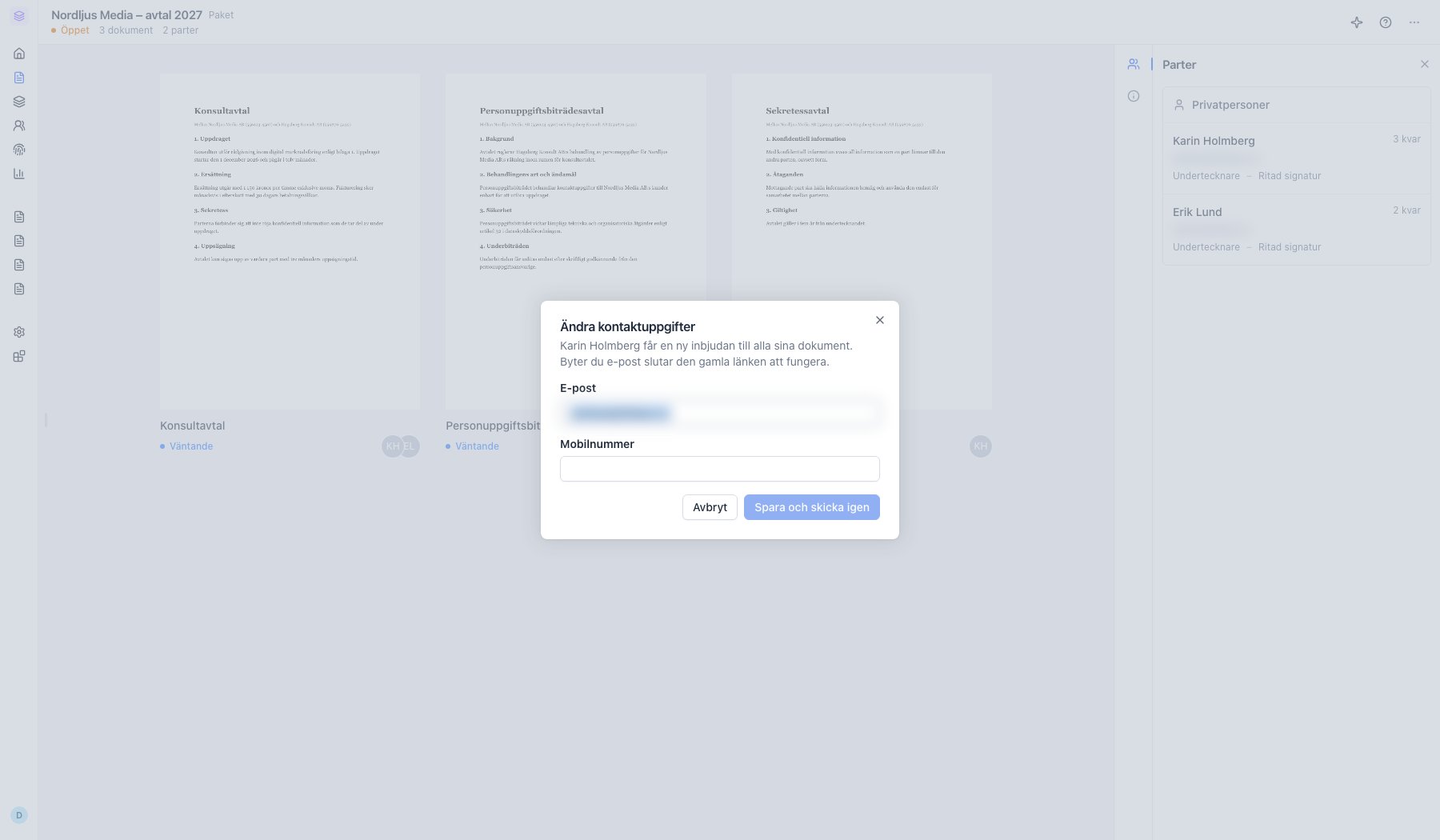
- Ändra kontaktuppgifter rättar partens e-post eller mobilnummer. Klicka på Spara och skicka igen. Parten får en ny inbjudan till alla sina dokument. Byter du e-post slutar den gamla länken att fungera.
Återkalla ett paket
Det finns två sätt att återkalla ett paket. De gör olika saker. Från paketet. Öppna paketet, klicka på menyn med tre punkter överst och välj Återkalla paketet. Alla dokument blir utkast igen och alla signaturer tas bort. Paketet blir ett utkast med samma dokument, parter och inställningar. Ändra det du behöver och skicka igen. Då signerar alla på nytt. Parterna får ett mejl och deras länkar slutar fungera. Har ett dokument redan blivit färdigsignerat går paketet inte att återkalla på det här sättet.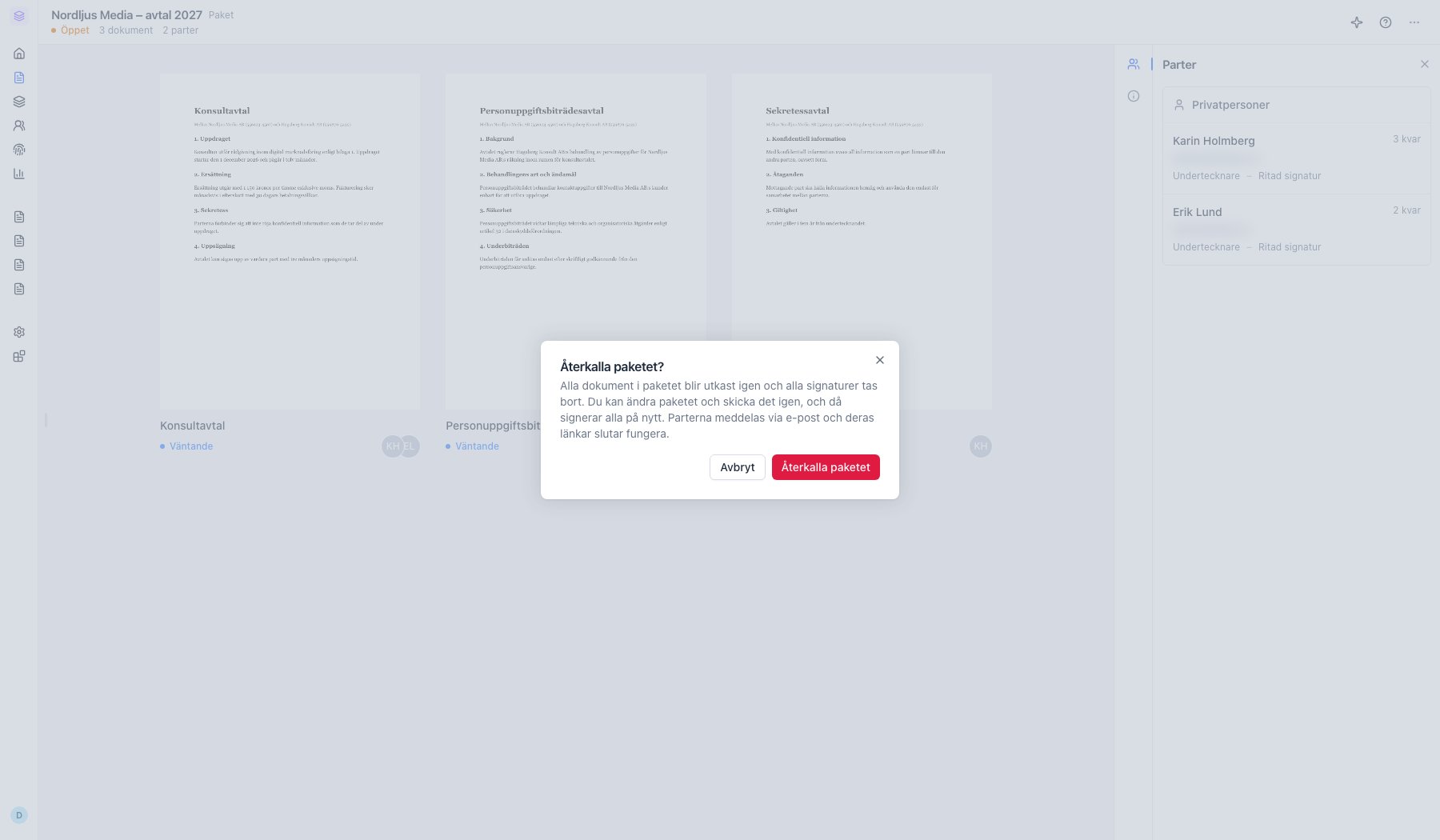
Så signerar parten
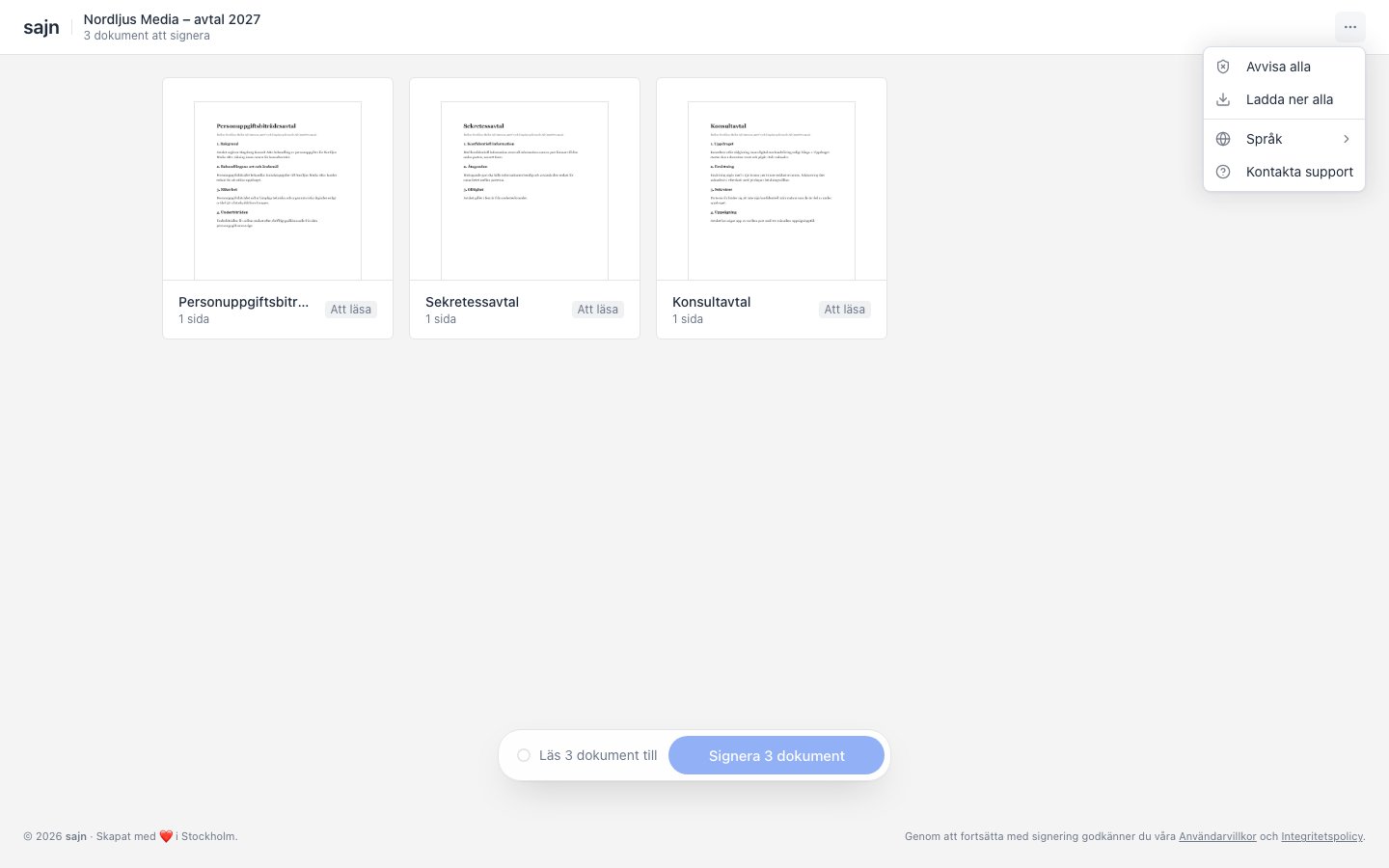
Inbjudan säger hur många dokument parten ska signera och listar dem. Knappen Öppna dokumenten leder till paketets sida i sajn. Sidan visar ett kort per dokument, med antal sidor och status. Att läsa betyder att parten inte har öppnat dokumentet än. Längst ner står hur många dokument som är kvar att läsa.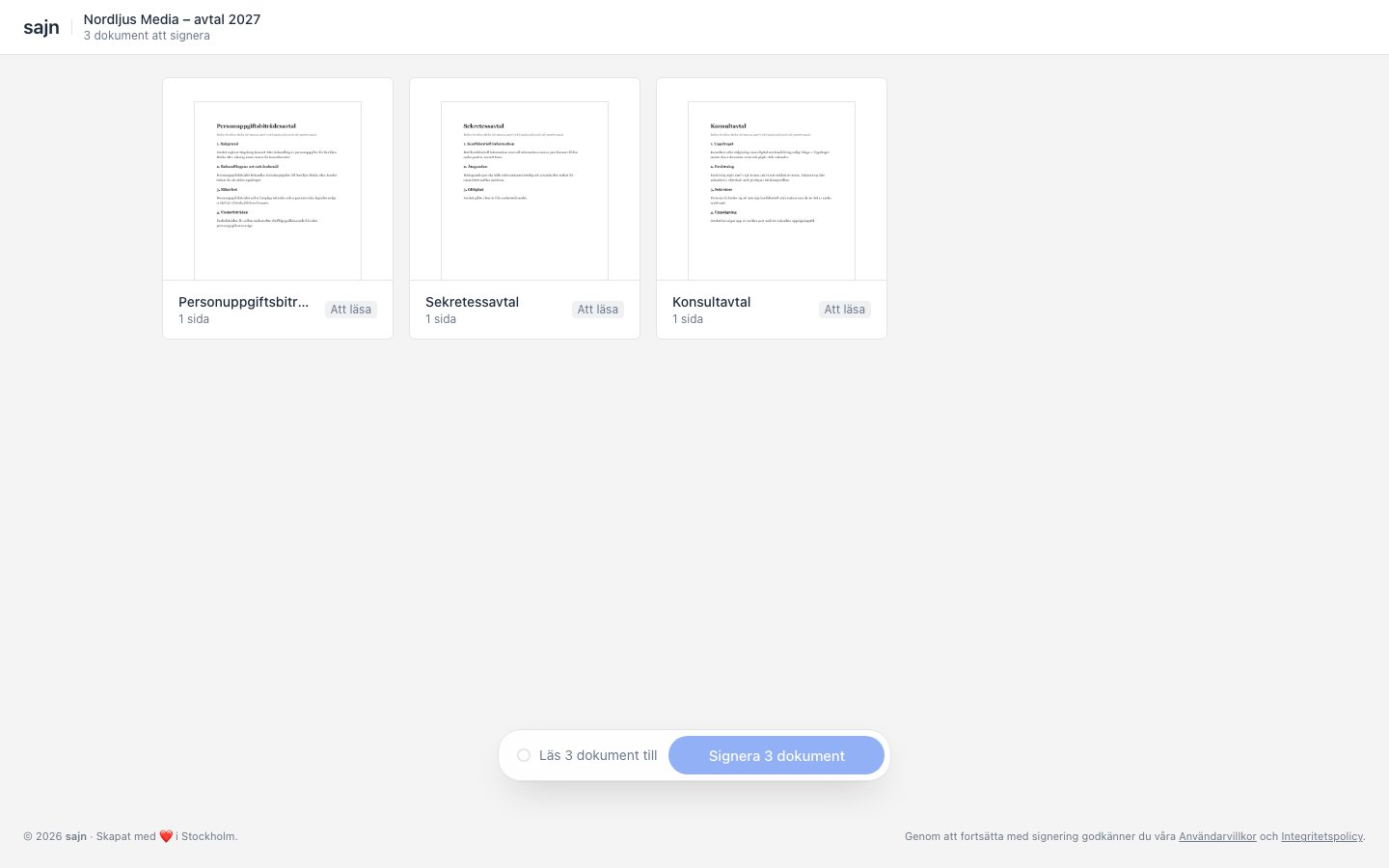
- Parten klickar på ett kort och läser dokumentet. När ett dokument är läst får kortet en bock.
- När alla dokument är lästa går knappen Signera 3 dokument att klicka på. Siffran är antalet dokument parten signerar.
- Parten signerar alla dokument på en gång. Med BankID godkänner parten en gång i BankID-appen. Med ritad signatur ritar parten en gång, och samma signatur hamnar i alla dokument. Med klicksignering räcker ett klick på Signera.
- Avvisa alla avvisar alla dokument som väntar på partens signatur. Parten kan skriva en anledning, och du får ett meddelande.
- Ladda ner alla laddar ner dokumenten.
- Språk byter språk på sidan.
- Kontakta support öppnar ett mejl till sajns support. Har avsändaren egen profilering står Kontakta avsändaren i stället.
När dokumenten inte går att skicka som paket
Ett paket signeras med en underskrift per part. Därför går det inte att skicka dokument där en part måste signera separat:- Dokumentet innehåller en betalning.
- Dokumentet har signatur- eller initialrutor.
- Parten ska signera med en annan e-legitimation än svenskt BankID.
- Parten ska ange en PIN-kod innan signering.
- Paketet har färre än 2 eller fler än 50 dokument.
- Ett dokument är inte ett utkast, eller ligger redan i ett annat paket.
- Ett dokument saknar något som krävs för att skicka det, till exempel en part.
- En part saknar e-postadress.
- Dokumenten kräver godkännande innan utskick.
Skicka paket via API:et
Paket går också att skapa och skicka via API:et, från API-version 2026-10. Samma kontroller gäller där.Nästa steg
Skicka för signering
Skicka ett enskilt dokument till parterna.
Massutskick
Skicka samma mall till många mottagare, ett dokument per person.
Signeringsordning
Låt parterna signera i en bestämd ordning.
Så signerar mottagaren
Signeringen för ett enskilt dokument, steg för steg.