

Innan du börjar
- Du är inloggad i en arbetsyta där du har behörighet att skapa mallar.
- Du har minst en PDF att utgå från. Du kan ladda upp upp till tio filer åt gången.
- Väljer du AI-vägen behöver organisationen ha AI-kvot kvar för månaden, och varje fil får vara högst 5 MB. Behåller du originalet gäller 25 MB per fil.
Steg
1
Öppna Mallar
Öppna Mallar. Uppe till höger ligger Skapa ny mall med en nedåtpil bredvid sig.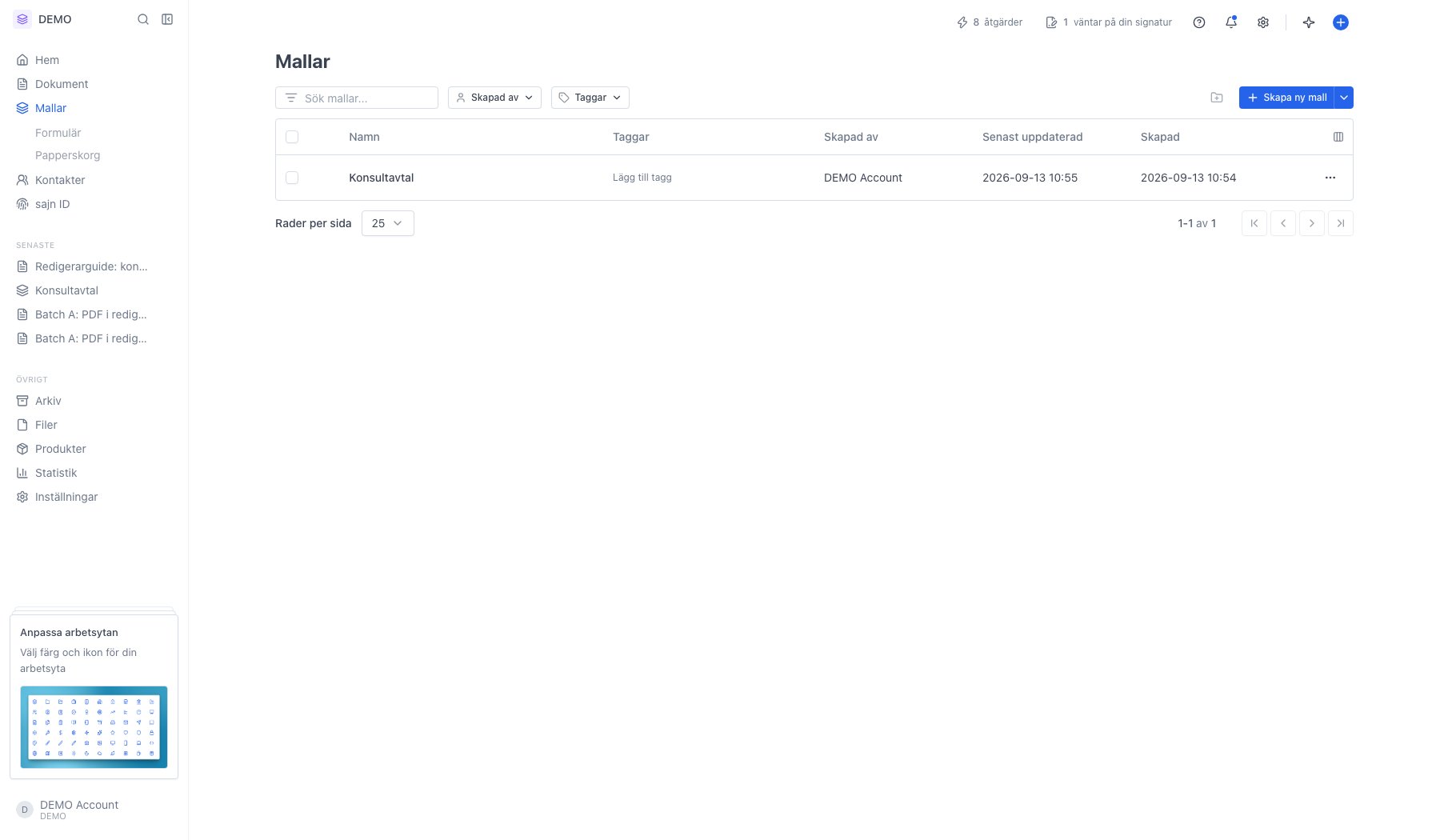
2
Från PDF ligger under nedåtpilen
Klicka på pilen. Menyn har ett enda val: Från PDF.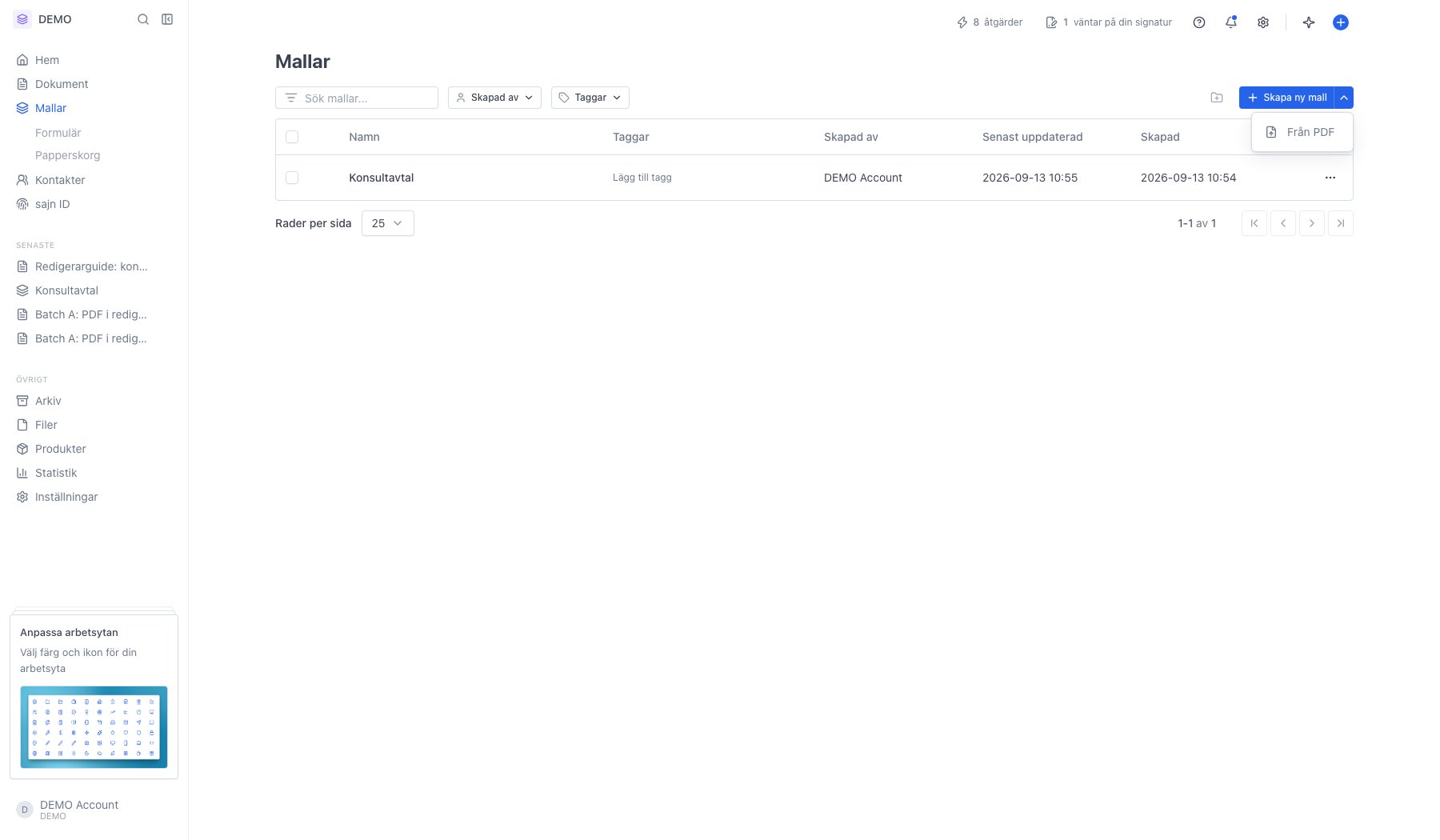
3
Välj hur mallen ska byggas innan du laddar upp
Sidan Ny mall från PDF öppnas i helskärm. Valet högst upp styr resten: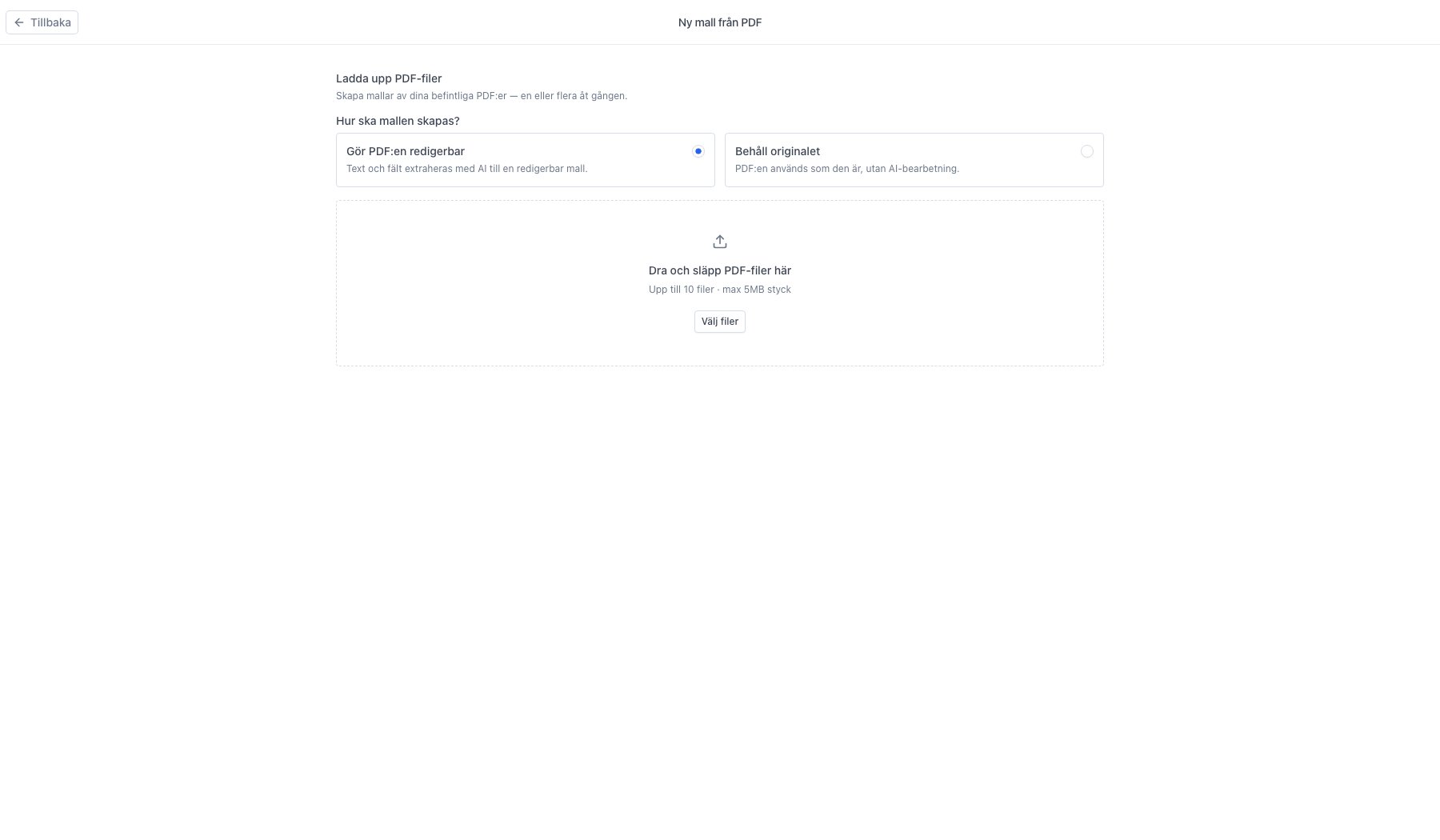
- Gör PDF:en redigerbar – AI:n läser filen och bygger om innehållet till vanliga sajn-sektioner som du kan redigera fritt. Förvalt.
- Behåll originalet – PDF:en läggs in som den är i en PDF-sektion. Ingen AI, ingen storleksgräns på 5 MB, och utseendet blir exakt som i originalfilen.
4
Filen är vald och knappen Skapa mall dyker upp
Filnamn och storlek listas under uppladdningsytan; krysset tar bort en fil. Nere till vänster visas en stapel med hur mycket av månadens AI-kvot som är kvar – för muspekaren över den för att se siffran.Laddar du upp flera filer dyker ett andra val upp: Separata mallar gör varje fil till en egen mall, Kombinerad mall slår ihop alla filer till en.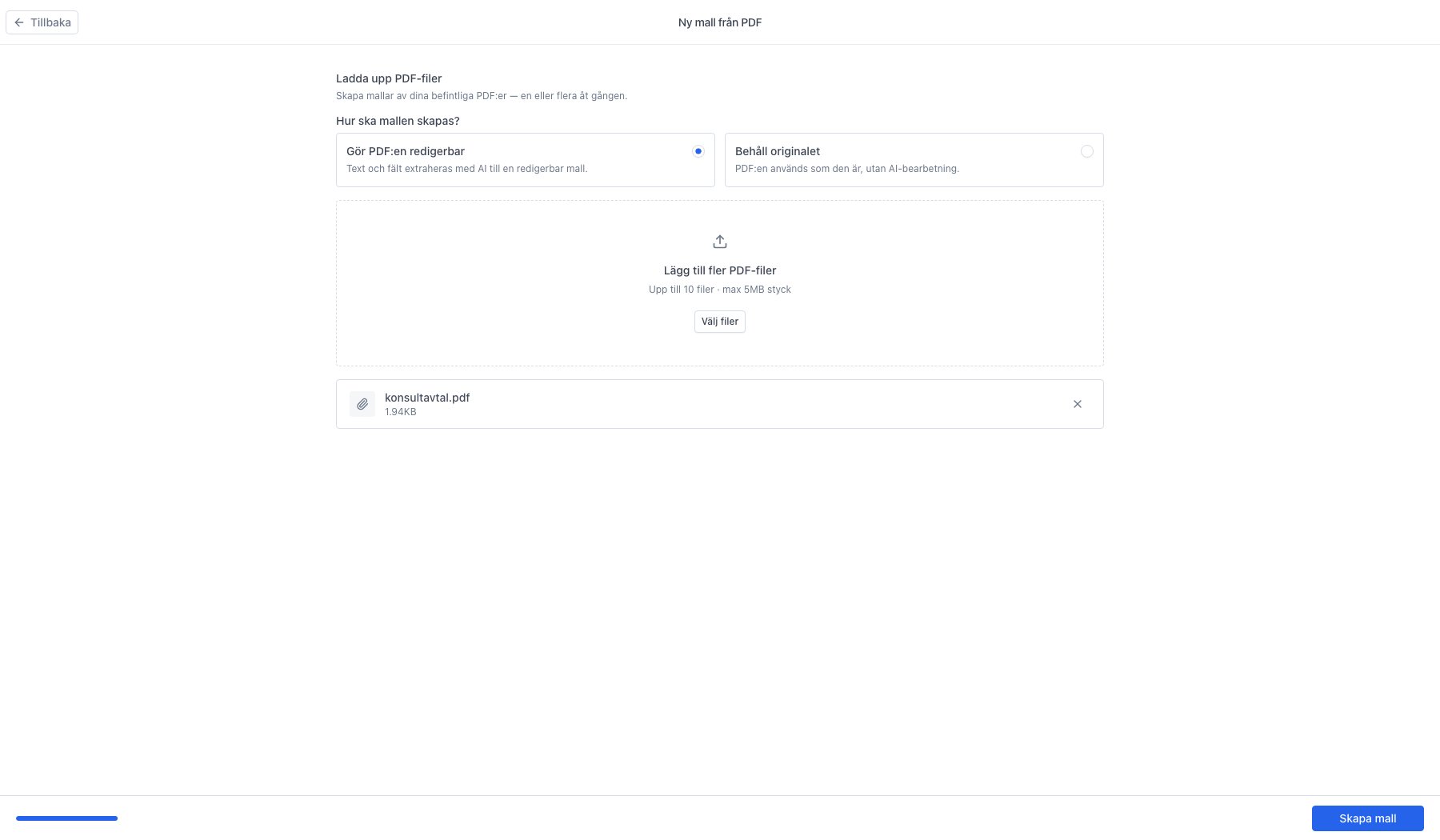
5
Behåll originalet hoppar över AI-steget
Med Behåll originalet valt skapas mallen direkt. Klicka Skapa mall.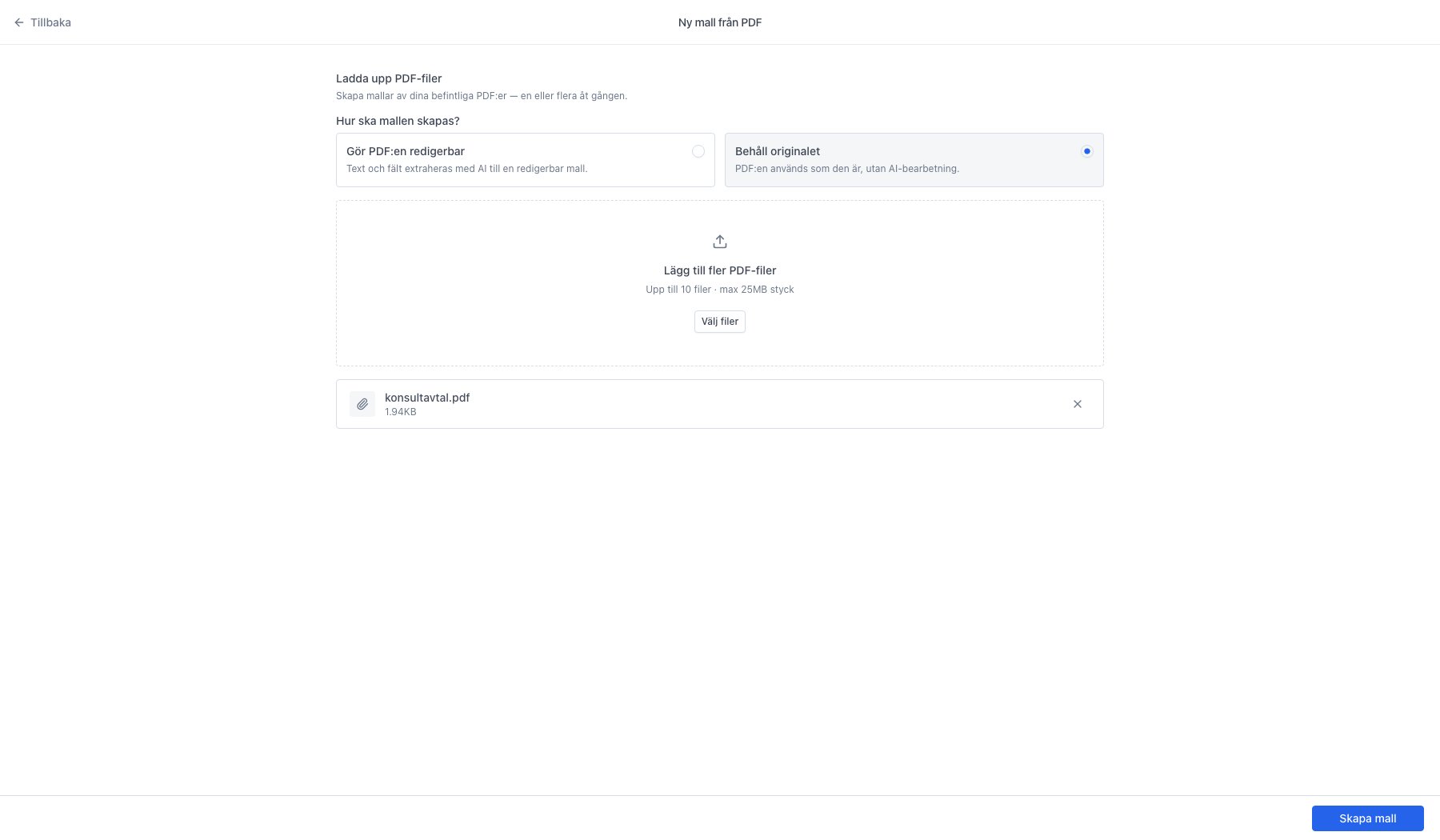
6
Mallen öppnas med PDF:en som en sektion
Mallen får filens namn och öppnas i redigeraren. PDF:en ligger som en sektion i pappret, och under PDF-FÄLT i panelen till höger kan du nu dra ut Textfält, Datum, Kryssruta och Listruta och släppa dem ovanpå sidan. Signatur och Initialer tänds så fort mallen har en part.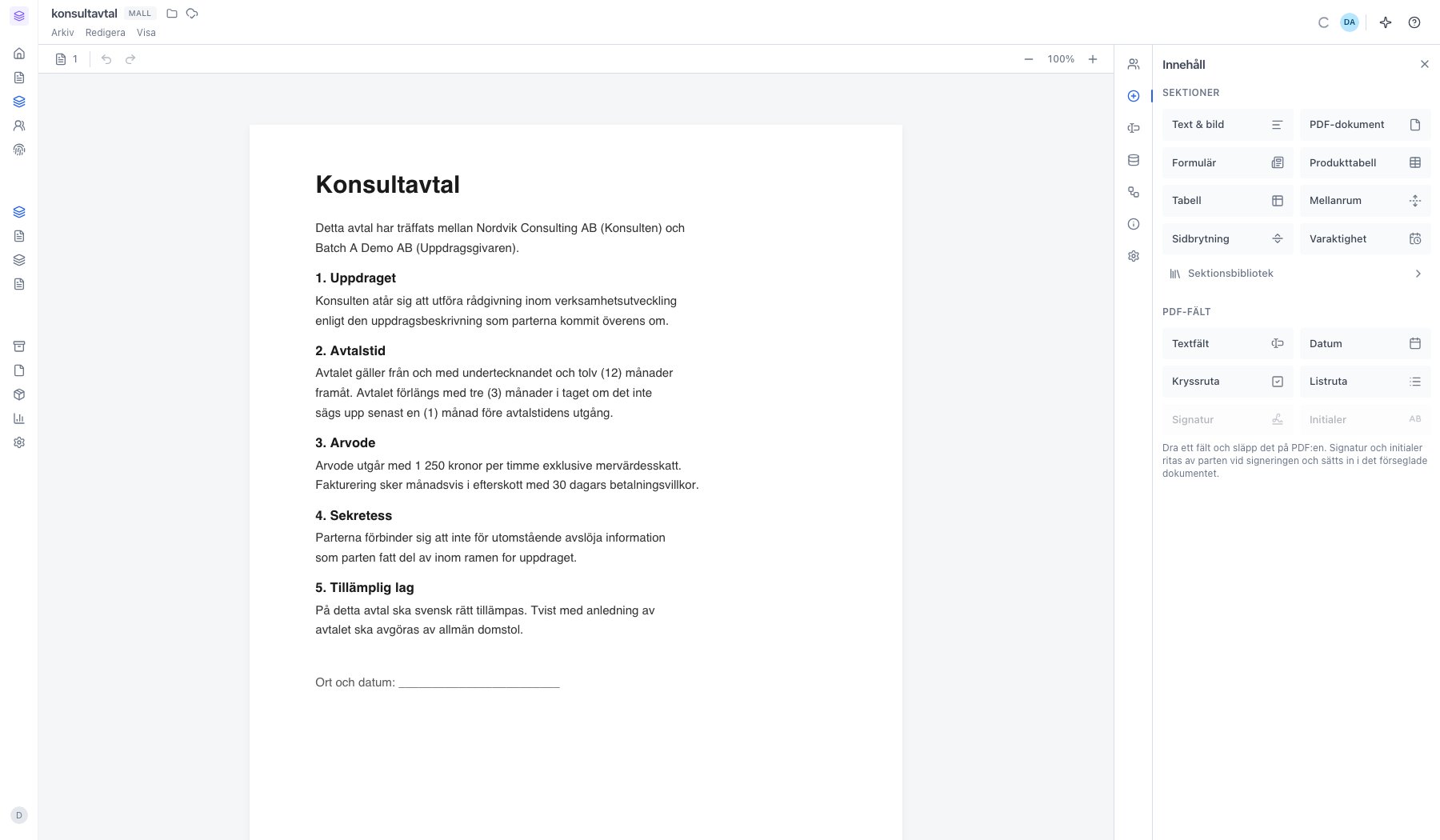
Om du väljer AI-vägen i stället
Gör PDF:en redigerbar körs i bakgrunden. När du klickat Skapa mall bekräftar sajn att analysen är påbörjad och stänger sidan – mallen öppnas alltså inte direkt. Du får ett mejl med en länk så fort den är klar, och den dyker då upp i listan Mallar. Laddar du upp flera filer som separata mallar mejlas du en gång per mall. Ett resultat från AI:n är ett utkast: läs igenom texten, justera rubriker och stycken, och lägg till parter och fält innan du använder mallen skarpt.Nästa steg
Lägg till sektioner och fält
Komplettera mallen med parter, fält och nycklar.
Använd mallen
Skapa ett dokument utifrån den färdiga mallen.