

Innan du börjar
- Du är inloggad i en arbetsyta som har minst ett dokument i listan.
- Du har behörighet att skapa dokument i arbetsytan – mappar styrs av samma behörighet.
Steg
1
Mappar exponeras direkt på Dokument-sidan
Det finns ingen separat Mappar-vy i sidomenyn – mappar bor inuti Dokument-listan (och inuti Mallar-listan, som har en egen, parallell mapphierarki). Eventuella mappar visas som rader högst upp i tabellen, ovanför själva dokumenten, med en mappikon längst till vänster. Klickar du på en mapp navigerar du in i den – då uppdateras rubriken till en brödsmula och tabellen visar bara innehållet i den mappen.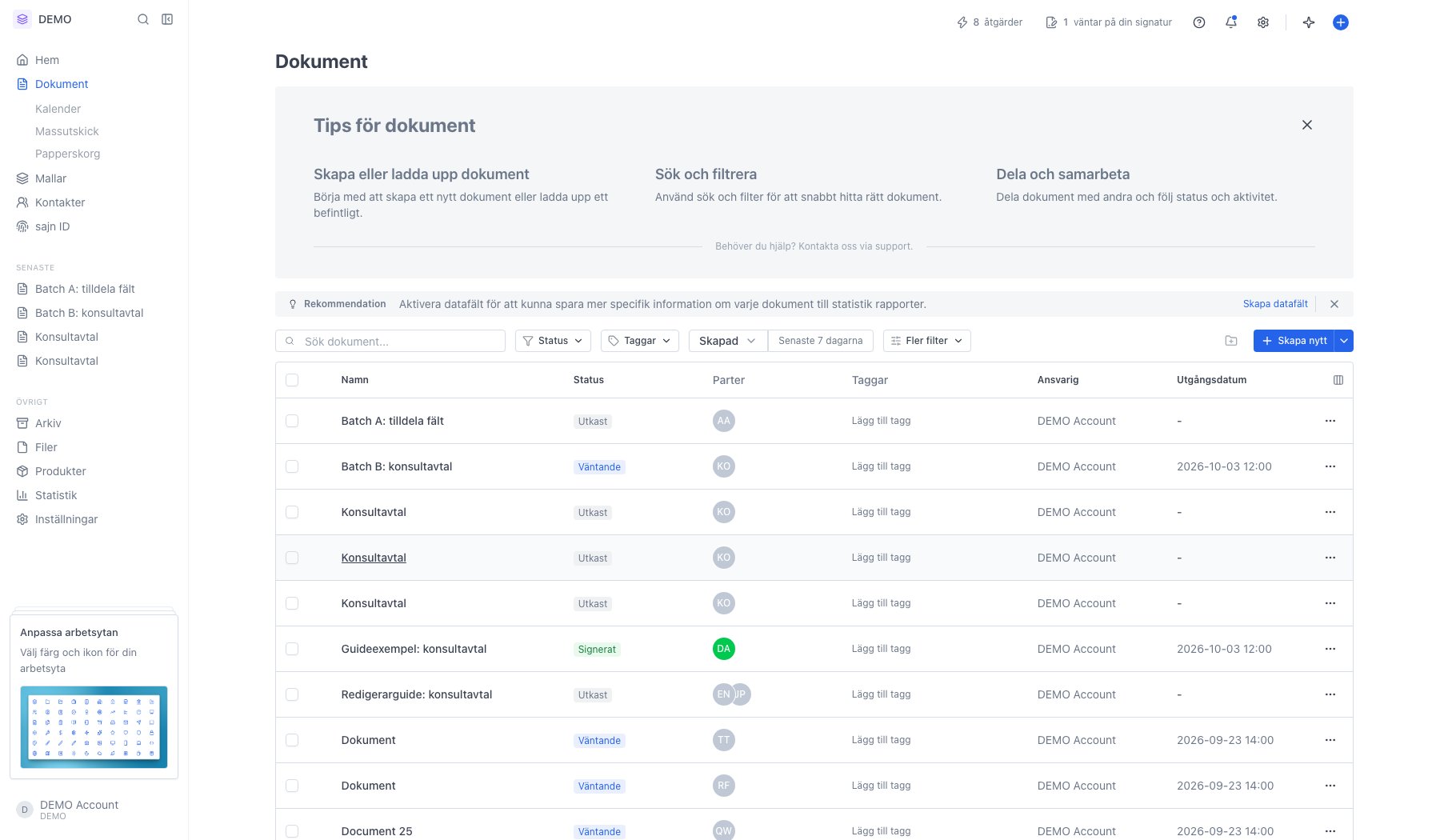
2
Klicka på mapp-plus-ikonen för att skapa en ny mapp
Strax till vänster om den lila Skapa nytt-knappen ligger en diskret ikonknapp – en mapp med ett plustecken. Klicka på den för att skapa en mapp i den nivå du står på just nu. Står du på rotnivån skapas mappen direkt under Dokument. Står du redan inne i en mapp blir den nya mappen en undermapp där.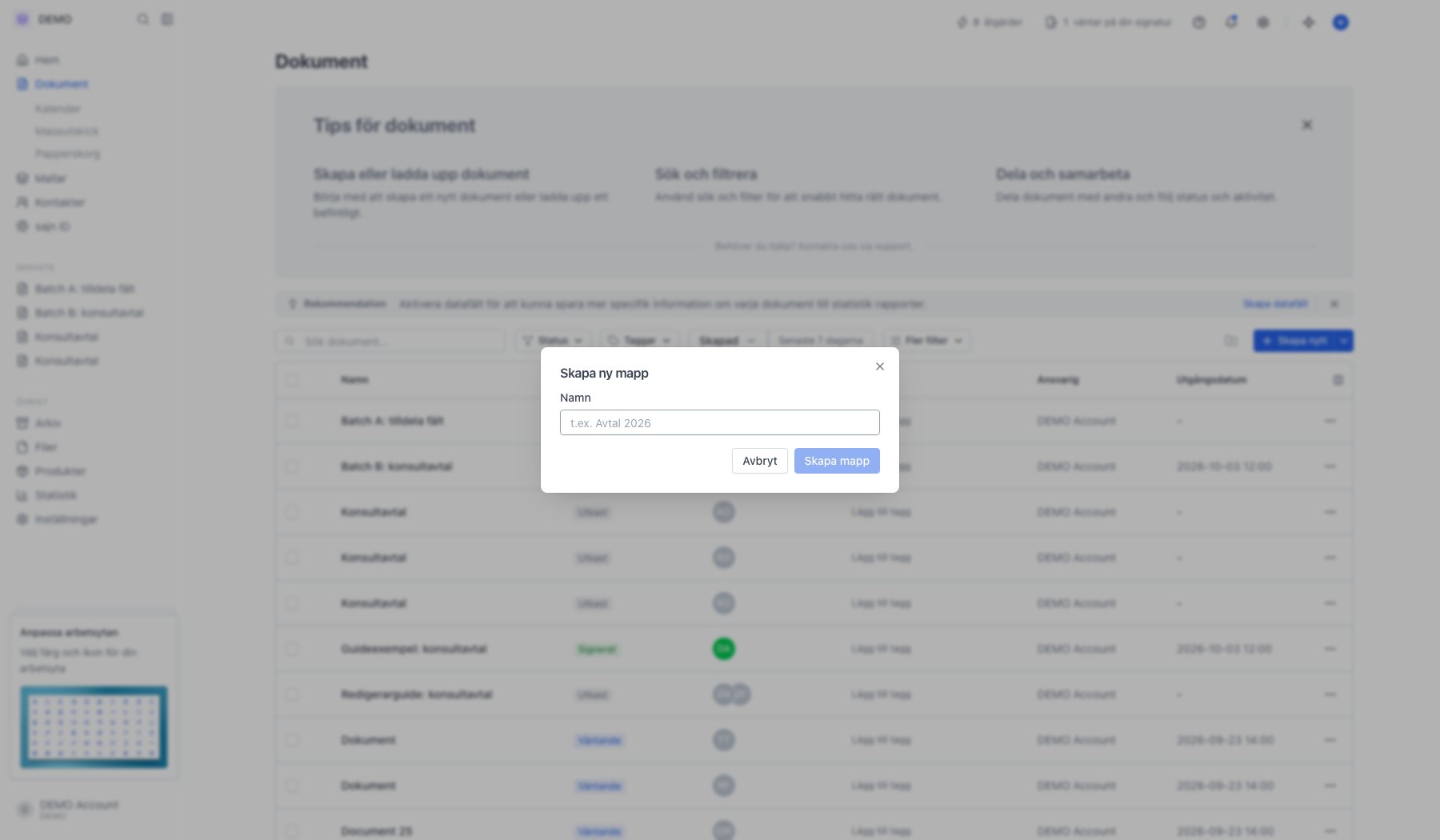
3
Ge mappen ett namn och klicka på Skapa mapp
Det enda fältet är Namn. Mappnamn får innehålla bokstäver, siffror, mellanslag, punkt, bindestreck och understreck – däremot inte tecken som hakparentes eller snedstreck – och får vara högst 120 tecken. Inga taggar, beskrivningar eller behörigheter sätts på mappnivå; mappar i sajn är rent organisatoriska, och åtkomsten styrs av arbetsytan och av varje enskilt dokument.Tryck på Enter eller klicka på Skapa mapp. Dialogen stängs och den nya raden dyker upp högst upp i dokumenttabellen.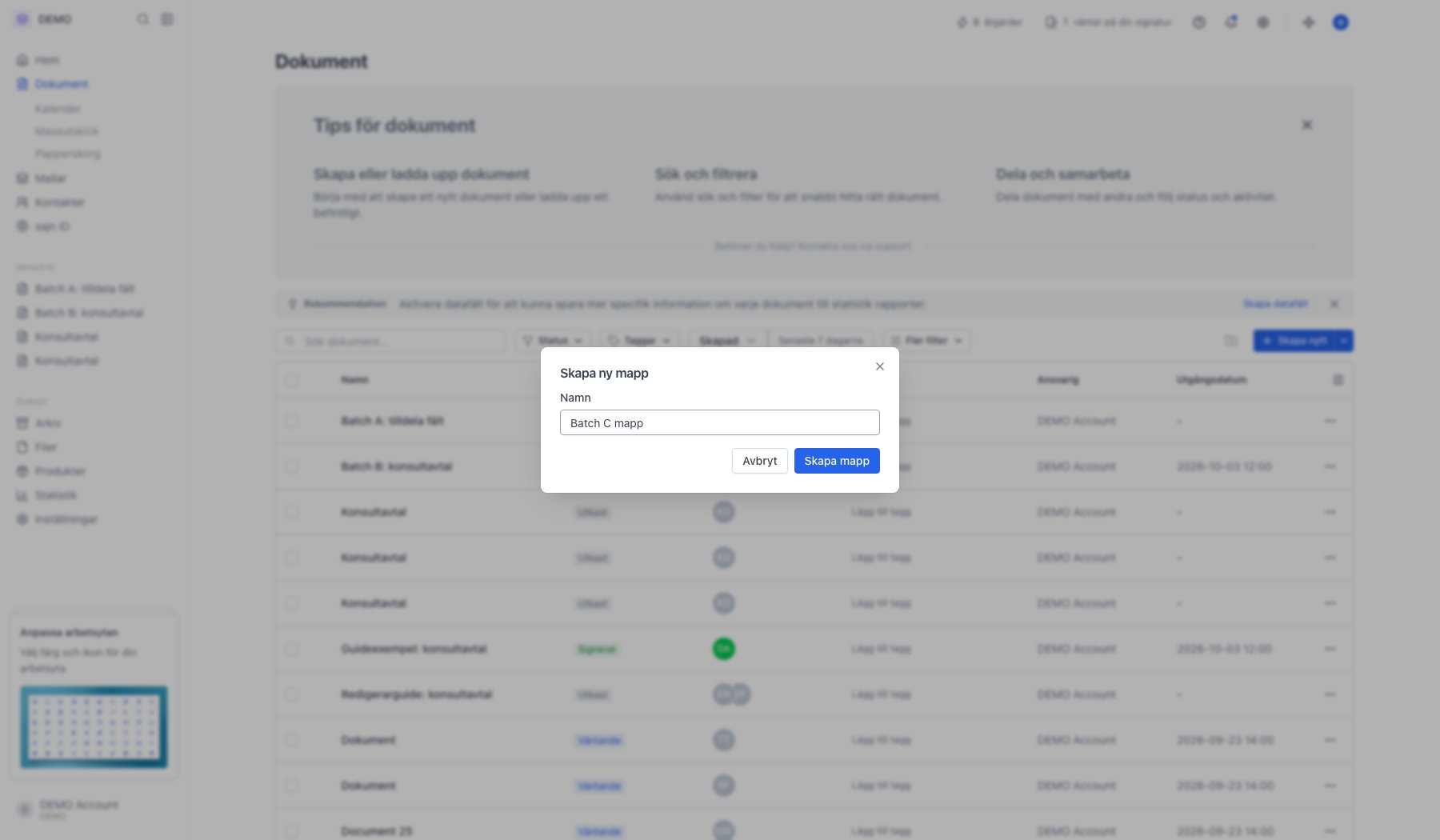
4
Befintliga mappar ligger alltid högst upp i tabellen
Mappraderna sorteras separat från dokumentraderna. För muspekaren över mappikonen längst till vänster för att få fram kryssrutan – då kan du markera flera mappar för bulkåtgärder.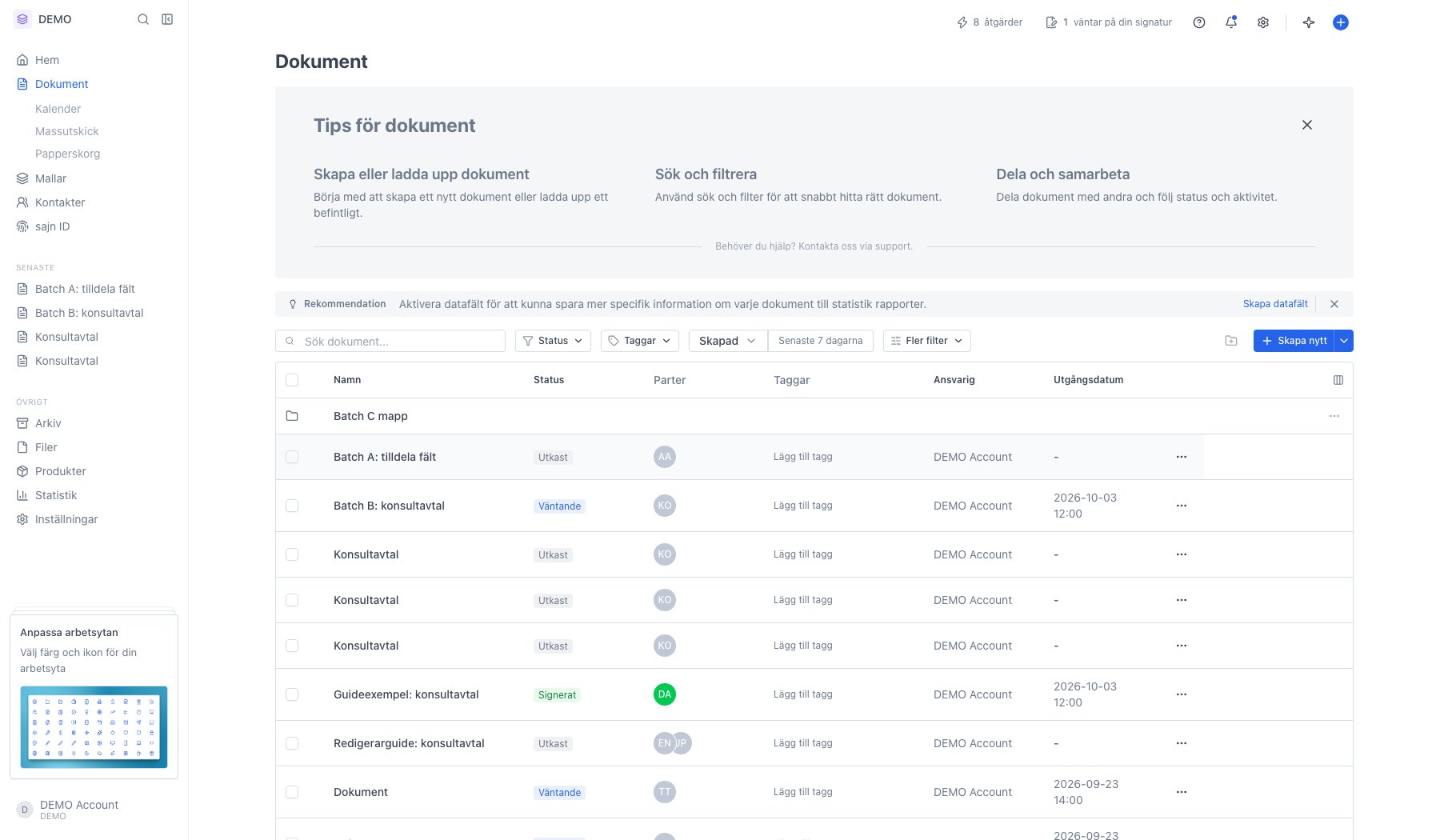
5
Trepunktsmenyn på mappraden sköter resten
Menyn ger dig Byt namn, Flytta (öppnar samma väljare som för dokument), Ladda ner (zippar mappen och mailar dig en länk), Granska dokument med AI och Ta bort.En mapp måste vara tom för att gå att ta bort – flytta ut undermappar, dokument och mallar först. Borttagningen går inte till papperskorgen.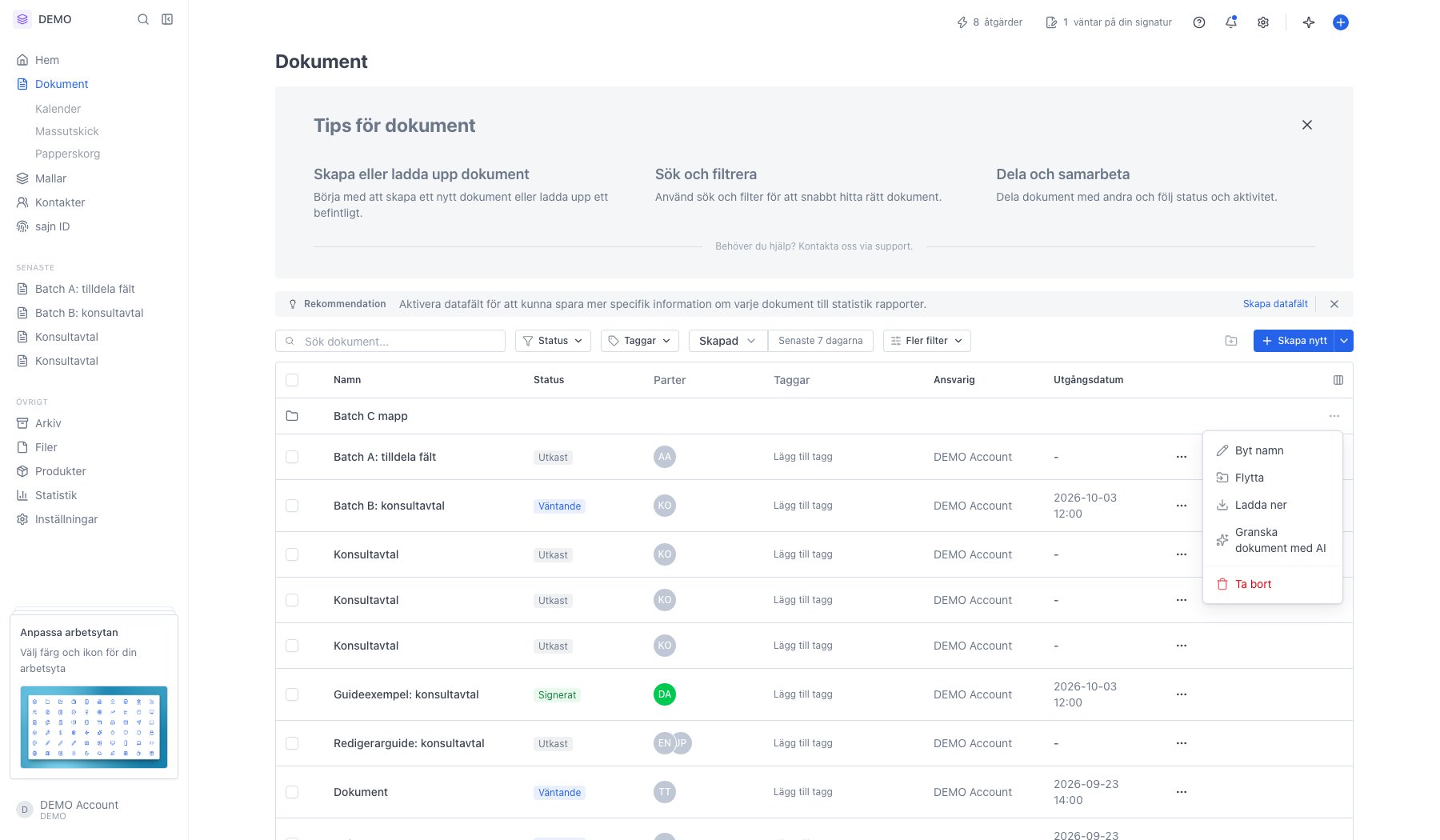
6
Markera dokument med kryssrutan
Markera ett eller flera dokument med kryssrutan längst till vänster. När minst en rad är markerad dyker knappen Åtgärder upp uppe till höger.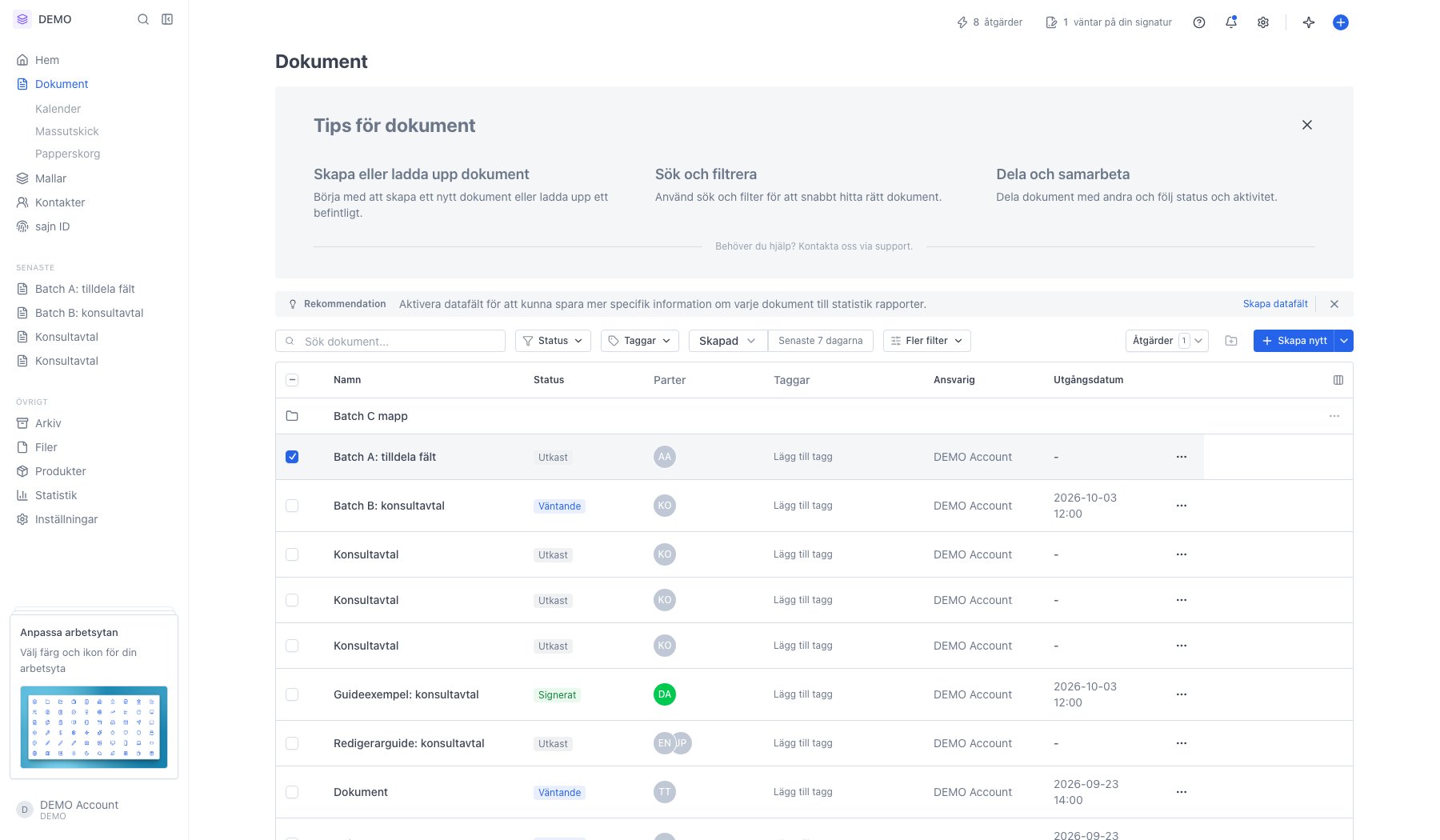
7
Åtgärder samlar allt som går att göra på flera rader
Här ligger Flytta till mapp, Exportera, Arkivera, Hantera taggar, Skicka utkast, Återkalla och Flytta till papperskorg. Vill du flytta bara ett enda dokument hittar du samma Flytta till mapp-val i trepunktsmenyn ute till höger på dokumentraden.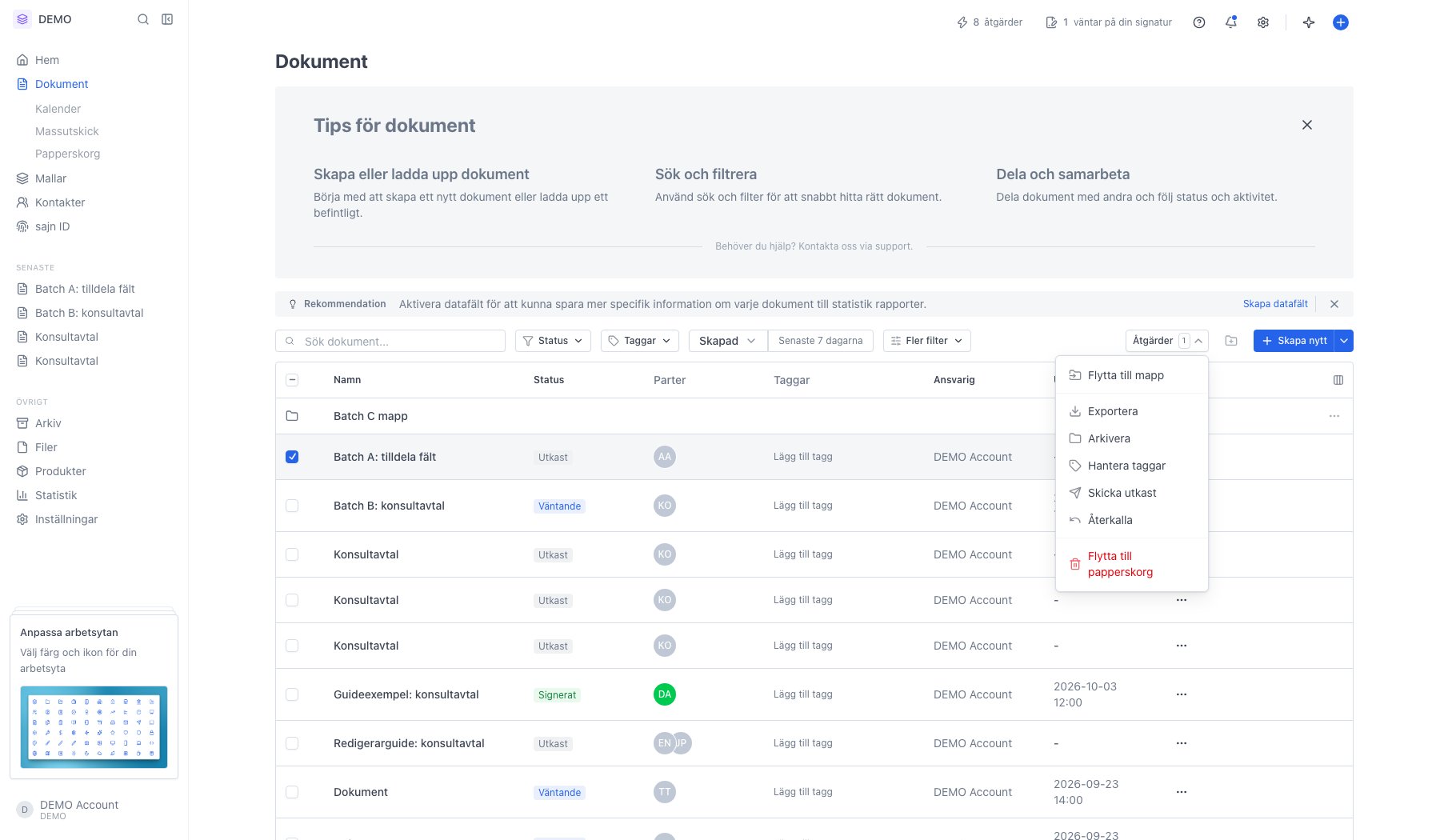
8
Välj Flytta till mapp för att flytta dokumenten
Flytta till mapp öppnar en gemensam väljare oavsett om du flyttar ett dokument, flera dokument eller en hel mapp. Rubriken i sökfältet säger vad som flyttas, t.ex. Flytta 1 dokument till…. Skriv för att filtrera mappar; varje träff visar sin sökväg till höger. Överst ligger Alla dokument, som flyttar tillbaka till rotnivån.Du bekräftar inte i ett andra steg – klicket på en mapp gör flytten. Skriver du ett namn som inte finns kan du skapa mappen och flytta dit i samma klick.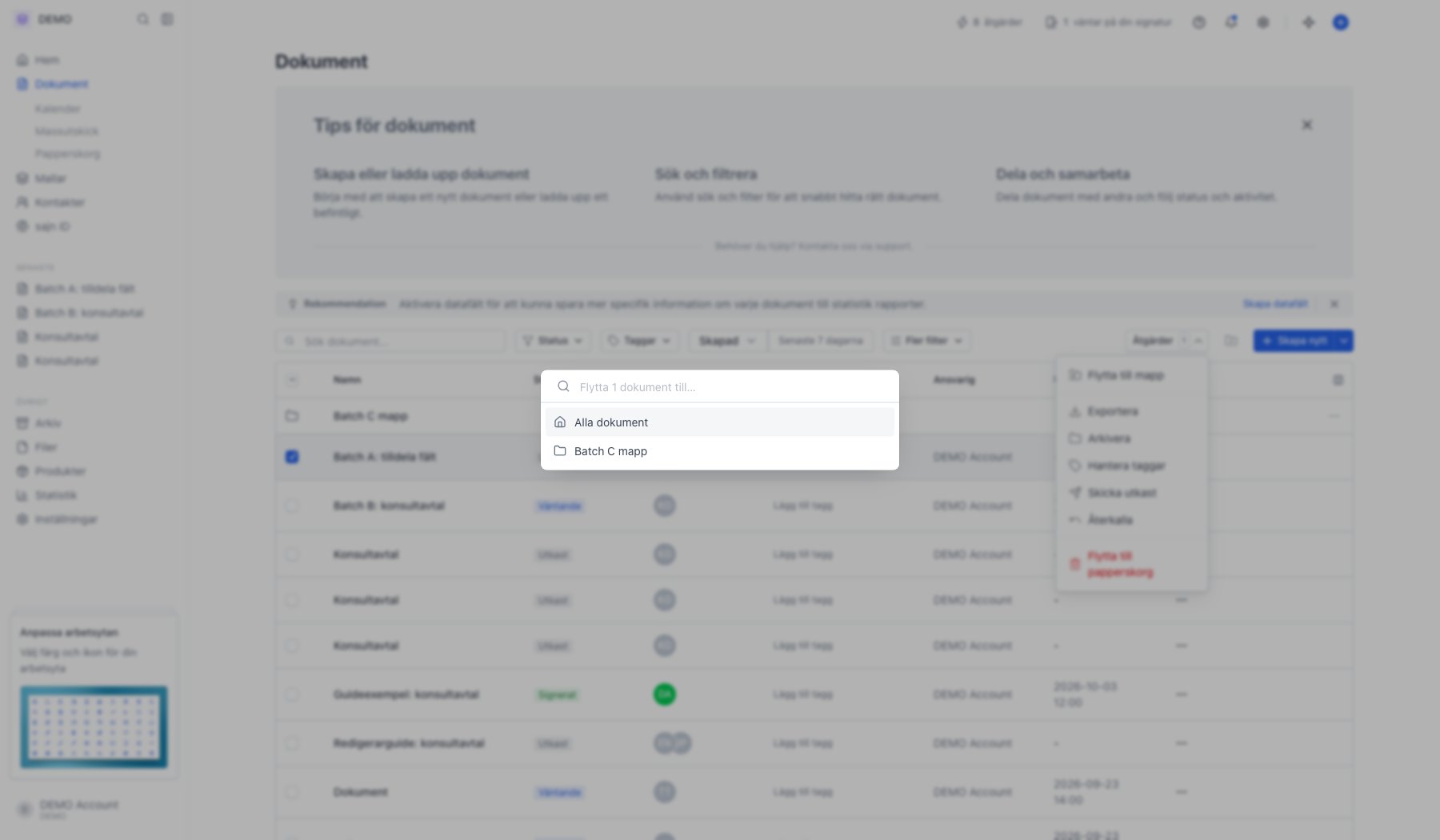
Nästa steg
Taggar
Färgkoda dokument med taggar.
Bokmärken
Spara filter du återkommer till.