

Innan du börjar
- Du har fått en signeringslänk, oftast i ett mejl eller sms från avsändaren.
- Länken gäller bara dig. Skicka den inte vidare.
- Kräver avsändaren BankID behöver du appen på mobilen eller datorn.
Steg för steg
1
Öppna länken
Klicka på länken i mejlet. Dokumentet öppnas direkt, utan inloggning.Överst står vem som skickat dokumentet och från vilken arbetsyta, samt vilket datum det förfaller. Raden längst ner följer med medan du läser och visar alltid nästa steg. Här står Fyll i uppgifter med en etta, eftersom dokumentet har ett fält som du ska fylla i innan du kan signera.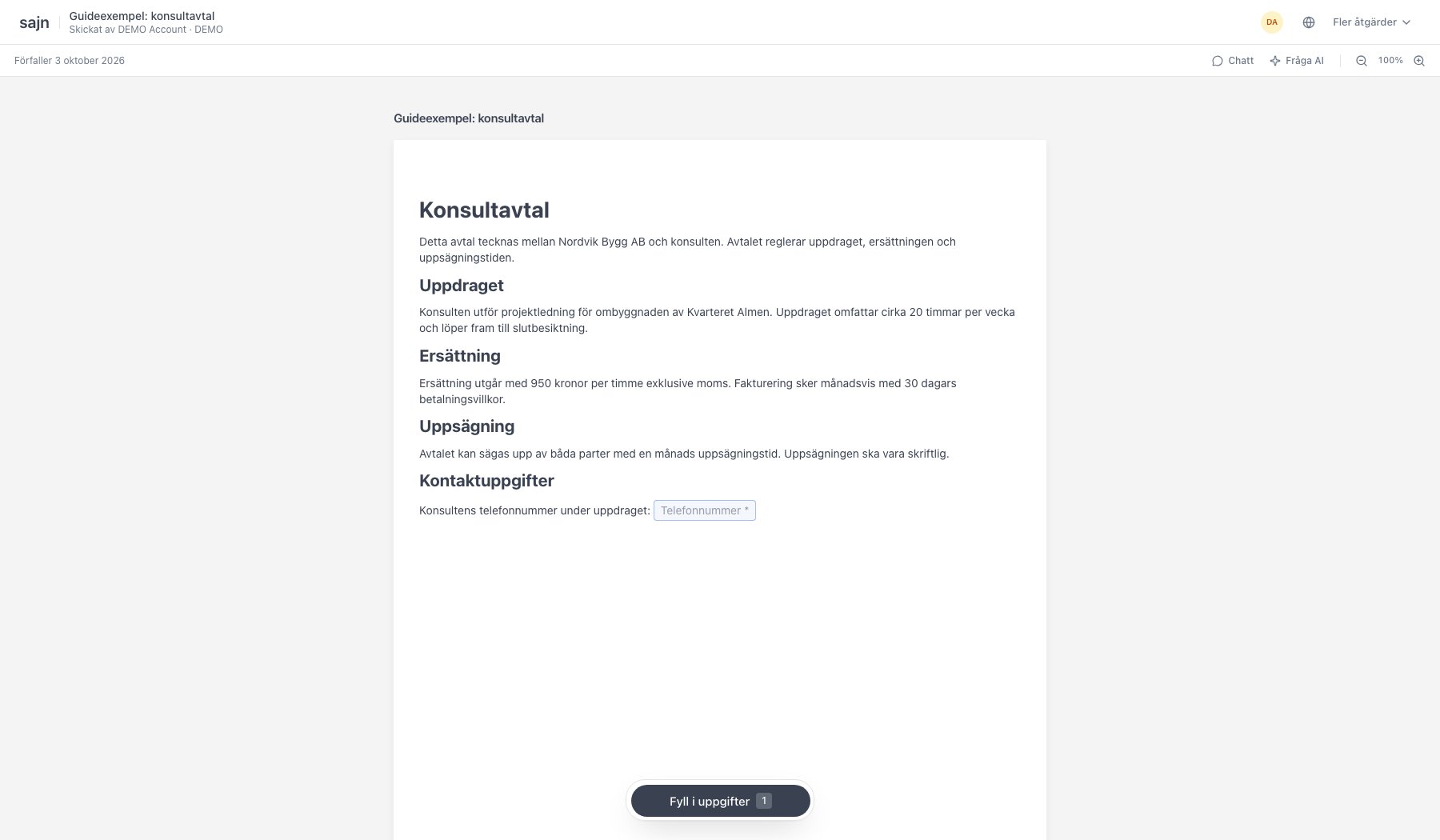
2
Se vad mer du kan göra
Öppna Fler åtgärder uppe till höger.Dokumentinformation och Historik visar vad som hänt med dokumentet. Lägg till deadline i kalender lägger sista dagen i din kalender. Kontakta avsändare öppnar ett mejl till den som skickade dokumentet, till exempel om något behöver ändras innan du signerar. Avböj dokument stänger dokumentet och avsändaren får besked.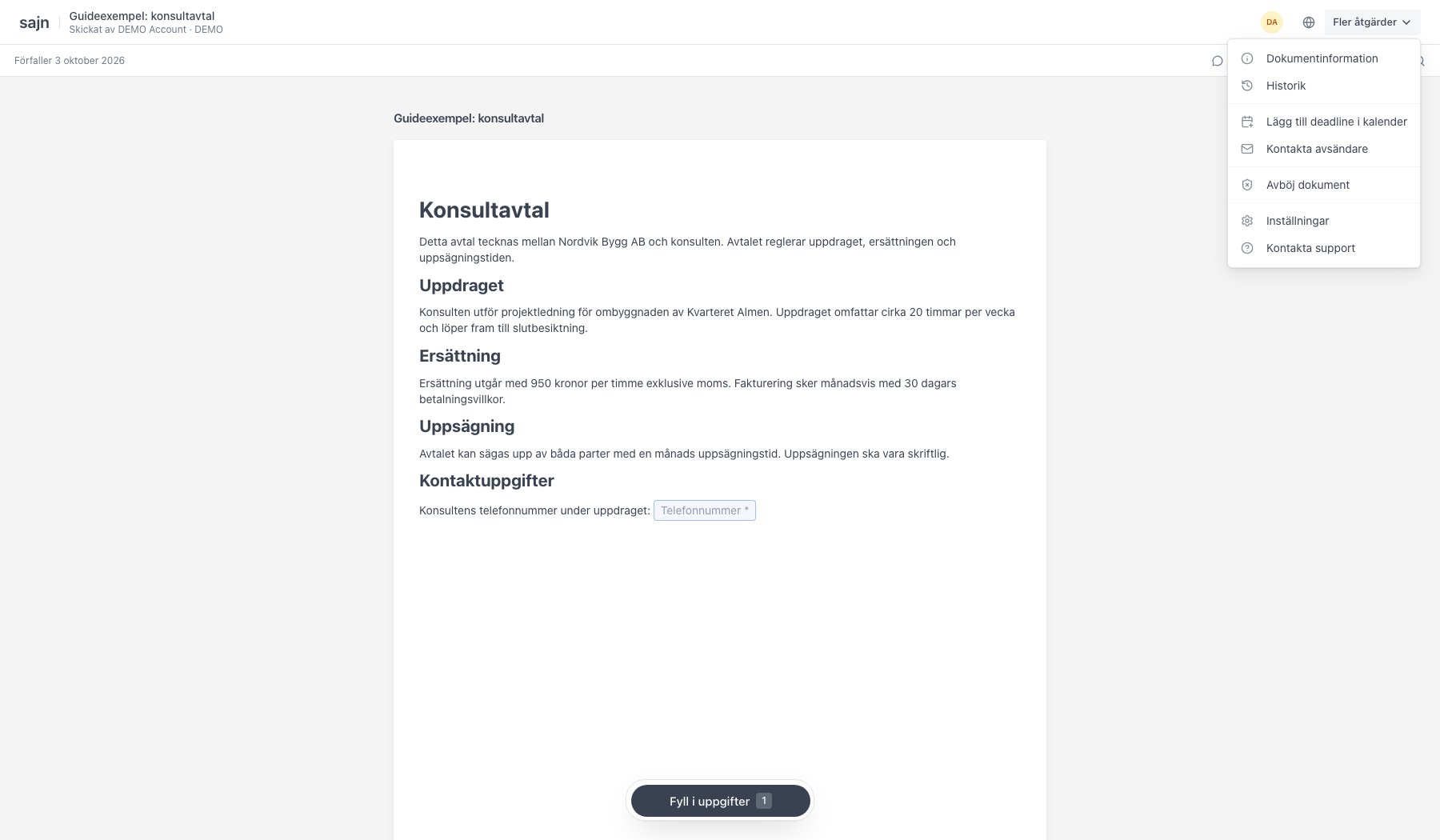
3
Fyll i det som saknas
Klicka på Fyll i uppgifter så hoppar sidan till nästa tomma fält. Siffran bredvid visar hur många fält som är kvar, och fält märkta med en stjärna är obligatoriska.Det du skriver hamnar direkt i dokumentets text, inte i ett separat formulär. När allt är ifyllt byter knappen till Fortsätt. Klicka på den så sparas svaren och dokumentet görs klart för signering.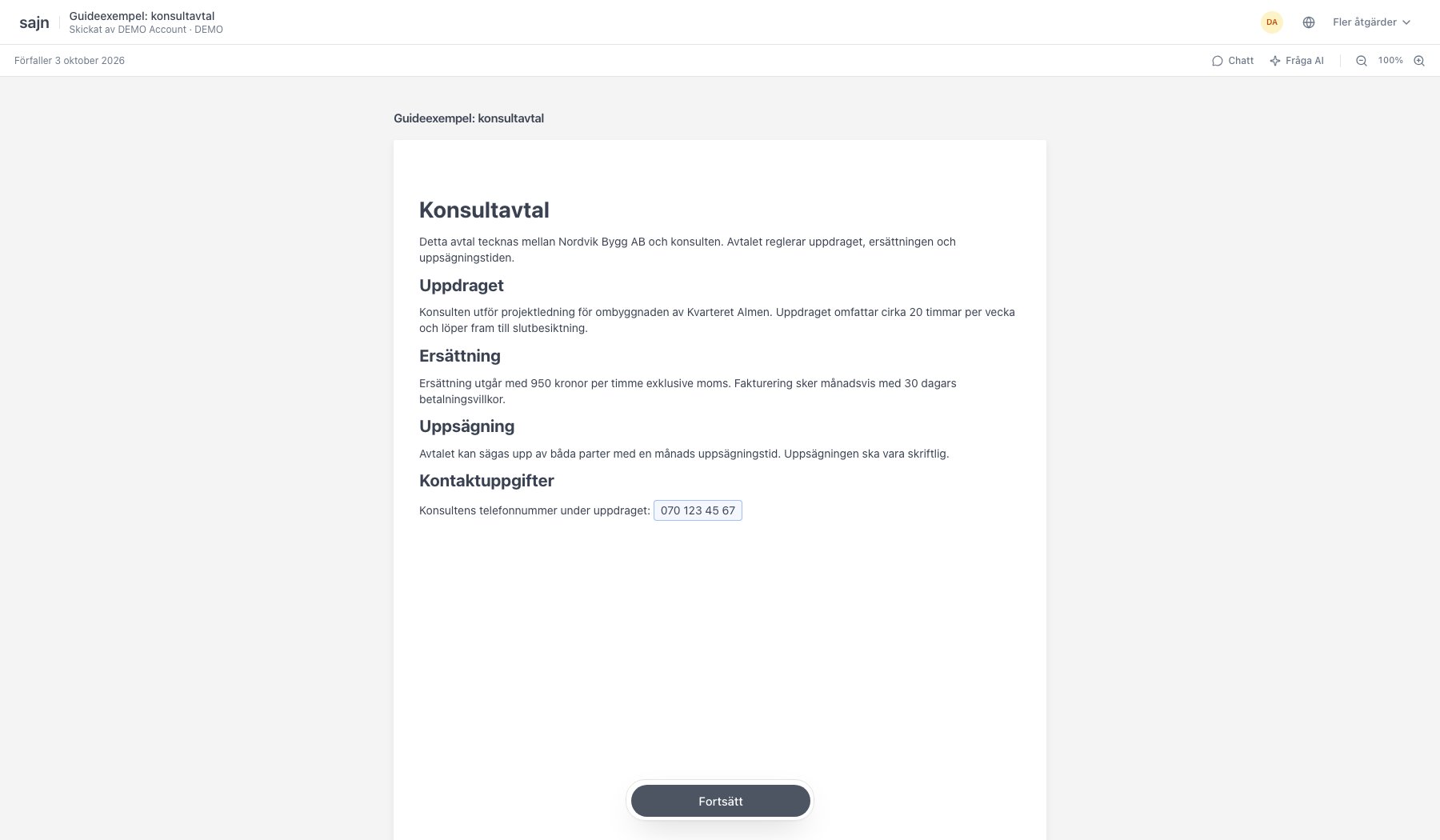
4
Läs igenom dokumentet
Ringen till vänster om knappen fylls medan du scrollar och slår om till Genomläst när du gått igenom hela dokumentet. Avsändaren kan kräva att dokumentet är läst innan du får signera. Då är knappen Signera dokument inte aktiv förrän ringen är full.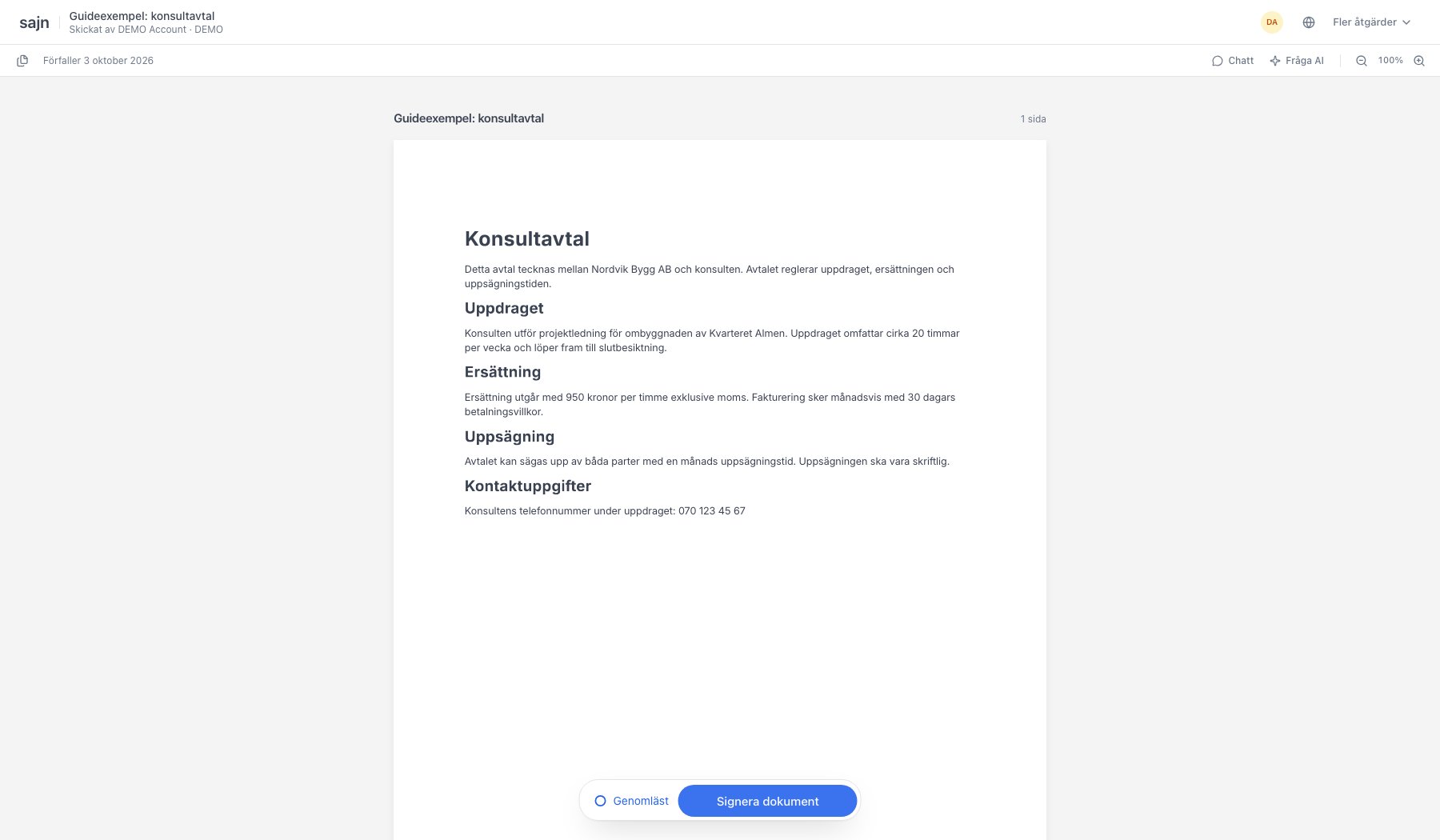
5
Bekräfta och signera
Klicka på Signera dokument. Rutan sammanfattar vad du intygar: att du är den du säger, att du får underteckna för din organisation och att du tagit del av innehållet.Under bekräftelsen visas den signeringsmetod avsändaren valt för just dig. I exemplet är det Klicksignering, där du håller in knappen några sekunder. Är metoden BankID eller en annan e-legitimation identifierar du dig i stället i den appen, och signaturen registreras när identifieringen är klar.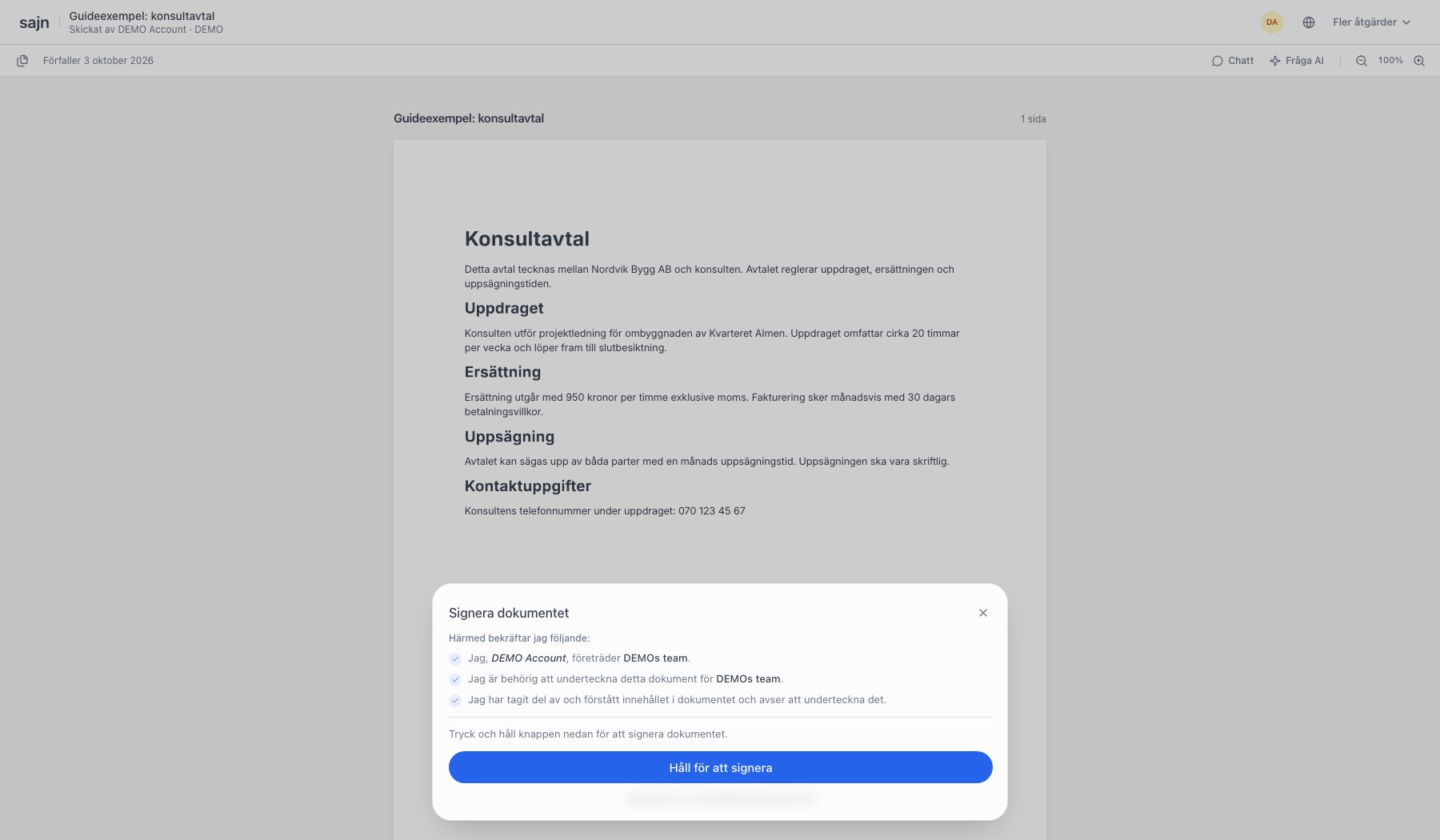
6
Spara kvittot
Kvittot visar vem som signerat, med vilken metod, en referens och tidpunkten. Samma uppgifter hamnar i dokumentets journal, som du kan ladda ner under Fler åtgärder. En bekräftelse skickas också till din e-postadress.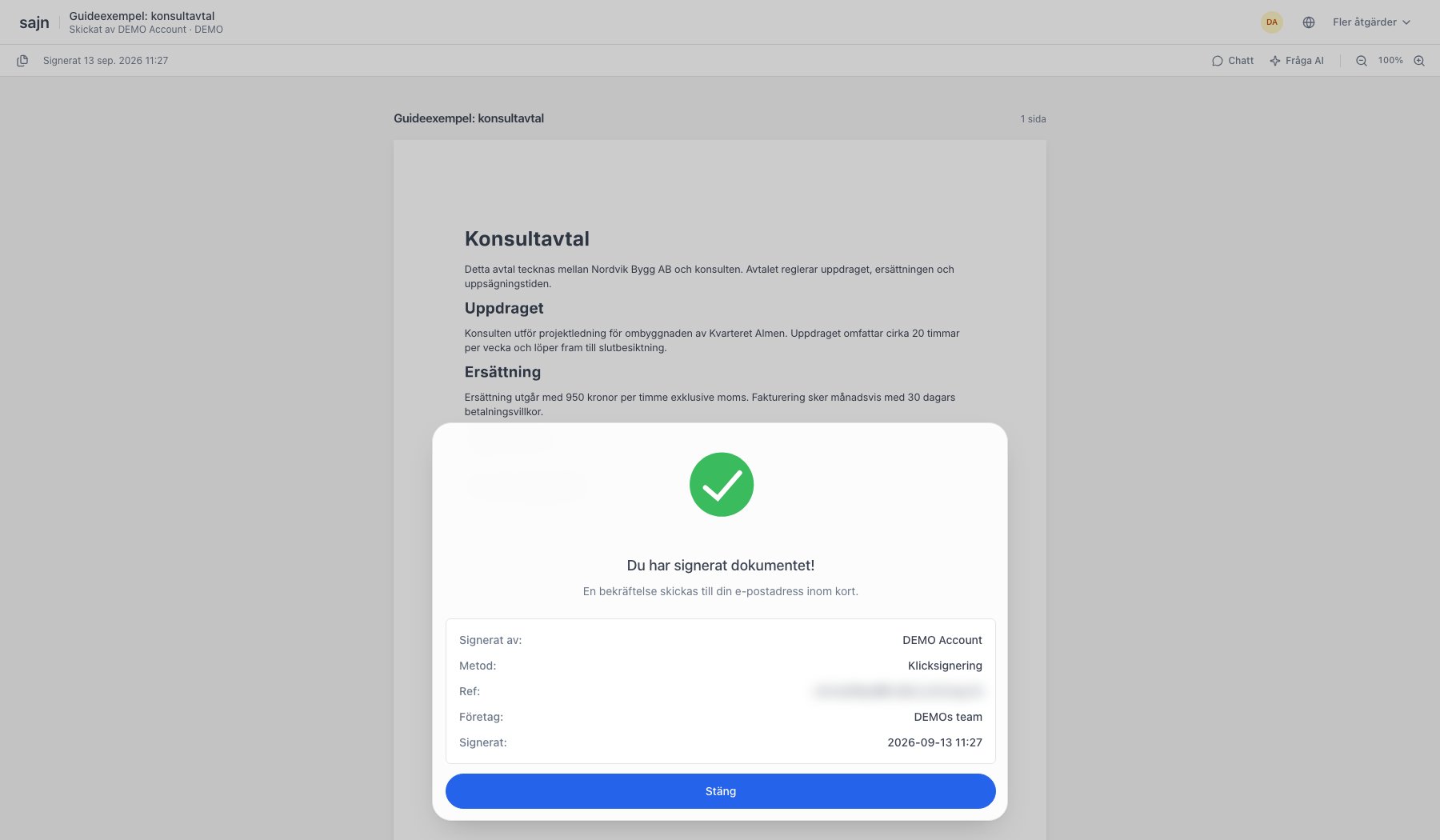
7
Hämta det signerade dokumentet
När alla parter har signerat försluts dokumentet och du kan ladda ner det med Ladda ner. Är du inte sist står det i stället hur många parter som är klara, och du får ett mejl när dokumentet är färdigt.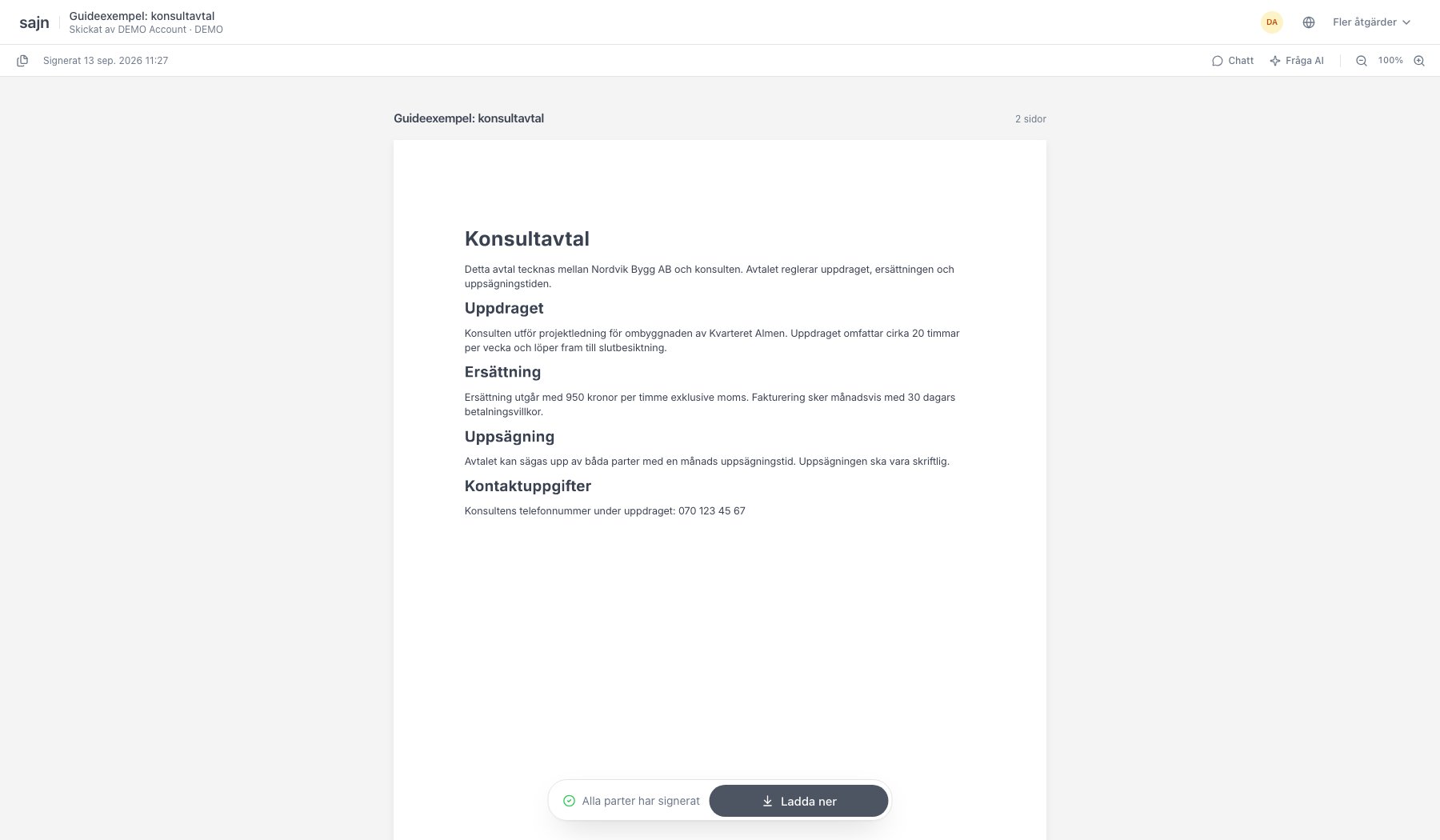
Så får du din kopia
Du får det färdiga dokumentet på tre sätt, och du behöver inte välja ett av dem i förväg.- Via länken. Samma länk fungerar även efter signeringen. Öppna den när du vill och klicka Ladda ner.
- Via mejl. När alla parter har signerat får du ett mejl om att dokumentet är klart. Avsändaren kan välja att bifoga den signerade filen.
- Via journalen. Under Fler åtgärder laddar du ner journalen, som listar varje händelse med tidpunkt.
Länken bevisar inte vem du är
Länken styr bara vem som kommer in på sidan. Vem du är avgörs av signeringsmetoden, och den väljer avsändaren per mottagare. Klicksignering och ritad signatur registrerar att du godkänt innehållet. BankID och övriga e-legitimationer kopplar dessutom signaturen till en styrkt identitet, vilket ger högre bevisvärde. Avsändaren kan lägga till ett extra steg innan du släpps in eller innan du får signera, till exempel en engångskod via sms eller en pinkod som du och avsändaren kommit överens om.Om något inte stämmer
Signera inte ett dokument du inte känner igen. Använd Kontakta avsändare under Fler åtgärder och fråga innan du går vidare. Ska dokumentet inte signeras alls väljer du Avböj dokument, så stängs det och avsändaren får besked.Nästa steg
Signaturtyper i sajn
Skillnaden mellan BankID, Klicksignering och Ritad signatur.
Verifieringssida och försegling
Vad som läggs till i det färdiga dokumentet och hur vem som helst kontrollerar att det är äkta.