

Innan du börjar
- Du är inloggad i sajn och har valt en arbetsyta.
- Arbetsytan har minst en mall.
- Du har behörighet att skapa dokument i arbetsytan (alla medlemmar har det som standard).
Steg
1
Öppna Mallar i sidomenyn
Öppna Mallar i sidomenyn. Listan visar arbetsytans mallar med namn, taggar, skapare och datum. Är listan lång hjälper sökfältet dig att hitta rätt mall. Klicka på mallens namn för att öppna den.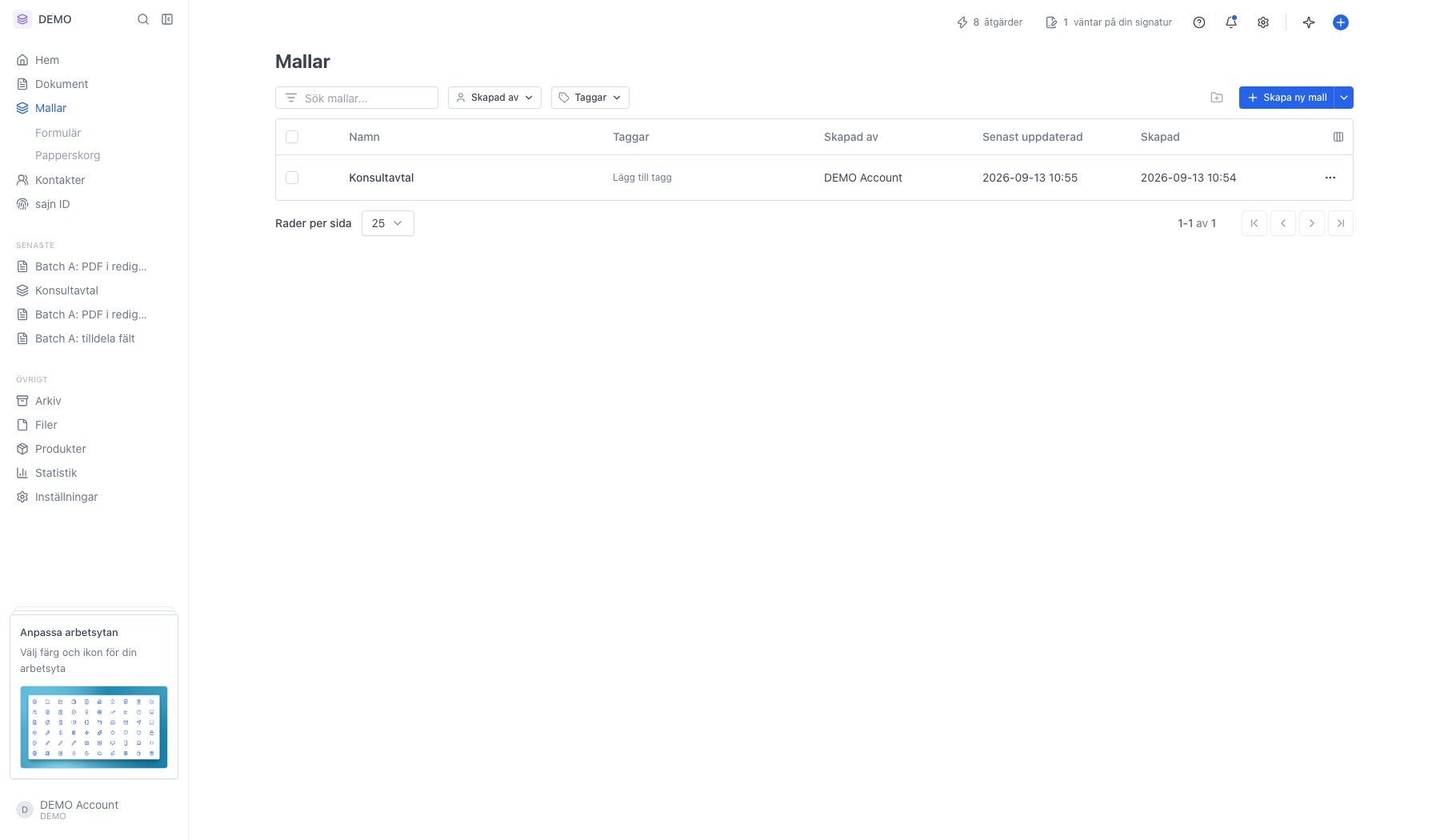
2
Mallen öppnas i redigeraren
Här ser du mallens innehåll, parter och fält precis som de ärvs till nya dokument. Märket MALL bredvid namnet visar att du är i mallen – ändringar du gör här påverkar mallen, inte ett enskilt dokument.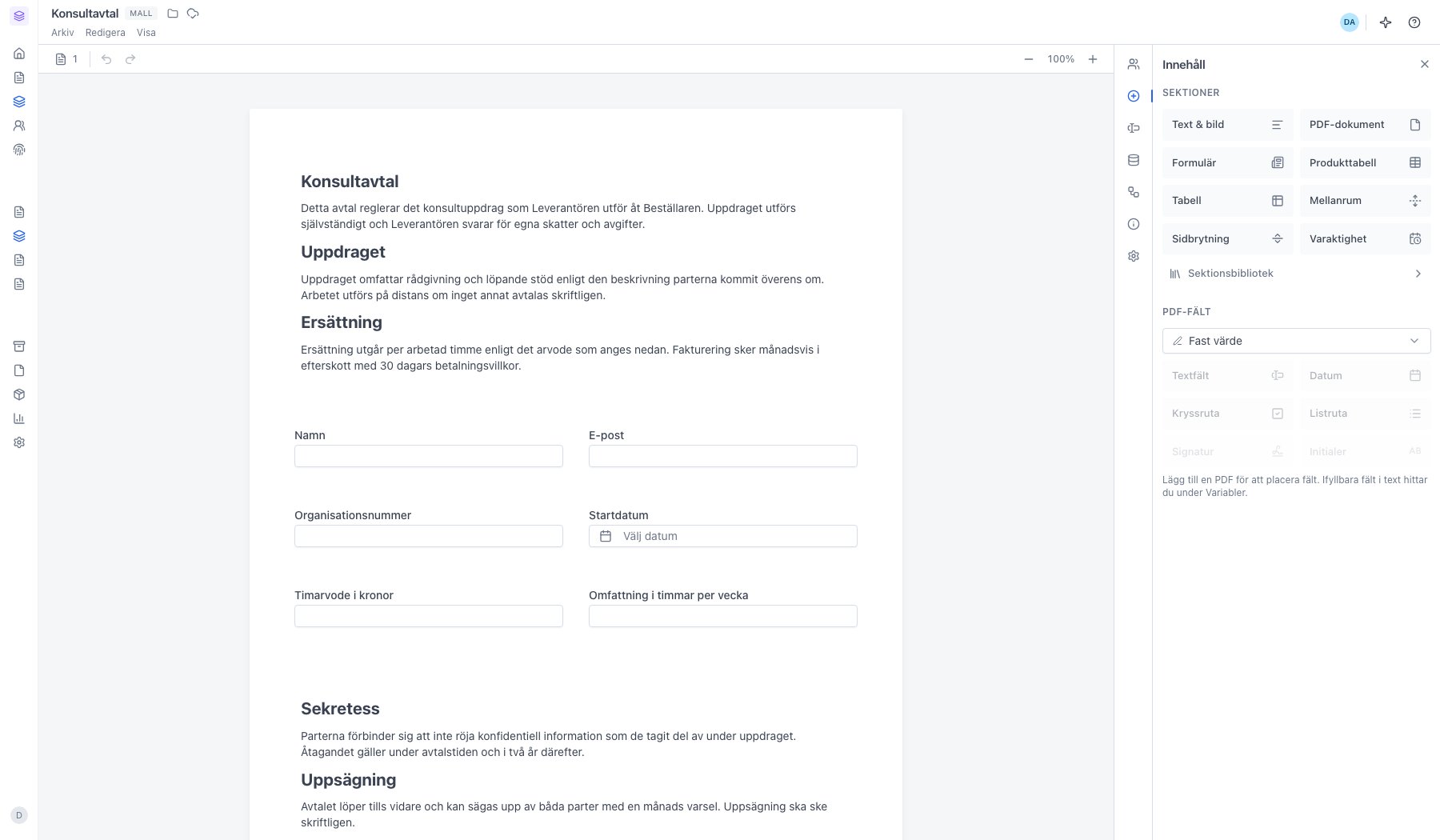
3
Skapa dokument ligger överst i Arkiv
Menyn Arkiv uppe till vänster samlar mallens åtgärder: skapa dokument, skicka som massutskick, skapa formulär från mallen, göra en kopia, ladda ner, skriva ut, dela, flytta till mapp och flytta till papperskorgen. Skapa dokument ligger högst upp.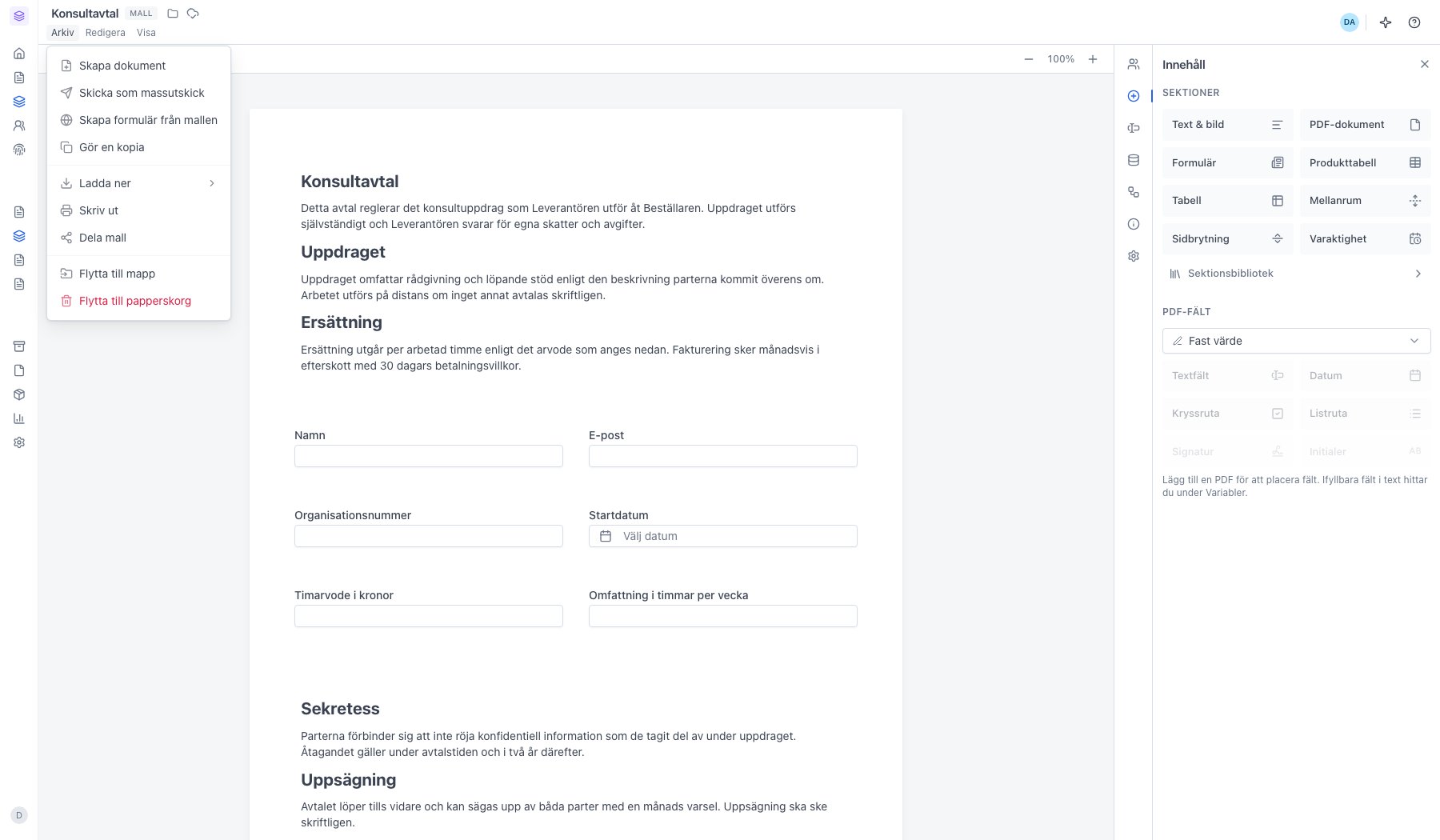
4
Dokumentet ärver innehåll, parter och fält
Du landar direkt i det nya dokumentet. Det ärver mallens namn och får statusen Utkast, och märket DOKUMENT bekräftar att du nu redigerar ett dokument – dina ändringar påverkar inte mallen.Redigeraren öppnas på panelen Parter. Roller som mallen lämnat tomma flaggas här med Saknar e-post – fyll i innan utskick; det är de du kopplar till riktiga personer.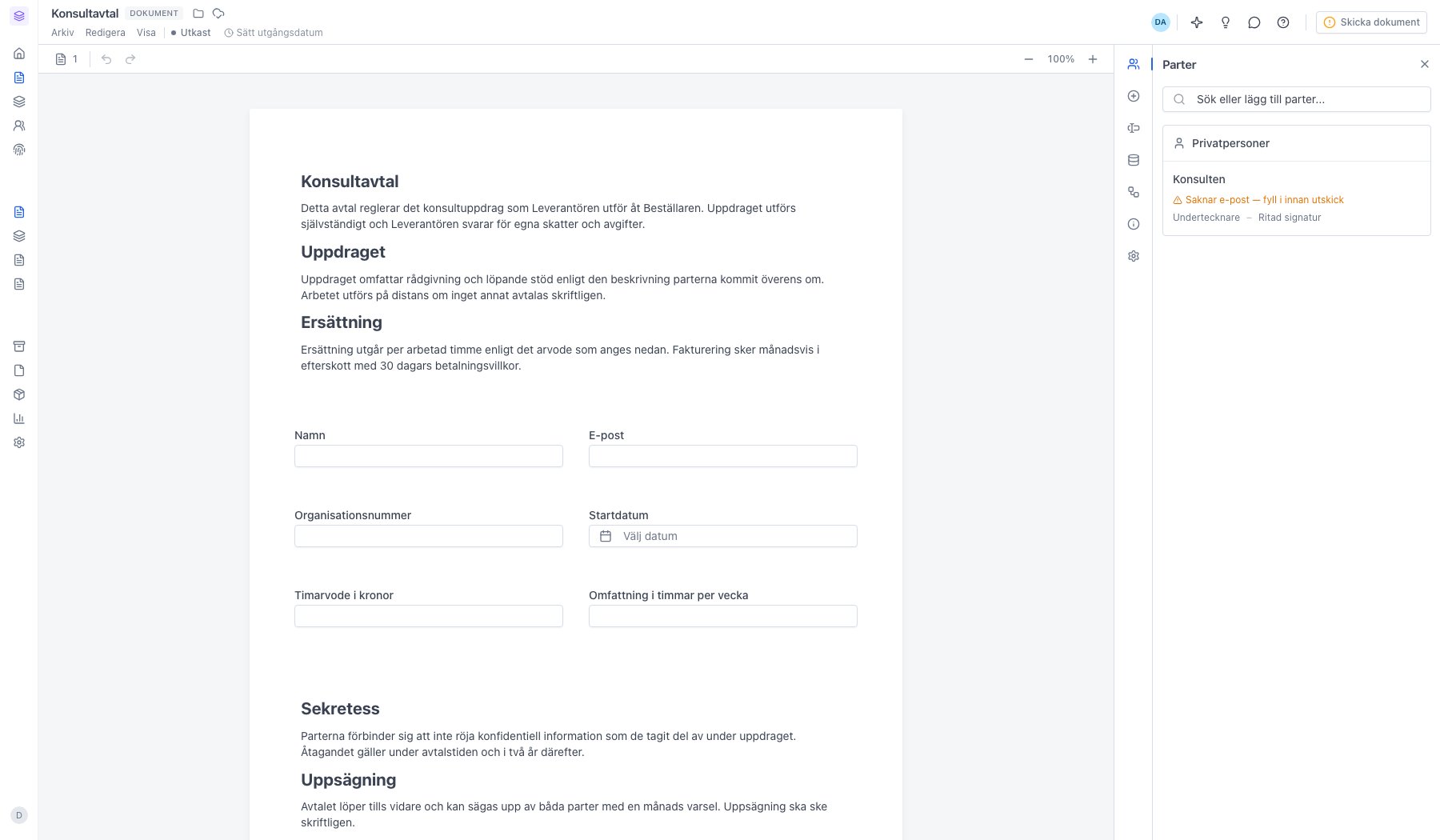
5
Byt namn på dokumentet
Eftersom dokumentet ärver mallens namn vill du oftast byta titel till något som beskriver det aktuella ärendet – motpartens namn, eller avtalstyp och datum.Välj Redigera → Byt namn, skriv det nya namnet i dialogen Ändra dokumentnamn och klicka Spara.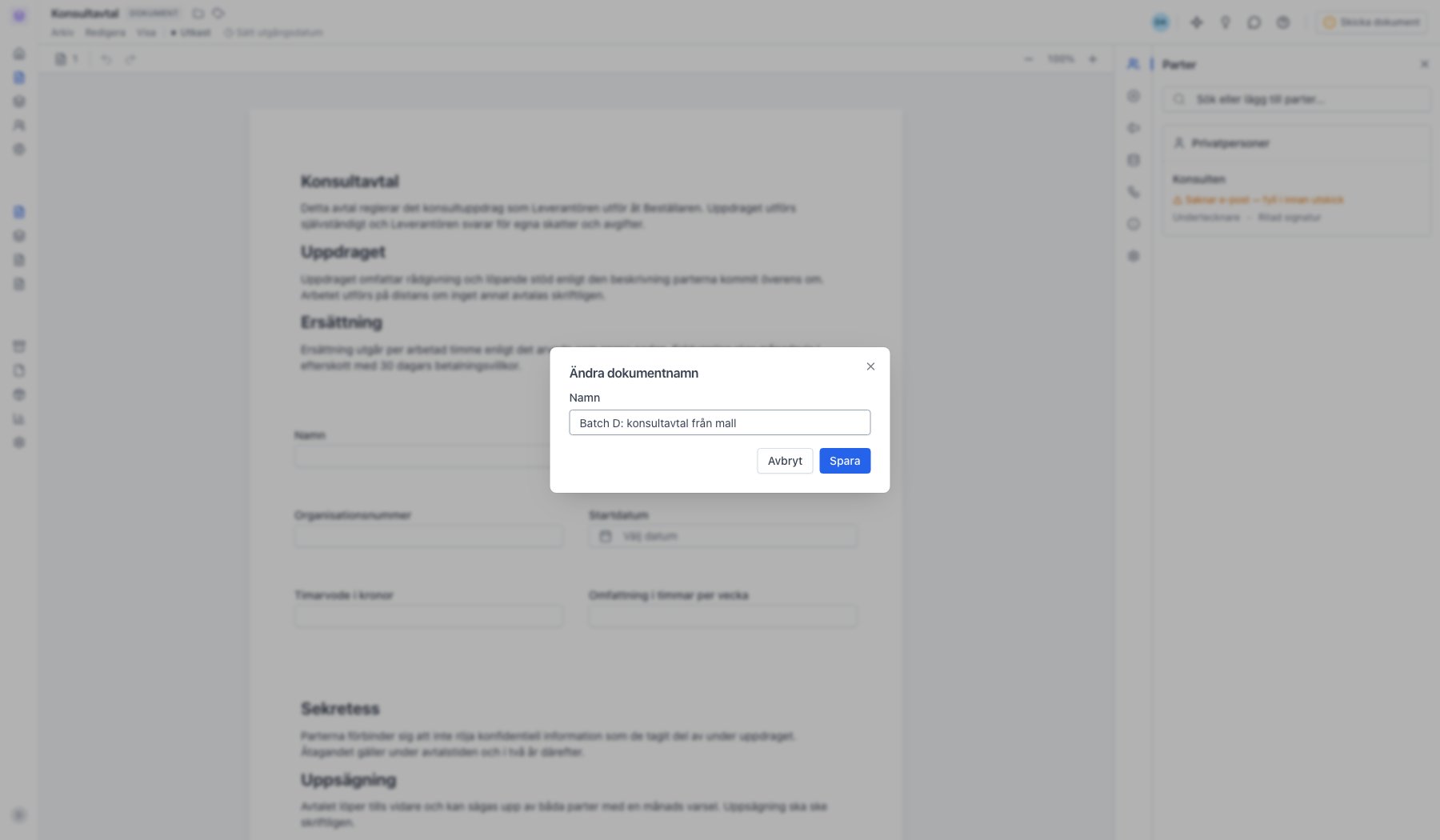
6
Utkastet är klart att anpassas och skicka
Det nya namnet syns överst och allt sparas automatiskt. Härifrån fortsätter du som vanligt: justera innehåll och fält i pappret, komplettera parterna i panelen till höger, och klicka Skicka dokument när det är klart. Du hittar alltid tillbaka via Dokument i sidomenyn.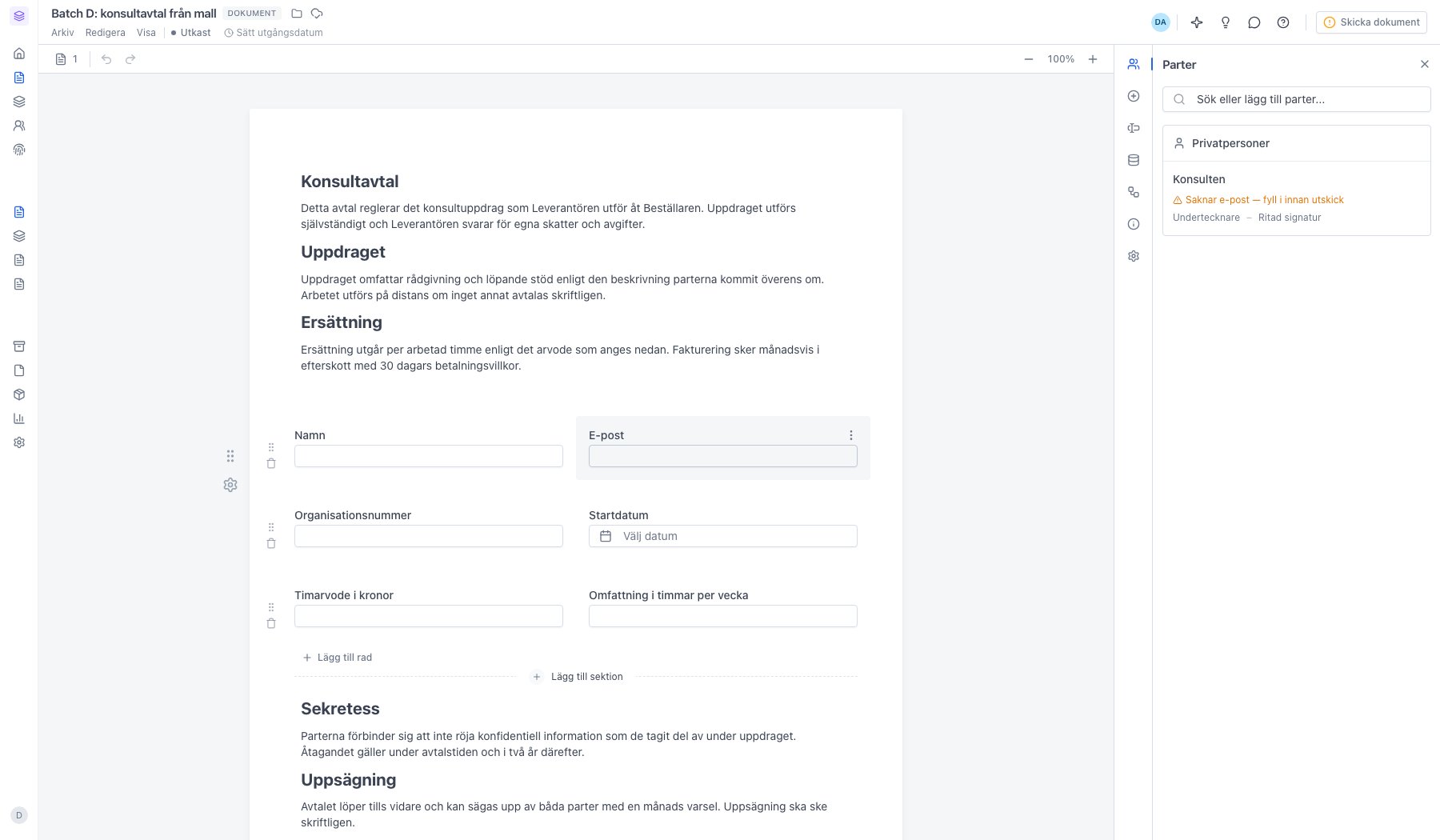
Nästa steg
Lägg till en part
Fyll i de verkliga mottagarna.
Skicka för signering
Skicka dokumentet för signering.