

Innan du börjar
- Du är inloggad i sajn och har valt en arbetsyta.
- Dokumentet är i status Utkast. Godkännare kan bara läggas till på ett utkast.
- Det finns minst en annan medlem i arbetsytan med behörigheten Godkänna dokument.
Steg
1
Öppna panelen Arbetsflöde
Godkännandet sitter i dokumentets Arbetsflöde, inte i Inställningar.Kedjan visar dokumentets väg från Utkast till Slutfört. Steget Internt godkännande ligger mellan Utkast och Skickat och innehåller reglaget Kräv godkännande. Så länge det är avslaget går dokumentet direkt till parterna när du skickar.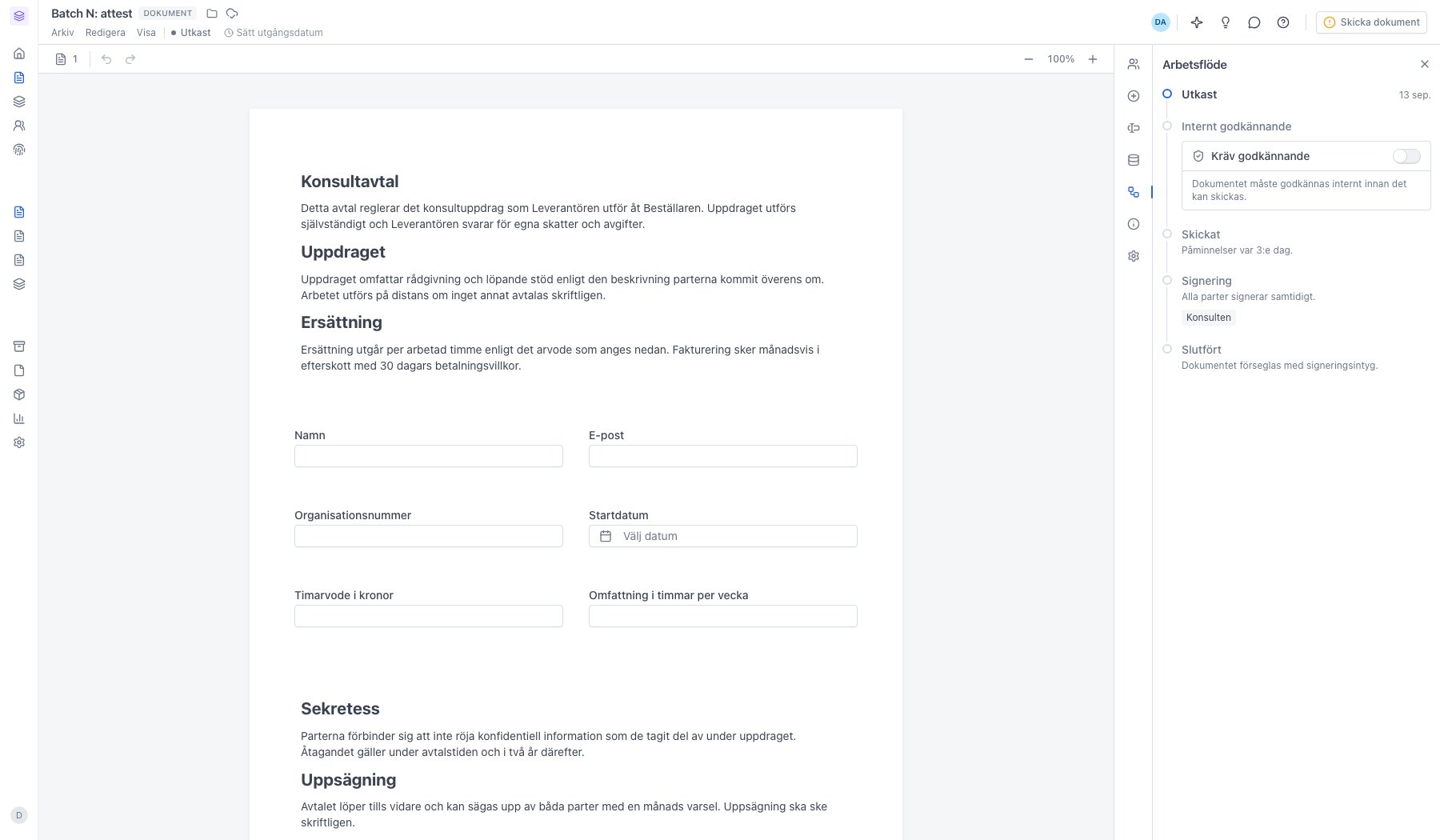
2
Slå på Kräv godkännande och välj godkännare
När du slår på reglaget öppnas dialogen Internt godkännande. Klicka på Lägg till godkännare och sök upp kollegan.Listan visar bara medlemmar vars roll har behörigheten Godkänna dokument. Har ingen den behörigheten står det Inga användare med behörighet att godkänna dokument, och då måste en arbetsyteadministratör dela ut behörigheten först.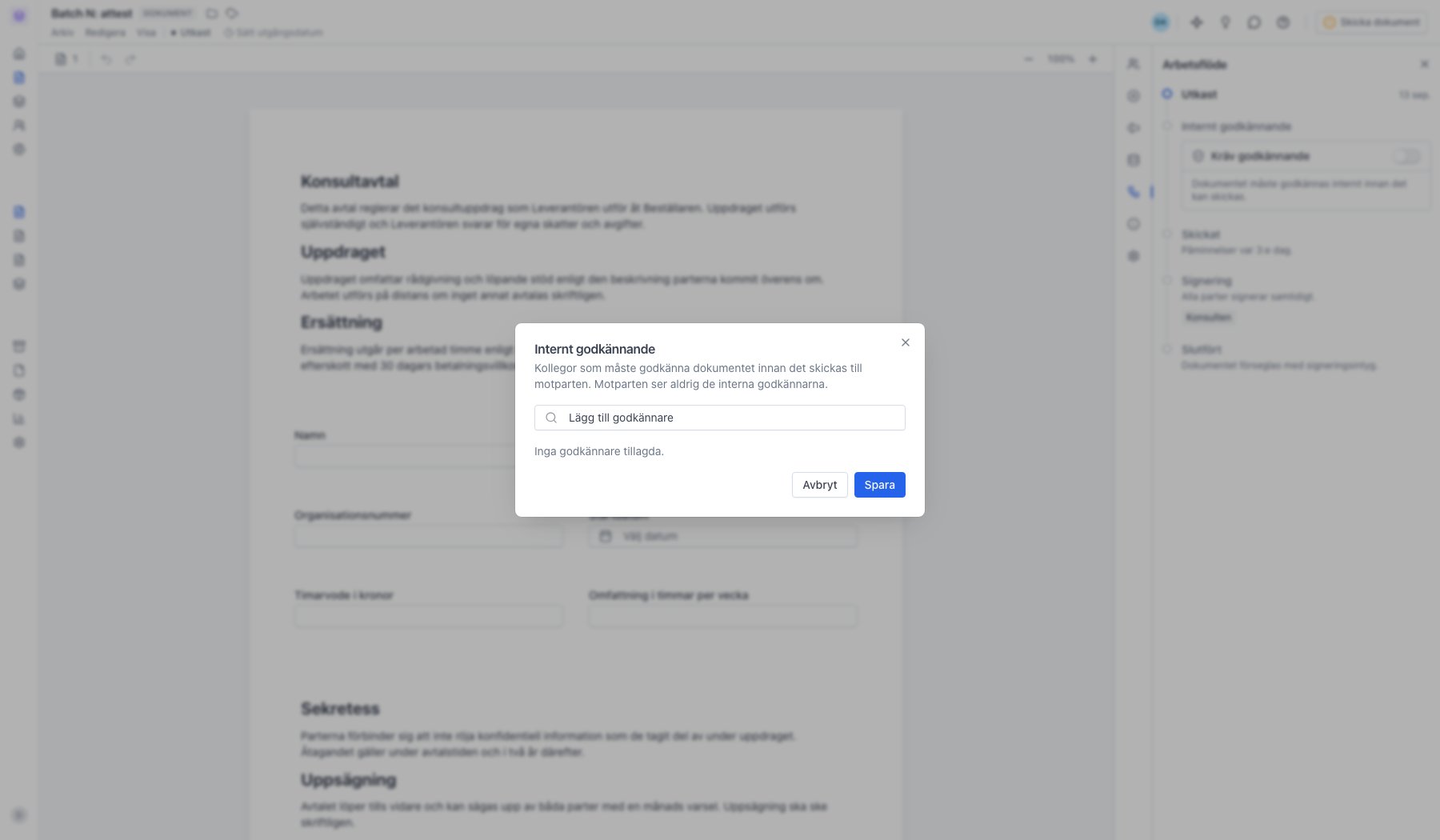
Med flera godkännare kopplar du ihop dem med och (båda måste godkänna), eller (någon av dem räcker) och sedan (de godkänner i tur och ordning). Du kan också välja att dokumentet ska skickas vidare automatiskt så snart alla har godkänt, och skriva ett meddelande till godkännarna. Klicka Spara när kedjan är klar.
3
Gör godkännande obligatoriskt för hela arbetsytan
Under Inställningar → Preferenser → Allmänt finns Kräv godkännande innan utskick. Slår du på den måste varje dokument i arbetsytan godkännas internt innan det skickas, även av den som annars får skicka utan godkännande. Saknar ett dokument godkännare läggs arbetsytans standardkedja till automatiskt.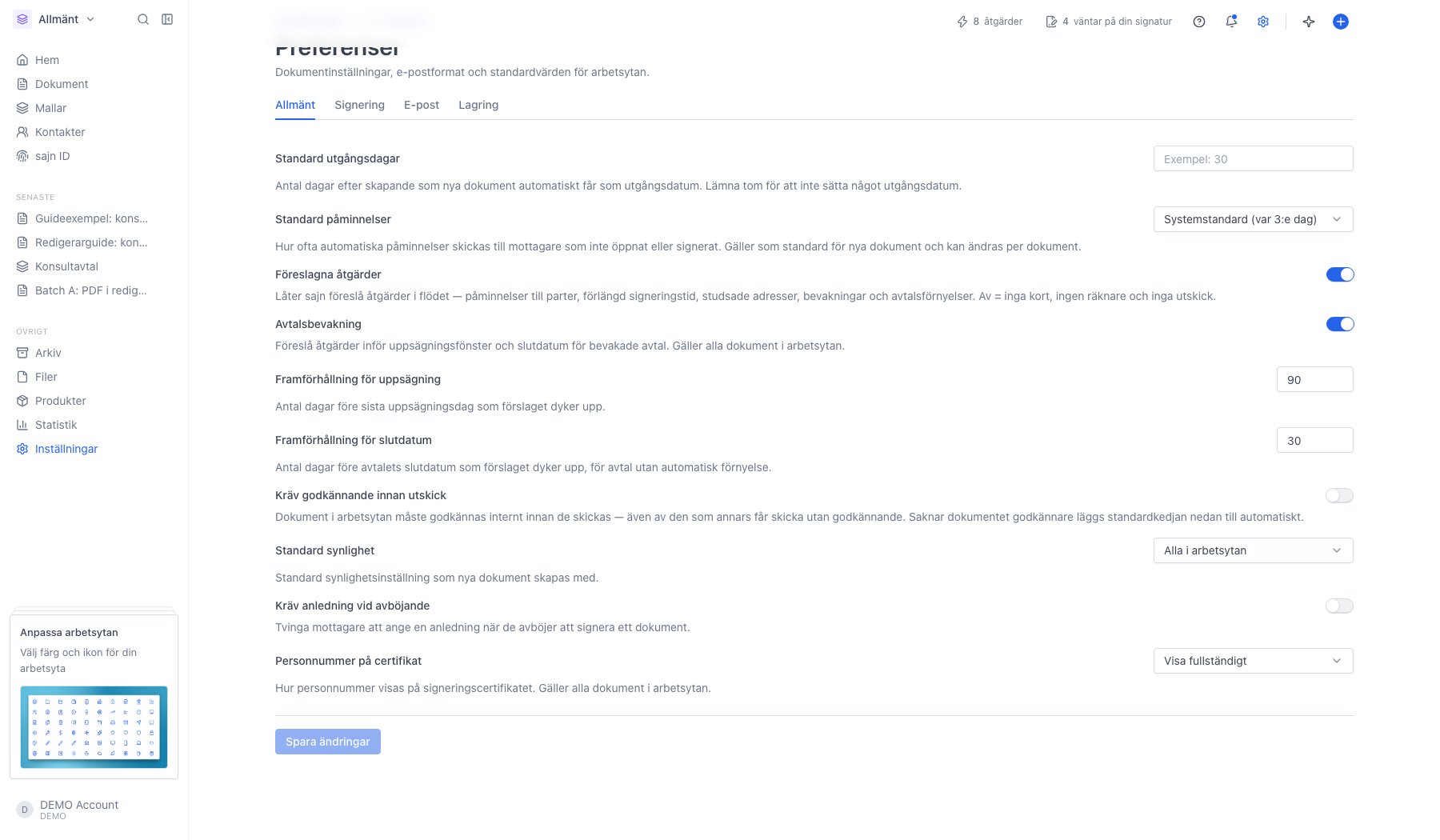
Så ser flödet ut
- Avsändaren öppnar sitt utkast. Eftersom dokumentet har en godkännarkedja heter knappen uppe till höger Skicka för godkännande i stället för Skicka dokument. Efter klicket får dokumentet statusen Väntar på godkännande.
- Godkännaren får både en avisering i appen och ett mejl. När hen öppnar dokumentet finns knapparna Godkänn och Avböj i dokumentets överkant. Avböjande kräver en anledning.
- Vid Godkänn skickas dokumentet vidare till parterna för signering, om automatiskt utskick är påslaget. Annars får avsändaren knappen Skicka för signering.
- Vid Avböj går dokumentet tillbaka till Utkast med godkännarens motivering loggad.
- Avsändaren kan när som helst trycka Avbryt godkännandebegäran för att dra tillbaka begäran och fortsätta redigera utkastet.
Vem får godkänna?
Vem som kan väljas som godkännare bestäms av arbetsytans roller. Under Inställningar → Team → Roller listas rollerna med hur många behörigheter var och en ger och hur många medlemmar som har dem.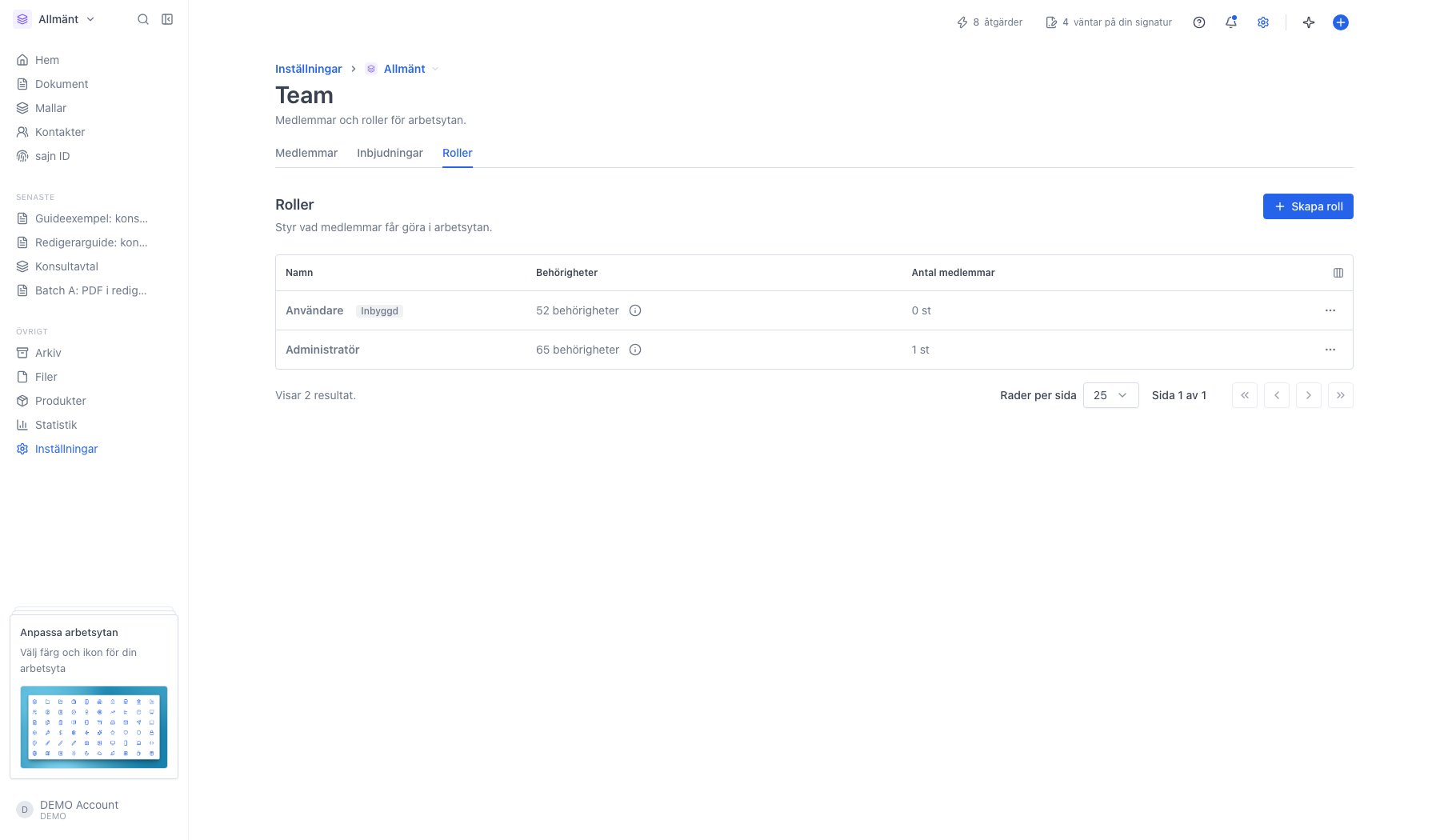
- Godkänna dokument gör att medlemmen dyker upp som valbar godkännare i dialogen Internt godkännande.
- Skicka utan godkännande låter medlemmen skicka dokument direkt, även när arbetsytan kräver godkännande. Ta bort den från roller vars dokument alltid ska godkännas.
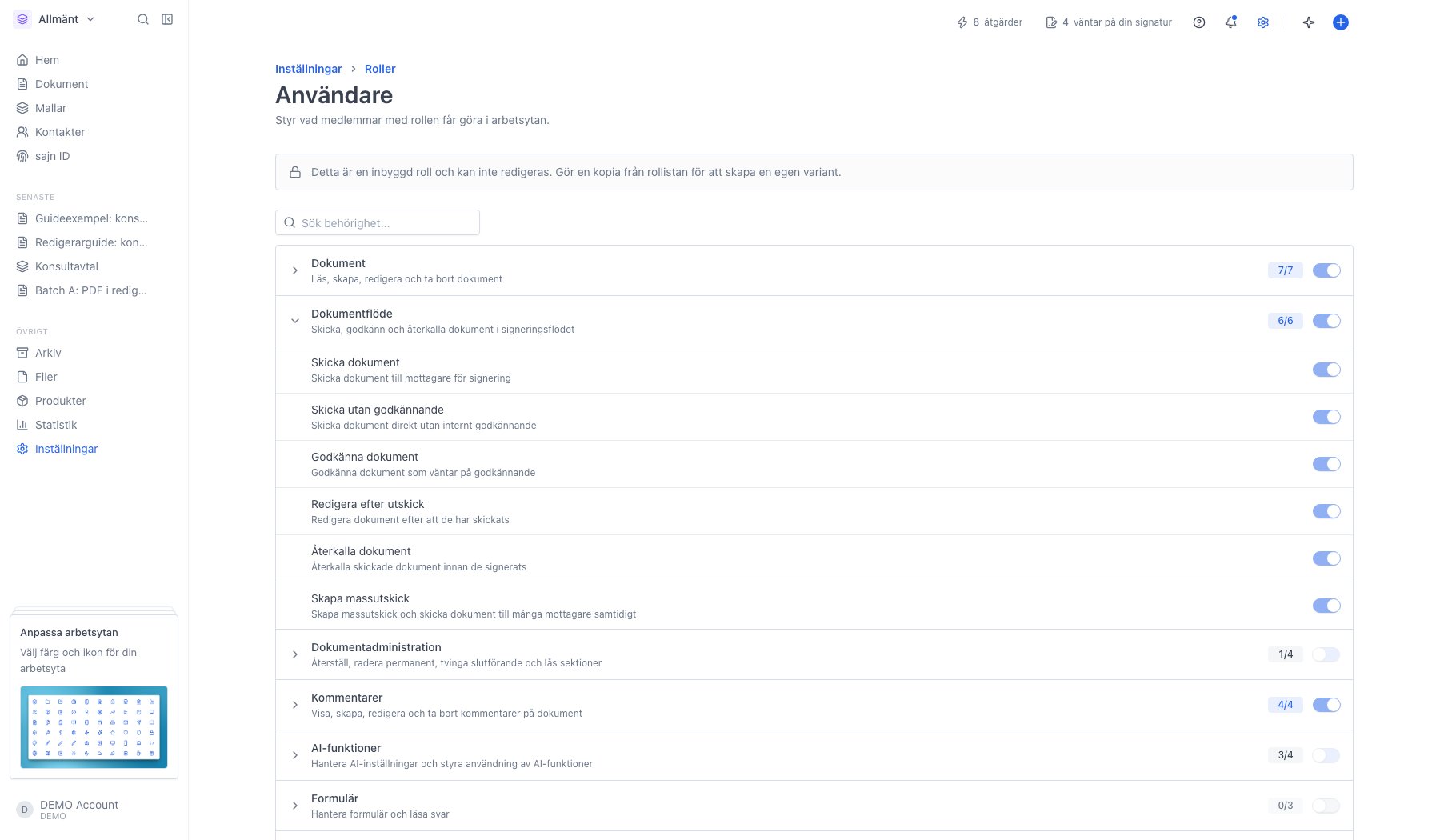
Sidan Roller för arbetsytan kräver Team eller Enterprise. På Basic och Solo finns bara en användare i arbetsytan, och då visas varken Team eller Roller i inställningarna.
Nästa steg
Rollmallar för arbetsytor
Beskriv en godkännarroll en gång och använd den i alla arbetsytor.
Medlemmar & roller i en arbetsyta
Lägg till kollegan i arbetsytan och ge rätt roll.