

Innan du börjar
- Du är inloggad på ditt sajn-konto.
- Inställningarna gäller ditt personliga konto – inte arbetsytan eller organisationen. Skydden följer dig oavsett vilken arbetsyta du loggar in i.
- För inloggningsnyckel behöver du en enhet och en webbläsare som stöder det, till exempel Touch ID, Face ID, Windows Hello eller en hårdvarusäkerhetsnyckel.
Steg för steg
1
Öppna Inställningar → Personuppgifter → Säkerhet
Sidan Personuppgifter har tre flikar: Profil, Säkerhet och Appar. Allt som rör inloggningen ligger under Säkerhet: Inloggningsnycklar, Tvåstegsautentisering, Aktiva sessioner, Betrodda enheter och IP-begränsning.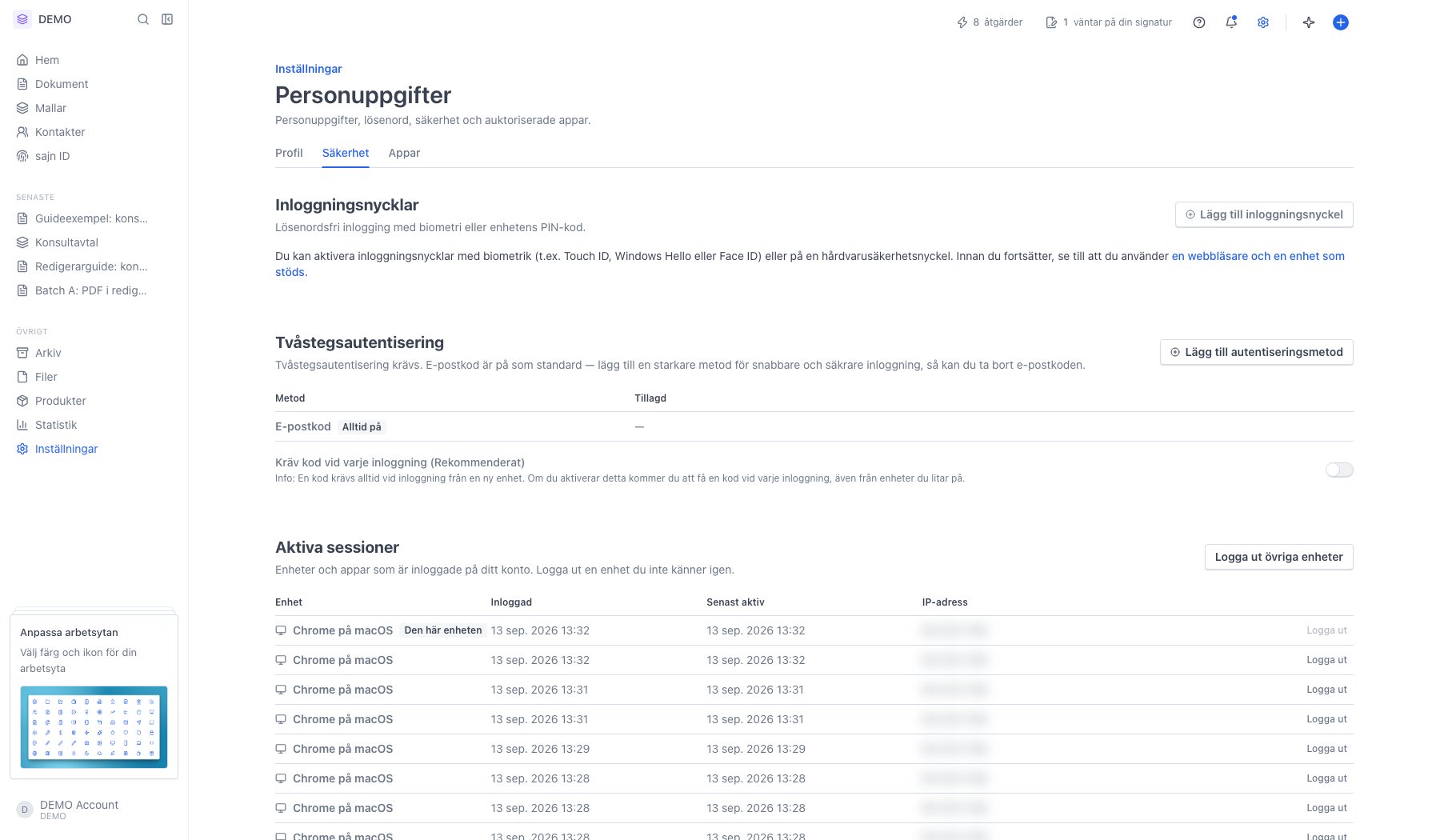
2
Inloggningsnycklar – logga in utan lösenord
En inloggningsnyckel (passkey) är en kryptografisk nyckel som lagras på din enhet eller i din lösenordshanterare. Du loggar in med Touch ID, Face ID, Windows Hello eller PIN i stället för lösenord.Har du registrerat nycklar listas de här med Namn, Datum tillagd och Senast använd. Via menyn med tre punkter på raden kan du byta namn på en nyckel eller ta bort den. Du kan ha flera parallellt – en per enhet är vanligt.Knappen Lägg till inloggningsnyckel uppe till höger startar registreringen.
3
Rutan förklarar vad som händer innan webbläsaren tar över
Klickar du Fortsätt lämnar sajn över till webbläsaren, som frågar var nyckeln ska sparas – i lösenordshanteraren, i nyckelringen eller på en säkerhetsnyckel – och du bekräftar med biometri eller PIN. Därefter får du namnge nyckeln så att du känner igen den senare.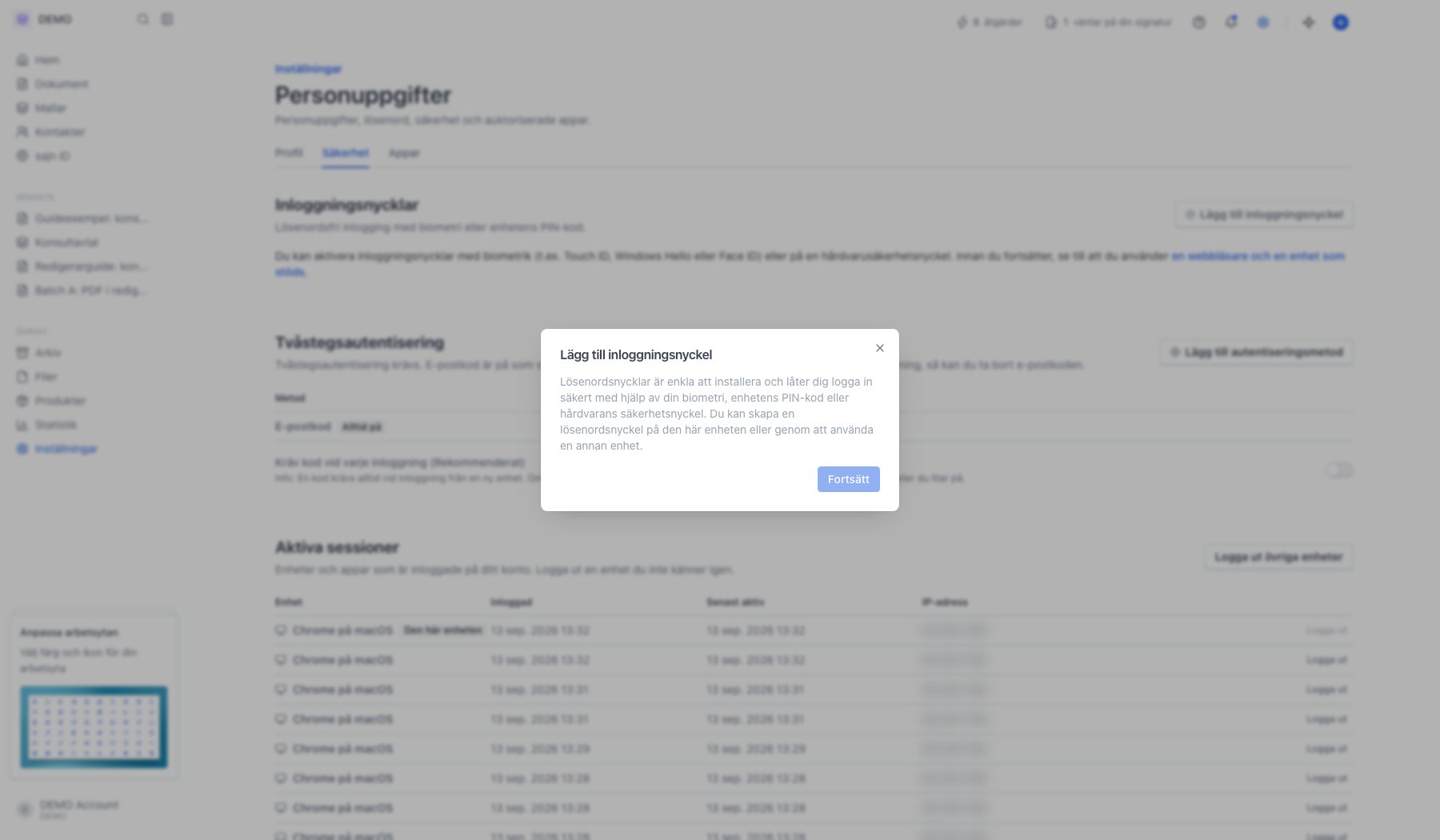
4
Tvåstegsautentisering – e-postkod är utgångsläget
Tvåstegsautentisering går inte att stänga av. E-postkod är alltid på från början och är märkt Alltid på i tabellen. Lägger du till en starkare metod kan du ta bort e-postkoden.Under tabellen ligger inställningen Kräv kod vid varje inloggning. Av betyder att en kod krävs när du loggar in från en ny enhet. På betyder varje gång, även från enheter du litar på.
5
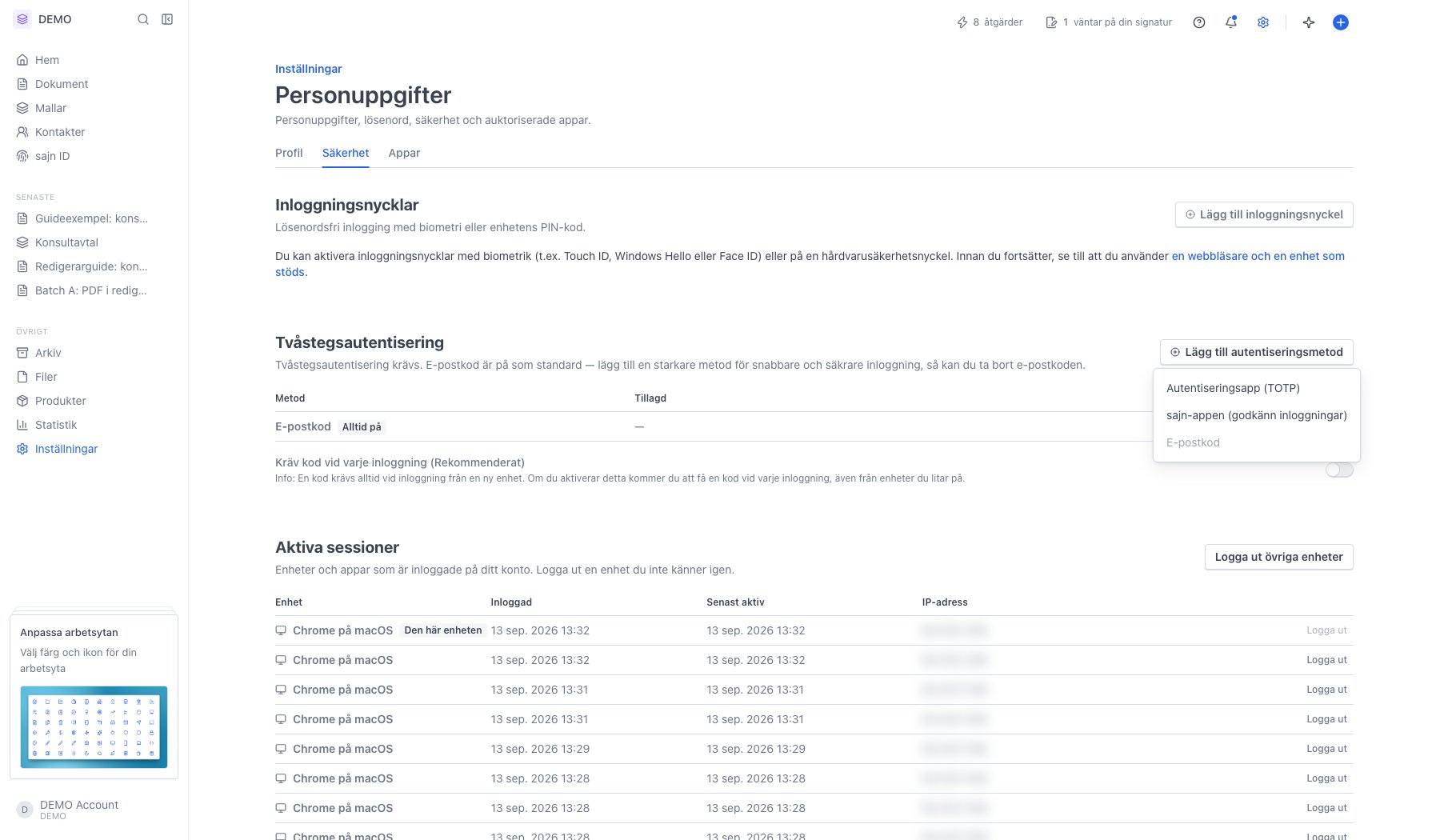
Lägg till autentiseringsmetod visar de tre metoderna
- Autentiseringsapp (TOTP) – den vanliga sexsiffriga koden. Fungerar med Apple Lösenord, Google Authenticator, Microsoft Authenticator, Authy och liknande. Du skannar en QR-kod och bekräftar med den genererade koden.
- sajn-appen (godkänn inloggningar) – du godkänner inloggningen i mobilappen i stället för att skriva en kod.
- E-postkod – gråmarkerad så länge den redan är på.
När autentiseringsappen är aktiverad får dess rad en meny med tre punkter. Där hittar du Generera backup kod, som ger dig en reservkod att använda om du blir utan telefonen, och Stäng av.
Vilket skydd ska jag välja?
- Inloggningsnyckel är både snabbast och starkast: inget lösenord, ingen kod att skriva av. Registrera gärna en per enhet du använder ofta.
- Autentiseringsapp fungerar överallt och kräver ingen särskild hårdvara, men du får skriva av en kod varje gång.
- E-postkod är utgångsläget och den svagaste varianten, eftersom den bygger på att din e-post är säker.
Nästa steg
Hantera ditt personliga konto
Ändra namn, språk och lösenord under Personuppgifter.
Säkerhet för organisationen
Ställ in säkerhetskrav som gäller alla i organisationen.