

Innan du börjar
- Du är inloggad i en arbetsyta där du får skapa mallar.
- Du vet vilka uppgifter mottagaren ska fylla i (t.ex. namn, personnummer, adress).
Så fungerar det
En part i en mall är en rollplats – t.ex. Mottagare eller Kund. Du behöver inte ange vem det är redan i mallen; e-post är valfri. När du sedan skapar ett dokument från mallen fyller du i den verkliga personen på parten. Eftersom fälten är tilldelade parten och inte en specifik e-postadress ställer du in dem en enda gång – sedan återanvänder du samma mall hur många gånger du vill.Steg för steg
1
Skapa en mall
Öppna Mallar i sidomenyn och klicka Skapa ny mall. Ge mallen ett tydligt namn, t.ex. Inhämtning av uppgifter.
2
Lägg till en part och döp den efter rollen
Öppna panelen Parter och lägg till en part med Lägg till part eller roll…. Döp den efter rollen i stället för en person – t.ex. Mottagare eller Konsulten. Du kan lämna E-post tom; den fyller du i per dokument.I panelen står parten sedan med sitt rollnamn och texten Tilldelas vid utskick. Det är hela poängen: mallen vet vilken roll som ska fylla i, men inte vem.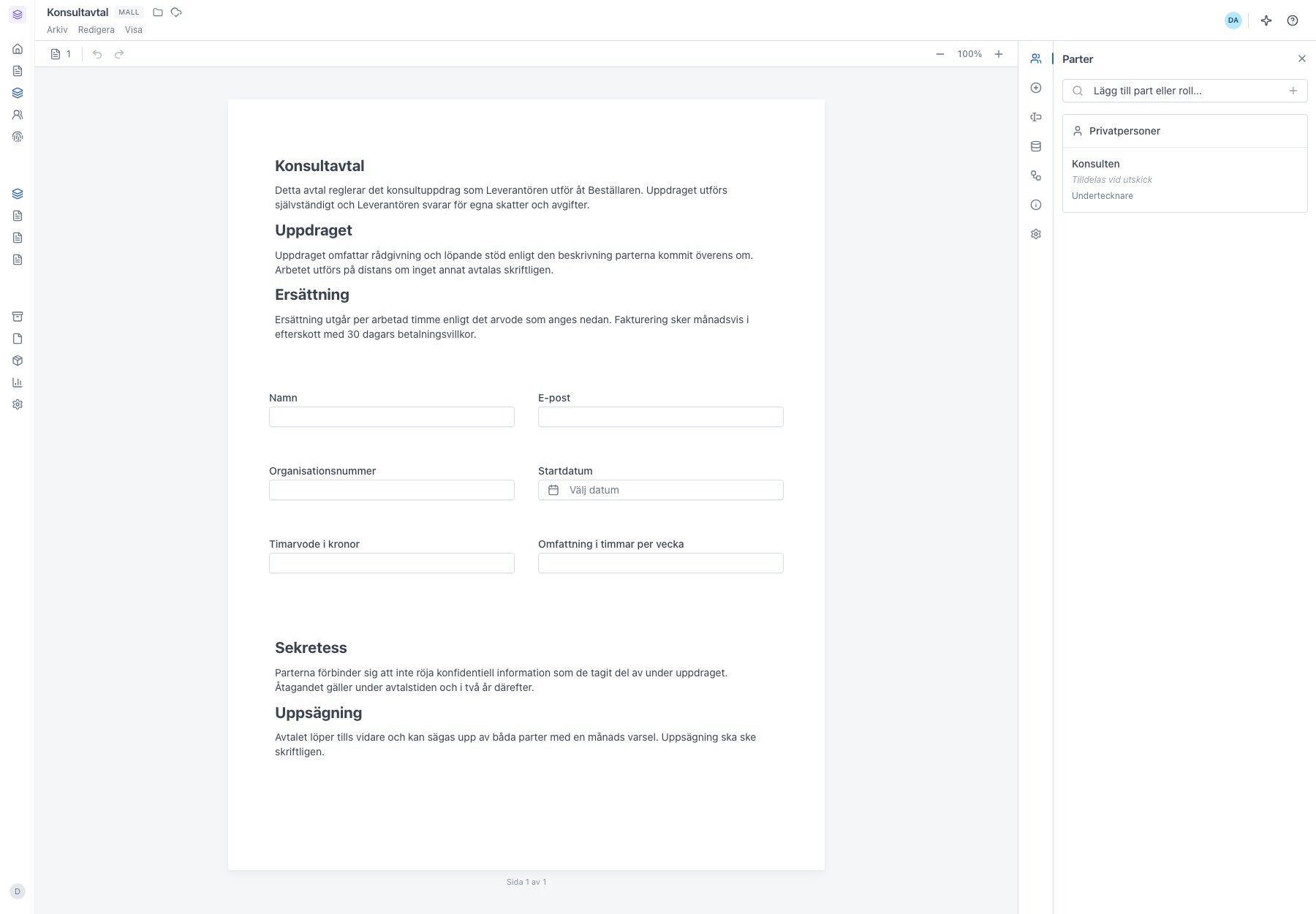
E-post är valfri i mallen. Den röda asterisken vid E-post dyker bara upp om du väljer E-post som leveransmetod – då anger du adressen när du skickar dokumentet.
3
Lägg till ett formulär
Klicka Lägg till sektion och välj Formulär. Lägg till de fält mottagaren ska fylla i, t.ex. Namn, Personnummer och Adress.
4
Tilldela fälten till parten
Klicka på ett fält så öppnas rutan Redigera fält. I menyn Fylls i av väljer du parten, t.ex. Mottagare. Behåll Fast värde om fältet i stället ska vara fast text som ingen fyller i.Slå på Obligatoriskt för de uppgifter som måste fyllas i före signering, och klicka Spara.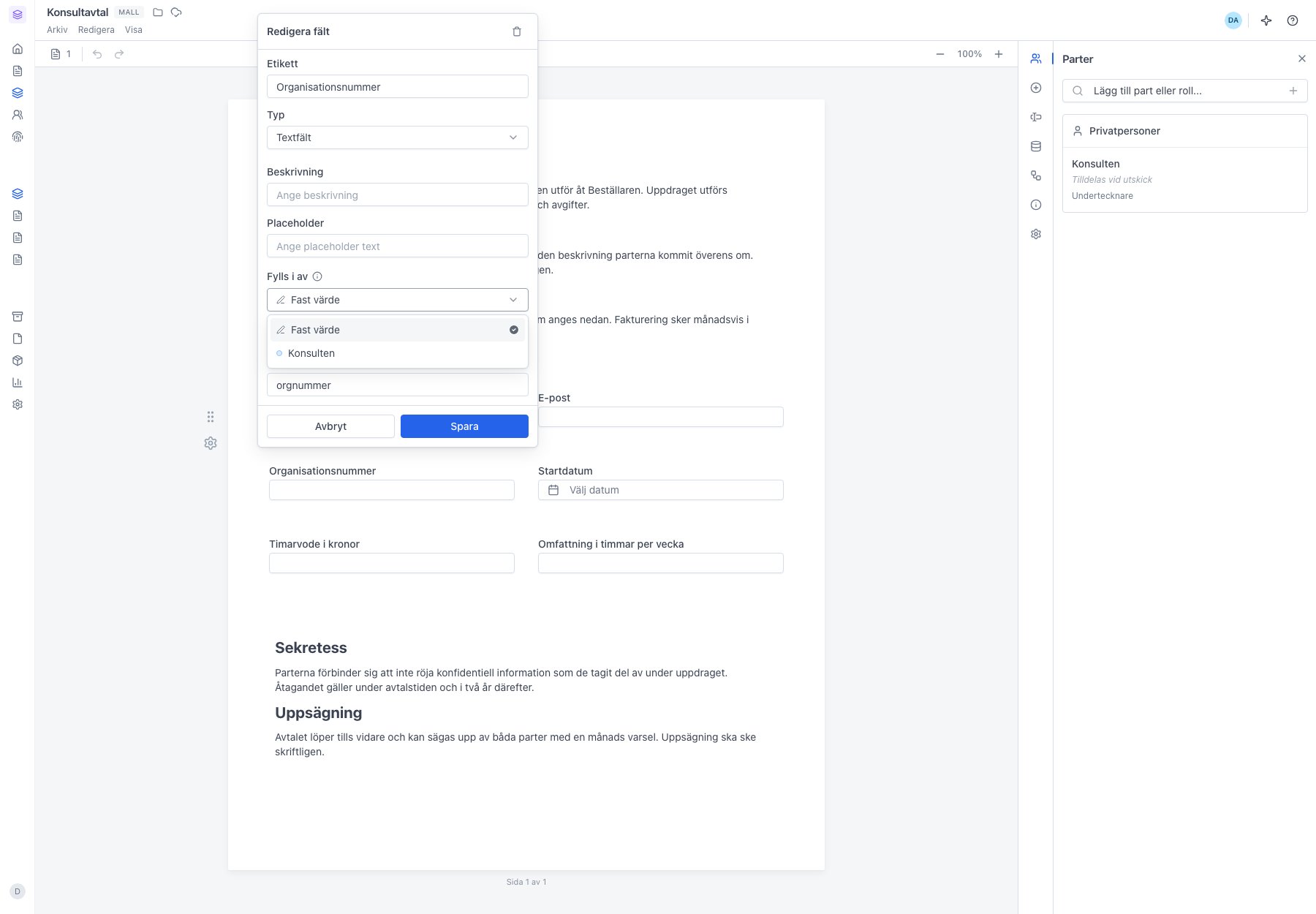
Kopplingen går till parten, inte till en e-postadress. Byter du person på parten i ett dokument följer alla fält med av sig själv.
5
Skapa ett dokument när du ska skicka
Öppna radens meny (⋯) i mallistan och välj Skapa dokument. Dokumentet ärver formuläret och parten Mottagare – fälten är redan på plats.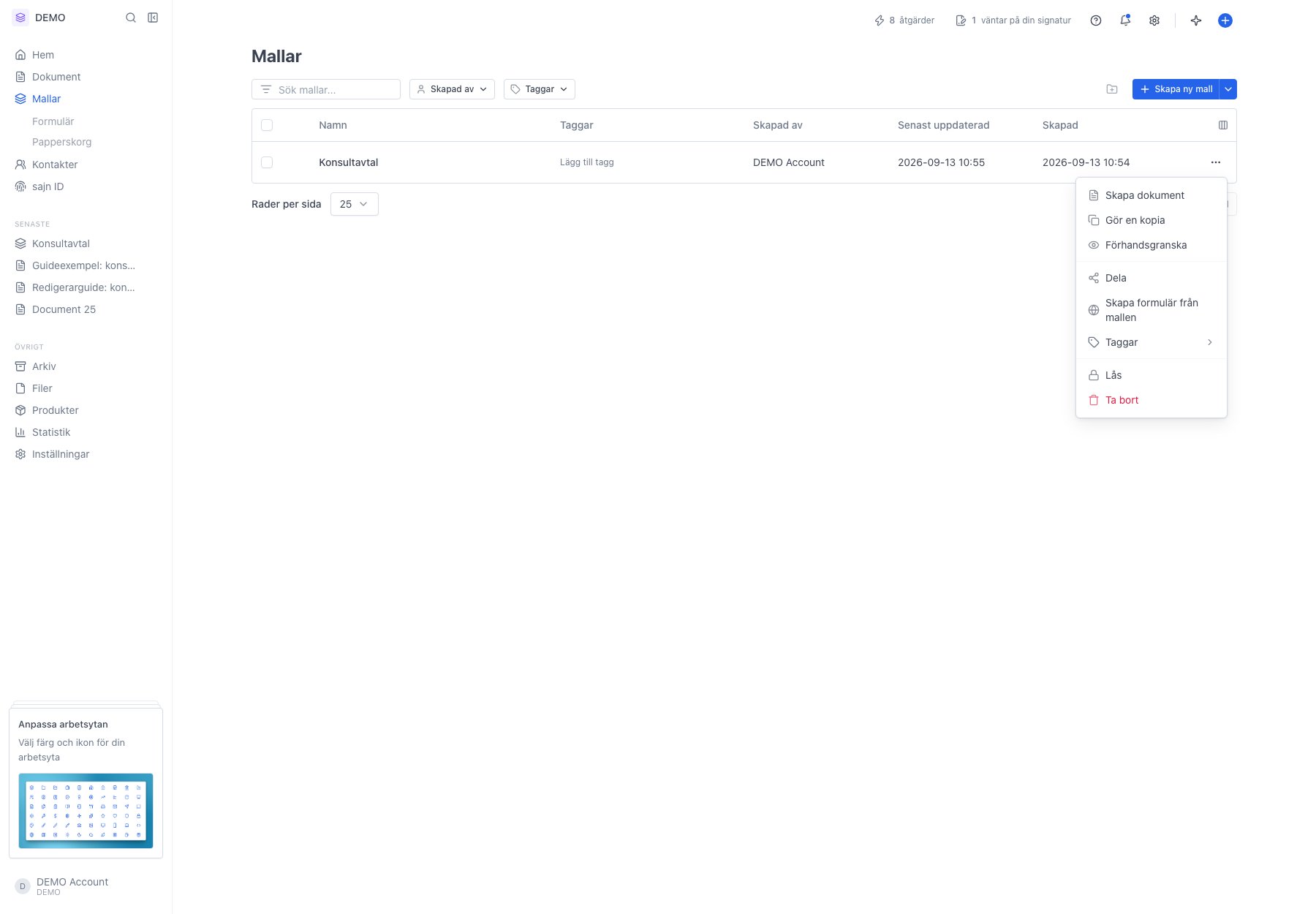
6
Fyll i den verkliga mottagaren och skicka
I sidopanelen Parter klickar du på parten Mottagare och fyller i personens Namn och E-post. Skicka dokumentet för signering. Mottagaren öppnar länken och fyller i fälten.
7
Upprepa för nästa person
Nästa gång skapar du bara ett nytt dokument från samma mall och byter ut mottagaren. Formuläret och fältkopplingarna är identiska varje gång – du gör aldrig om dem.
Skicka till många samtidigt
Ska samma formulär gå ut till flera mottagare i en omgång? Använd Massutskick – ladda upp mottagarna och skicka alla på en gång, med samma fält kopplade till parten.Nästa steg
- Tilldela fält till rätt part – fördjupning om fältkopplingar och variabler.
- Använd en mall för att skapa ett nytt dokument.
- Lås mallen så att upplägget inte ändras av misstag.