I den här guiden visar vi hur du skapar ett nytt dokument i sajn. Ett dokument kan börja från en mall, från en fil du laddar upp eller från ett tomt papper – alla tre vägarna ligger bakom Skapa nytt i dokumentlistan och slutar på samma ställe: redigeraren.

Videogenomgång

Steg för steg

1

Navigera till Dokument
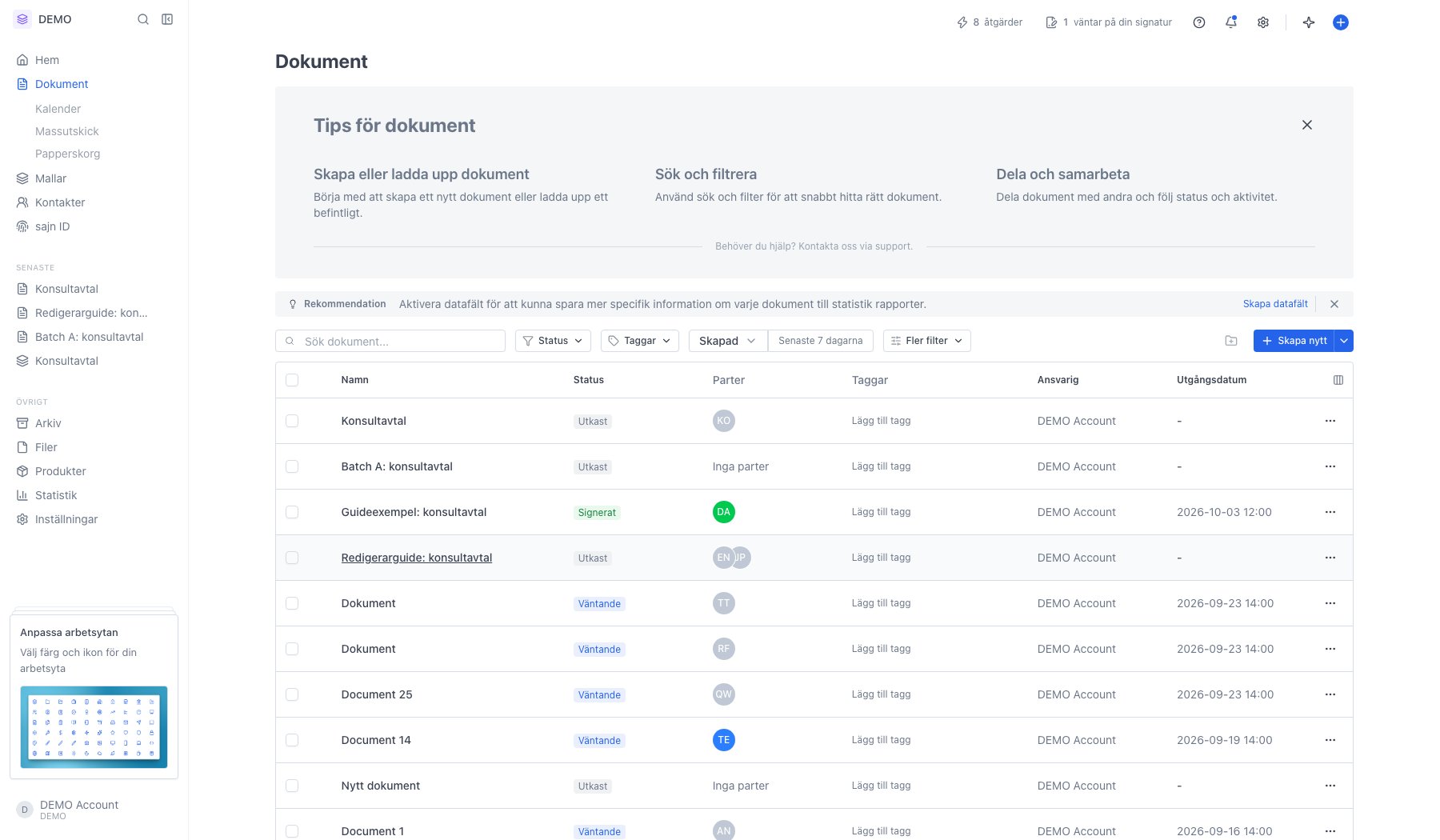
Dokumentlistan med knappen Skapa nytt uppe till högerKlicka på Dokument i sidomenyn. Här ser du alla dina befintliga dokument med status, parter och datum, och kan söka och filtrera. Knappen Skapa nytt uppe till höger är delad: texten öppnar sidan Nytt dokument, och pilen bredvid är en genväg rakt till ett tomt dokument eller en filuppladdning.
2

Välj var dokumentet ska börja

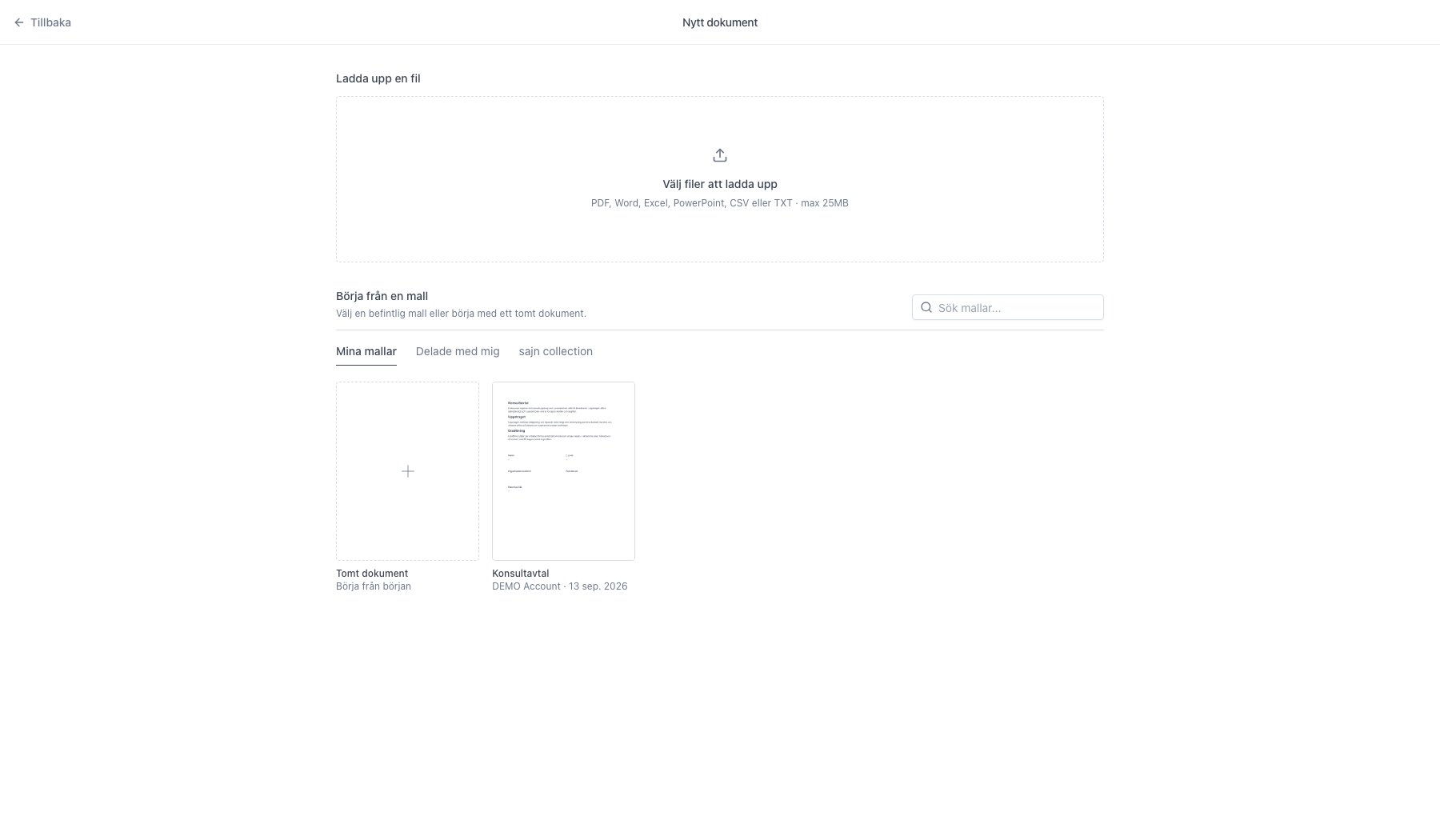
Sidan Nytt dokument med filuppladdning och mallarKlicka på Skapa nytt. Sidan som öppnas har två halvor. Överst laddar du upp en fil från datorn – PDF, Word, Excel, PowerPoint, CSV eller TXT, max 25 MB. Har arbetsytan en ansluten tjänst kan du hämta filen därifrån i stället.Under Börja från en mall ligger arbetsytans mallar som kort, uppdelade på Mina mallar, Delade med mig och sajn collection. För muspekaren över ett kort för att förhandsgranska mallen. Första kortet är Tomt dokument – det vi väljer här.
3

Dokumentet öppnas som utkast i redigeraren
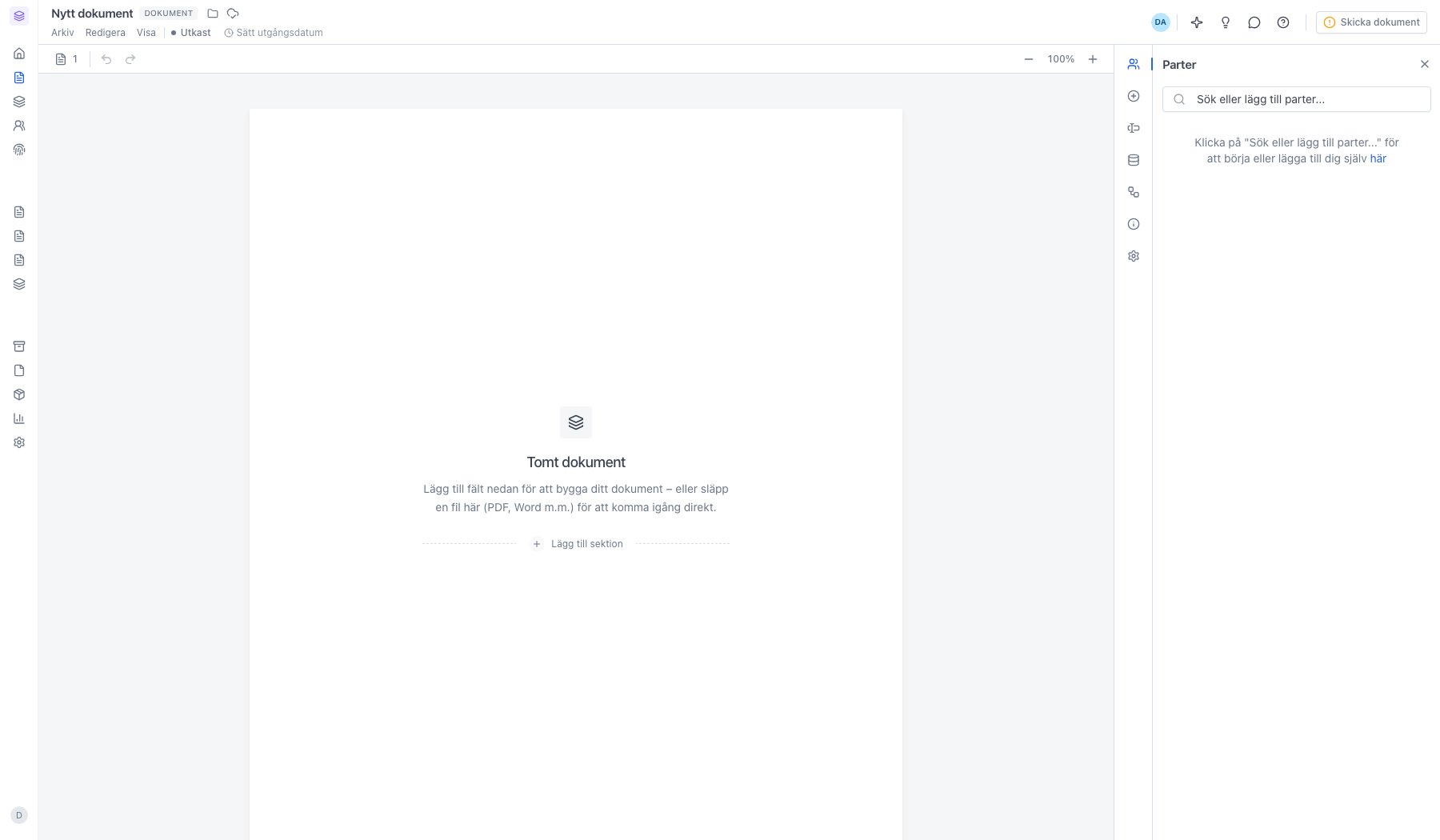
Ett tomt dokument öppet i redigerarenEtt tomt dokument heter Nytt dokument och har statusen Utkast. Pappret i mitten är det mottagaren får, och panelen till höger öppnas på Parter. Allt du ändrar sparas automatiskt.Vill du komma igång snabbare kan du släppa en fil direkt på det tomma pappret.
4

Bygg innehållet av sektioner

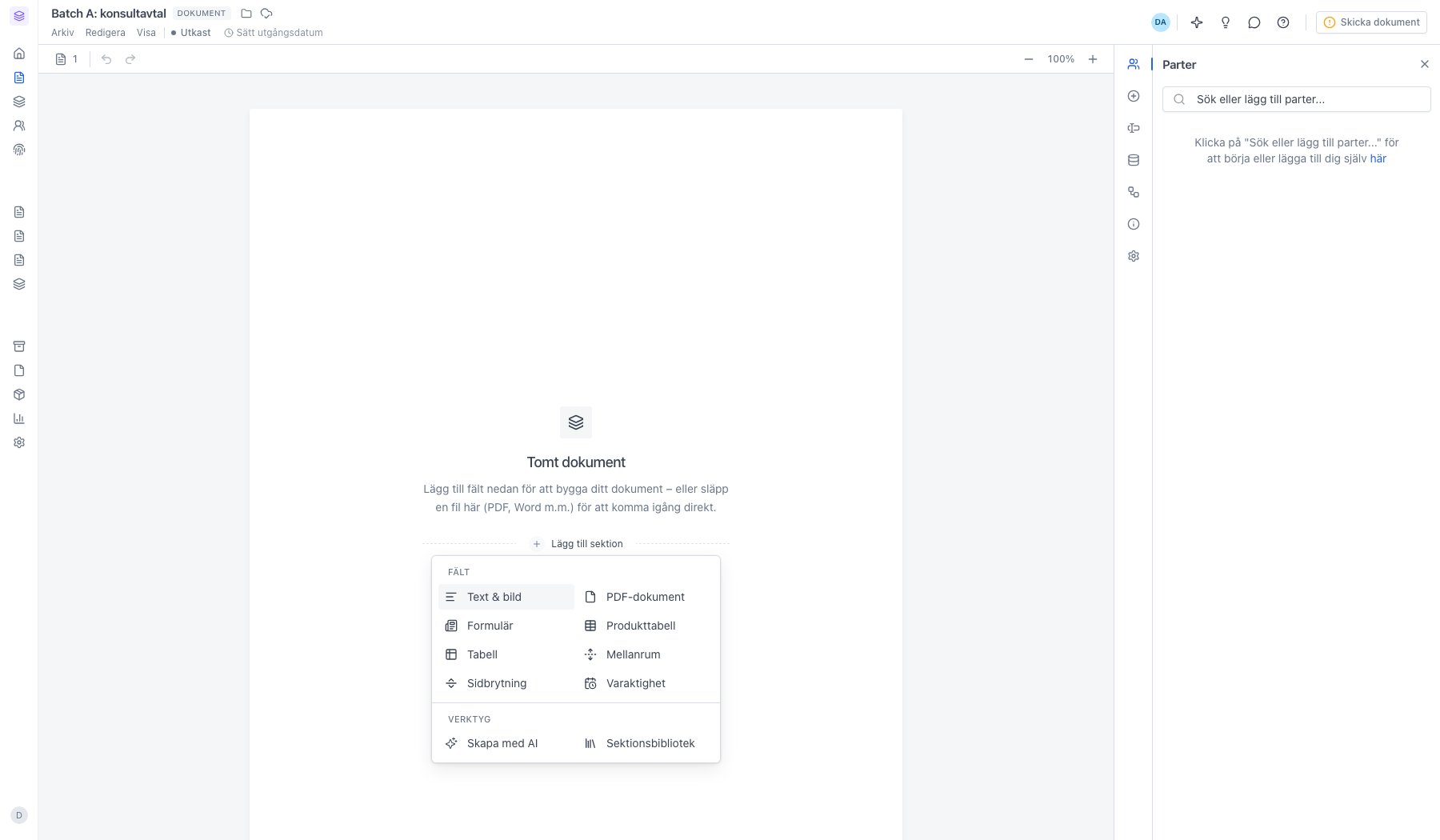
Sektionsmenyn öppen med alla sektionstyperGe först dokumentet ett namn du hittar tillbaka till: klicka på titeln högst upp till vänster, skriv namnet och tryck Enter. Namnet är det parterna ser i mejlet.Innehållet byggs av sektioner, och den streckade linjen Lägg till sektion öppnar menyn:
  • Text & bild – fri brödtext med formatering och bilder.
  • PDF-dokument – lägger in en färdig fil, till exempel en bilaga.
  • Formulär – en ruta med ifyllbara fält.
  • Produkttabell – rader med pris och antal som summeras.
  • Tabell, Mellanrum, Sidbrytning och Varaktighet formar sidan.
Under Verktyg skriver Skapa med AI en sektion åt dig utifrån en beskrivning, och Sektionsbibliotek hämtar en sektion du sparat tidigare.
5

Skriv innehållet

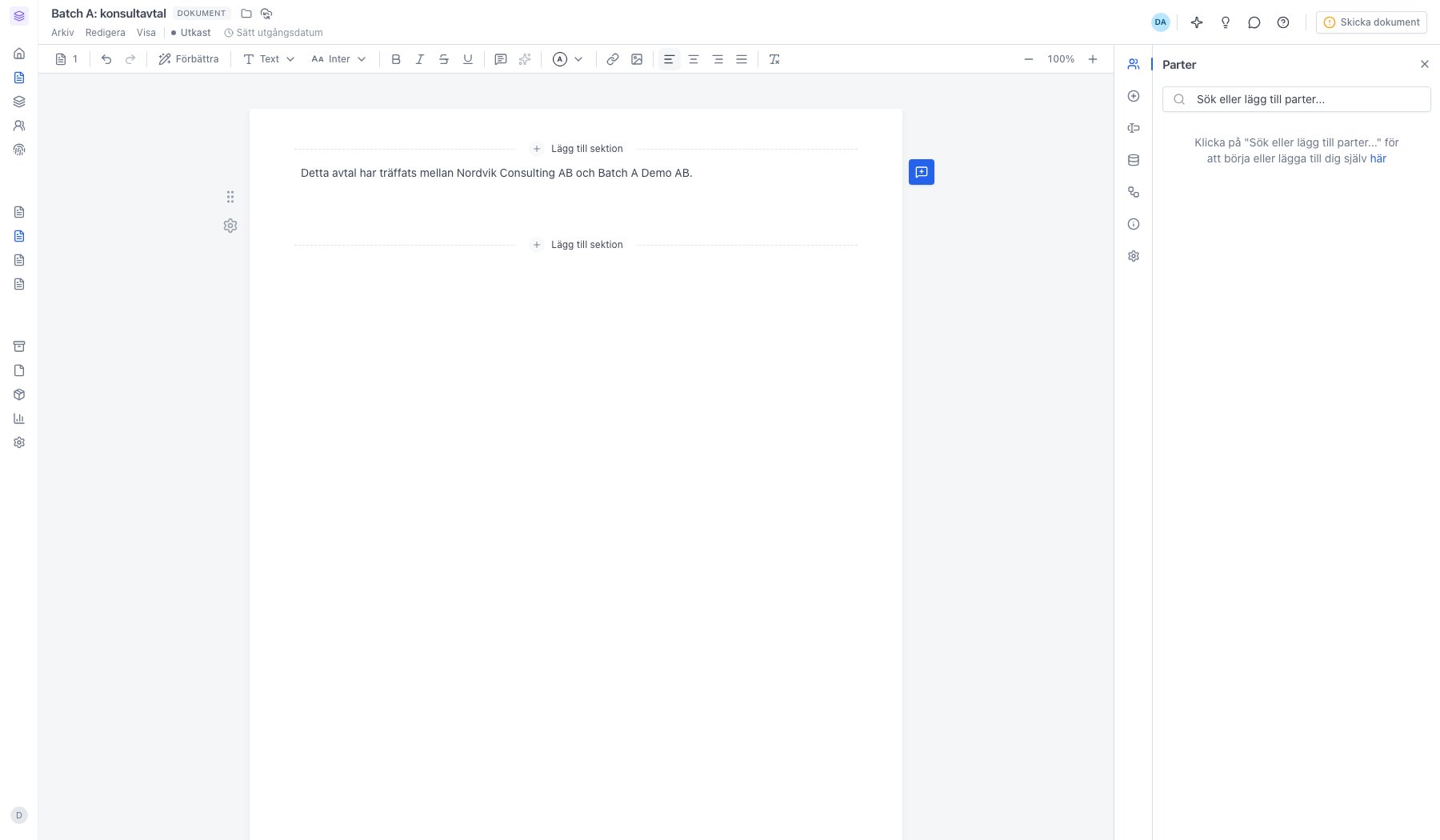
En textsektion med innehåll och formateringsraden överstNär du står i en textsektion byts raden överst mot formateringen – rubriker, typsnitt, listor, länkar, bilder och tabeller.Skriv { där en part ska fylla i något, så infogas ett fält mitt i texten. Fält som hör ihop i en egen ruta lägger du i stället i en formulärsektion.
6

Granska och fortsätt

Dokumentet sparas automatiskt som utkast. Härifrån fortsätter du med att lägga till parter, koppla fälten till rätt part och ändra inställningarna för signeringen – eller kommer tillbaka och redigerar innehållet senare.
Vid elektronisk signering behöver dokumentet inte innehålla några signaturrader. När alla parter signerat lägger sajn till en verifieringssida som visar vem som signerat, hur och när, och förseglar dokumentet. Lägg till fält bara för information parterna faktiskt ska fylla i.
Skickar du liknande dokument ofta? Skapa en mall så slipper du börja om från början varje gång.

Nästa steg