

Innan du börjar
- Du är inloggad i en arbetsyta där du har behörigheten Ta bort dokument – den ingår i de flesta roller.
- Du har minst ett dokument att flytta bort.
Steg för steg
1
Hitta dokumentet i listan Dokument
Listan Dokument visar arbetsytans aktiva dokument. Sök eller filtrera fram raden du vill bli av med.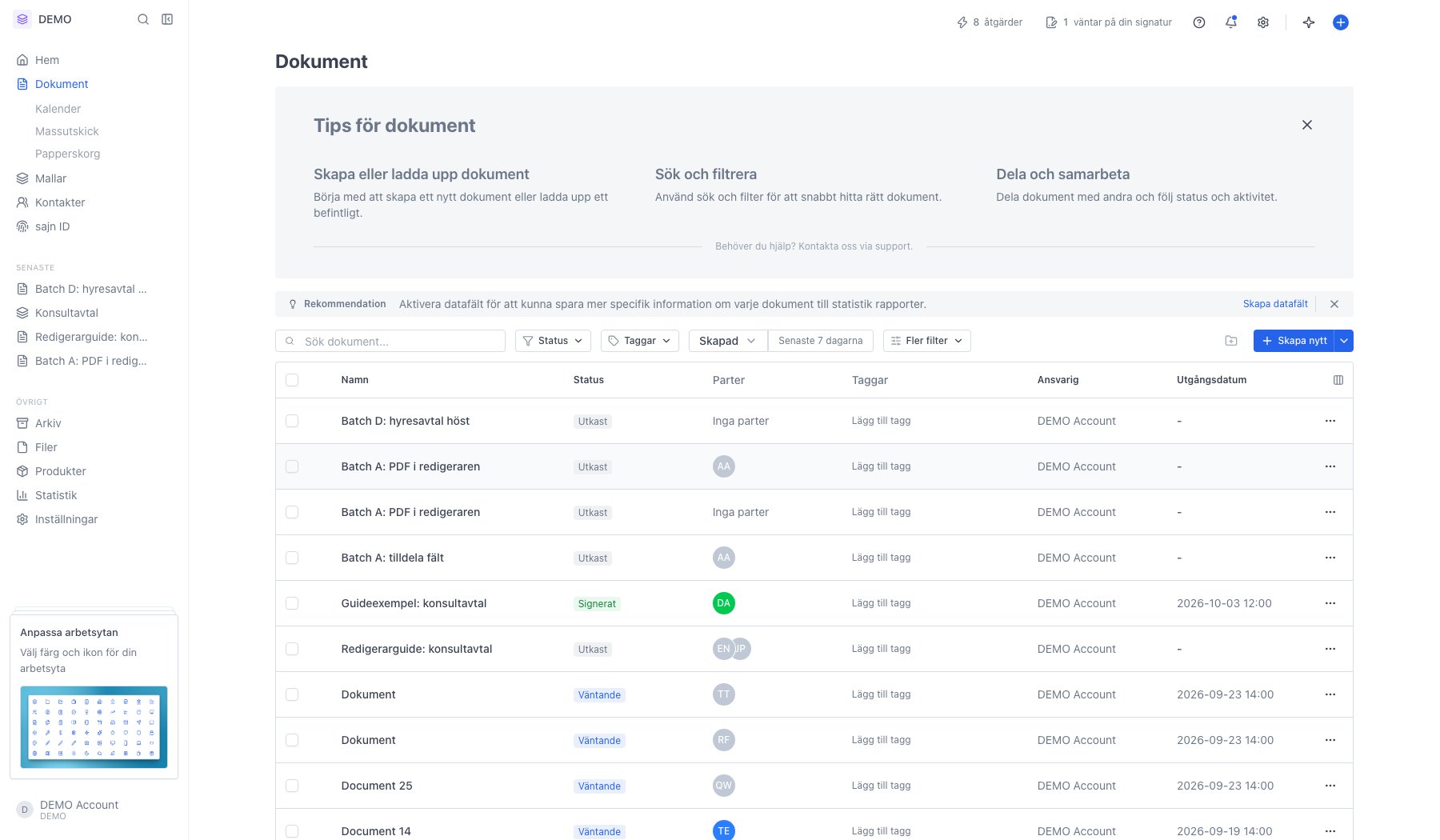
2
Bocka för dokumentet
Klicka i kryssrutan längst till vänster. Knappen Åtgärder dyker upp bredvid Skapa nytt, med antalet valda rader. Markera flera om du vill rensa bort flera på en gång.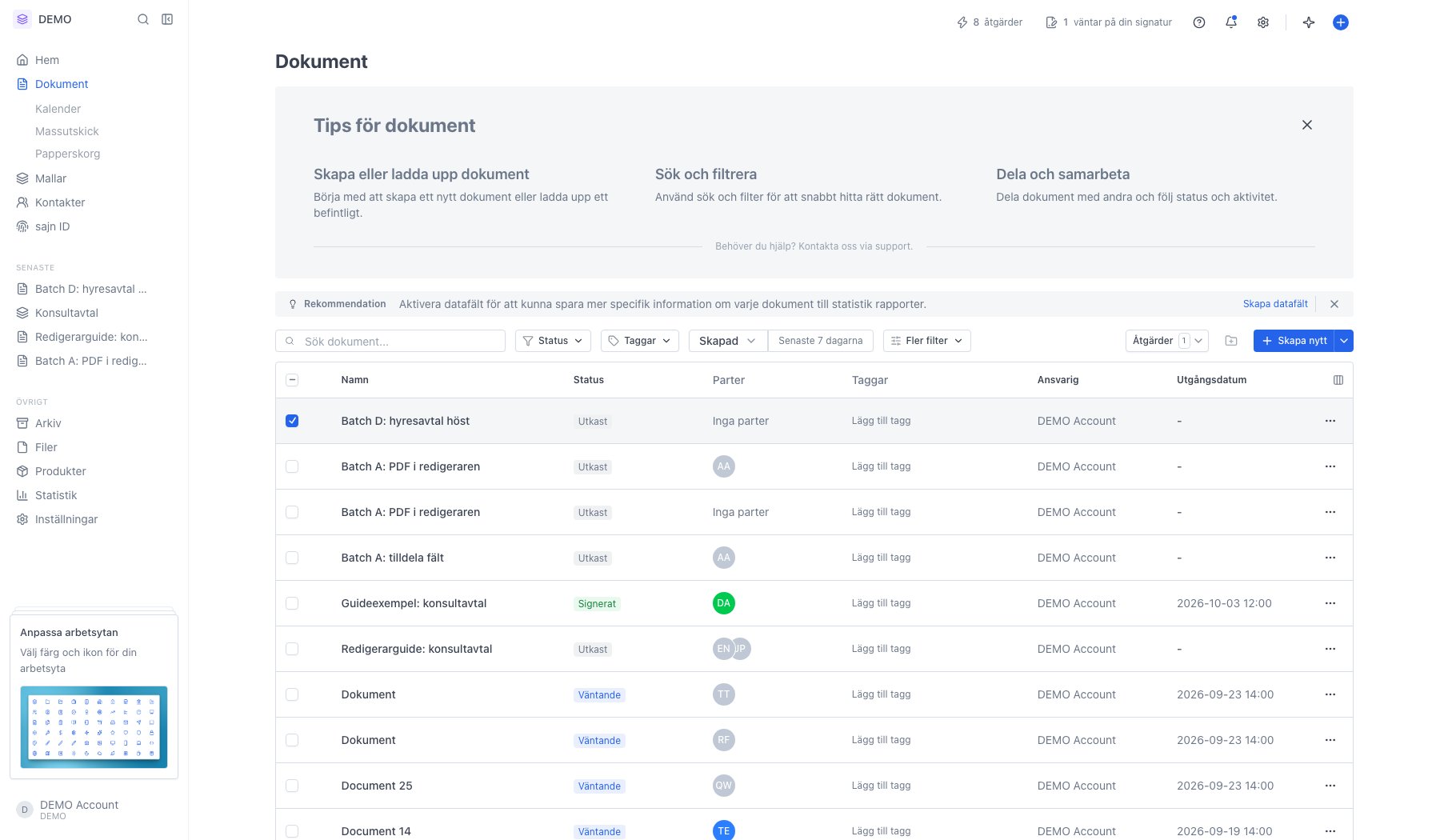
3
Flytta till papperskorg ligger längst ner
Menyn samlar Flytta till mapp, Exportera, Arkivera, Hantera taggar, Skicka utkast och Återkalla. Längst ner, i rött, ligger Flytta till papperskorg.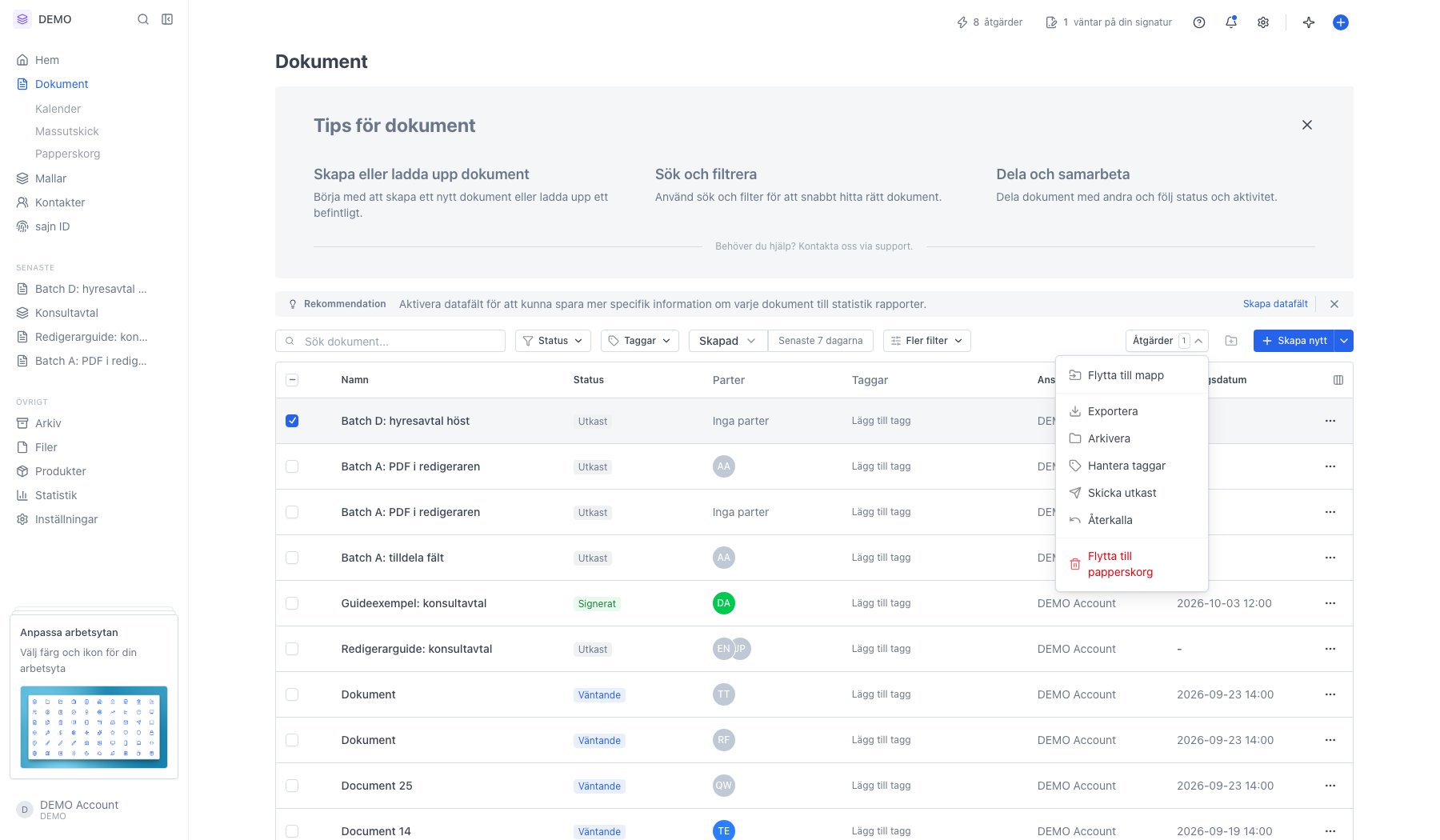
4
Dialogen påminner om den automatiska raderingen
Flytta till papperskorgen? säger hur många dokument som flyttas och att de raderas automatiskt efter 90 dagar. Klicka på den röda knappen för att slutföra, eller Avbryt.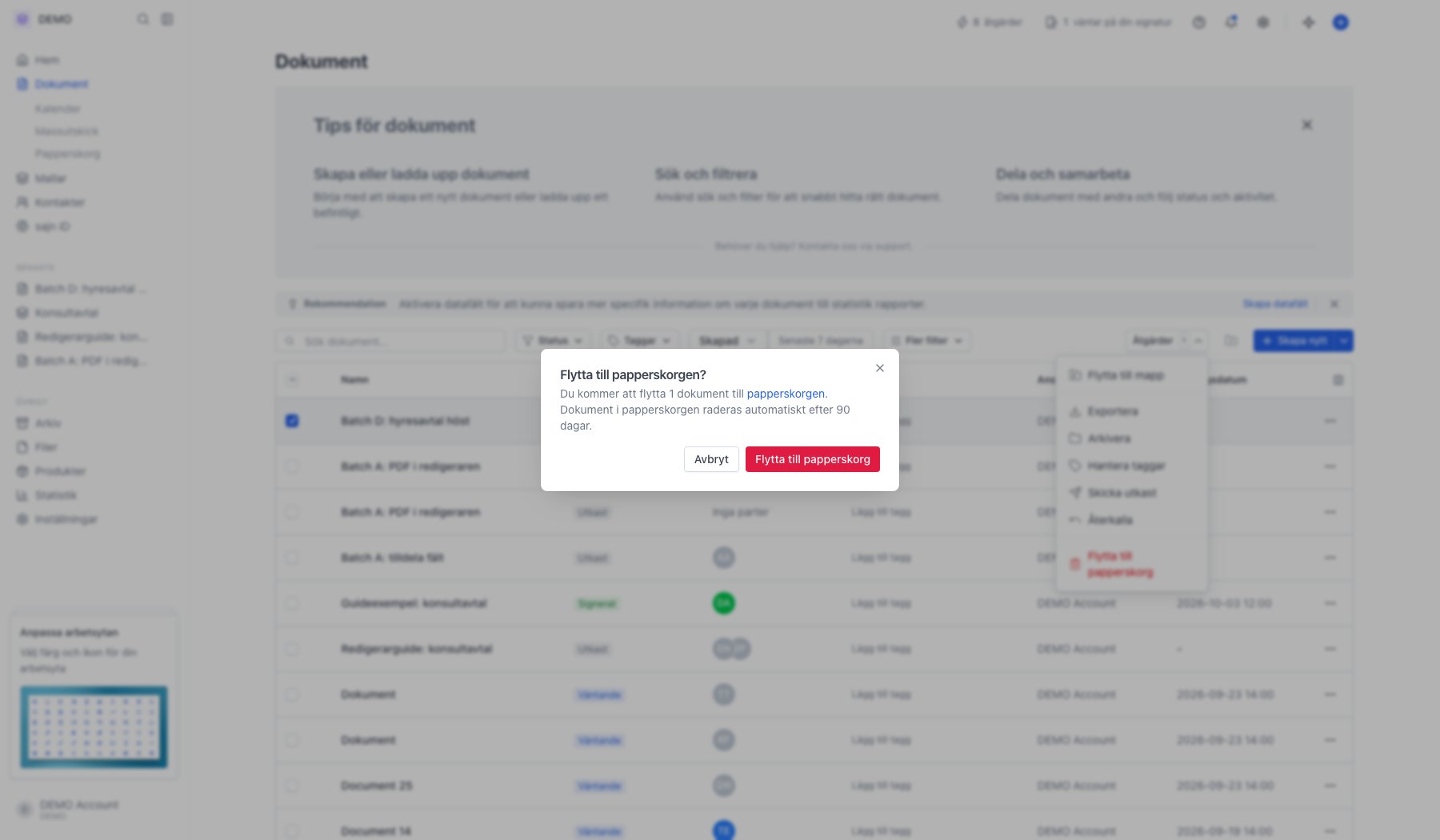
5
Raden försvinner ur listan Dokument
Tabellen uppdateras direkt. Dokumentet är inte raderat – det väntar i papperskorgen.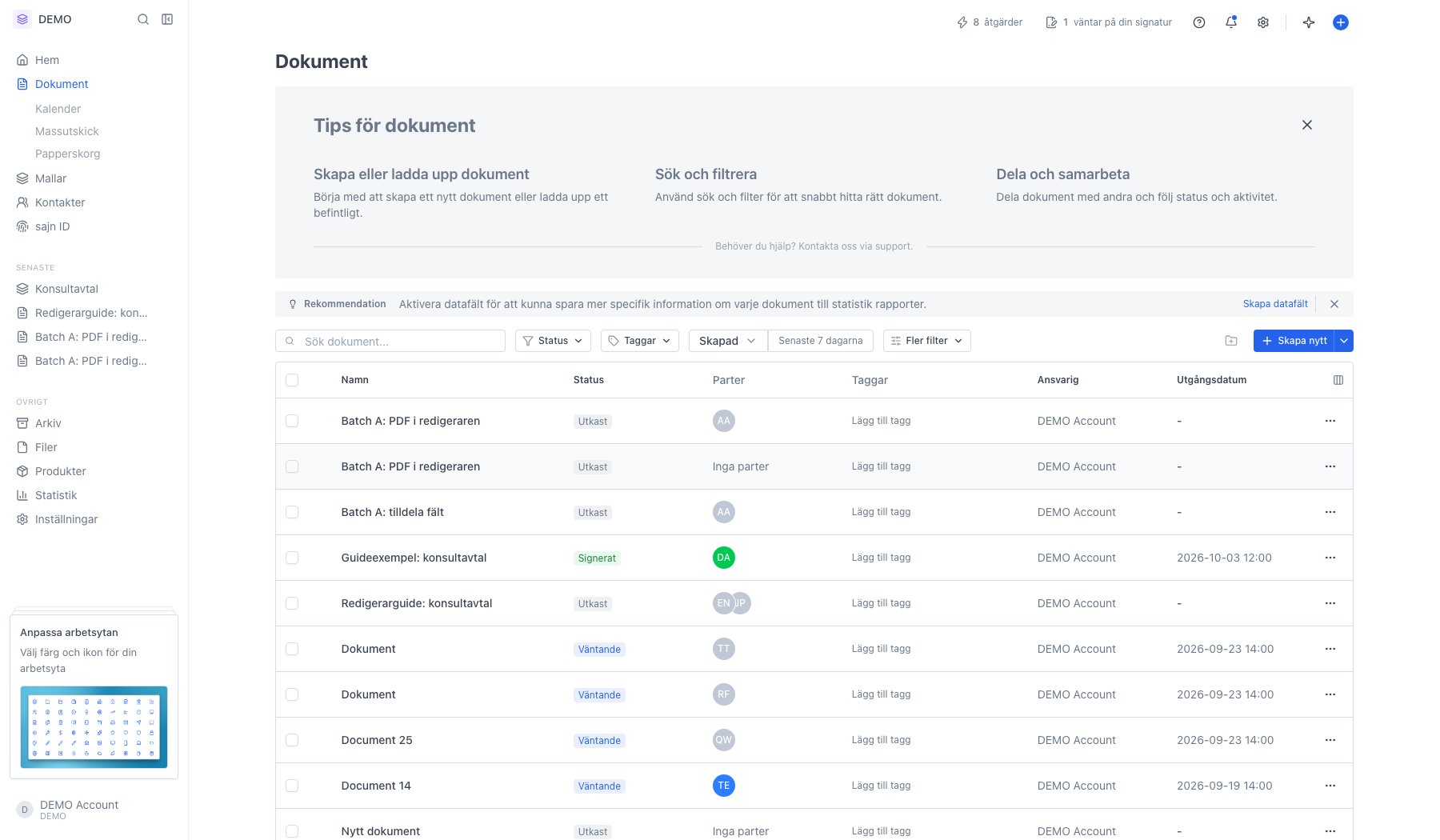
6
Papperskorg ligger under Dokument i sidomenyn
Öppna Dokument → Papperskorg. Kolumnen Borttagen visar när dokumentet togs bort och Raderas om räknar ner dagarna. Siffran blir orange när det är trettio dagar kvar och röd den sista veckan. Sök och filtren Status och Ansvarig hjälper dig hitta rätt rad.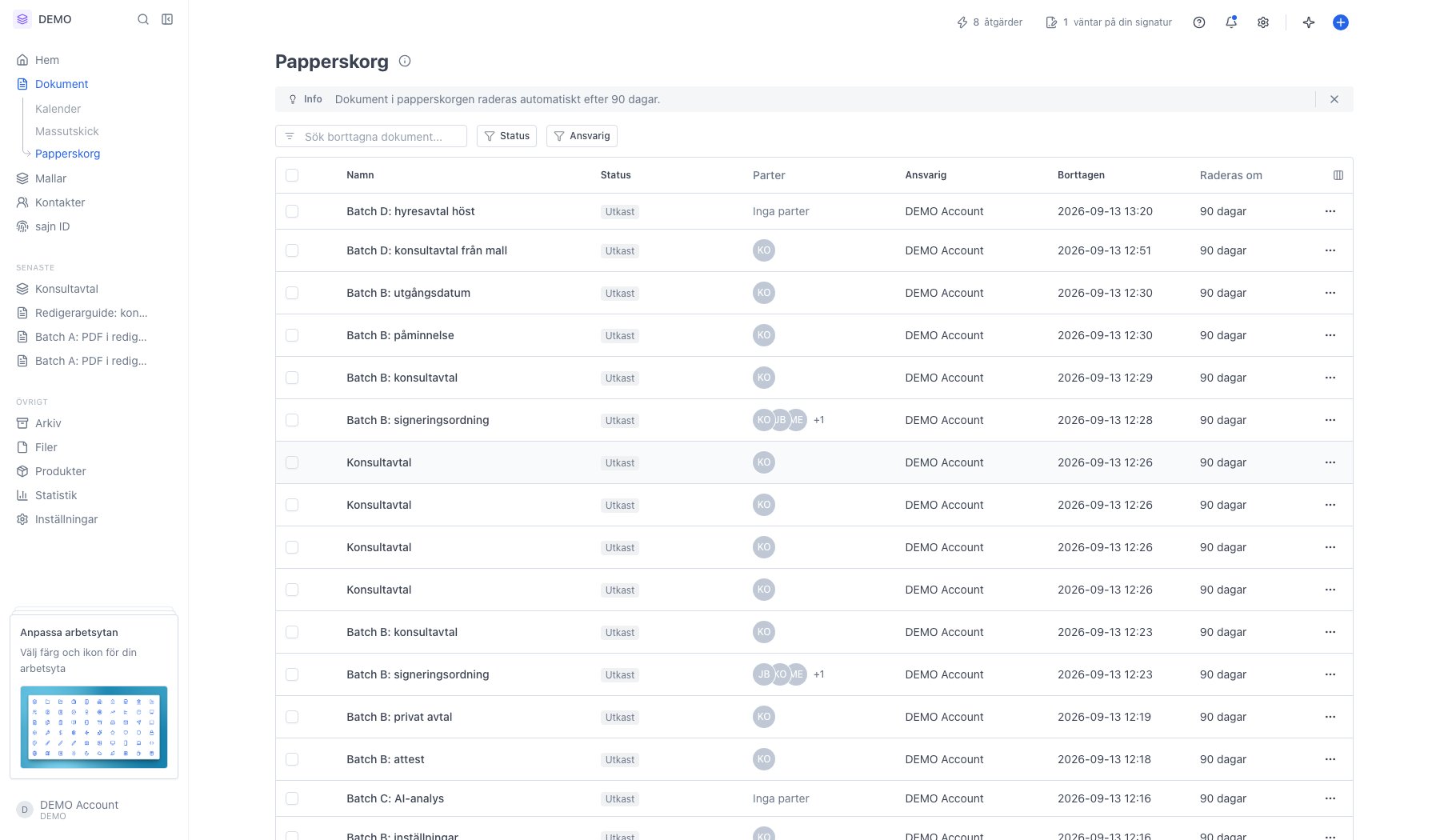
7
Radmenyn har Återställ och Radera permanent
Menyn med tre punkter längst till höger på raden har två val: Återställ lägger tillbaka dokumentet i listan Dokument, Radera permanent tar bort det för alltid. Längst ner står när dokumentet togs bort.Markerar du flera rader får du samma två val i knappen Åtgärder ovanför tabellen.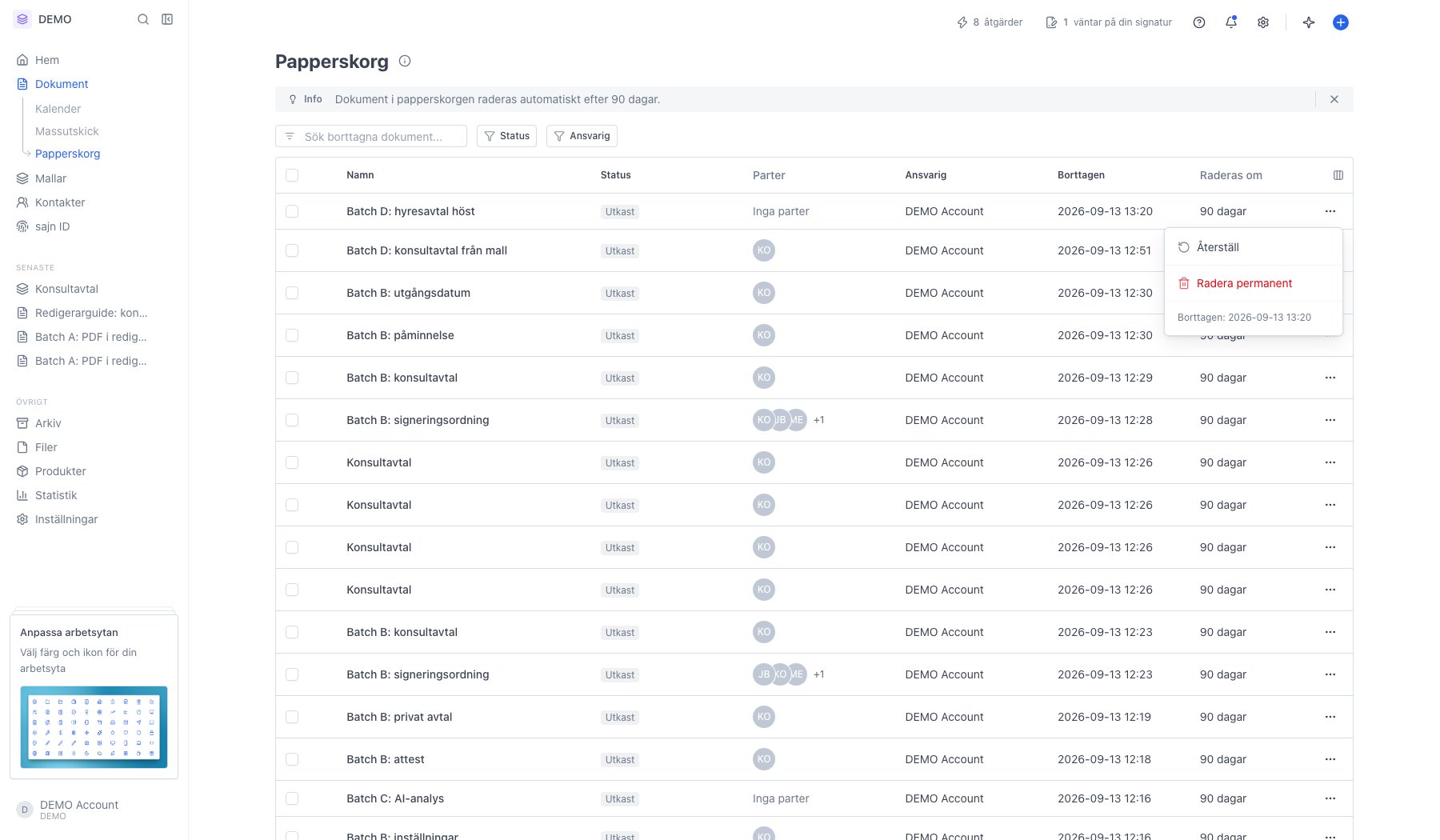
8
Bekräfta i dialogen Återställ dokument
Dialogen visar dokumentets namn och bekräftar att det kommer tillbaka i din dokumentlista. Klicka Återställ.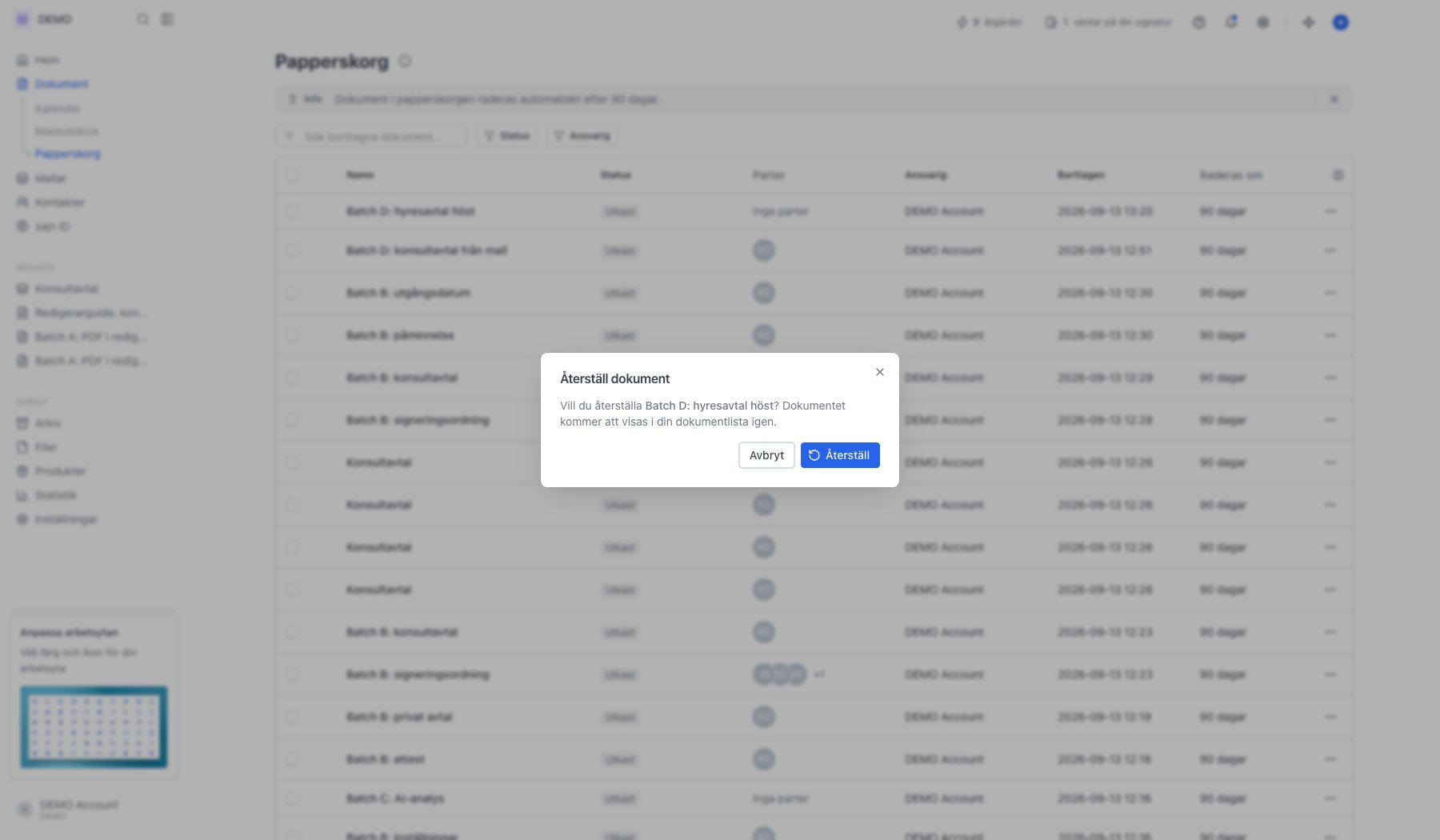
9
Raden försvinner ur papperskorgen
Så fort du bekräftat flyttas dokumentet tillbaka och raden försvinner här.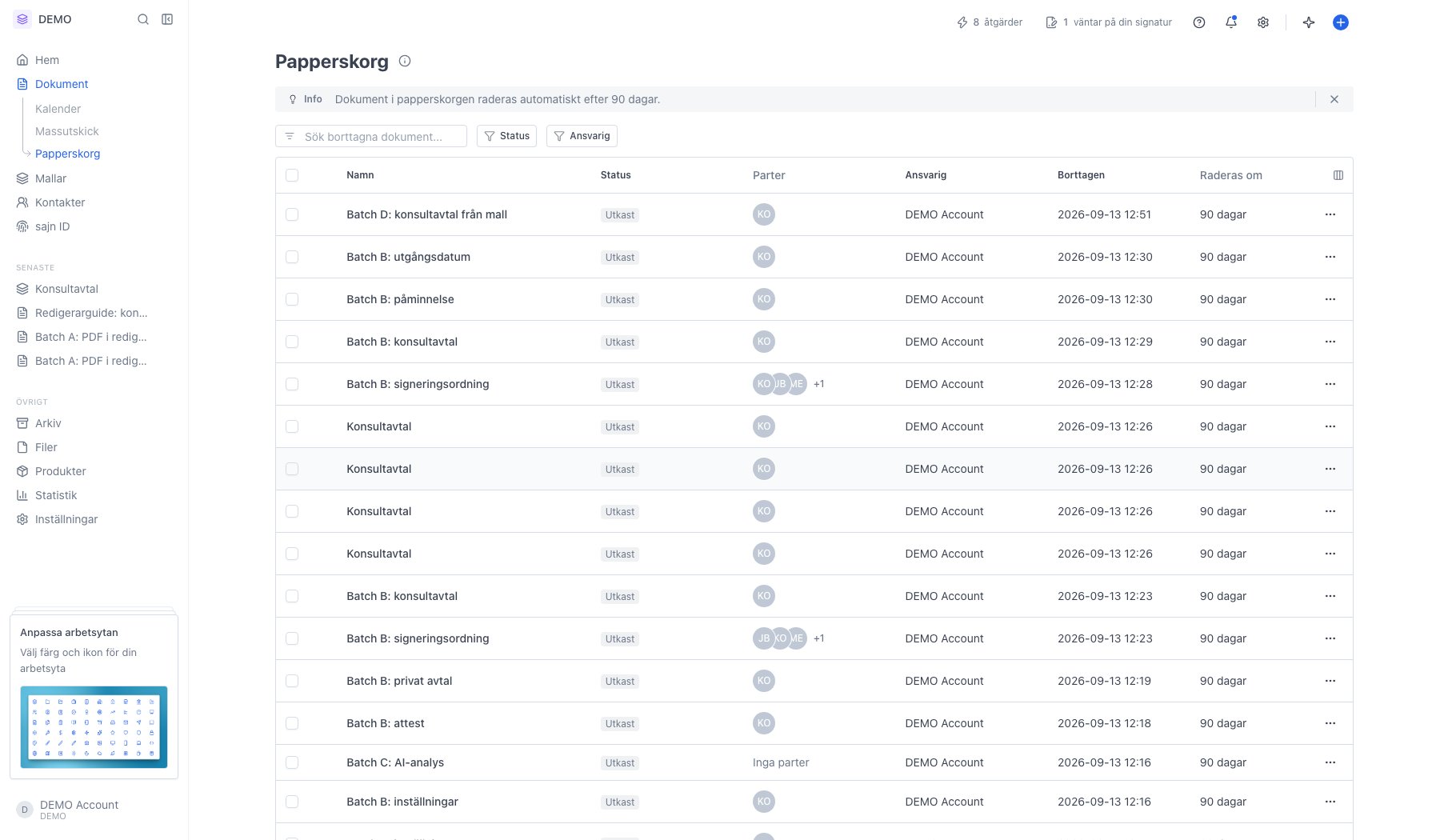
10
Dokumentet är tillbaka i listan
Det återställda dokumentet behåller status, parter, fält och allt annat innehåll. Det enda som ändras är att det inte längre är markerat som borttaget.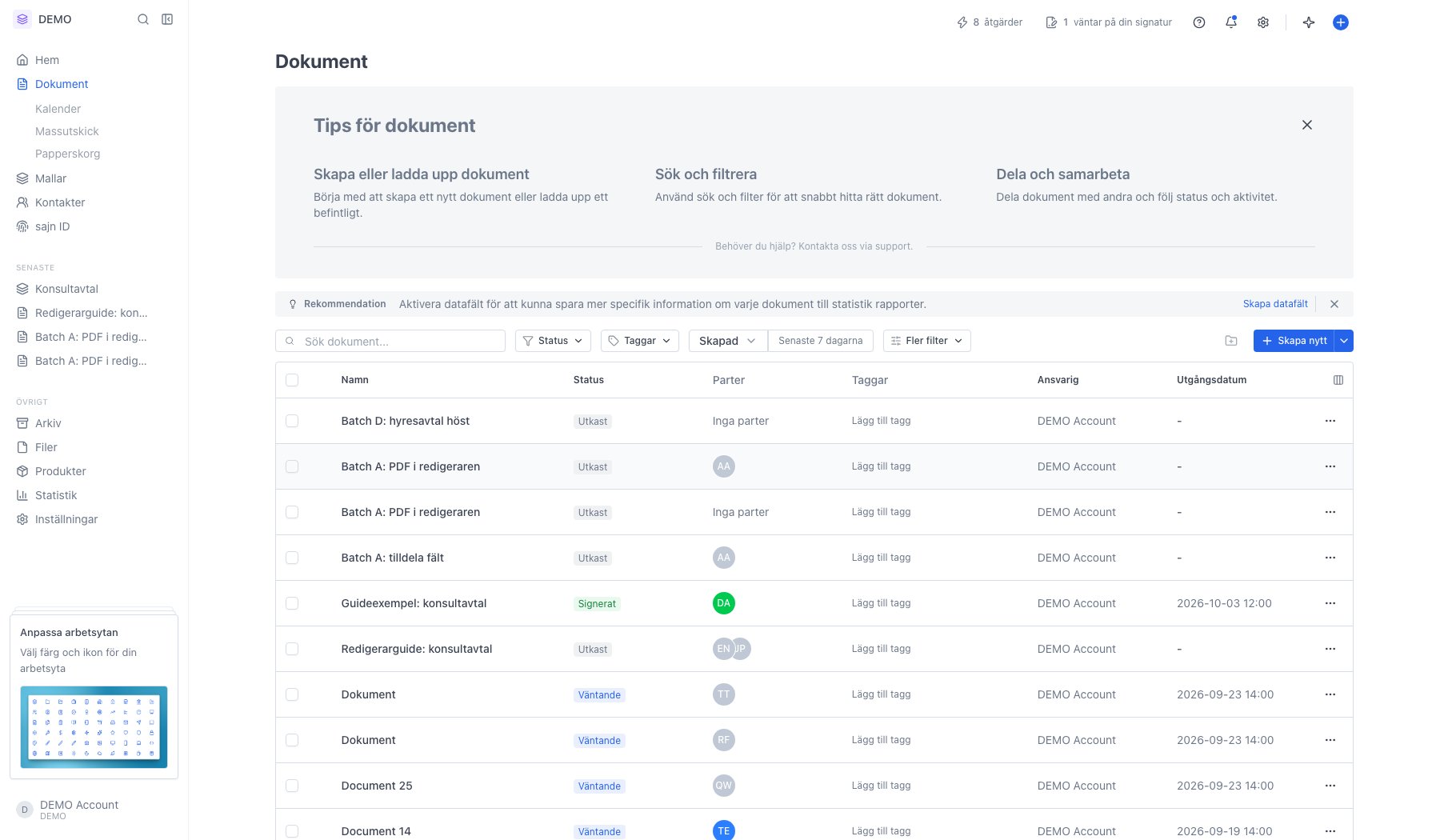
Omfattas dokumentet av arbetsytans lagringspolicy kan det flyttas tillbaka till papperskorgen vid nästa körning, även efter att du återställt det. sajn säger till när det händer.
Nästa steg
Arkivera ett dokument
Arkivera i stället för att ta bort.
Lagring och radering
Permanent radering och lagringstid.