

Innan du börjar
- Du har öppnat ett dokument som är ett utkast – AI-redigering går att använda så länge dokumentet inte är slutsignerat.
- Dokumentet innehåller minst en Text & bild-sektion att markera i. Är dokumentet en ren PDF lägger du först till en text-sektion via Lägg till sektion.
- AI-funktionerna är aktiverade för arbetsytan (Inställningar → AI & Sökning). AI-textredigering ingår i alla planer.
Steg
1
Markera den text du vill bearbeta
Trippelklicka på ett stycke för att markera hela meningen, eller dra över texten du vill skriva om. Verktygsraden högst upp dyker upp så snart du står i en textsektion, och Förbättra ligger längst till vänster i den.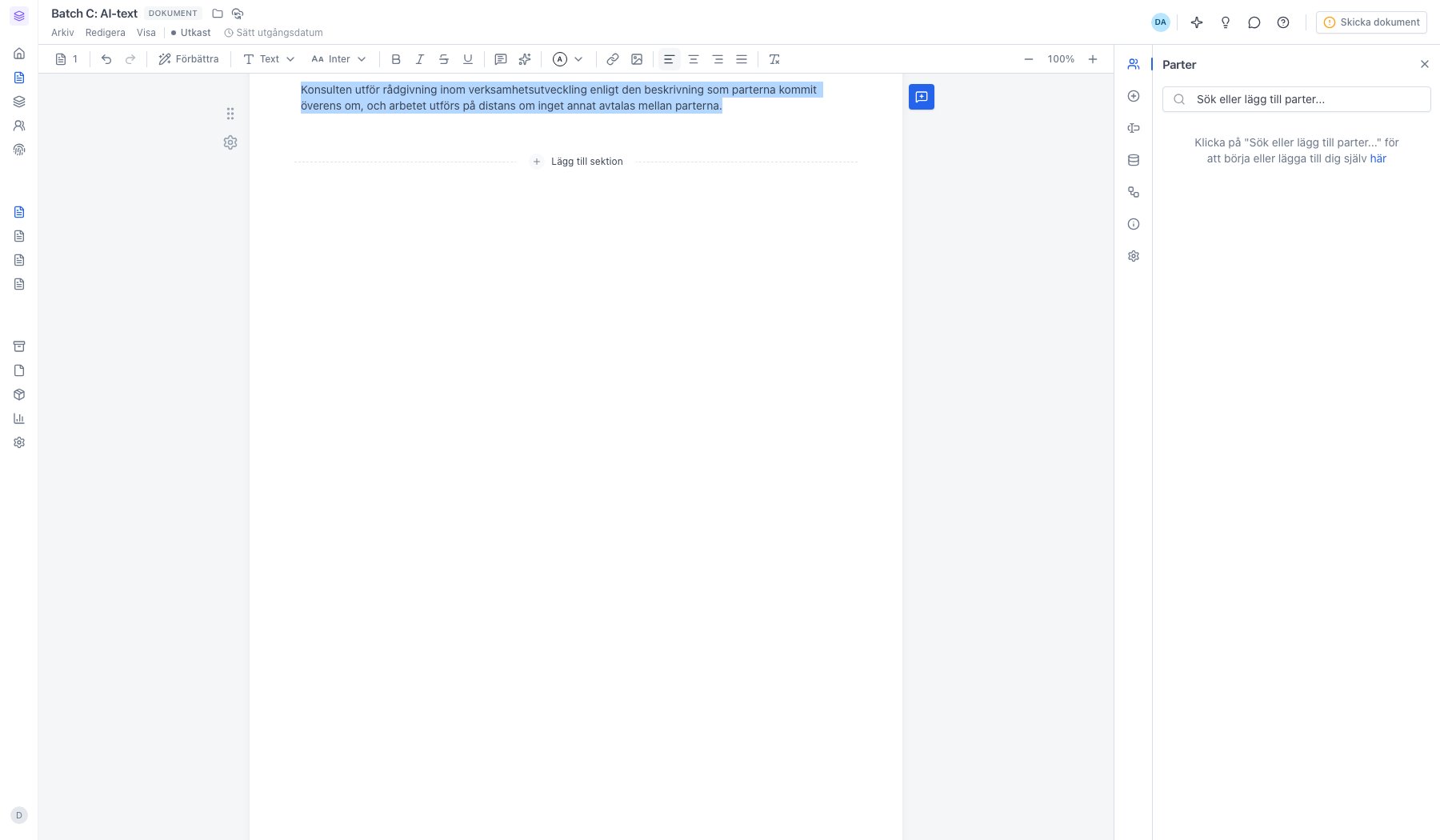
2
Klicka på Förbättra och välj en AI-åtgärd
Menyn innehåller Justera ton, Rätta stavning & grammatik, Utöka text, Förkorta text, Förenkla text, Slutför mening, Sammanfatta och Översätt.Justera ton och Översätt fäller ut varsin undermeny – ett tjugotal tonlägen från Formell till Avslappnad, respektive svenska, engelska, norska, danska, finska, tyska, franska och spanska. Har du ingen markering säger sajn till i stället för att köra.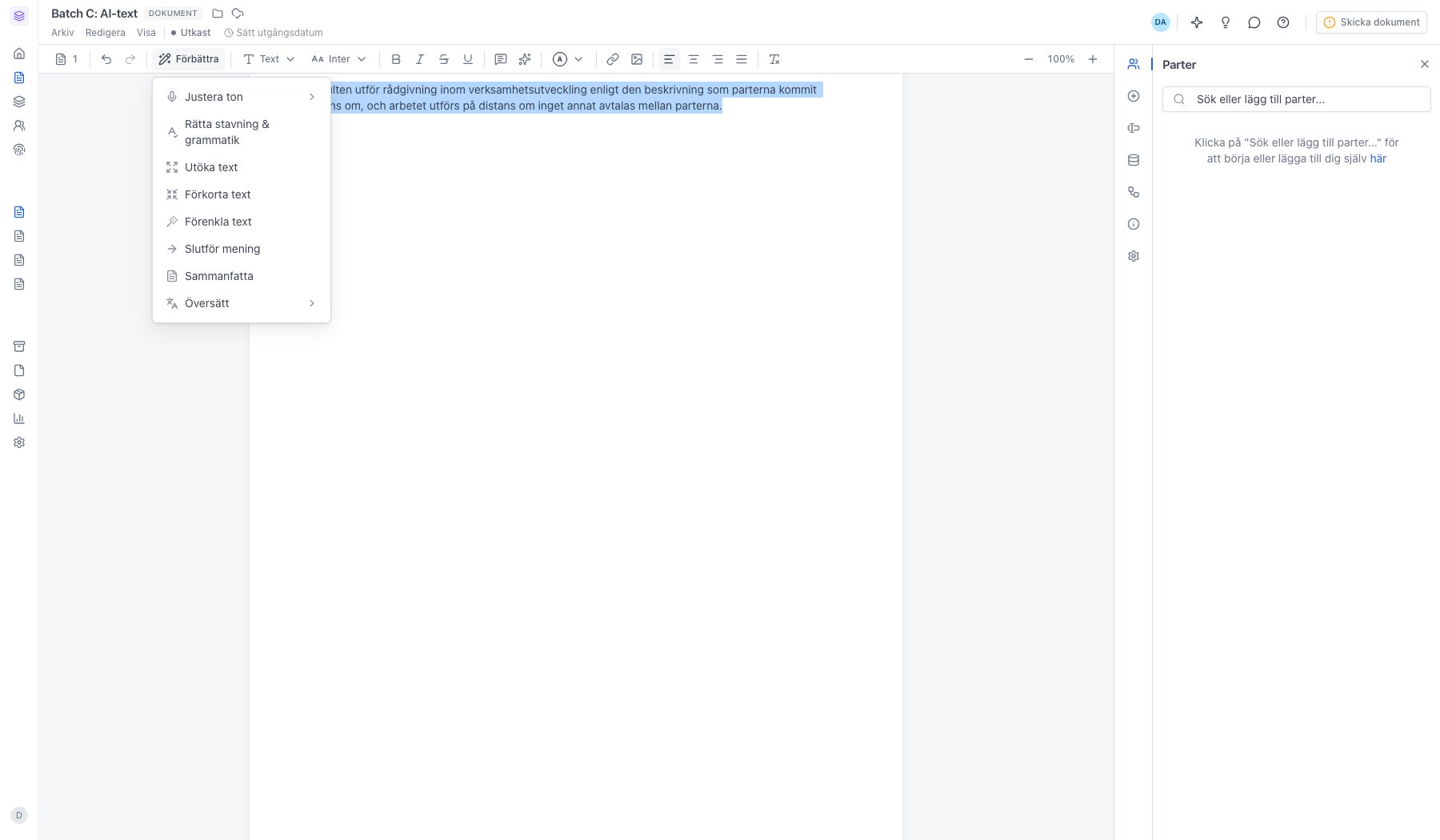
3
AI:n skriver om texten direkt i dokumentet
Den valda texten ersätts med AI-versionen på plats. Ångra med Cmd/Ctrl + Z om du vill återgå. Markeringen får vara högst 3 000 tecken.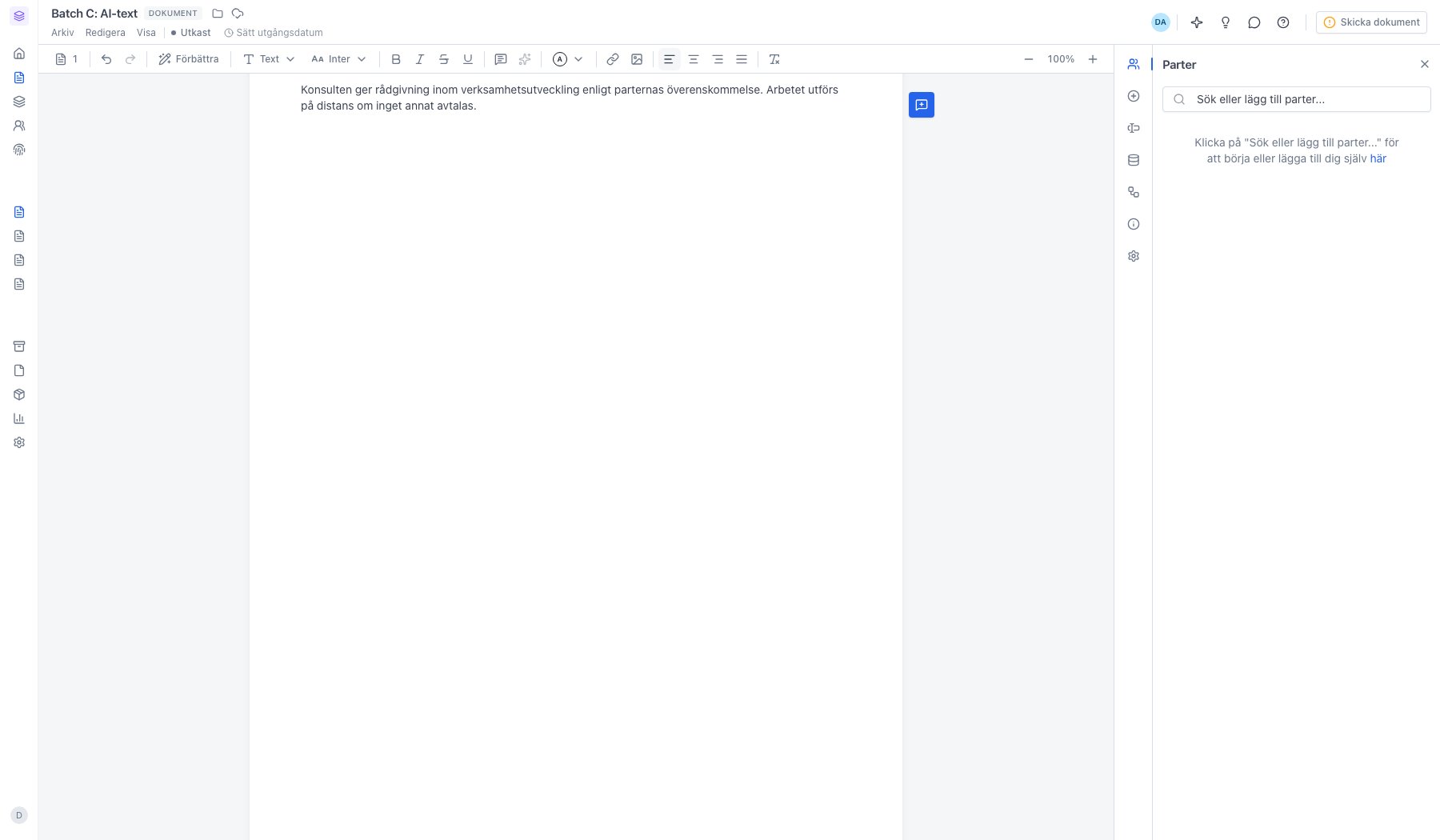
Nästa steg
Kommentarer och omnämnanden
Diskutera texten med en kollega.
Versionshistorik
Se och återställ tidigare versioner.