

Innan du börjar
- Du är inloggad i sajn och har valt en arbetsyta.
- Du har ett dokument med statusen Utkast, eller skapar ett nytt från Dokument.
- Du har behörighet att redigera dokument i arbetsytan.
Steg för steg
1
Öppna dokumentet från listan
Listan under Dokument visar arbetsytans dokument med status, parter och datum. Klicka på raden för att öppna dokumentet i redigeraren.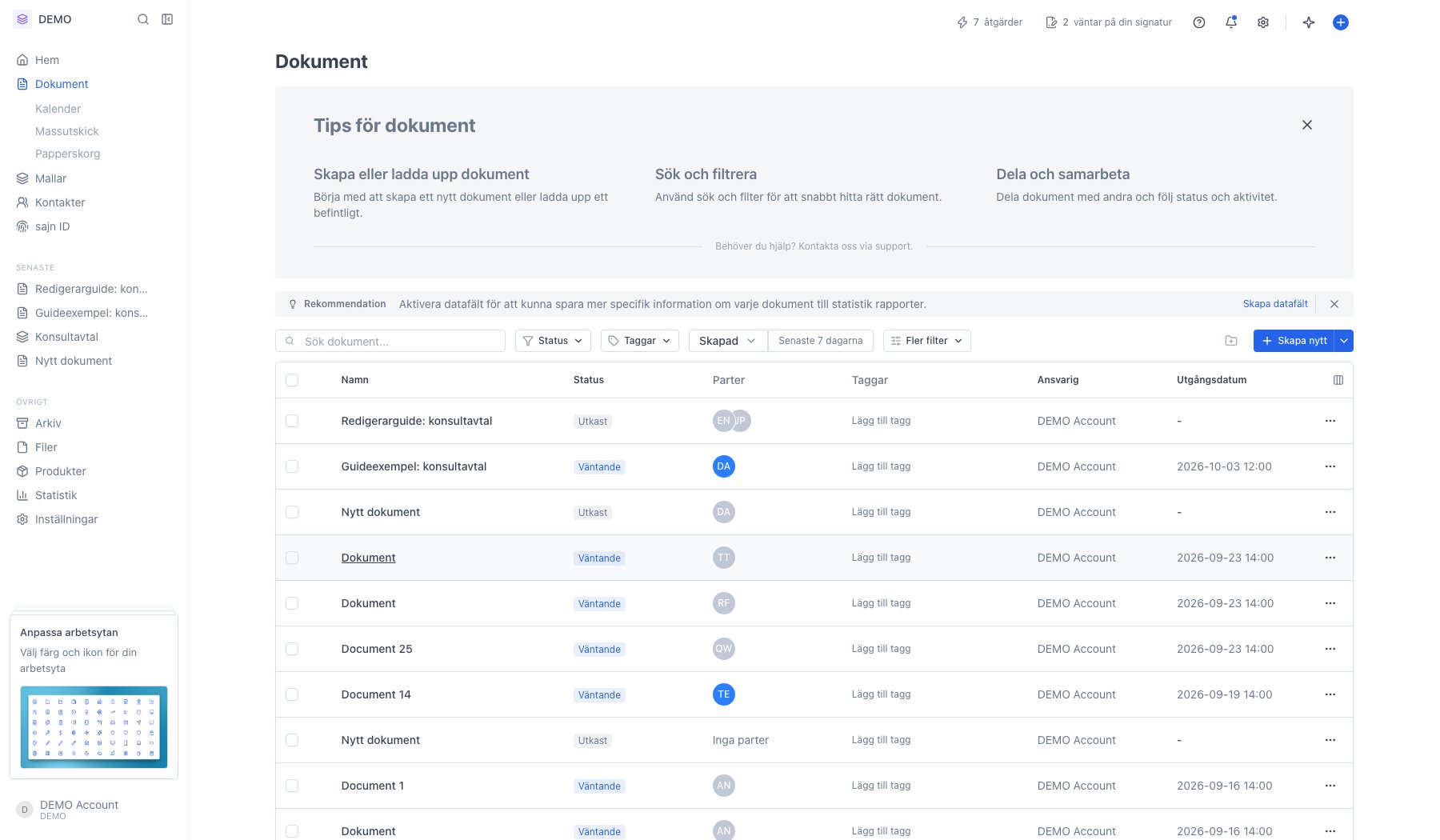
2
Så är redigeraren uppbyggd
Tre ytor: pappret i mitten, ikonraden längst till höger och panelen mellan dem. Ikonraden växlar panel, och klickar du på samma ikon igen fäller du ihop panelen och får mer plats åt pappret. Överst står dokumentets namn, statusen Utkast och knappen Skicka dokument.Redigeraren öppnas med Parter. Här lägger du till dem som ska signera, godkänna eller bara få en kopia. Varje part har en roll och en signeringsmetod, och det är i den här panelen du bestämmer om parterna signerar samtidigt eller i tur och ordning.Allt du ändrar sparas automatiskt. Det finns ingen spara-knapp.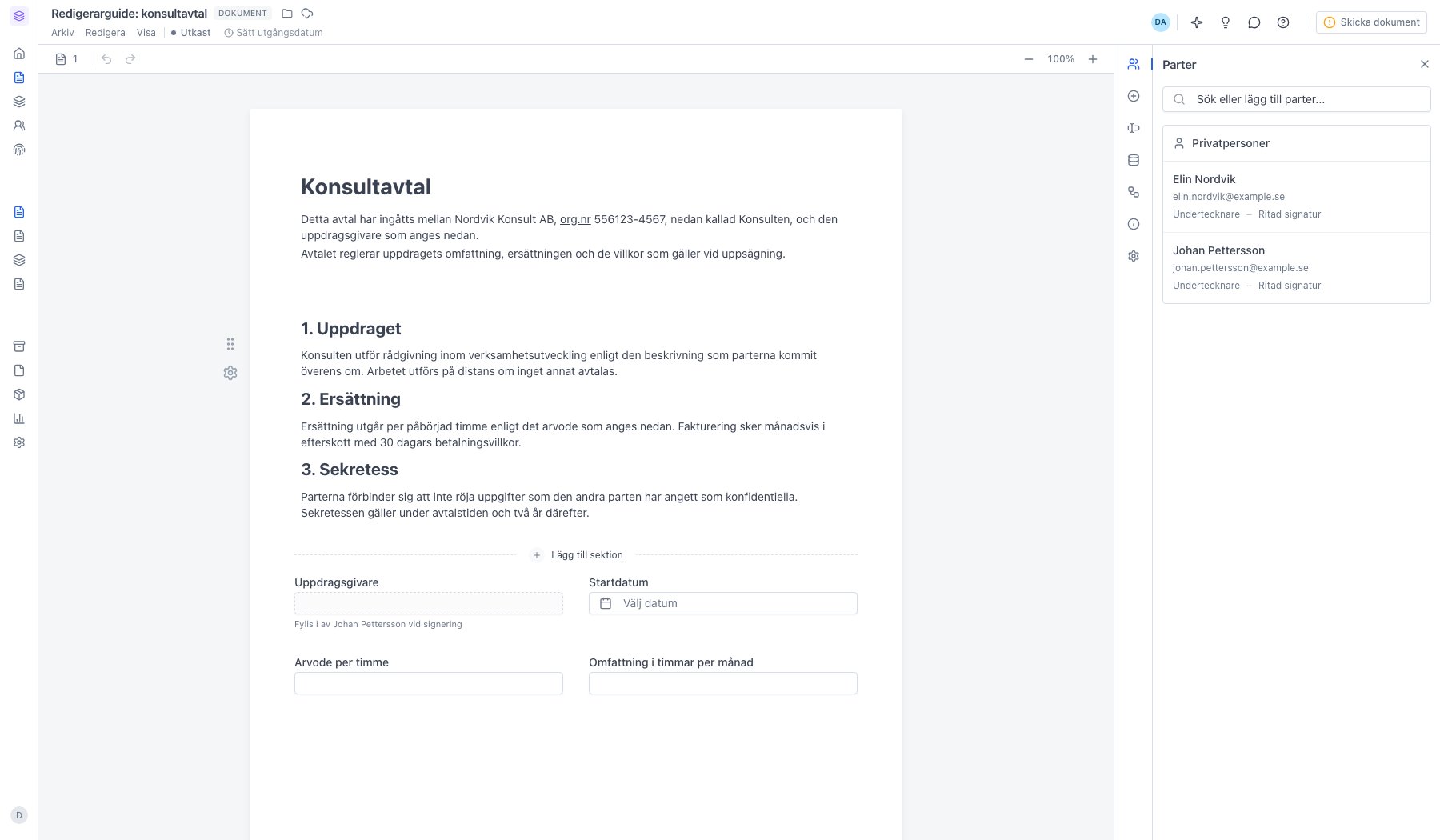
3
Menyerna överst gäller hela dokumentet
Under Arkiv gör du en kopia, sparar dokumentet som mall, laddar ner, skriver ut, delar, flyttar till en mapp, arkiverar eller slänger det. Redigera innehåller Byt namn och Exkludera från sök. Visa öppnar Förhandsgranska, Versionshistorik och Information.Vill du byta namn går det också att klicka direkt på titeln.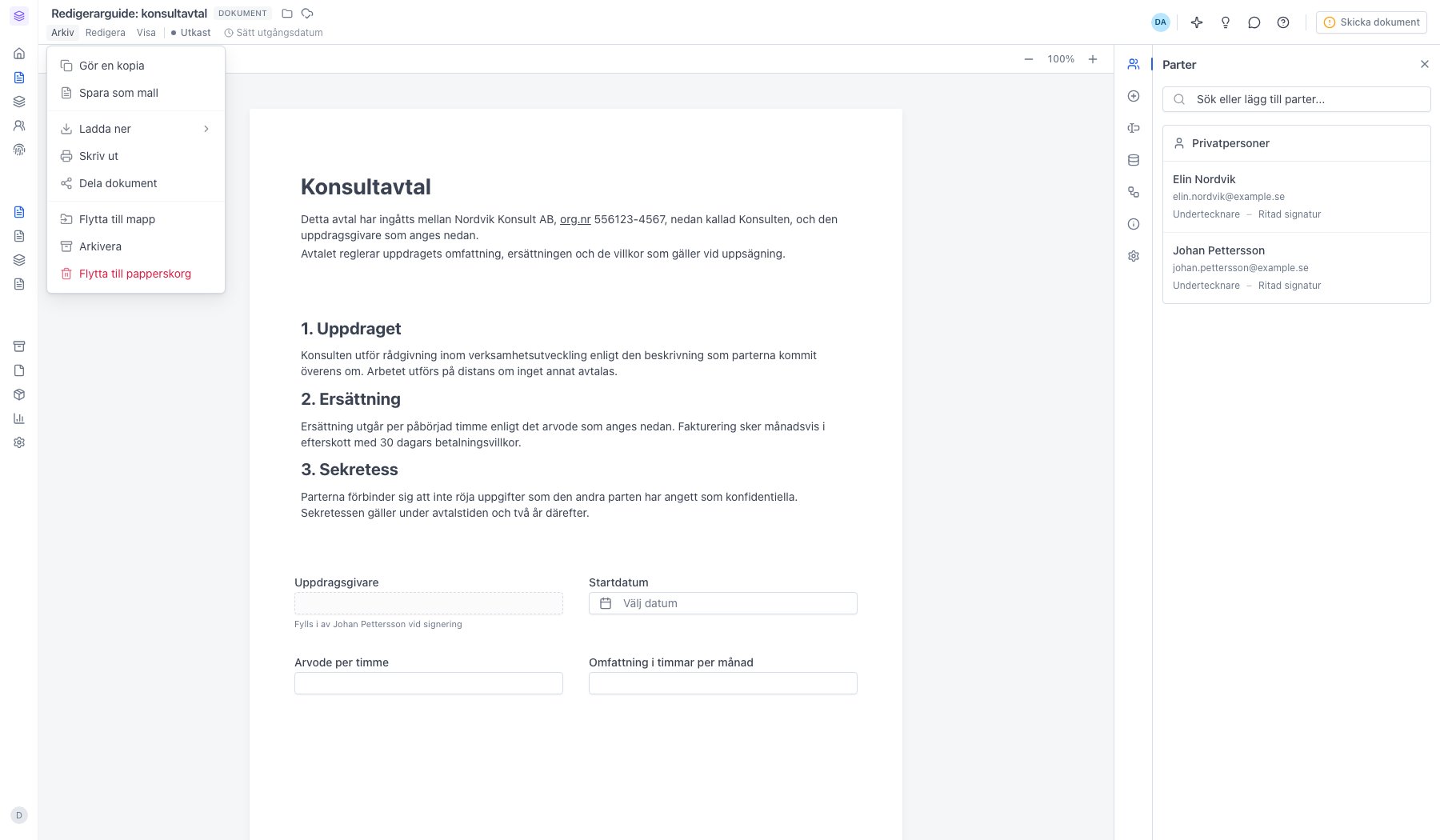
4
Lägg till sektion bygger upp pappret
Dokumentet är uppbyggt av sektioner som ligger på rad. Den streckade linjen mellan två sektioner är knappen Lägg till sektion, och den öppnar den här menyn.Det finns åtta sektionstyper. Text & bild är vanlig brödtext. PDF-dokument lägger in en färdig fil. Formulär är en ruta med ifyllbara fält. Produkttabell räknar ihop rader och summa. Tabell är en vanlig tabell, Mellanrum och Sidbrytning styr layouten, och Varaktighet anger en avtalsperiod. Dessutom skriver Skapa med AI en sektion åt dig utifrån en beskrivning, och Sektionsbibliotek hämtar en sektion du sparat tidigare.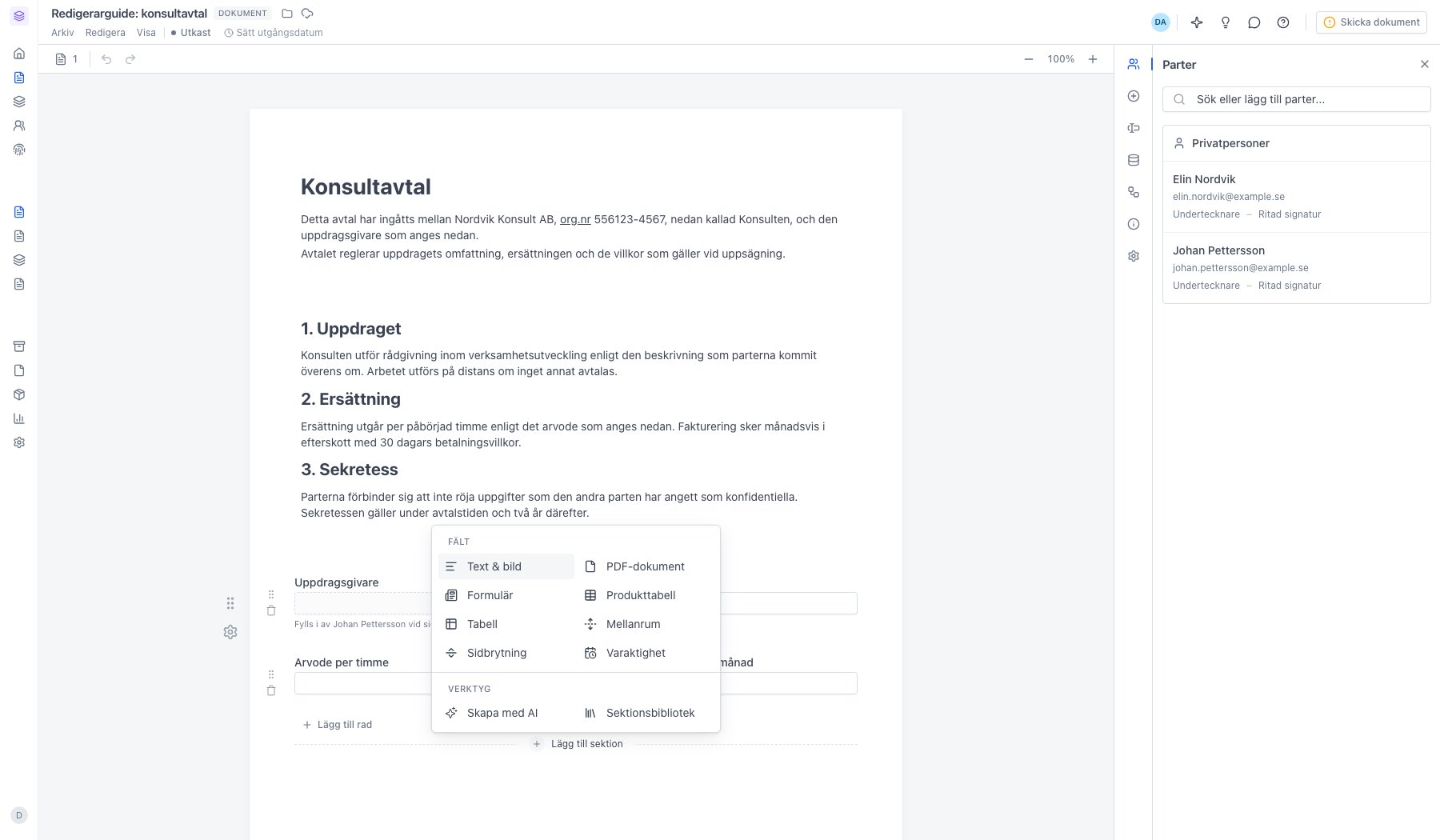
5
Innehåll: sektioner och fält på PDF
Panelen Innehåll har samma sektioner som menyn, men här drar du in dem i pappret där du vill ha dem.Under PDF-fält placerar du textfält, datum, kryssrutor, listrutor, signatur och initialer ovanpå en inlagd PDF. Fälten är släckta tills dokumentet innehåller en PDF. Signatur och initialer ritas av parten vid signeringen och sätts in i det förseglade dokumentet.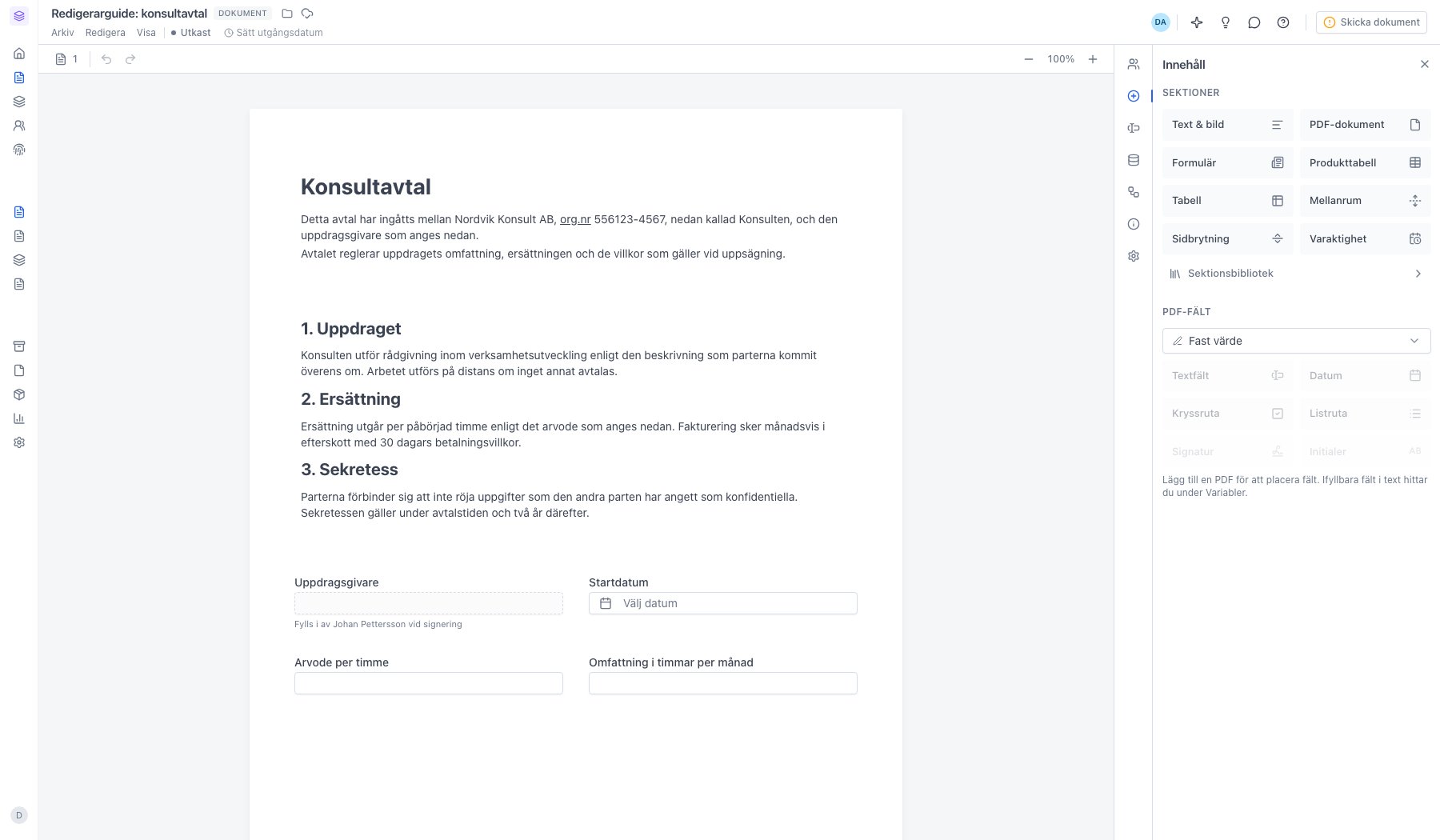
6
Variabler är uppgifterna som fylls i
Skriv 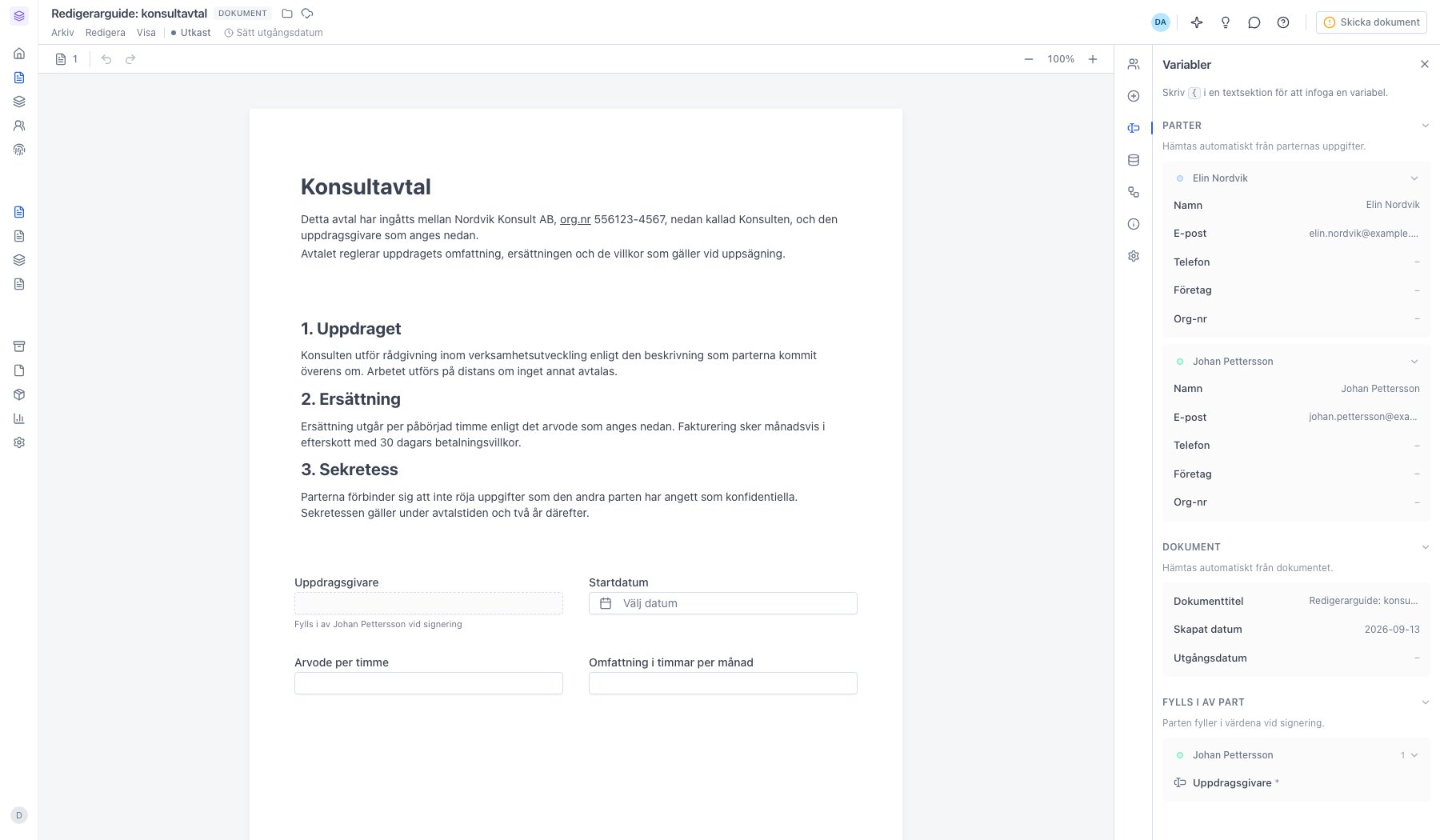
{ i en textsektion för att infoga en variabel.Under Parter och Dokument ligger uppgifter som hämtas automatiskt, till exempel partens namn eller dokumentets titel. Under Fylls i av part samlas de fält som mottagaren fyller i vid signeringen. I exemplet står fältet Uppdragsgivare under Johan Pettersson, eftersom det fältet har tilldelats honom i formulärsektionen.7
Datafält är arbetsytans egna uppgifter
Datafält är de fält din arbetsyta har lagt upp för alla dokument, till exempel giltighetsperiod eller avtalsnummer. Du fyller i värdet i panelen och kan sedan skriva in det i texten på samma sätt som en variabel.Panelen visas bara om arbetsytan har några datafält.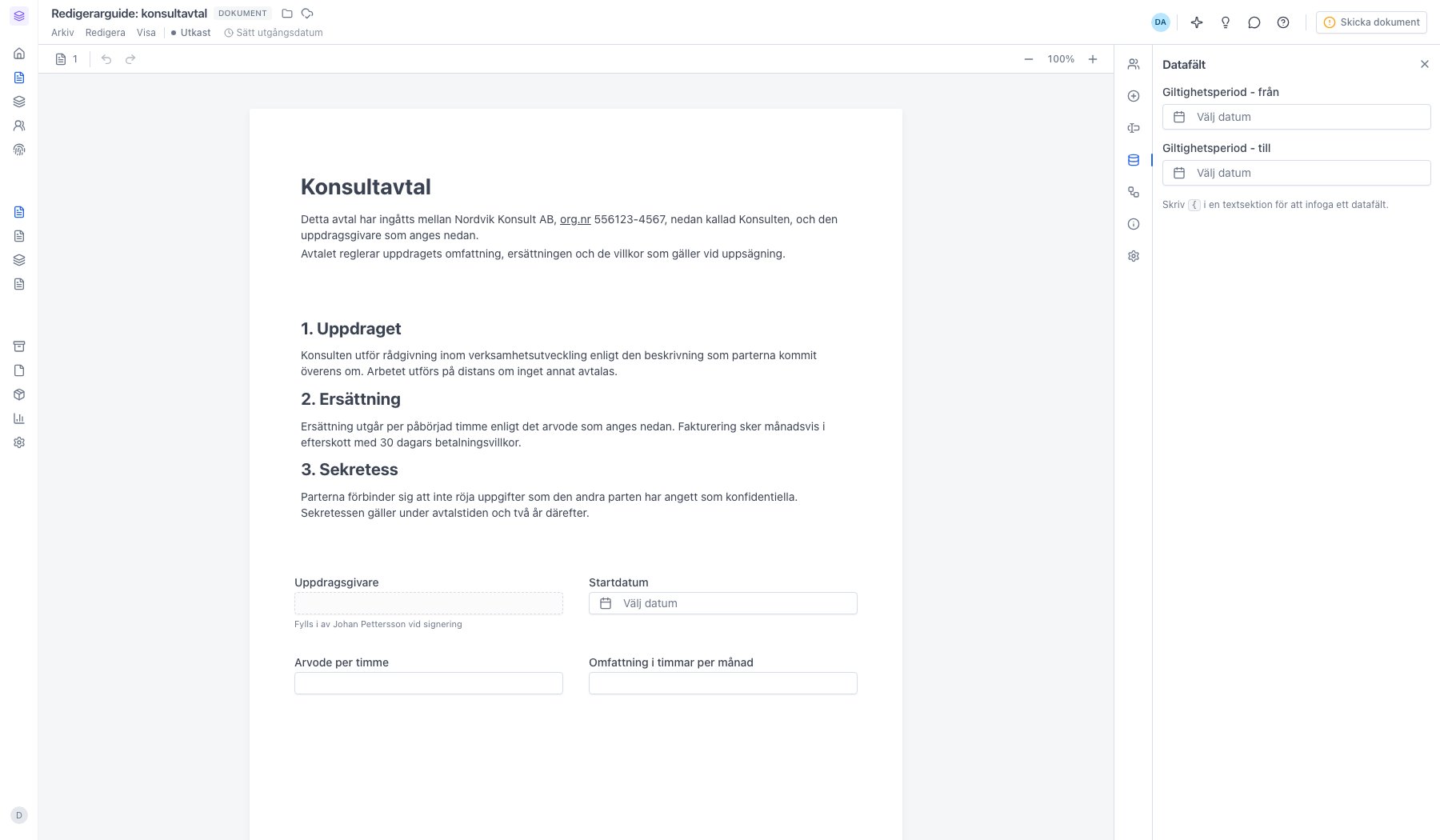
8
Arbetsflöde visar vad som händer efter Skicka
Kedjan går från Utkast till Slutfört och markerar var dokumentet befinner sig. Här slår du på internt godkännande om någon i organisationen ska godkänna innan utskick, ser hur ofta påminnelser går ut och vilka parter som ska signera.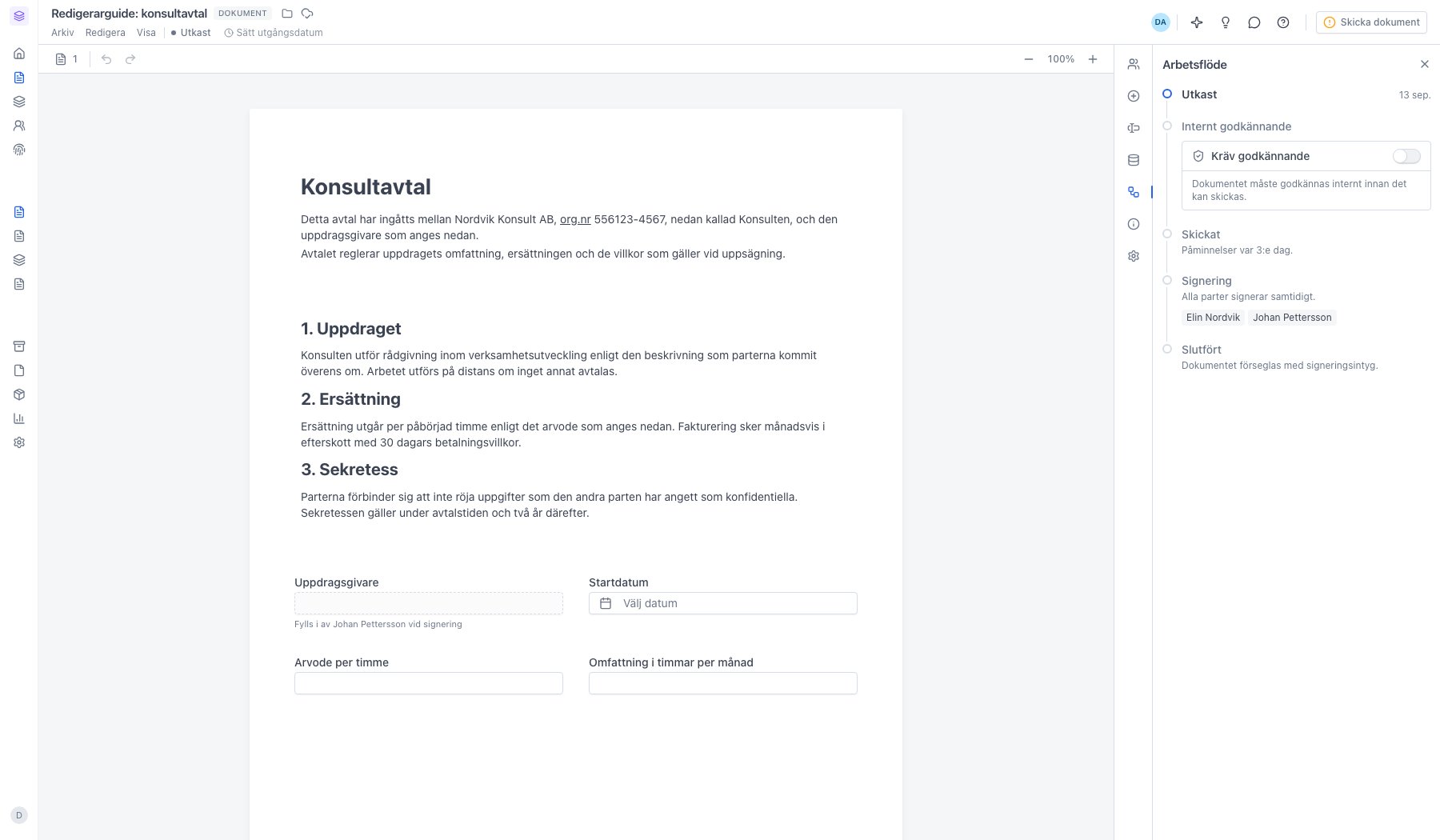
9
Detaljer samlar historiken
Här ser du vem som är ansvarig, när dokumentet skapades och vad som hänt sedan dess. Du sätter också taggar och länkar ihop dokumentet med andra dokument i samma ärende.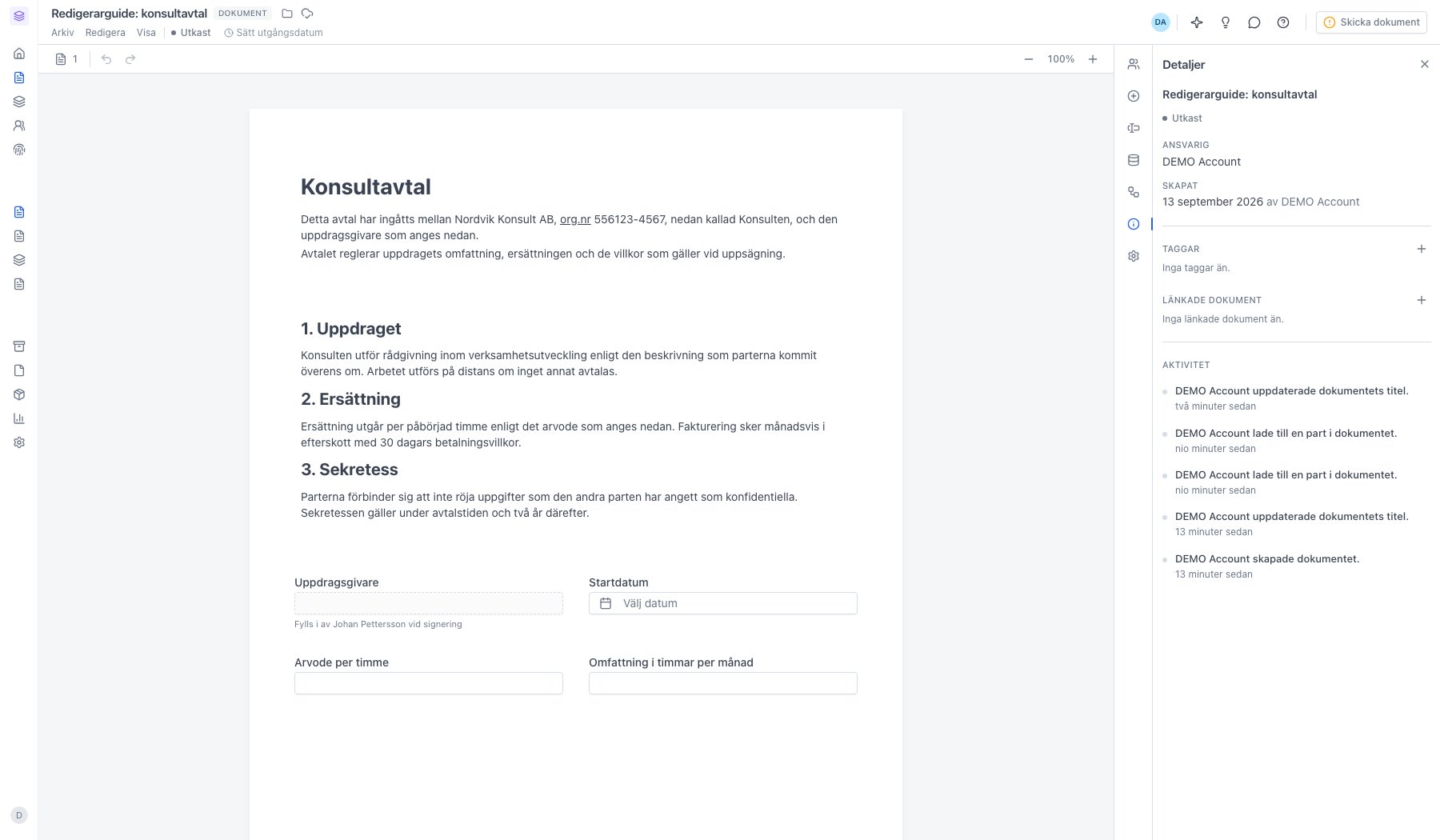
10
Inställningar styr villkoren för signeringen
Under Dokument sätter du titel, ansvarig, värde och utgångsdatum. Under Signering väljer du om parterna signerar samtidigt eller i tur och ordning, om de måste verifiera sig för att öppna dokumentet, om hela texten måste läsas igenom och om en part får lämna över till någon annan. Kommunikation och Internt fäller ut meddelandetexter och interna noteringar.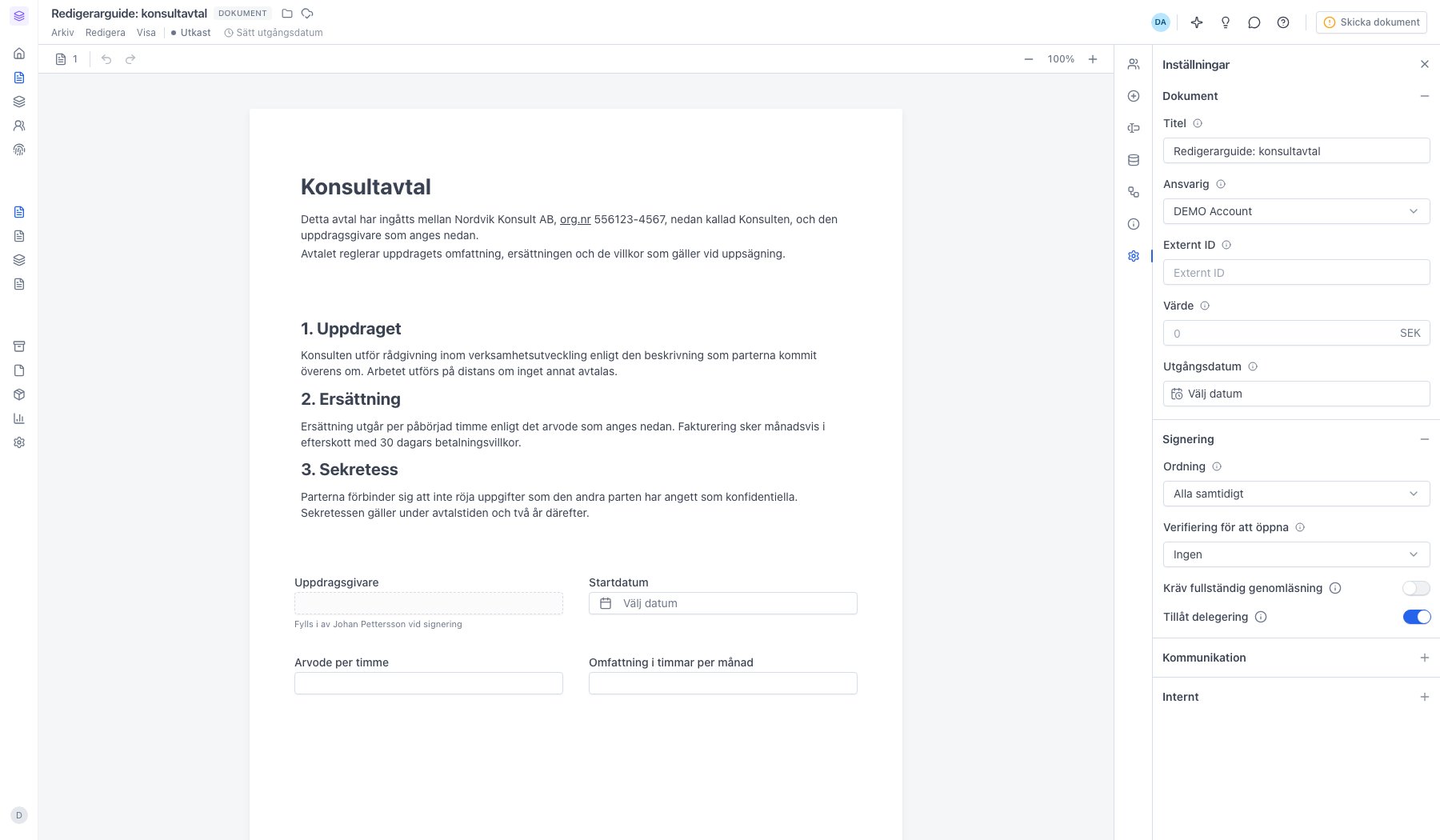
11
Zooma för att se hela sidan
Plus och minus i verktygsraden ändrar zoomen ett steg i taget. Klickar du på procenttalet väljer du en nivå direkt eller återställer till 100 procent. Zoomen påverkar bara din vy, inte dokumentet.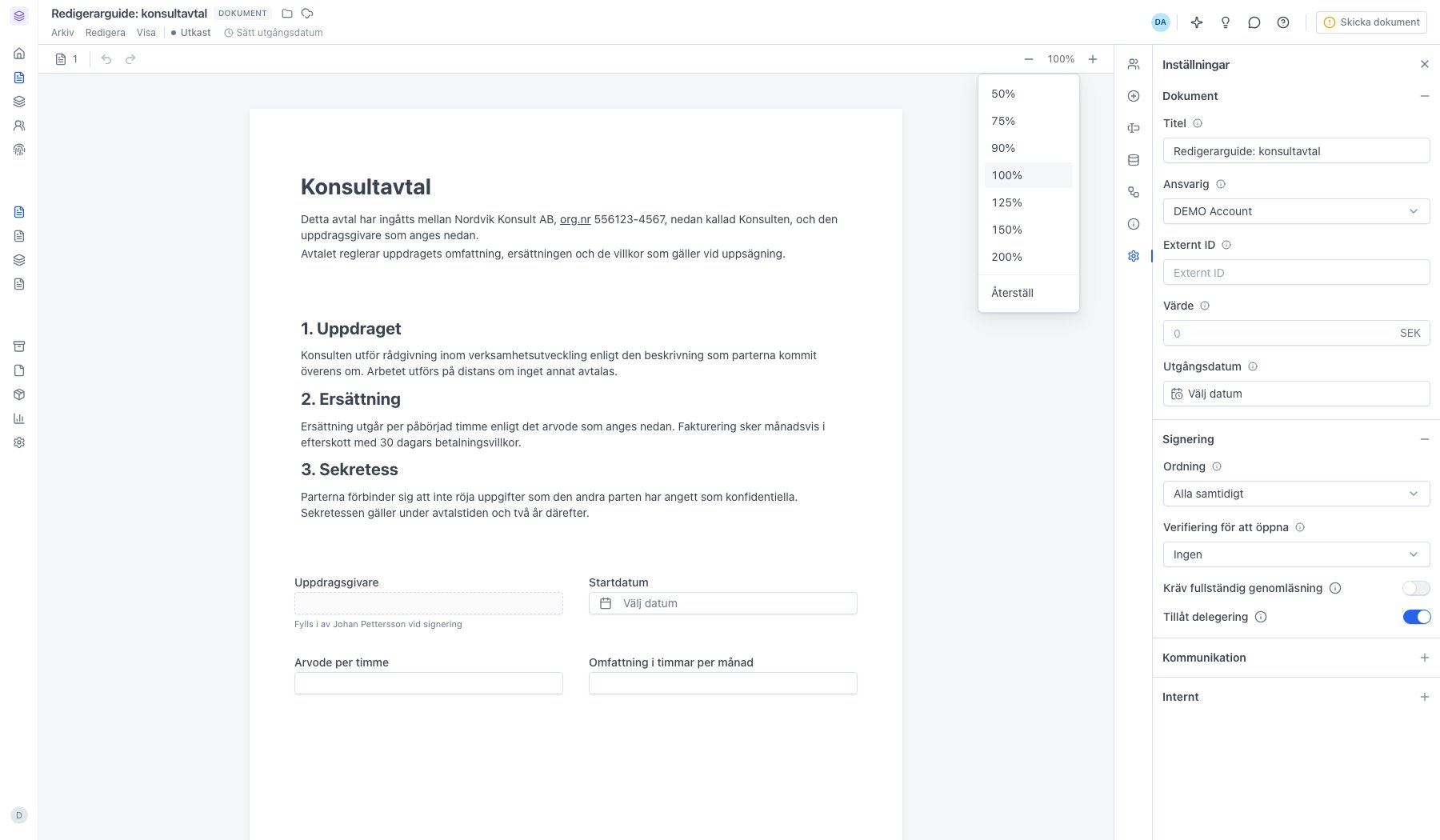
12
Chatt är samtalet om dokumentet
Chatten öppnas från pratbubblan uppe till höger och följer med dokumentet. Hänglåset vid skrivfältet avgör vem som ser inlägget. Med Intern påslaget stannar meddelandet hos dina kollegor. Slår du av det ser mottagaren inlägget på signeringssidan. I ett utkast är Intern förvalt.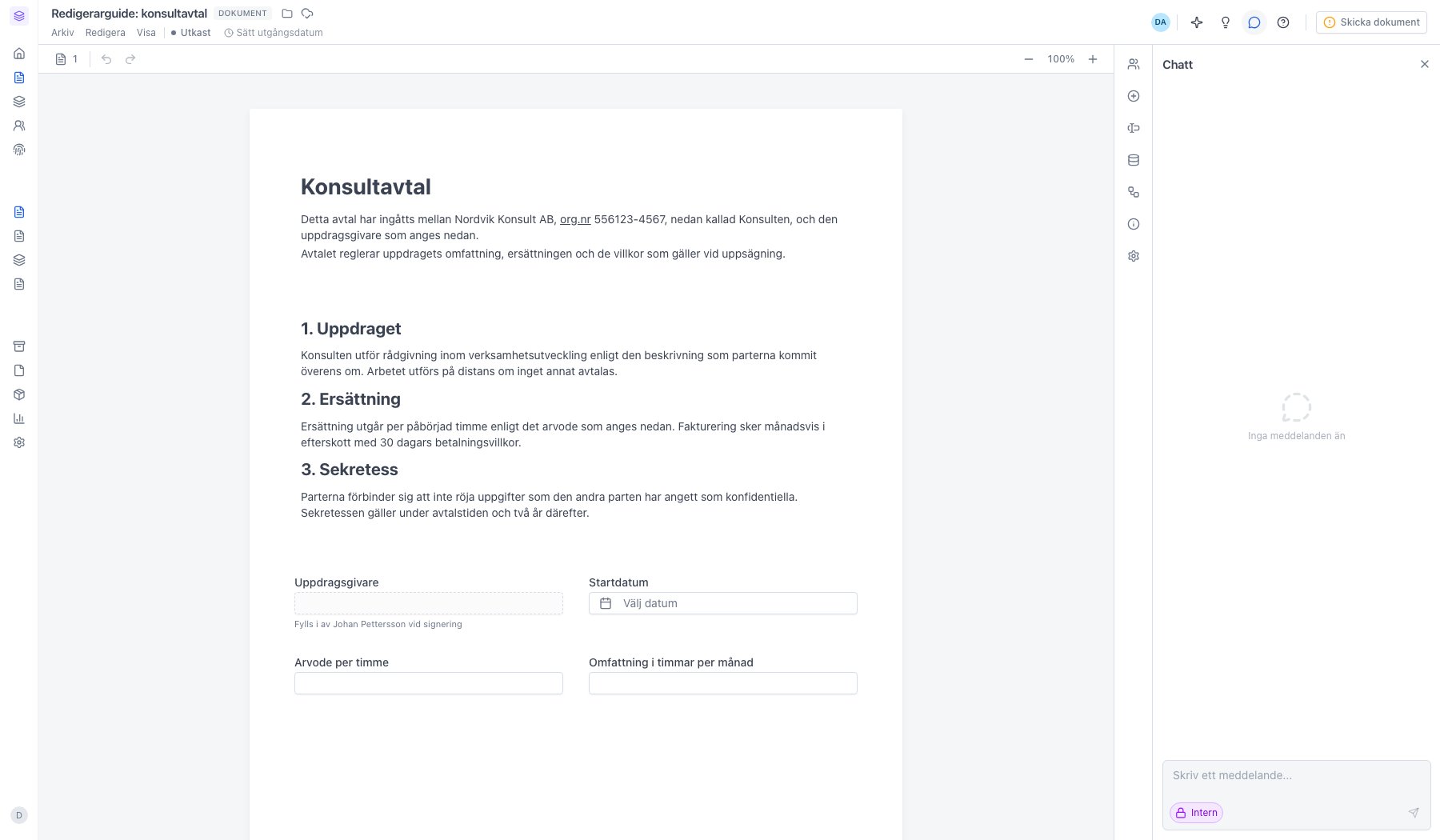
Vad varje panel är till för
Parter
Parter
Vem som ska göra något med dokumentet. Du lägger till undertecknare, godkännare och personer som bara ska ha en kopia, och väljer roll och signeringsmetod per part. Ordningen mellan parterna sätter du här eller under Inställningar.
Innehåll
Innehåll
Sektionerna du bygger dokumentet av, och fälten du placerar ovanpå en inlagd PDF. Dra en sektion från panelen till pappret, eller använd Lägg till sektion direkt i dokumentet.
Variabler
Variabler
Platshållare i texten. Parter och Dokument fylls i automatiskt från dokumentets egna uppgifter. Fält under Fylls i av part fyller mottagaren i vid signeringen.
Datafält
Datafält
Arbetsytans egna uppgifter om dokumentet, till exempel avtalsnummer eller giltighetsperiod. Värdena går att använda i texten och följer med till rapporter och statistik. Panelen finns bara om arbetsytan har lagt upp datafält.
Arbetsflöde
Arbetsflöde
Vägen från utkast till färdigsignerat. Här slår du på internt godkännande, ser påminnelserna och kontrollerar turordningen innan du skickar.
Detaljer
Detaljer
Dokumentets historik och sammanhang: ansvarig, skapandedatum, aktivitet, taggar och länkade dokument.
Inställningar
Inställningar
Villkoren för dokumentet och signeringen: titel, ansvarig, värde, utgångsdatum, signeringsordning, verifiering, krav på genomläsning och delegering.
Chatt
Chatt
Samtalet om dokumentet. Interna inlägg syns bara för kollegor, övriga syns för mottagaren på signeringssidan.
Nästa steg
Lägg till en part
Bjud in undertecknare och välj roll och signeringsmetod.
Lägg till fält i ett dokument
Fälten som mottagaren fyller i vid signeringen.
Sekventiell signering
Låt parterna signera i tur och ordning i stället för samtidigt.
Skicka dokumentet
När innehåll och parter är på plats är det dags att skicka.