

Innan du börjar
- Du är inloggad i sajn och har valt en arbetsyta.
- Dokumentet är i status Utkast.
- Du har behörighet att skicka dokument i arbetsytan.
Steg för steg
1
Granska dokumentet
Innan du skickar, kontrollera att allt stämmer: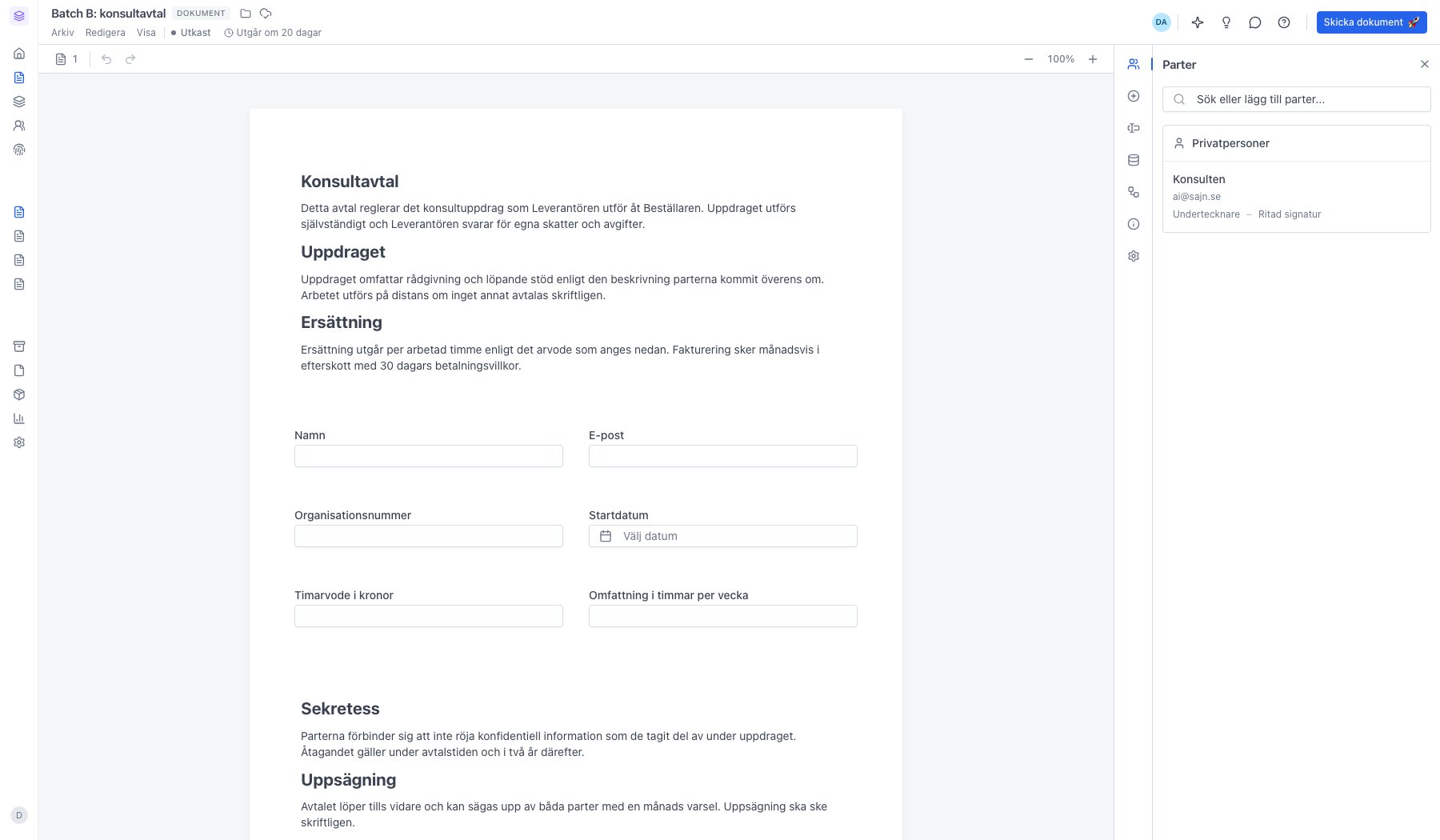
- Dokumentets innehåll och eventuella bilagor
- Att rätt parter är tillagda med korrekta uppgifter i panelen Parter
- Att inställningar som utgångsdatum och påminnelser ser bra ut
2
Se vad som händer efter utskicket
Panelen Arbetsflöde visar kedjan från Utkast till Slutfört. Här ser du om dokumentet ska godkännas internt först, hur ofta påminnelser skickas, när fristen går ut och om parterna signerar samtidigt eller i tur och ordning.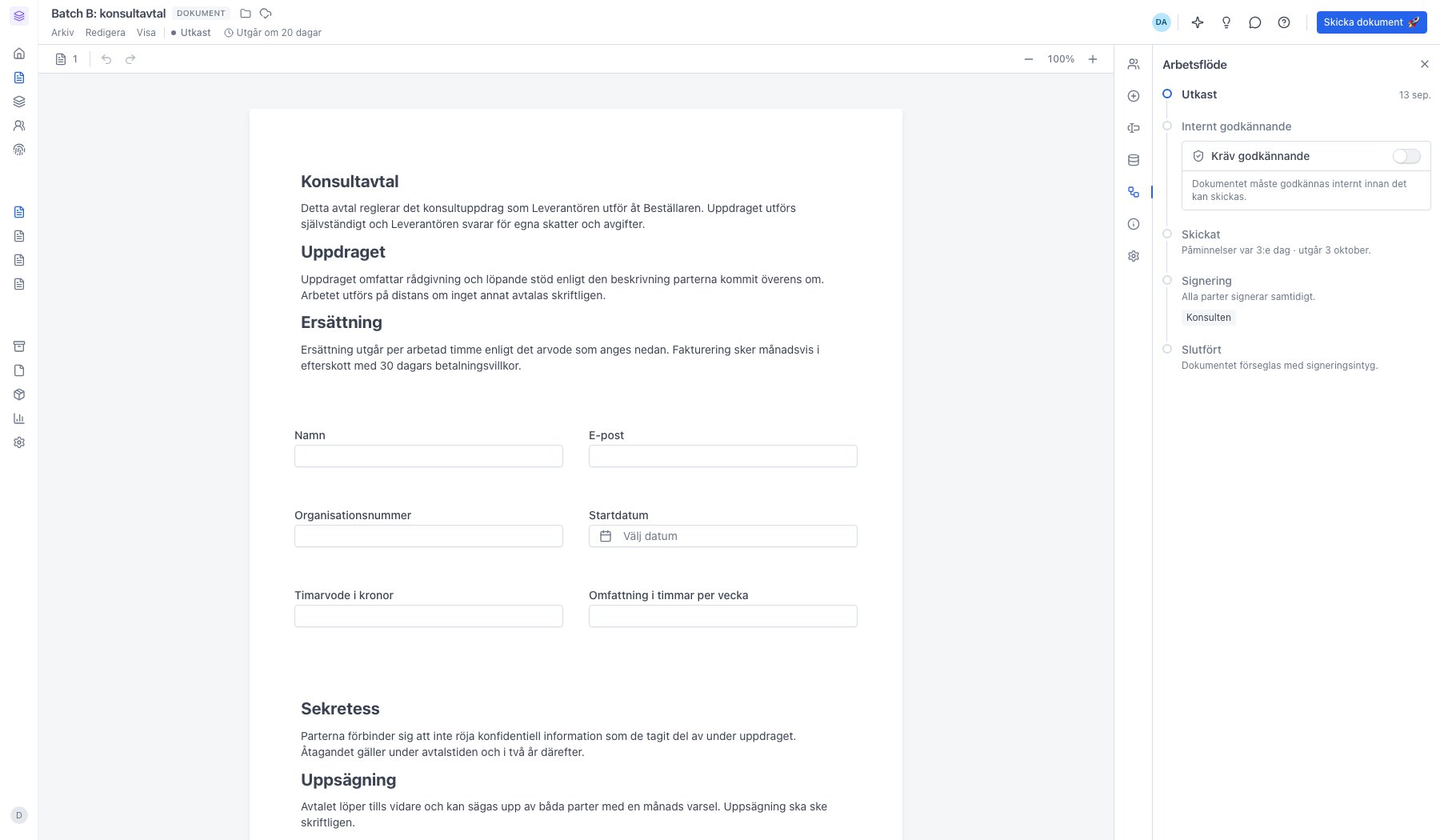
3
Klicka på Skicka dokument
Dialogen Skicka dokument öppnas. Till vänster ser du hur e-posten eller SMS:et kommer att se ut för den mottagare du väljer i listan längst ner. Rutan nere till höger sammanfattar när dokumentet utgår och hur många mottagare som får det.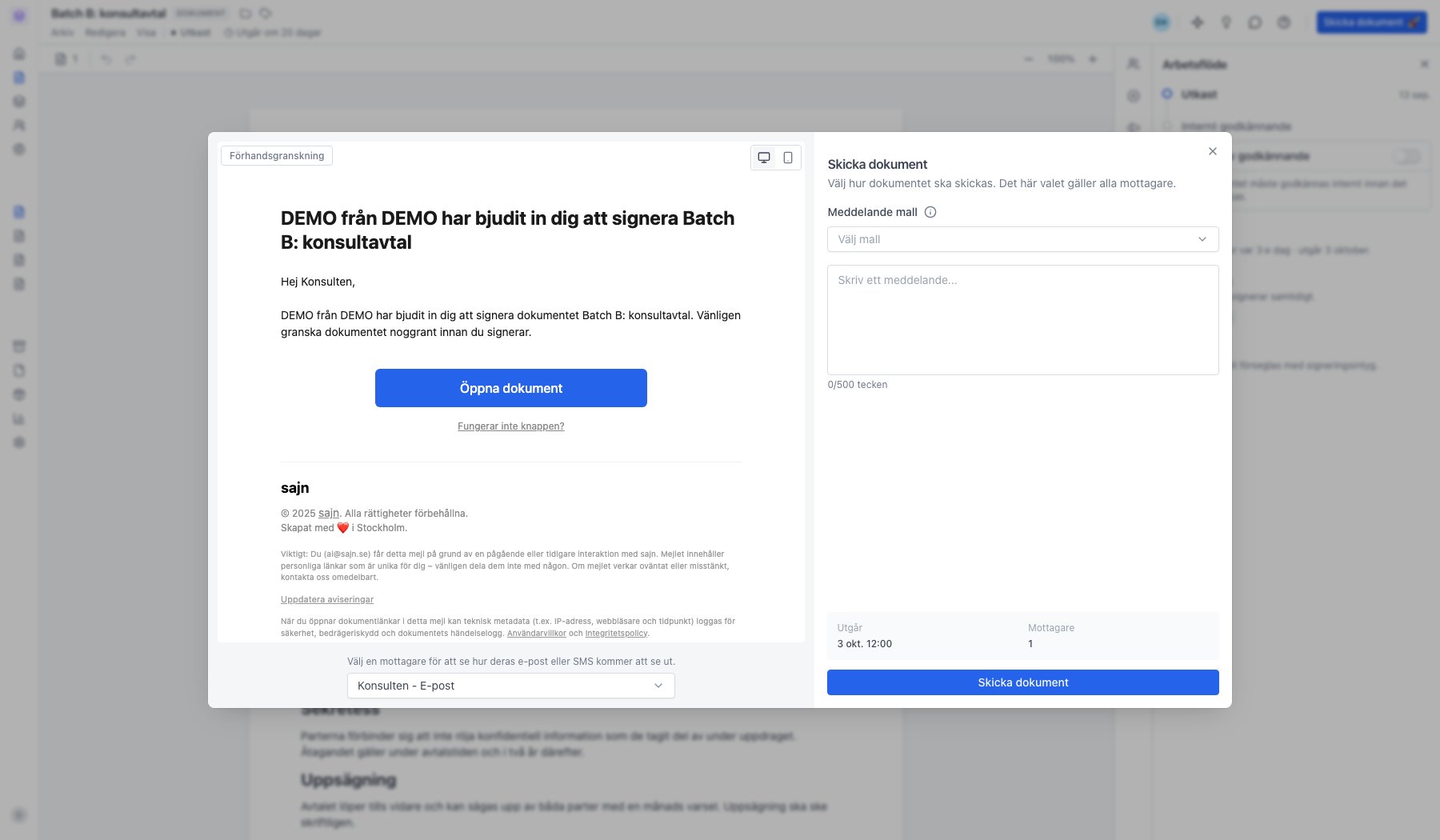
4
Skriv ett meddelande och bekräfta
Välj en meddelandemall eller skriv ett eget meddelande på upp till 500 tecken. Texten följer med till samtliga mottagare - valet gäller alla, inte en i taget. Klicka sedan på Skicka dokument i dialogen.När du bekräftar händer följande: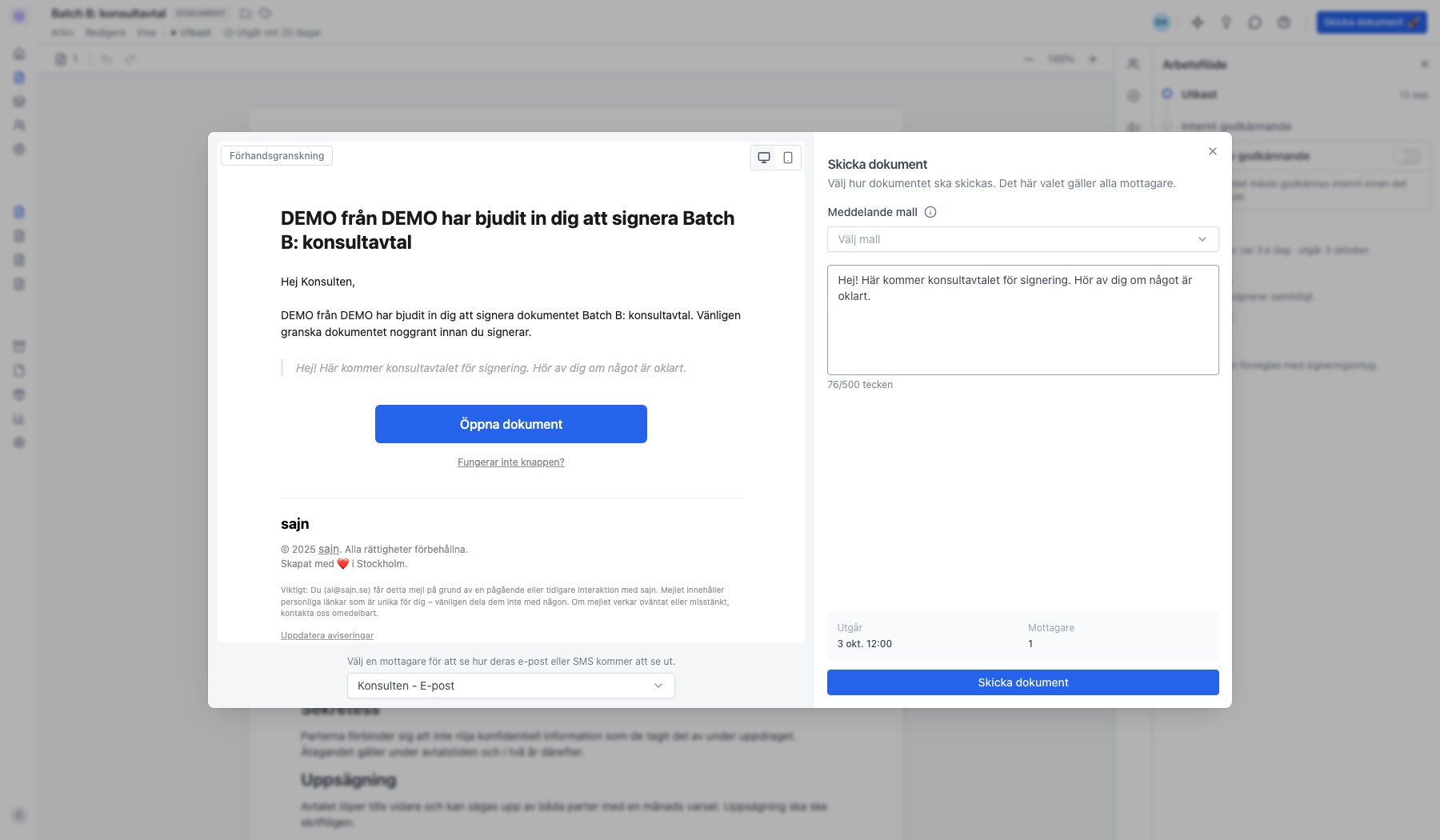
- Alla parter får en notis via e-post eller SMS med en länk för att granska och signera
- Dokumentets status ändras till Väntande
- Inställningar som utgångsdatum låses, och parterna kan inte längre redigeras fritt
5
Följ upp signeringsstatus
I panelen Arbetsflöde följer du läget i realtid: vem som har öppnat dokumentet, vem som har signerat och vem som fortfarande väntar. Statusen står kvar på Väntande tills alla har signerat.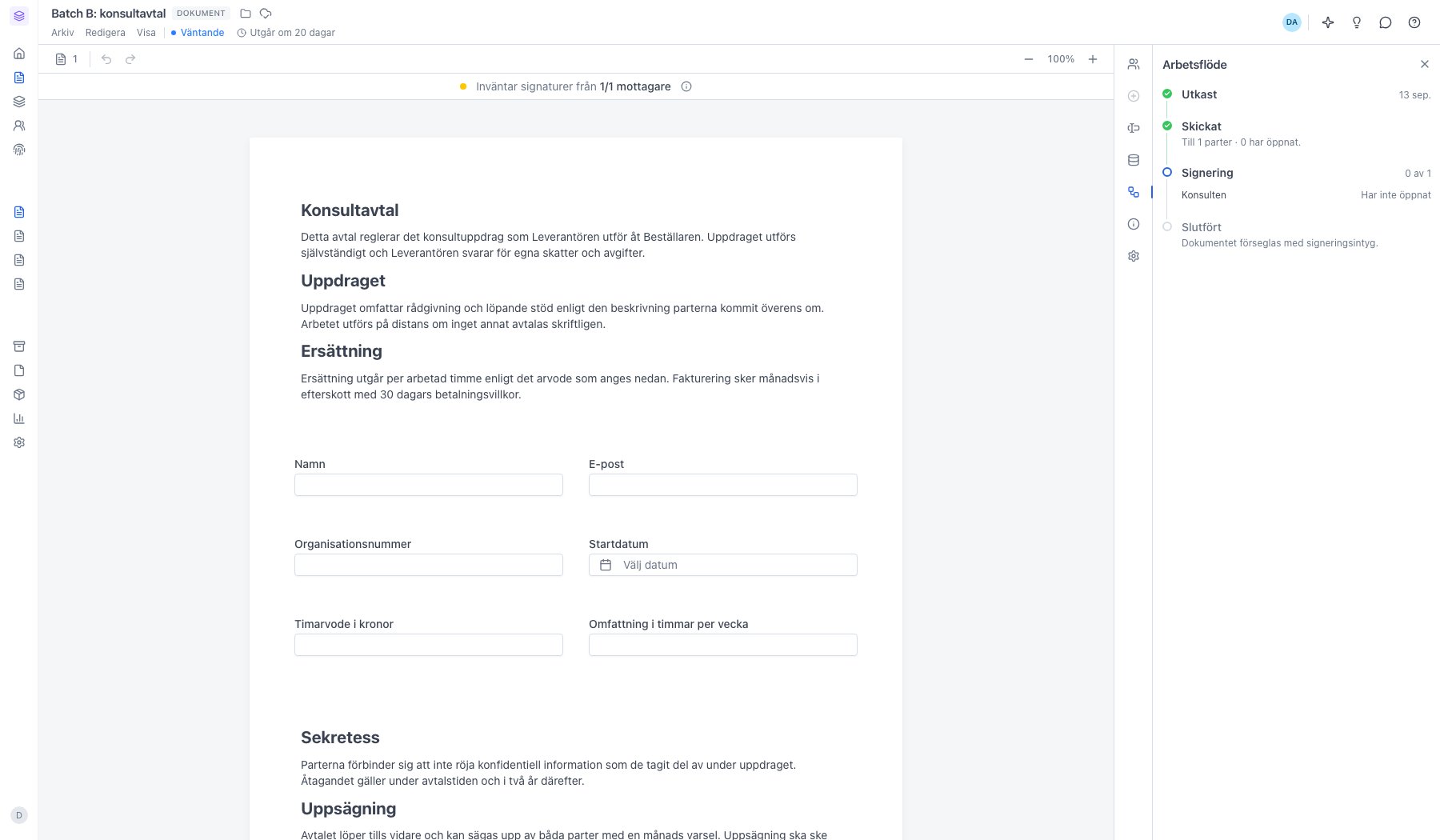
6
Samma status syns i listan
I Dokument ser du status, parter och utgångsdatum för varje dokument. Trepunktsmenyn längst till höger på raden innehåller åtgärderna för ett skickat dokument, bland annat Förläng utgångsdatum och Återkalla dokument.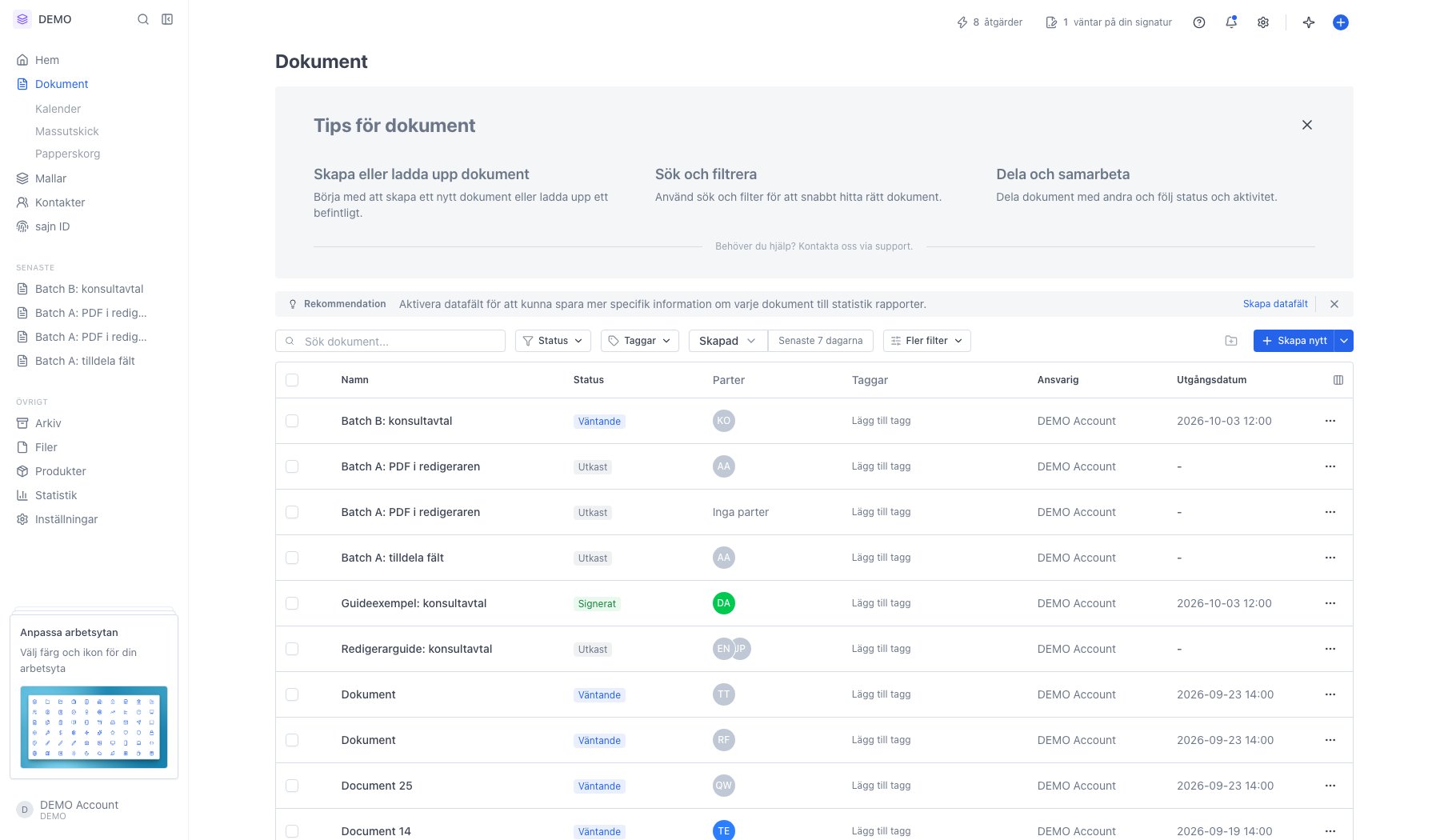
Behöver du ändra något efter utskicket väljer du Återkalla dokument. Dokumentet går tillbaka till Utkast, signeringslänkarna slutar fungera och parterna meddelas. Du gör din ändring och skickar om dokumentet - du behöver alltså inte skapa ett nytt.
Vad händer efter signering?
När alla parter har signerat:- Dokumentet markeras som Signerat och förseglas med ett signeringsintyg
- Parterna får det färdiga dokumentet via e-post, med den signerade PDF:en som bilaga om arbetsytan tillåter det
- Dokumentet ligger kvar bland dina dokument och i sin mapp tills du själv arkiverar det via Arkiv → Arkivera. Arkiverade dokument hittar du i arkivet, där mapparna ser likadana ut
Nästa steg
- Behöver du knuffa på någon som inte signerat? Se Skicka en manuell påminnelse.
- Vill du se var dokumentet står och vem som har signerat? Se Följ upp ett skickat dokument.
- Är fristen på väg att ta slut? Se Förläng utgångsdatum.
- Skickade du fel? Se Återkalla ett skickat dokument.