

Innan du börjar
- Du är inloggad i sajn och har valt en arbetsyta.
- Du har behörighet att redigera dokument i arbetsytan.
- Dokumentet är i status Utkast – när det är skickat låses inställningarna.
Steg för steg
1
Öppna Inställningar och fäll ut Kommunikation
Klicka på kugghjulet längst ner i ikonraden till höger för att öppna panelen Inställningar. Sektionen Kommunikation är hopfälld från start – klicka på rubriken för att fälla ut den. Skickas efteråt till ligger sist i sektionen, under språk, påminnelser och chattinställningar.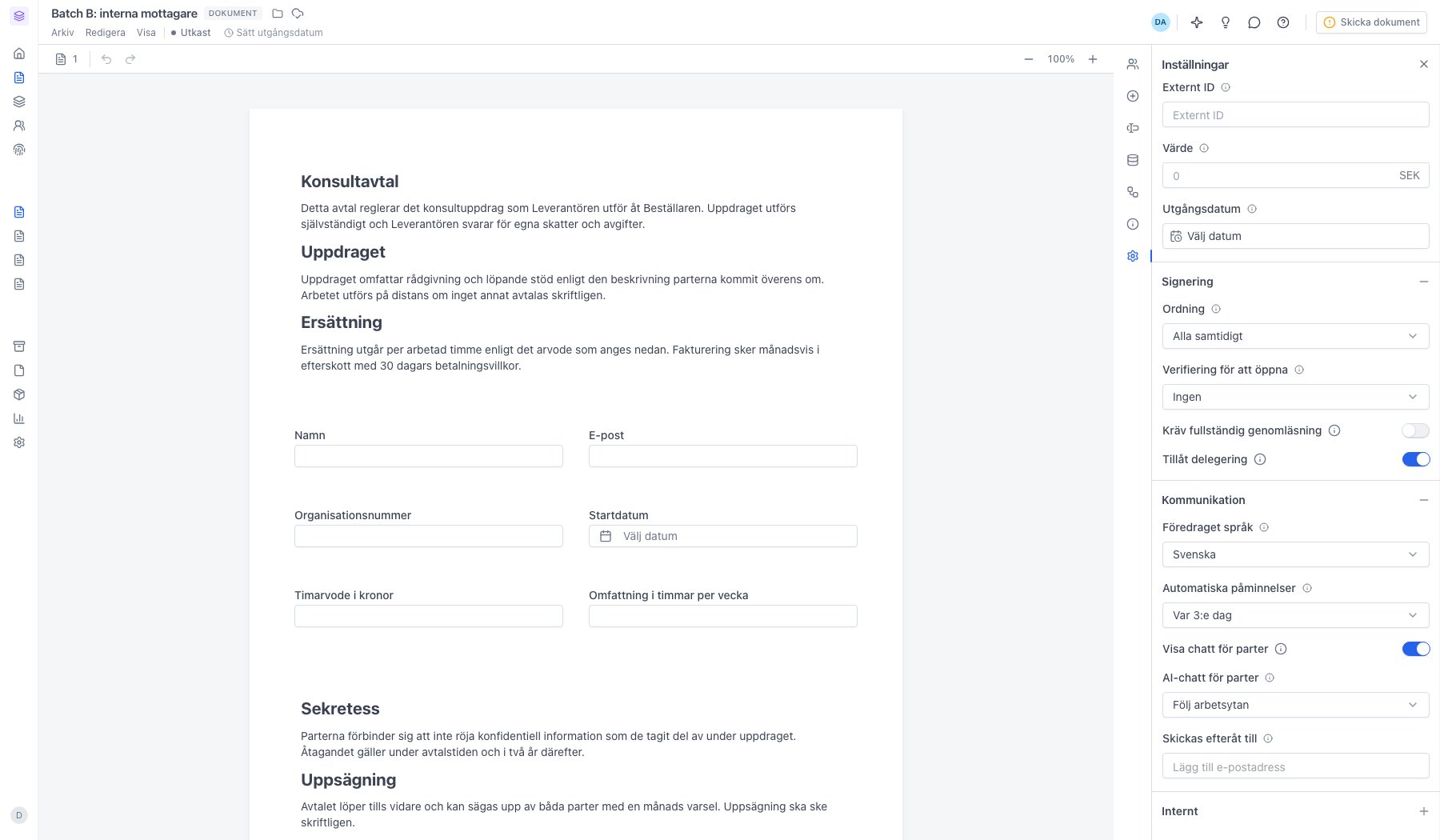
2
Skriv en e-postadress och tryck Enter
Varje gång du trycker Enter bekräftas adressen och dyker upp som en etikett i fältet. Här har vi lagt till två adresser – en delad arkivinkorg och en ekonomi-inkorg. Du kan ha max fem interna mottagare per dokument. Vill du ta bort någon klickar du på × på etiketten. Allt sparas automatiskt medan du redigerar – ingen separat spara-knapp behövs.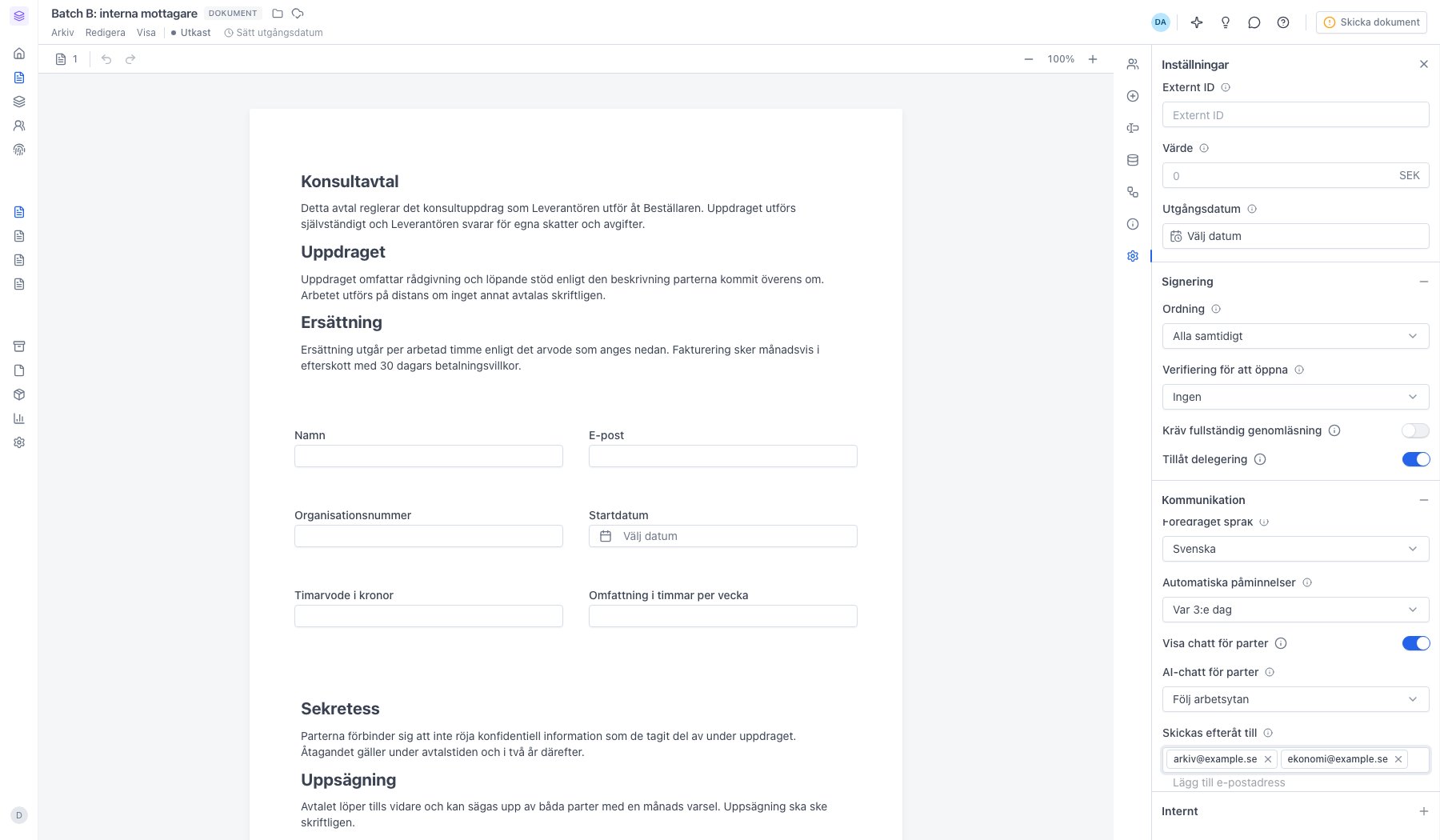
Skillnaden mot panelen Parter
- Parter är personer som ska interagera med dokumentet – signera, godkänna, granska eller organisera. De får en personlig signeringslänk.
- Interna mottagare signerar inte. De får helt enkelt det färdigsignerade dokumentet i sin e-post när alla parter har signerat klart. Perfekt för delade arkiv, ekonomi-inkorgar eller kollegor som behöver en kopia för kännedom.
Nästa steg
Dokumentinställningar
Övriga inställningar på dokumentet.
Skicka för signering
Skicka dokumentet för signering.