

Innan du börjar
- Du har minst ett dokument i status Väntande (utskickat men inte färdigsignerat) eller Utgången.
- Dokumentet är inte arkiverat.
- Du har behörighet att redigera dokument i arbetsytan.
Förläng utgångsdatumet
1
Öppna Dokument och filtrera på Väntande
Gå till Dokument i sidomenyn och klicka på Status i filterraden ovanför listan. Kryssa i Väntande.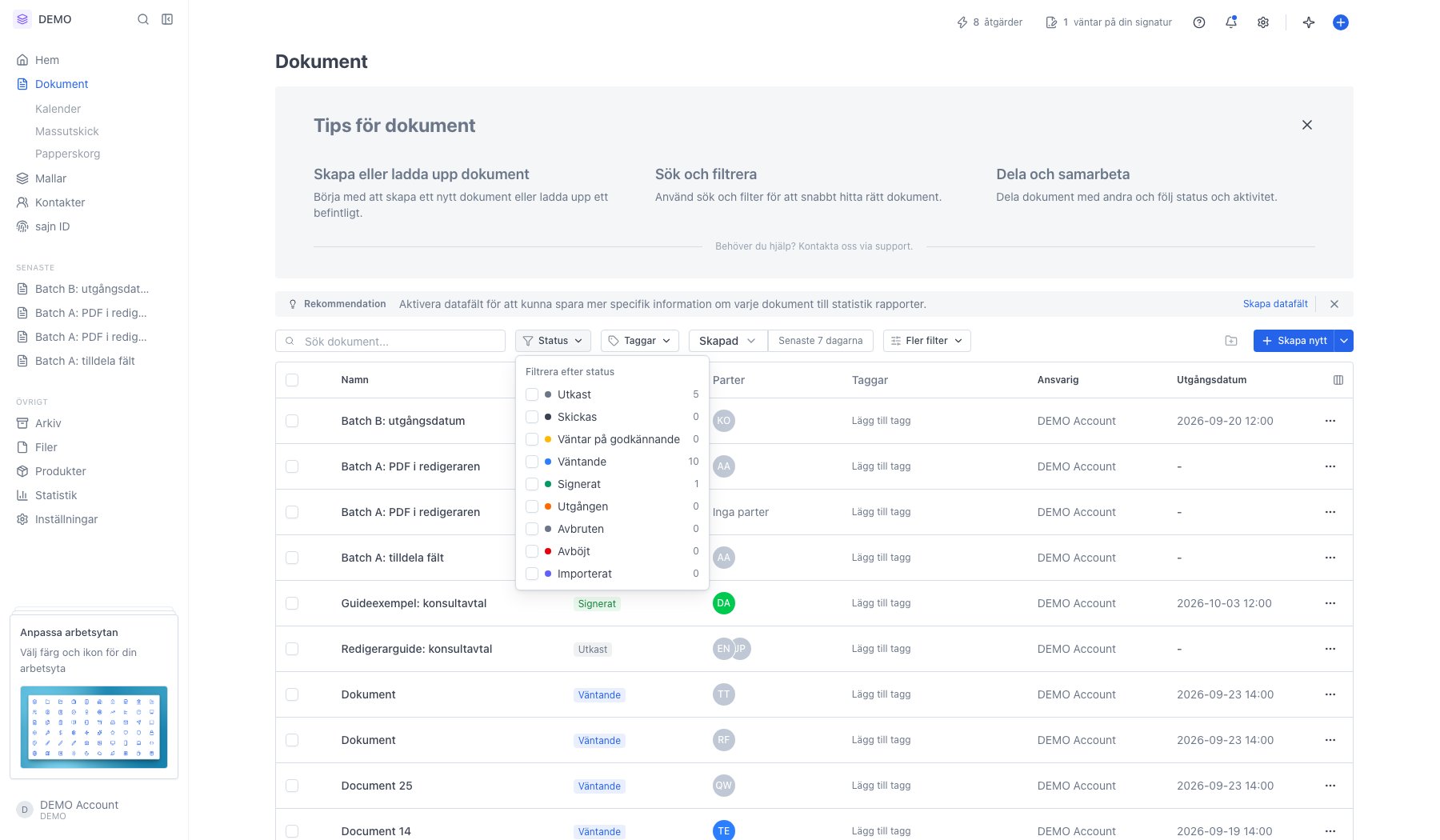
Bara dokument i status Väntande eller Utgången går att förlänga — för utkast, signerade, avbrutna och avböjda dokument visas inte alternativet.
2
Hitta dokumentet i den filtrerade listan
Kolumnen Utgångsdatum visar fristen för varje dokument. Ett datum som redan har passerat visas i rött.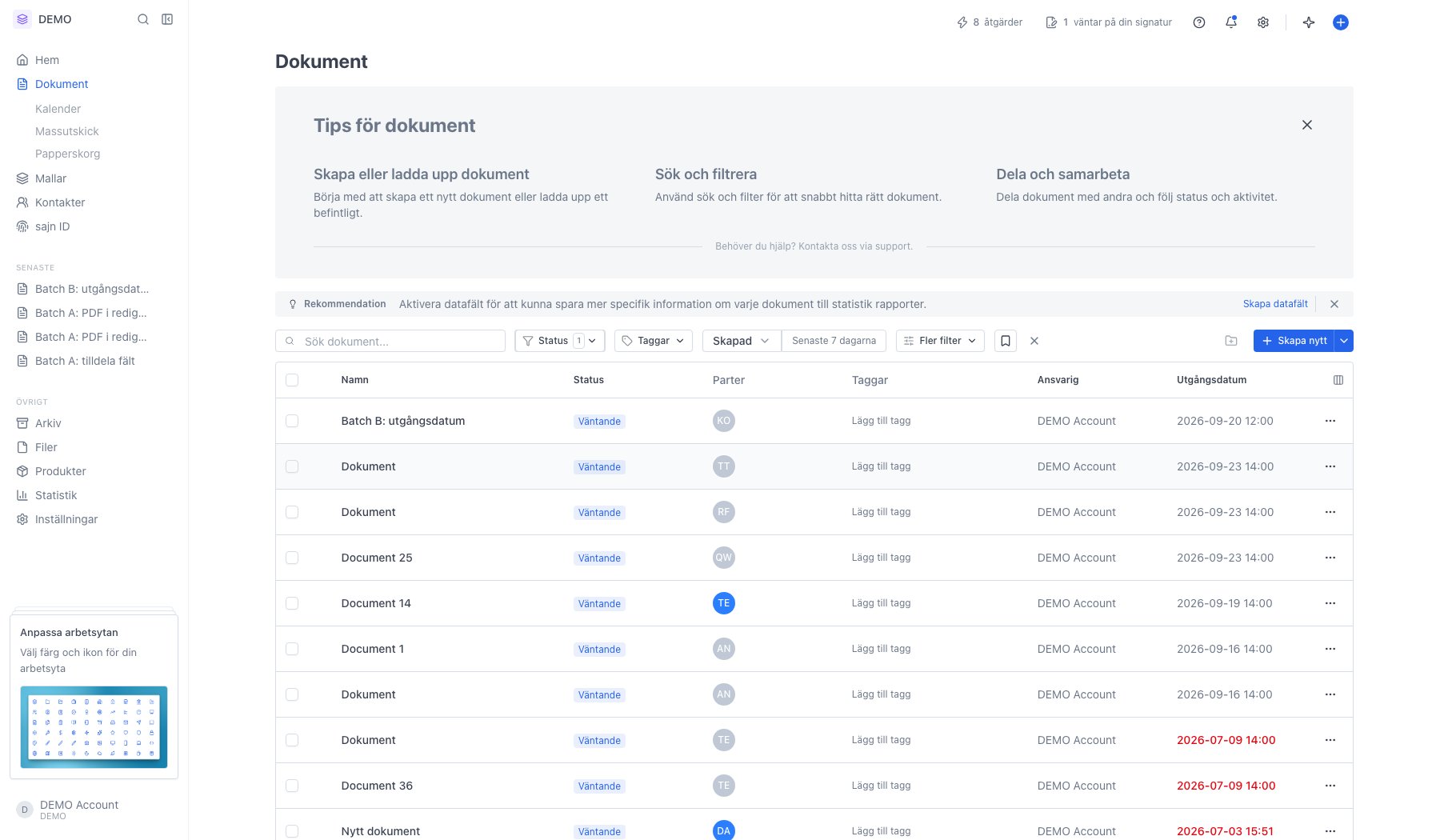
3
Öppna åtgärdsmenyn på dokumentet
Klicka på trepunktsmenyn längst till höger på raden. Menyn samlar dokumentets åtgärder, och för ett väntande dokument finns Förläng utgångsdatum och Återkalla dokument här.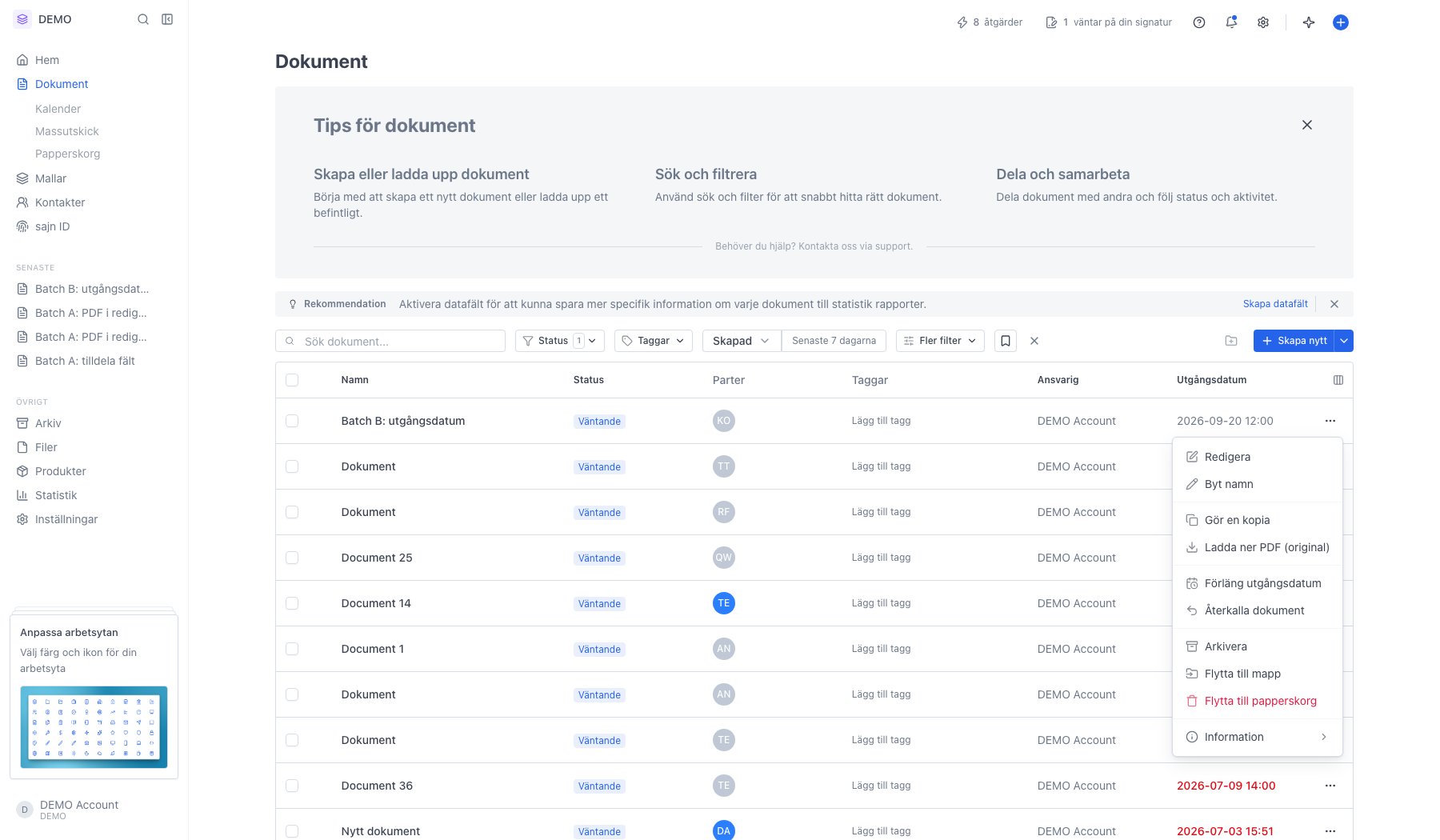
4
Välj Förläng utgångsdatum
Dialogen öppnas och raden Nuvarande visar det utgångsdatum som gäller i dag. Knappen Förläng är släckt tills du har valt ett datum som ligger senare än det.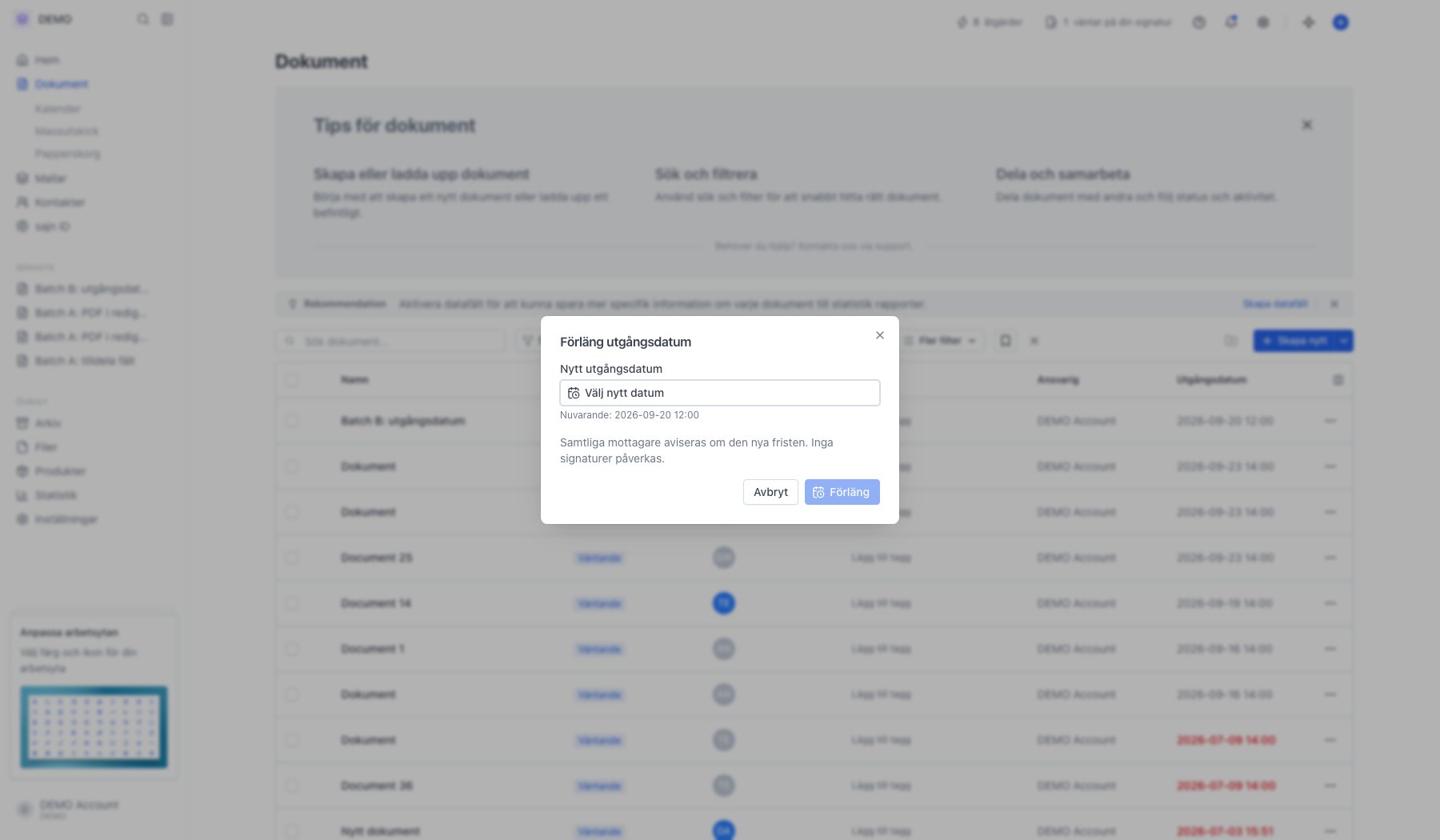
5
Välj ett nytt datum
Klicka på Välj nytt datum och peka ut dagen i kalendern. Datum som redan har passerat är släckta.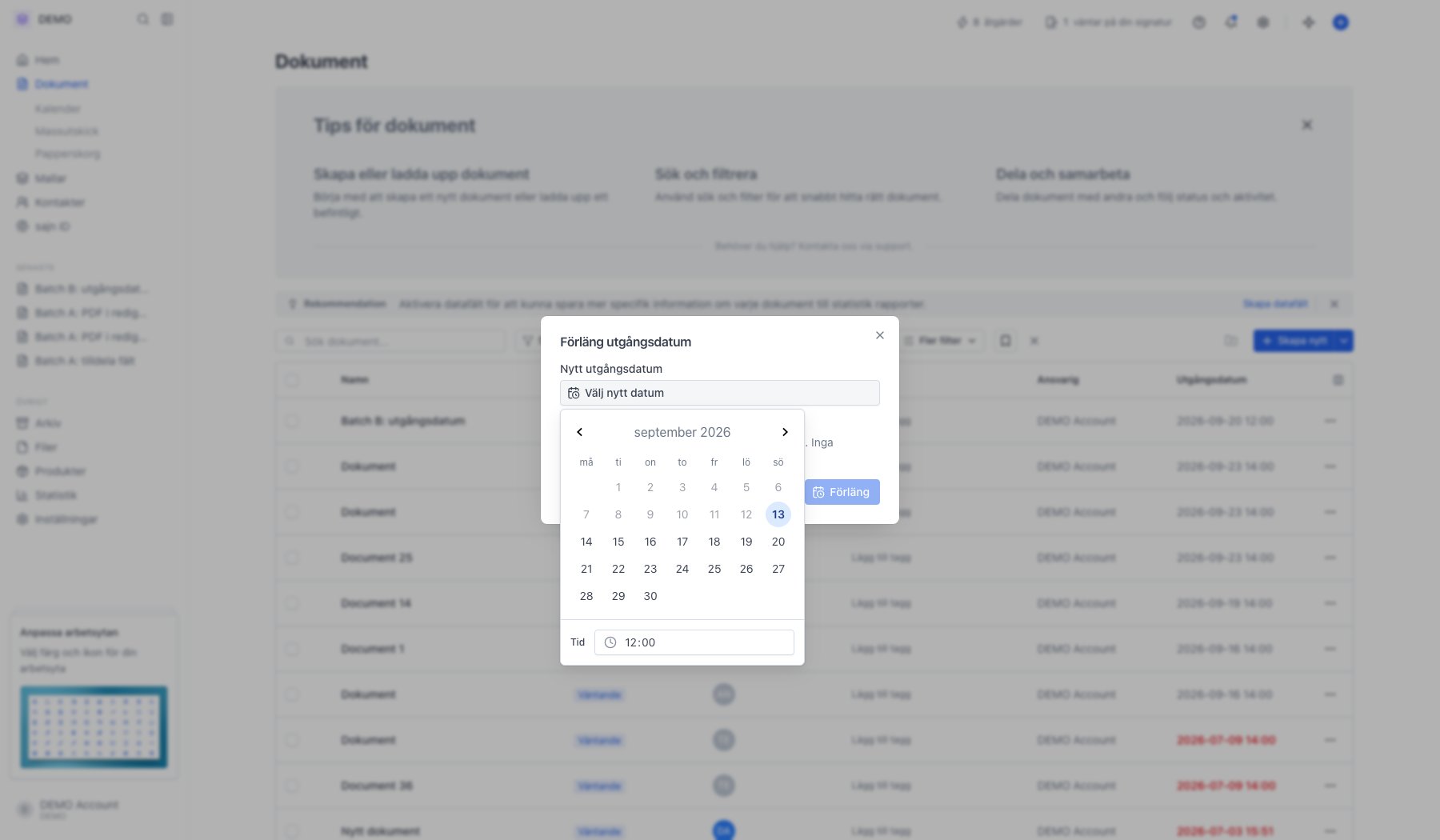
6
Bekräfta med Förläng
Klicka på Förläng för att spara den nya fristen. Alla mottagare får automatiskt ett e-postmeddelande om det nya datumet, även de som redan har signerat.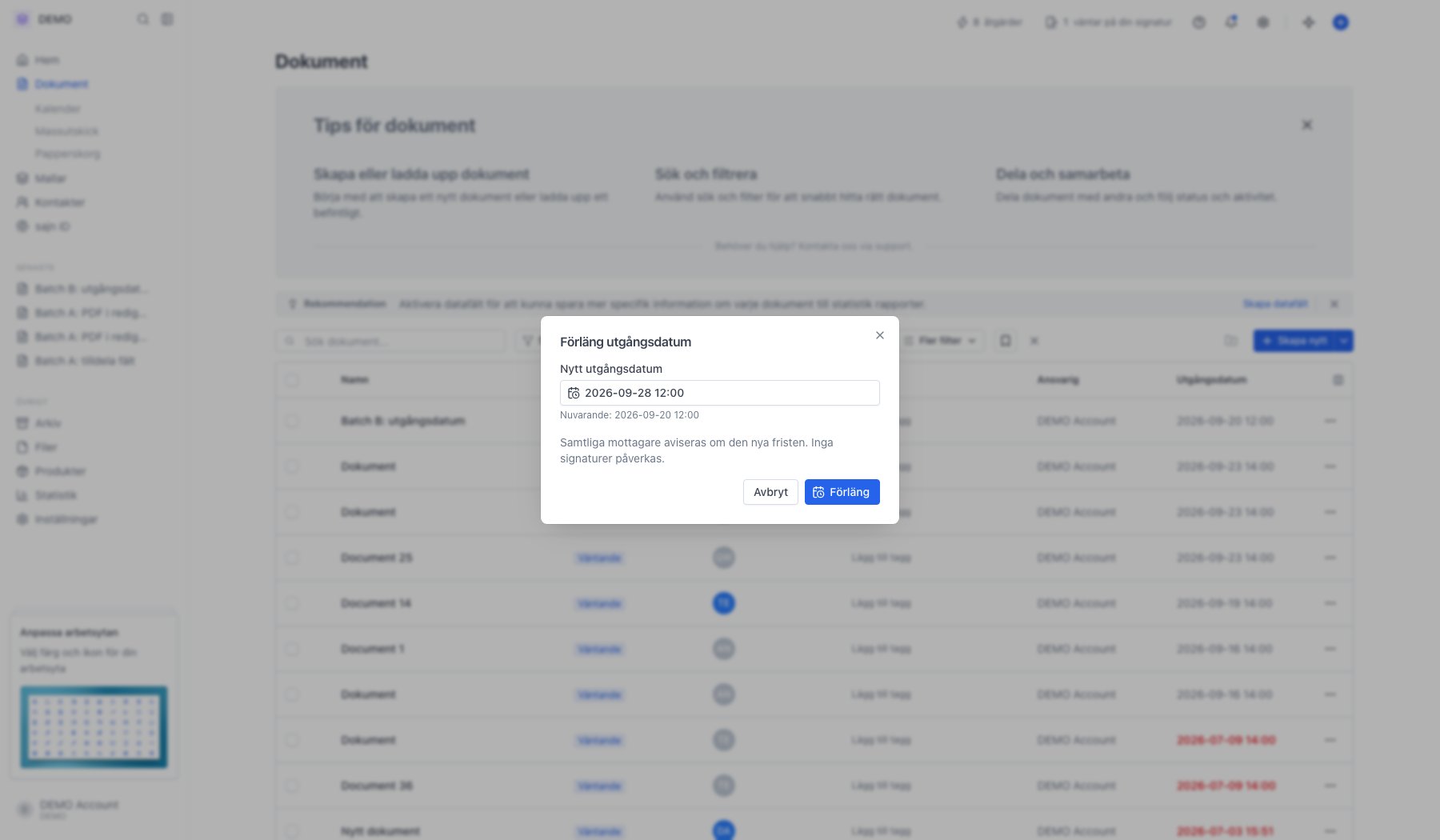
7
Det nya datumet syns i listan
Kolumnen Utgångsdatum uppdateras direkt.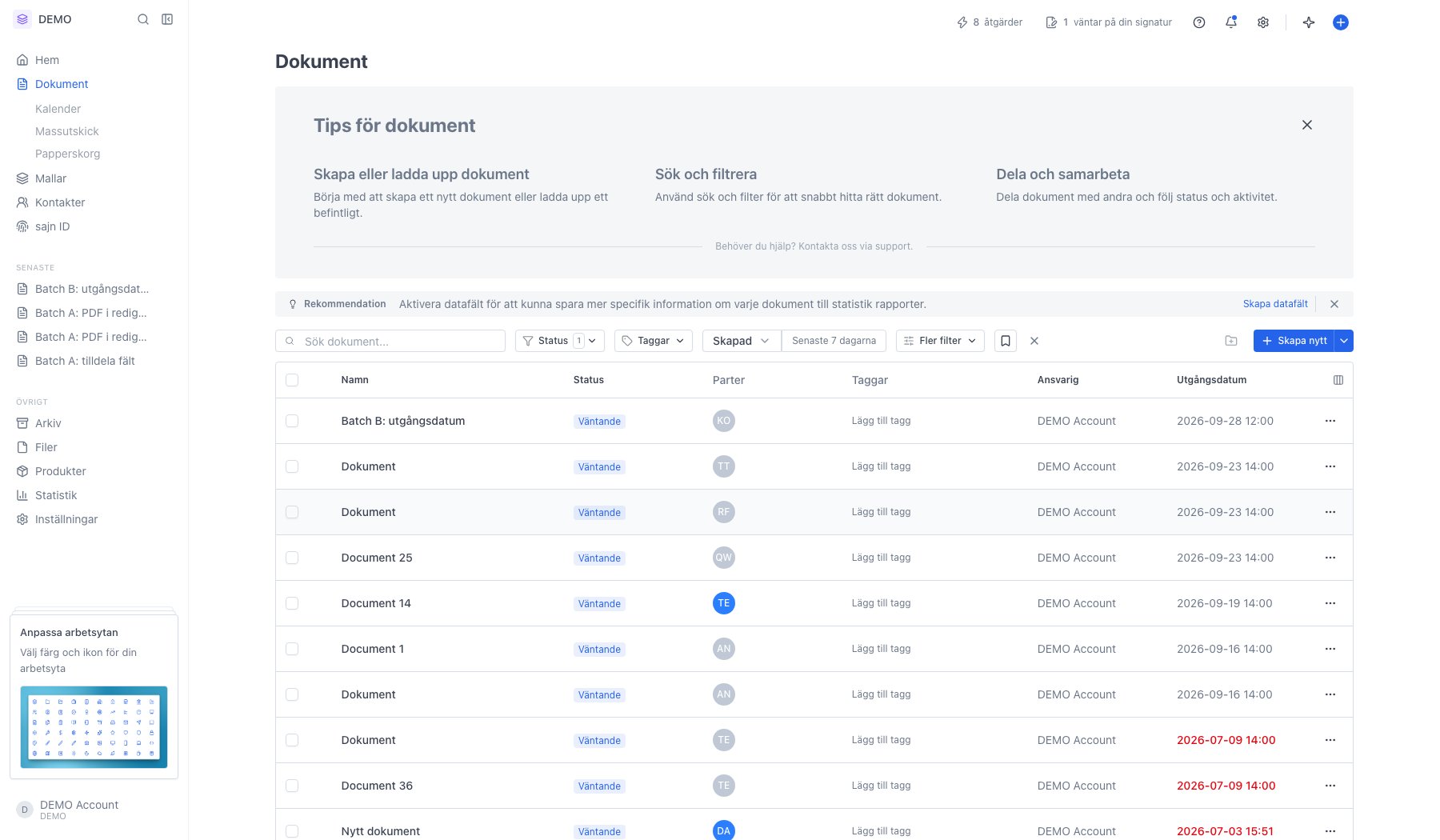
Vad händer sedan?
När utgångsdatumet är förlängt:- Mottagare som redan signerat behåller sina signaturer — signeringsförloppet startas inte om.
- Samtliga mottagare aviseras automatiskt om det nya datumet via e-post.
- Dokumentet behåller status Väntande tills alla mottagare har signerat eller det nya datumet passeras. Ett dokument som redan hunnit gå ut går tillbaka från Utgången till Väntande.
Du når samma dialog inifrån dokumentet, under menyn Redigera → Förläng utgångsdatum, och via länken förläng datumet vid inställningen Utgångsdatum i panelen Inställningar.
Nästa steg
Följ upp ett skickat dokument
Se var dokumentet står nu.
Återkalla ett dokument
Dra tillbaka dokumentet om något annat är fel.