

Innan du börjar
- Du är inloggad i en arbetsyta där du har behörighet att hantera mallar.
- Mallen du tar bort är inte låst – låsta mallar måste låsas upp först.
Steg för steg
1
Hitta mallen du vill ta bort i listan Mallar
Öppna Mallar. Använd sökfältet eller filtren Skapad av och Taggar för att snabbt få fram rätt mall.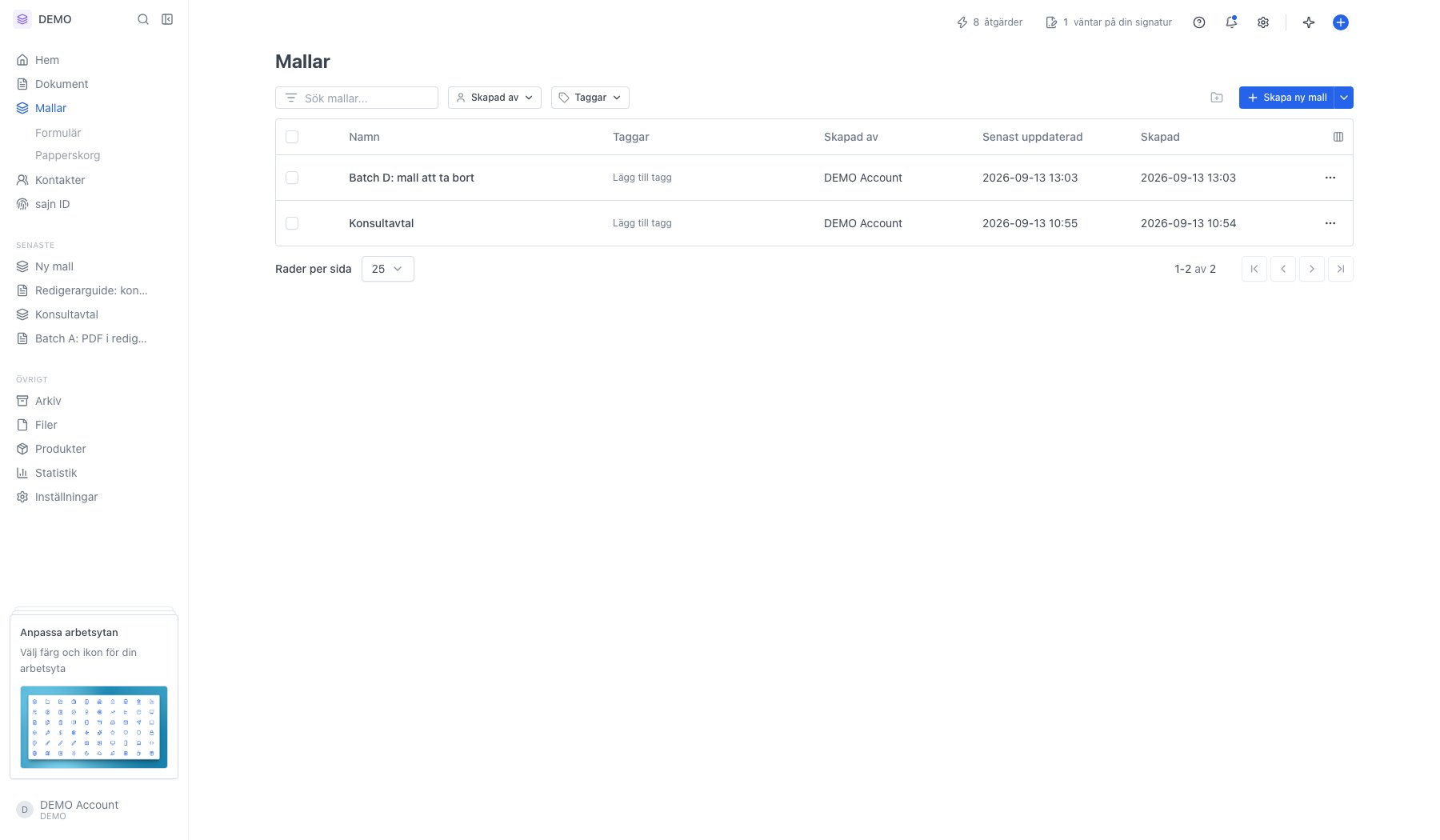
2
Bocka för mallen så dyker Åtgärder upp
Klicka i kryssrutan längst till vänster på raden. Så fort minst en mall är markerad dyker knappen Åtgärder upp ovanför tabellen, med antalet valda rader. Du kan markera flera mallar och ta bort dem på en gång.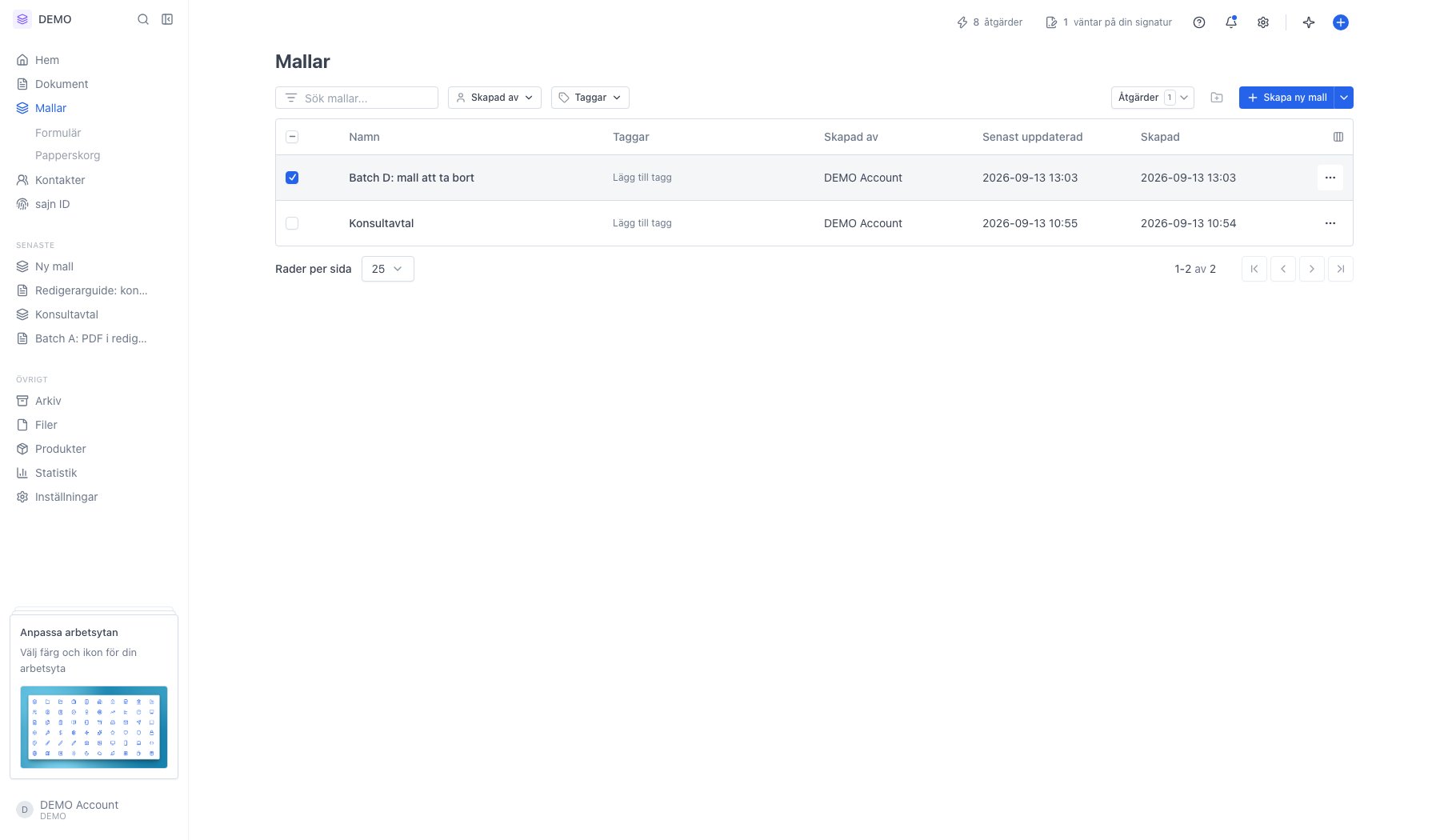
3
Ta bort ligger längst ner i Åtgärder
Menyn samlar de åtgärder du kan köra på markerade mallar: Flytta till mapp, Gör kopior, Hantera taggar och Ta bort. Klicka på den röda raden längst ner.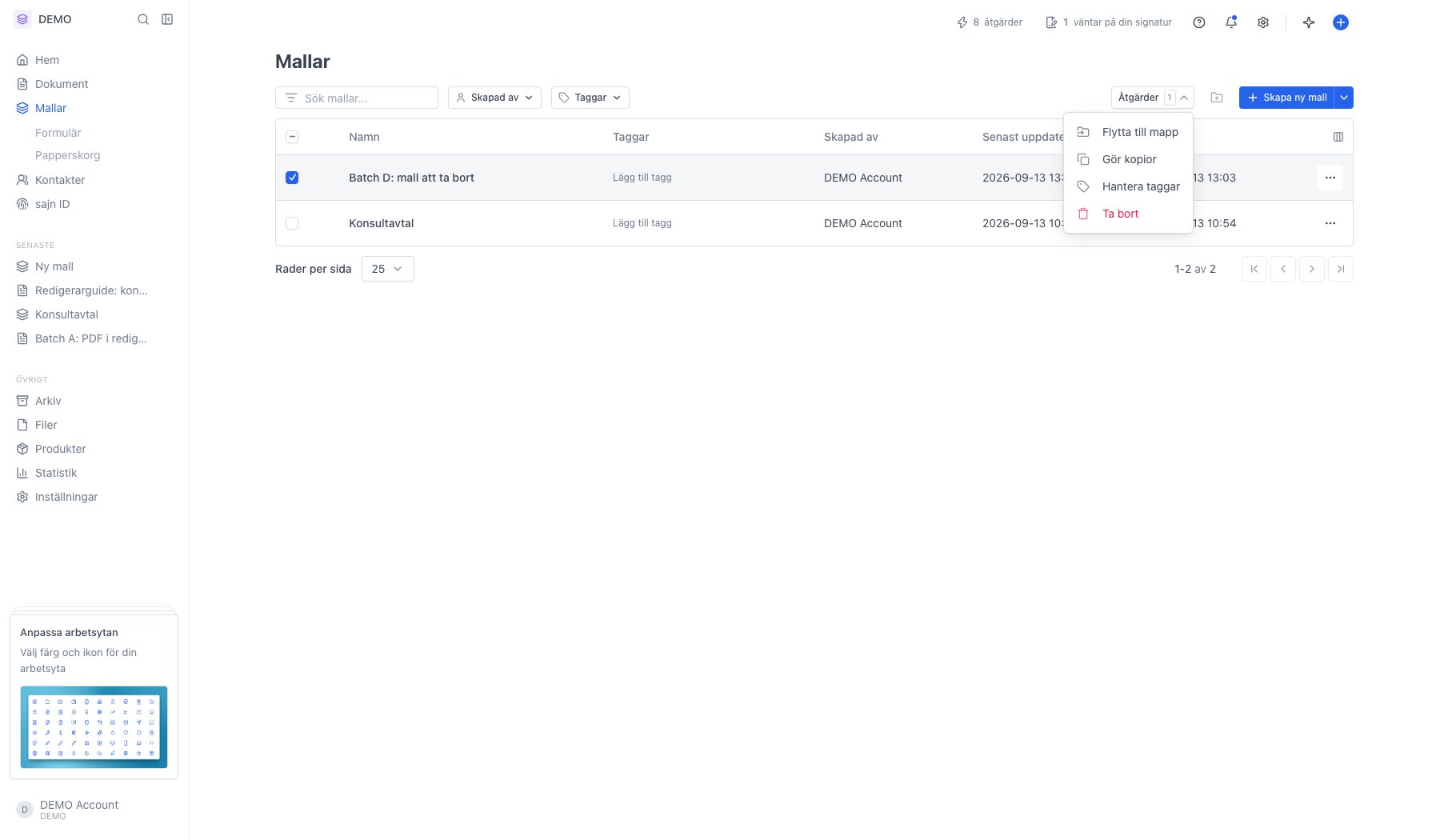
4
Dialogen säger vart mallen tar vägen
Dialogen Ta bort mallar visar hur många mallar som berörs och att de flyttas till papperskorgen och raderas permanent efter 90 dagar. Klicka Ta bort för att slutföra, eller Avbryt om du ändrar dig.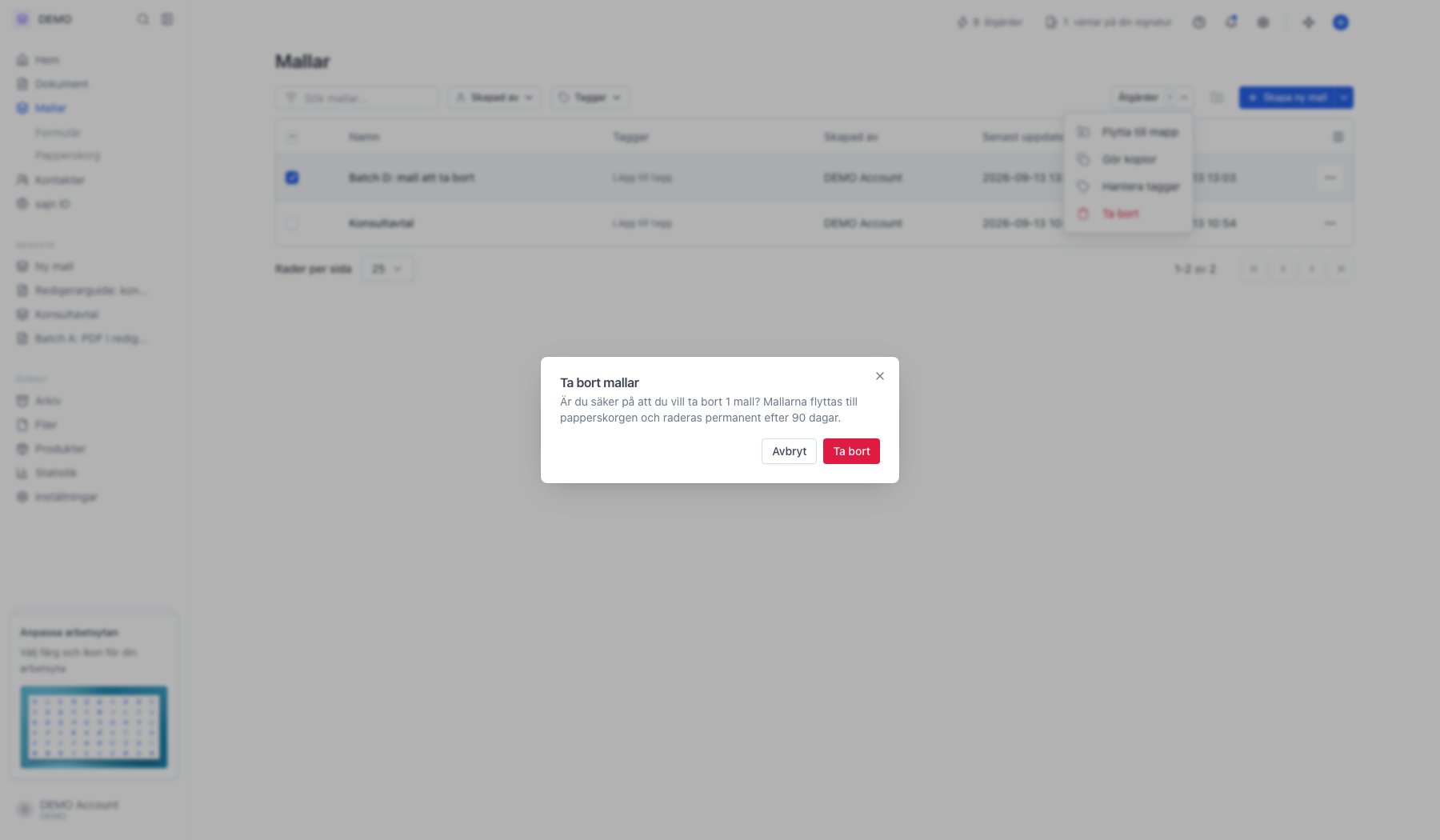
5
Raden försvinner ur listan
Tabellen uppdateras direkt. Mallen går inte längre att välja när någon skapar ett dokument.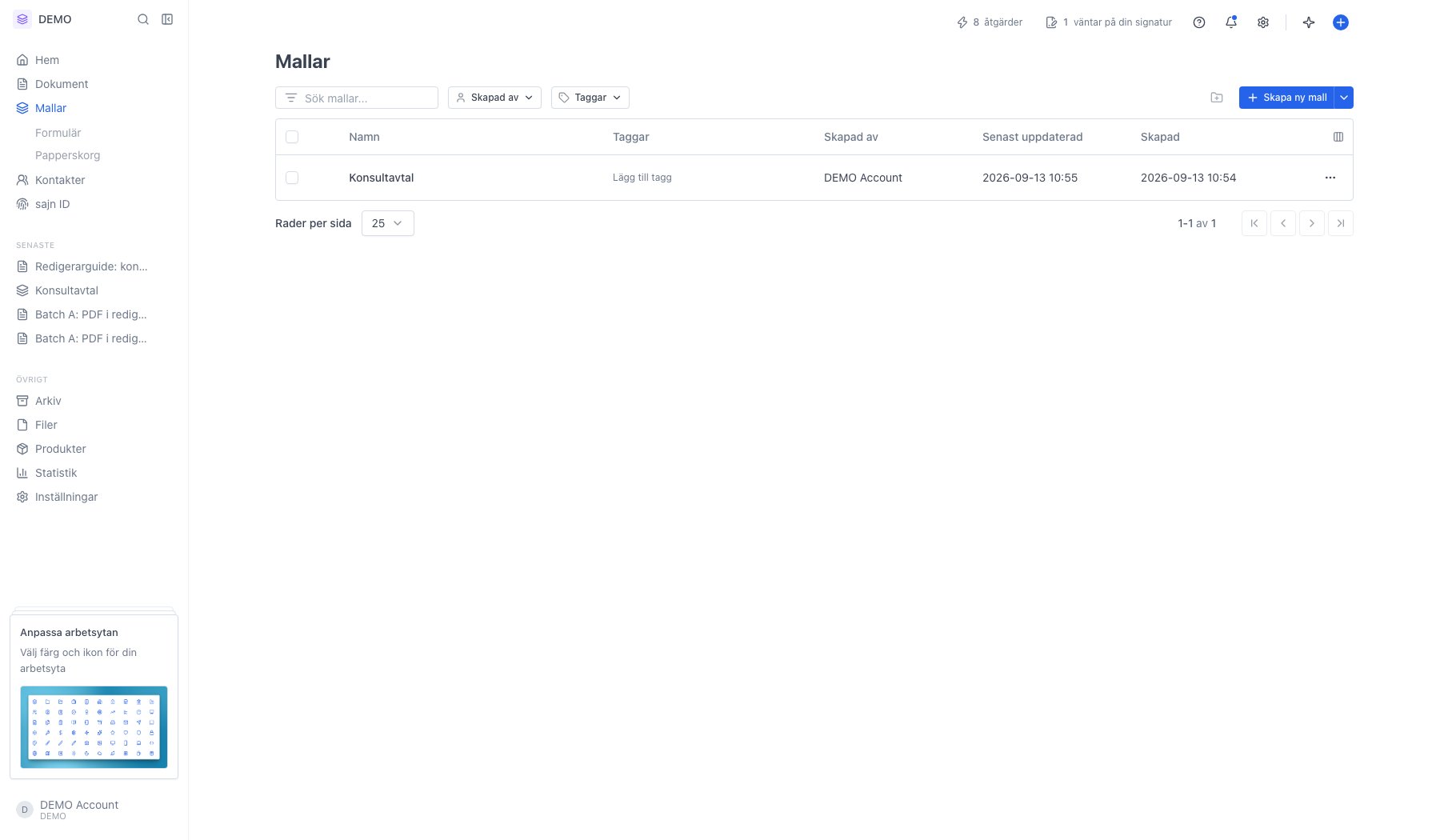
6
Mallen ligger kvar i Papperskorg
Papperskorg ligger som en undersida till Mallar i sidomenyn. Kolumnen Borttagen visar när mallen togs bort och Raderas om räknar ner dagarna tills den rensas permanent.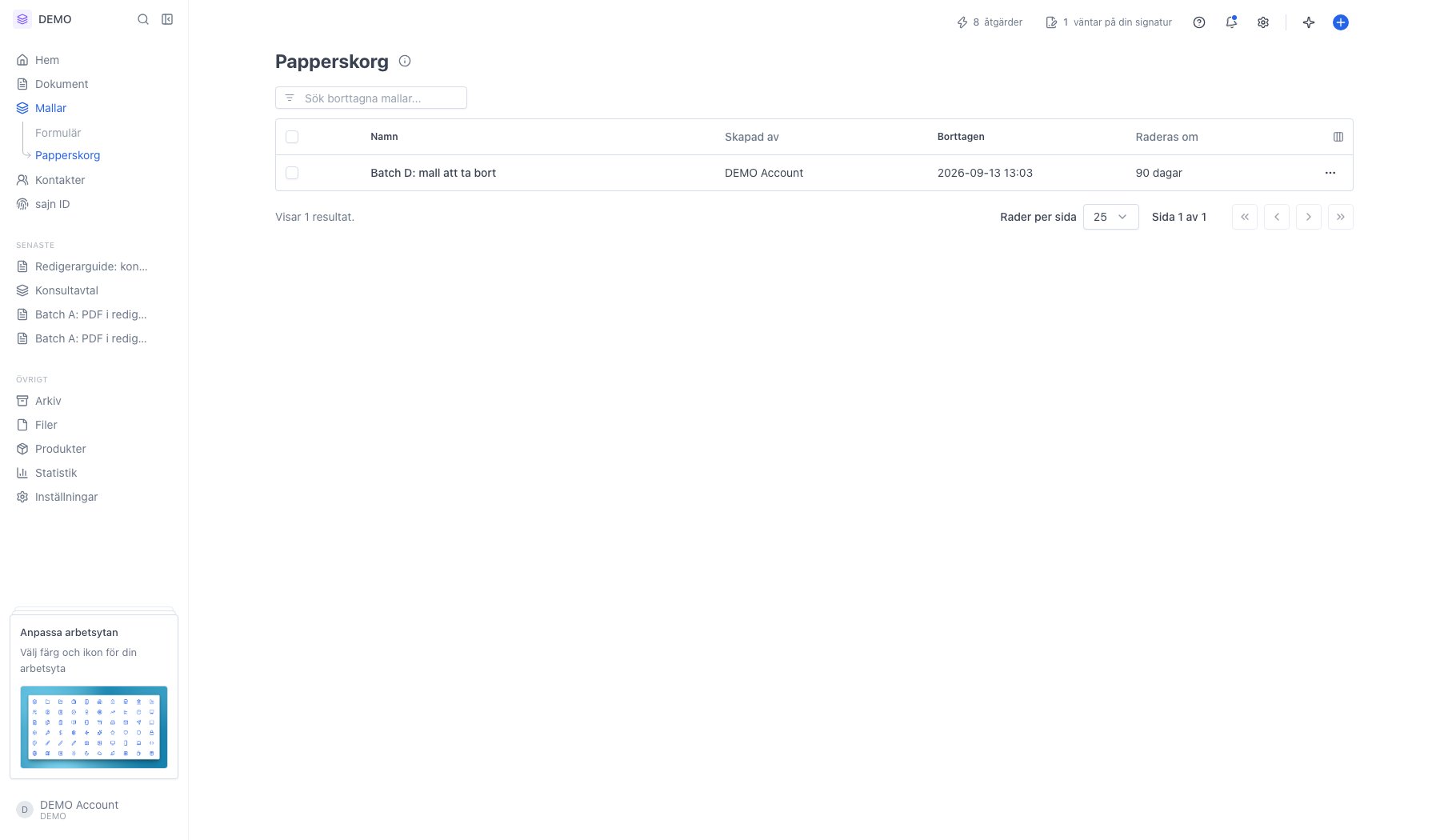
7
Radmenyn har Återställ och Radera permanent
Återställ lägger tillbaka mallen i listan med allt innehåll intakt. Radera permanent tar bort mallen, dess fält, parter och versioner för gott, och tar samtidigt bort delningar till andra arbetsytor. Det går inte att ångra.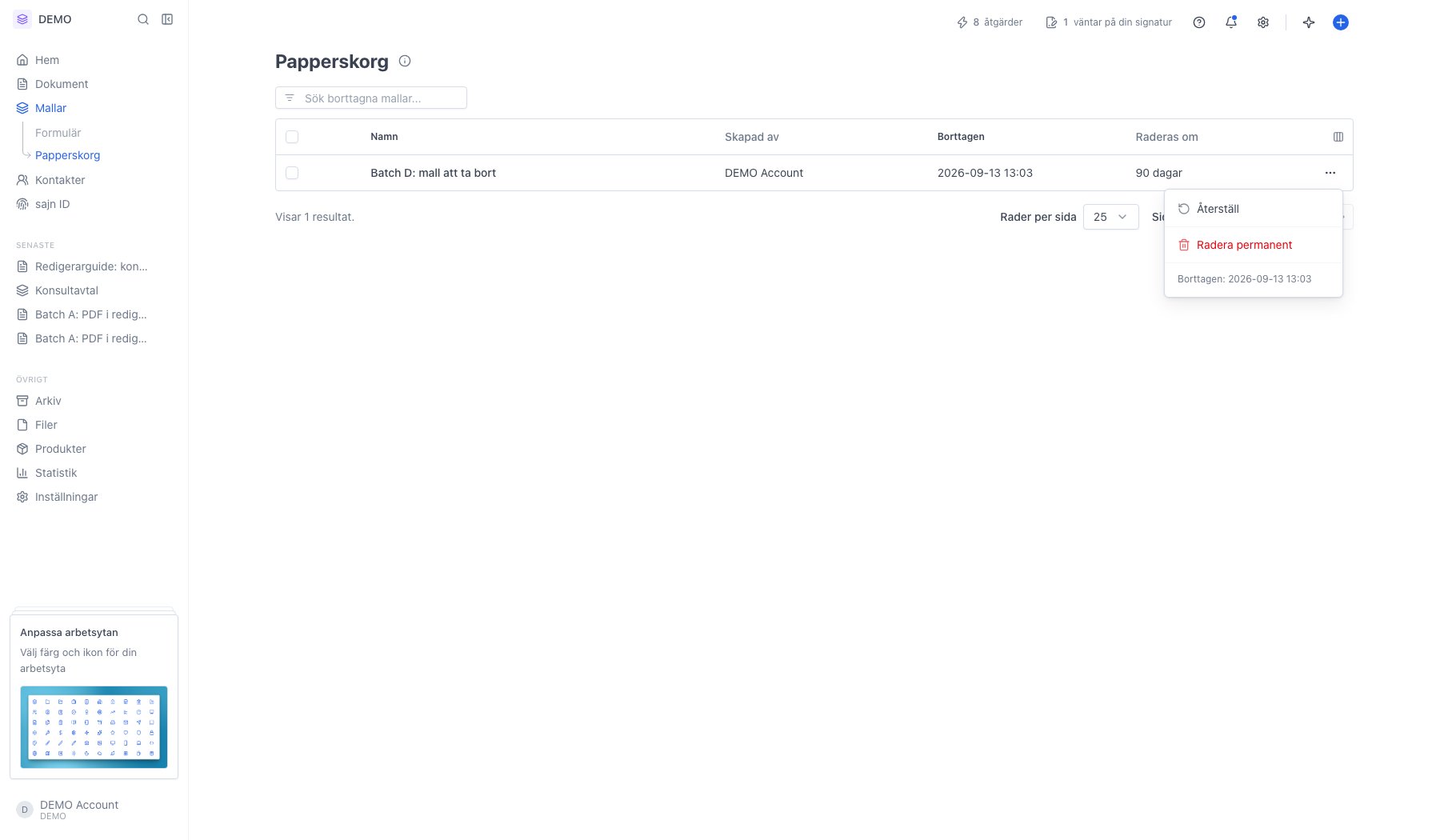
Nästa steg
Papperskorgen
Så fungerar papperskorgen för dokument.
Lås en mall
Lås mallen i stället för att ta bort den.