

Innan du börjar
- Du är inloggad i sajn och har valt en arbetsyta.
- Du har behörighet att skapa dokument och skicka dem utan godkännande. Kräver arbetsytan godkännande innan utskick går massutskick inte att använda.
- Du har en mall att utgå från. Fälten i mallen behöver nycklar för att kunna fyllas från filen, se Lägg till fält i en mall.
- Massutskick kräver Solo eller högre.
Steg för steg
1
Öppna Massutskick under Dokument
Massutskick ligger som en undersida till Dokument i sidomenyn. Listan visar utskicken du gjort, vilken mall de utgår från, antal mottagare och hur långt de kommit.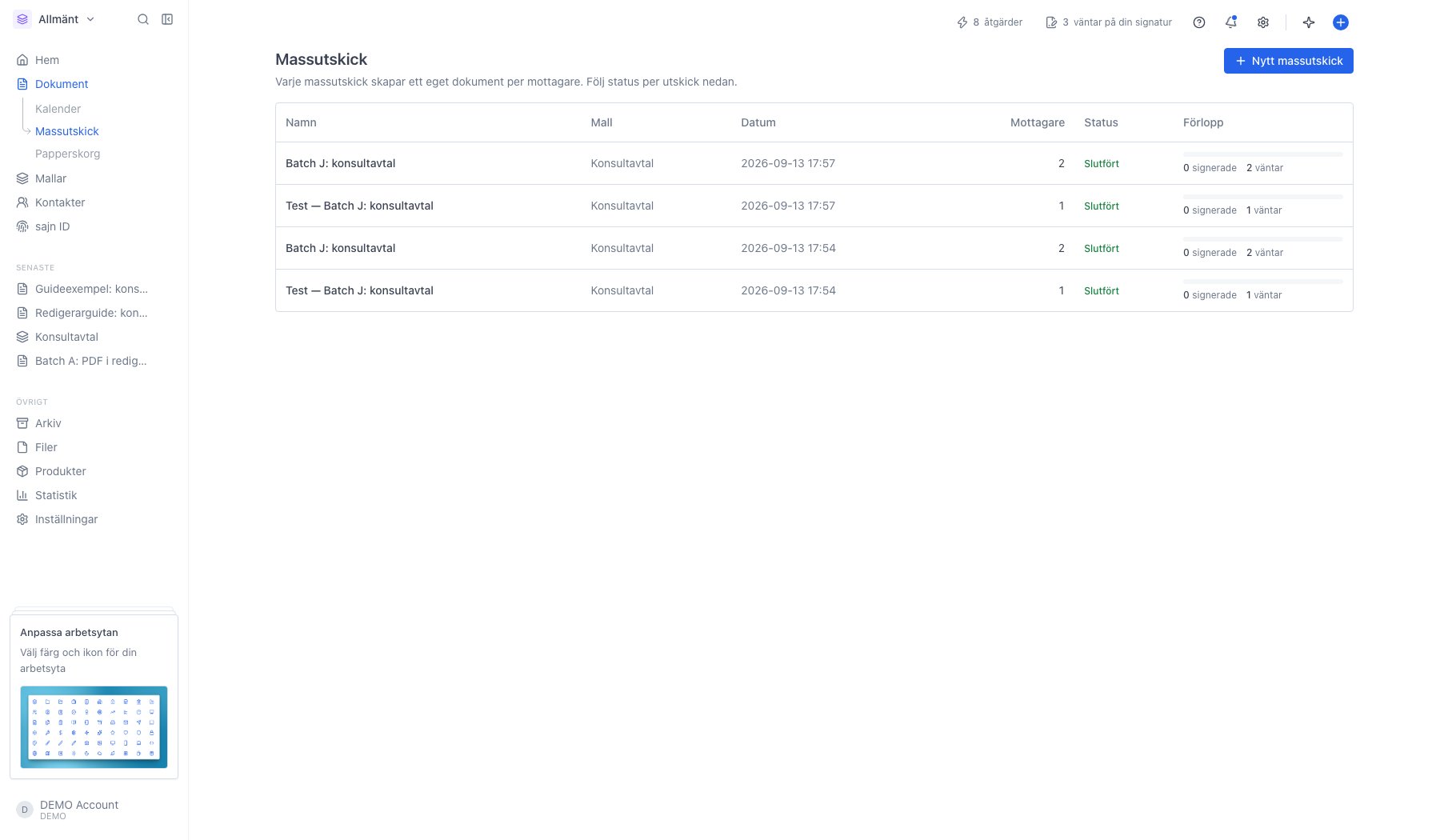
2
Välj mallen som ska skickas
Klicka på Nytt massutskick och välj mallen i listan. Alla mallar i arbetsytan går att skicka så här. Du kan också starta utskicket från mallen själv, via Skicka som massutskick i Arkiv-menyn.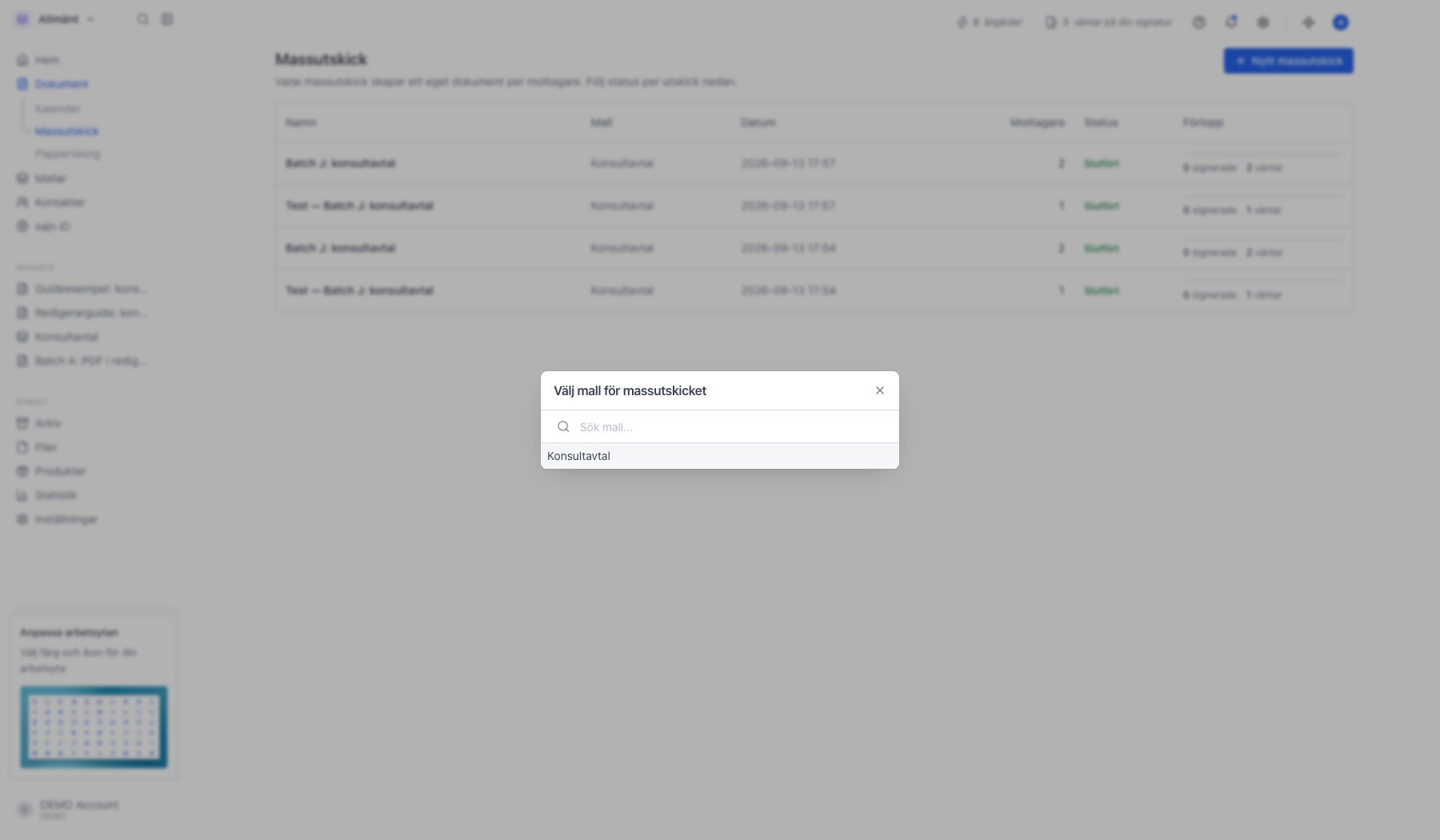
3
Bestäm vilka parter som kommer från filen
Mallens parter listas överst. Från CSV betyder att parten byts ut för varje rad, alltså mottagaren. Fast part betyder samma person på alla dokument, till exempel du själv som motpart. En part utan kontaktuppgifter i mallen behandlas som mottagare, en part med e-post eller mobilnummer som fast part.Behöver du ytterligare en part på varje dokument lägger du till namn, e-post och roll på raden längst ner.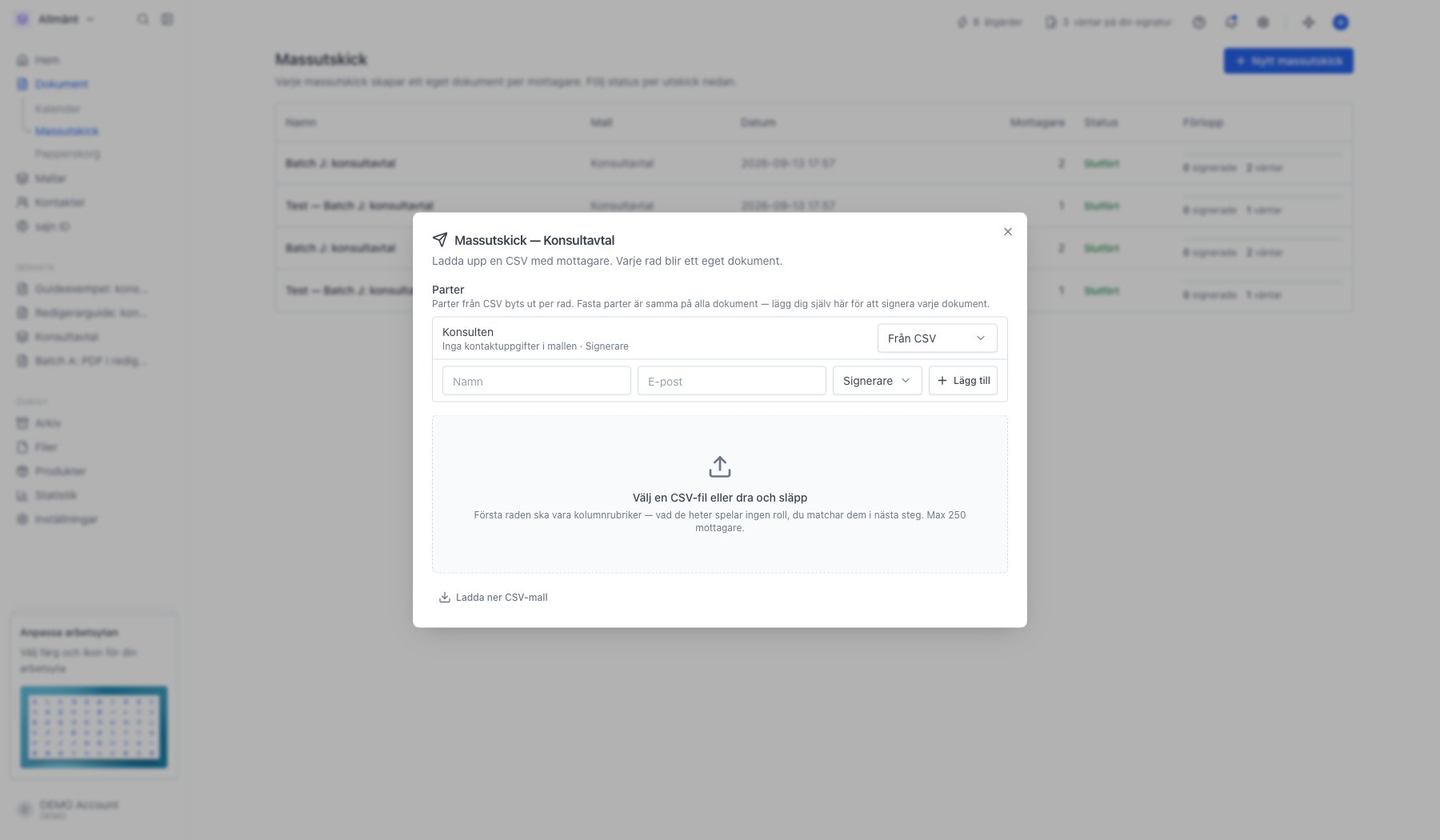
4
Matcha filens kolumner mot fälten
Vänsterkolumnen är vad utskicket kan fylla, högerkolumnen är vilken kolumn i din fil som ska användas. Rubriker som stämmer med fältets nyckel matchas automatiskt. Under varje matchad rad visas värdet från filens första rad, så du ser direkt att rätt kolumn hamnat rätt.Namn är det enda som krävs. Fält du inte vill fylla lämnar du på Ignorera.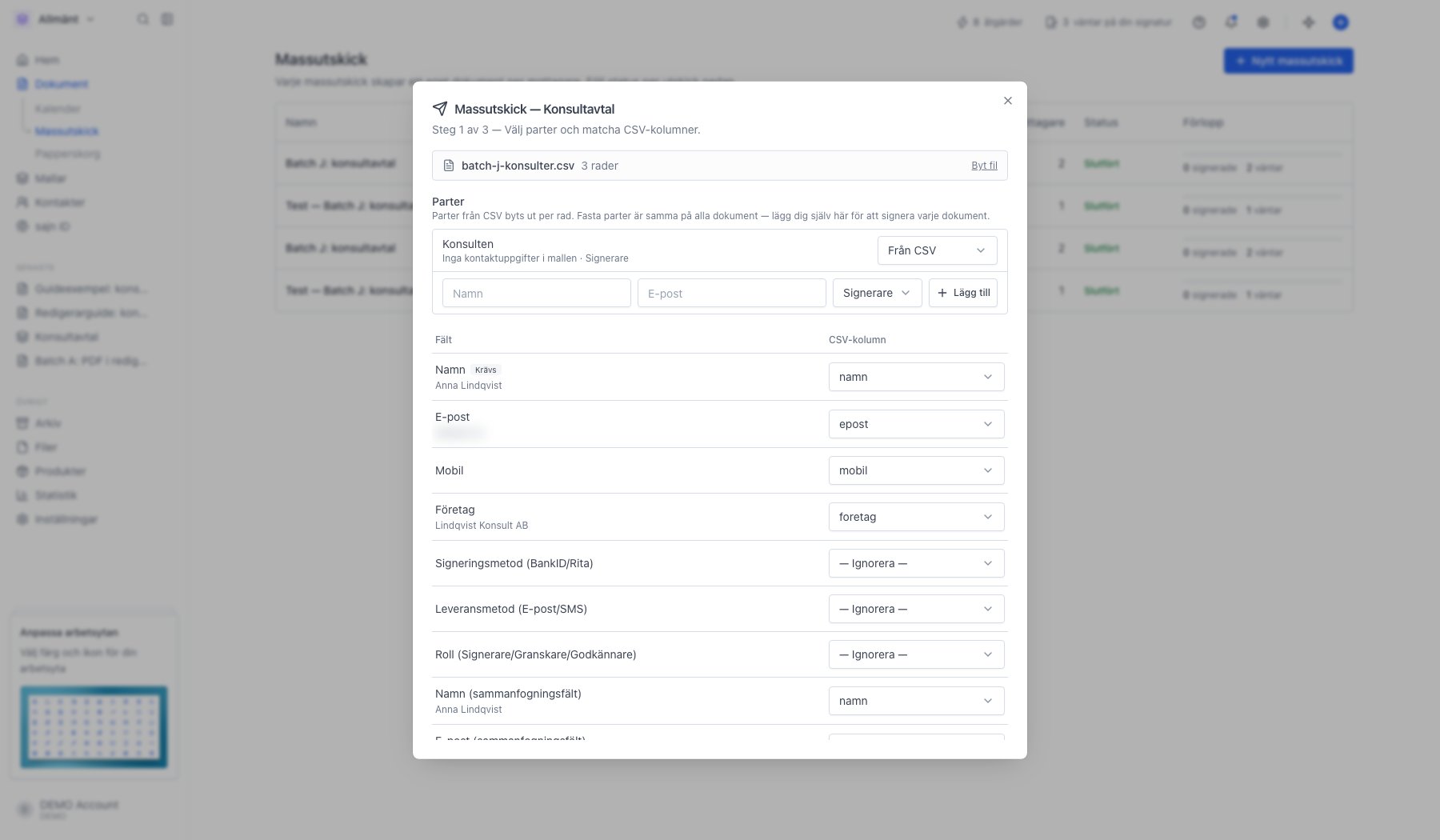
5
Sammanfogningsfälten är mallens egna fält
Längre ner står raderna märkta sammanfogningsfält. Det är fälten i mallen som har en nyckel. Värdet i filen skrivs in i dokumentets fält med den nyckeln, så varje mottagare får sitt eget organisationsnummer, startdatum och timarvode i avtalstexten. Ett fält utan nyckel dyker inte upp här och kan inte fyllas från en fil.Raderna Signeringsmetod, Leveransmetod och Roll gäller mottagaren och kan sättas per rad. Lämnar du dem tomma gäller det mallen säger.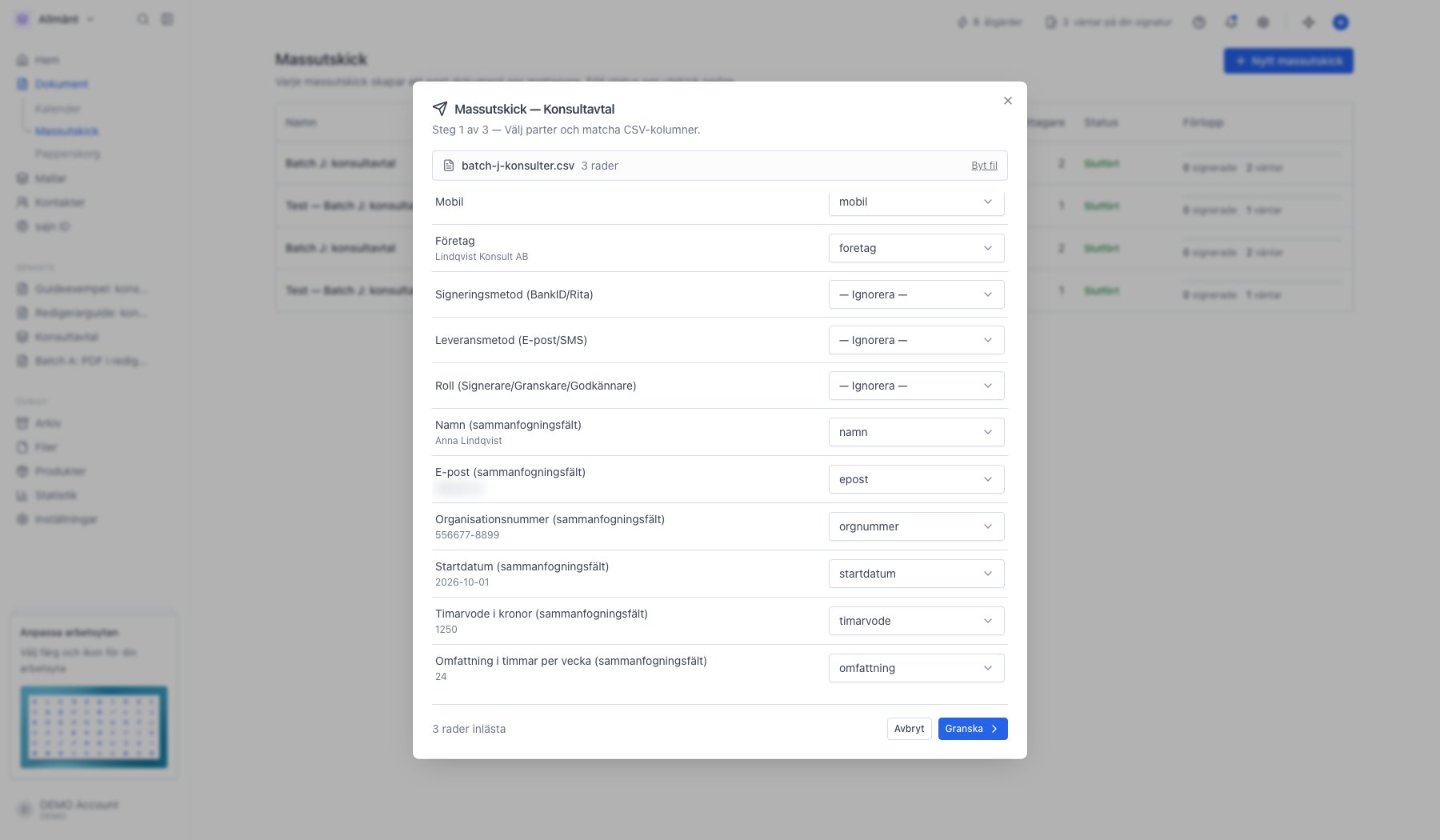
6
Byt kolumn när rubriken heter något annat
Heter kolumnen i ditt kalkylark något annat än fältets nyckel hittas den inte automatiskt. Öppna listan på raden och peka ut rätt kolumn. Listan innehåller alla rubriker i filen.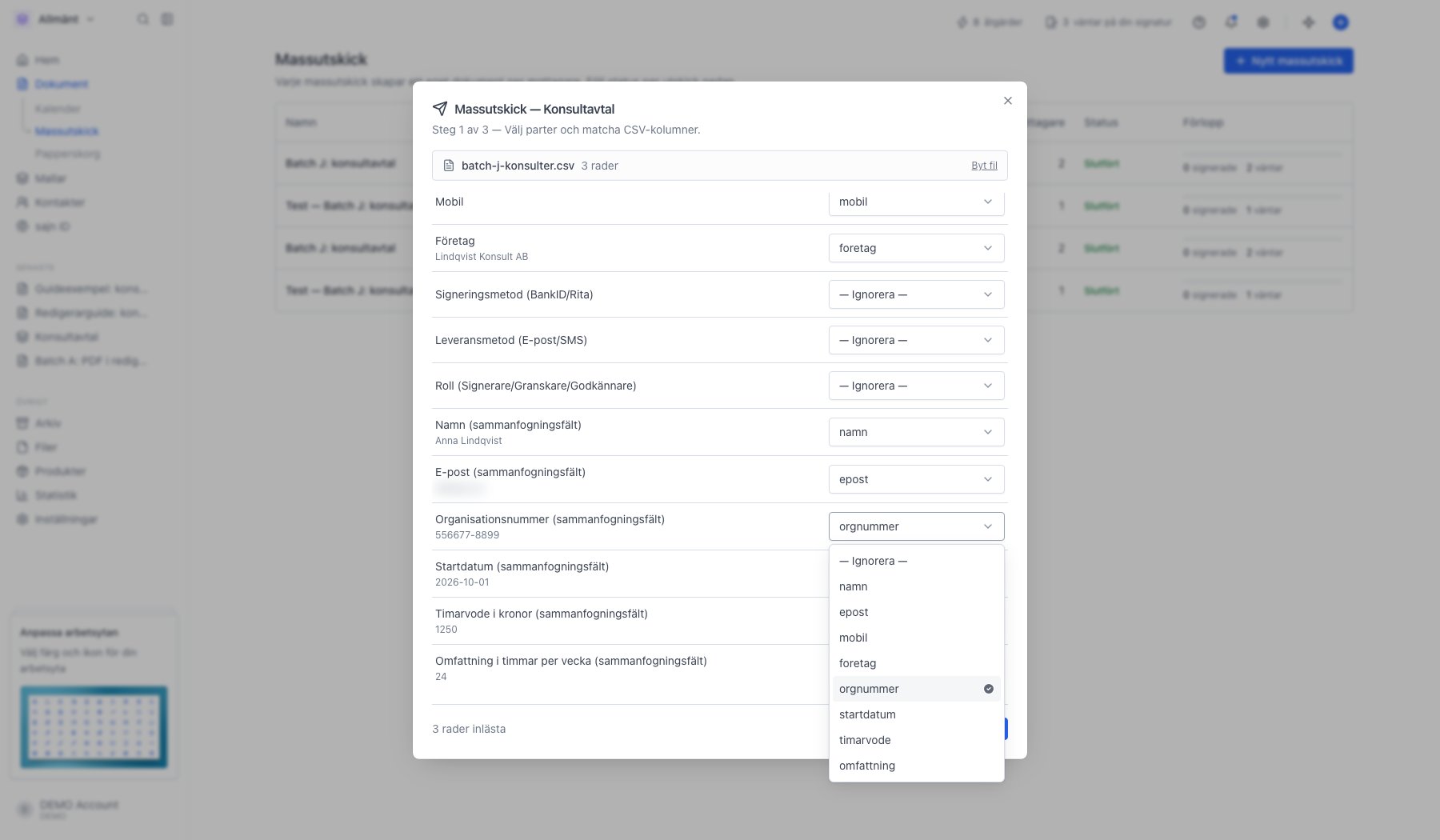
7
Granska raderna innan du skickar
Klicka Granska. Varje rad kontrolleras innan något skickas.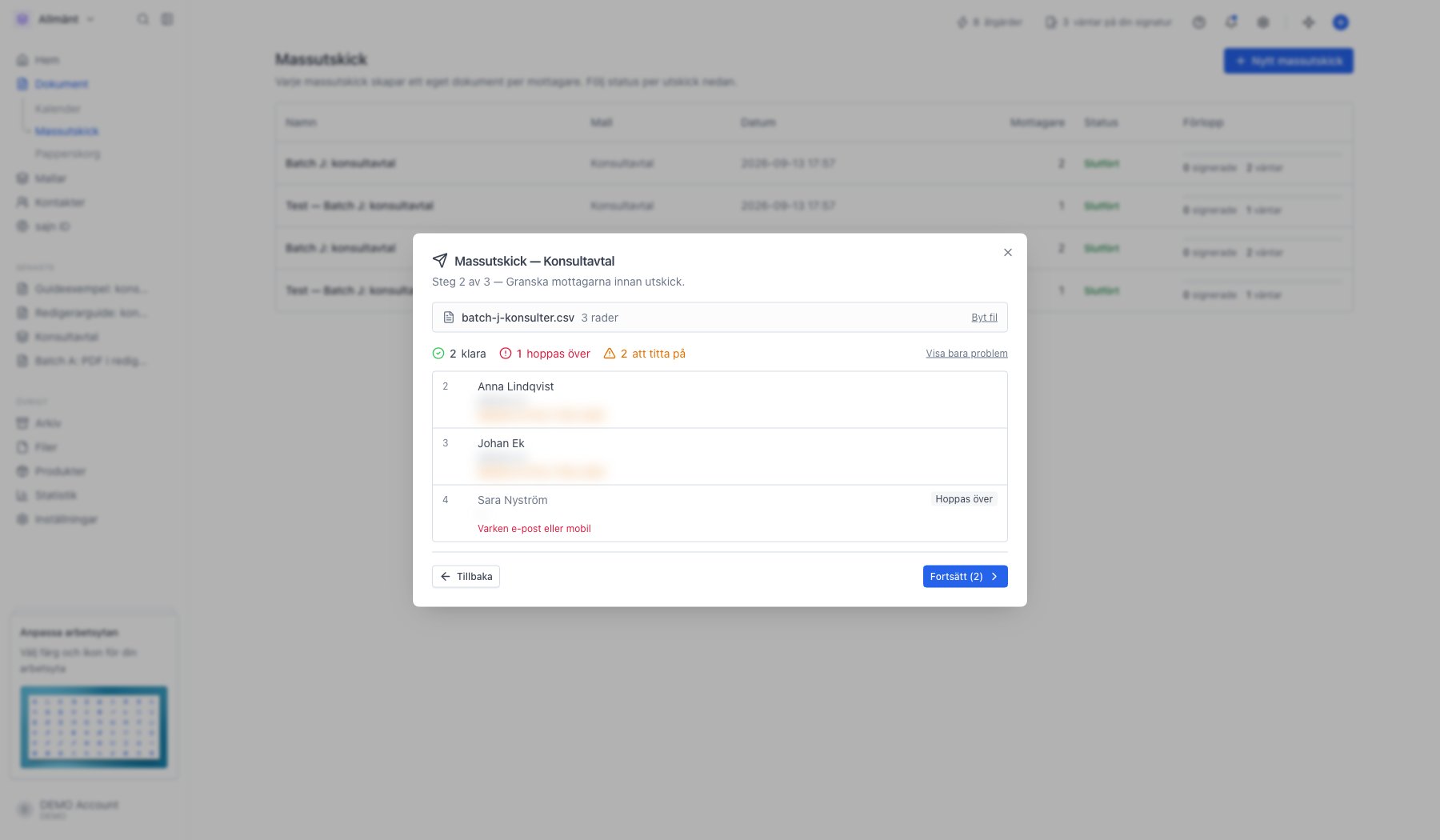
- Klara rader skickas.
- Hoppas över betyder ett fel som stoppar raden, till exempel att namnet saknas, att adressen inte är en giltig e-postadress eller att varken e-post eller mobilnummer finns.
- Att titta på är gula varningar. Raden skickas ändå, men är värd en blick. Samma e-postadress på flera rader är oftast ett misstag.
8
Namnge utskicket och sätt sista signeringsdag
Namnet är ditt eget och syns bara internt. Sista signeringsdag gäller alla dokument i utskicket och föreslås två veckor fram. Meddelandet skrivs in i e-postinbjudan till varje mottagare.Kräv BankID tvingar alla mottagare från filen att signera med BankID, oavsett vad mallen säger.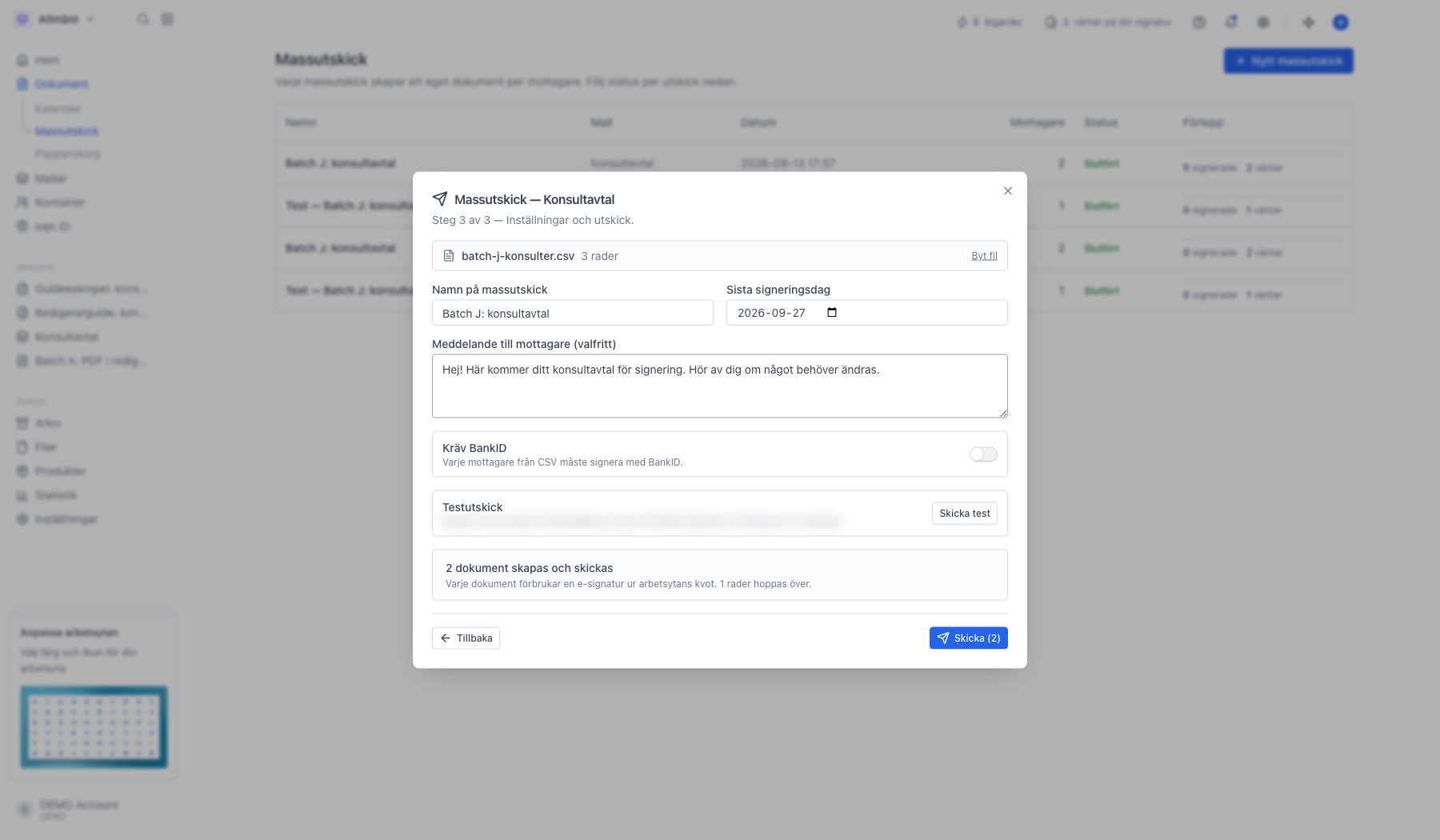
Skicka test skickar filens första rad till din egen adress som ett riktigt dokument. Du ser exakt vad mottagarna får, med rätt värden i texten. Testet förbrukar en e-signatur ur kvoten, precis som vilket dokument som helst.
9
Följ utskicket
Klicka Skicka. Dokumenten skapas i bakgrunden, en rad i taget, och listan uppdaterar sig själv medan det pågår. Förloppet räknar signerade, väntande, avböjda och eventuella fel. Klicka på raden för att se de enskilda dokumenten.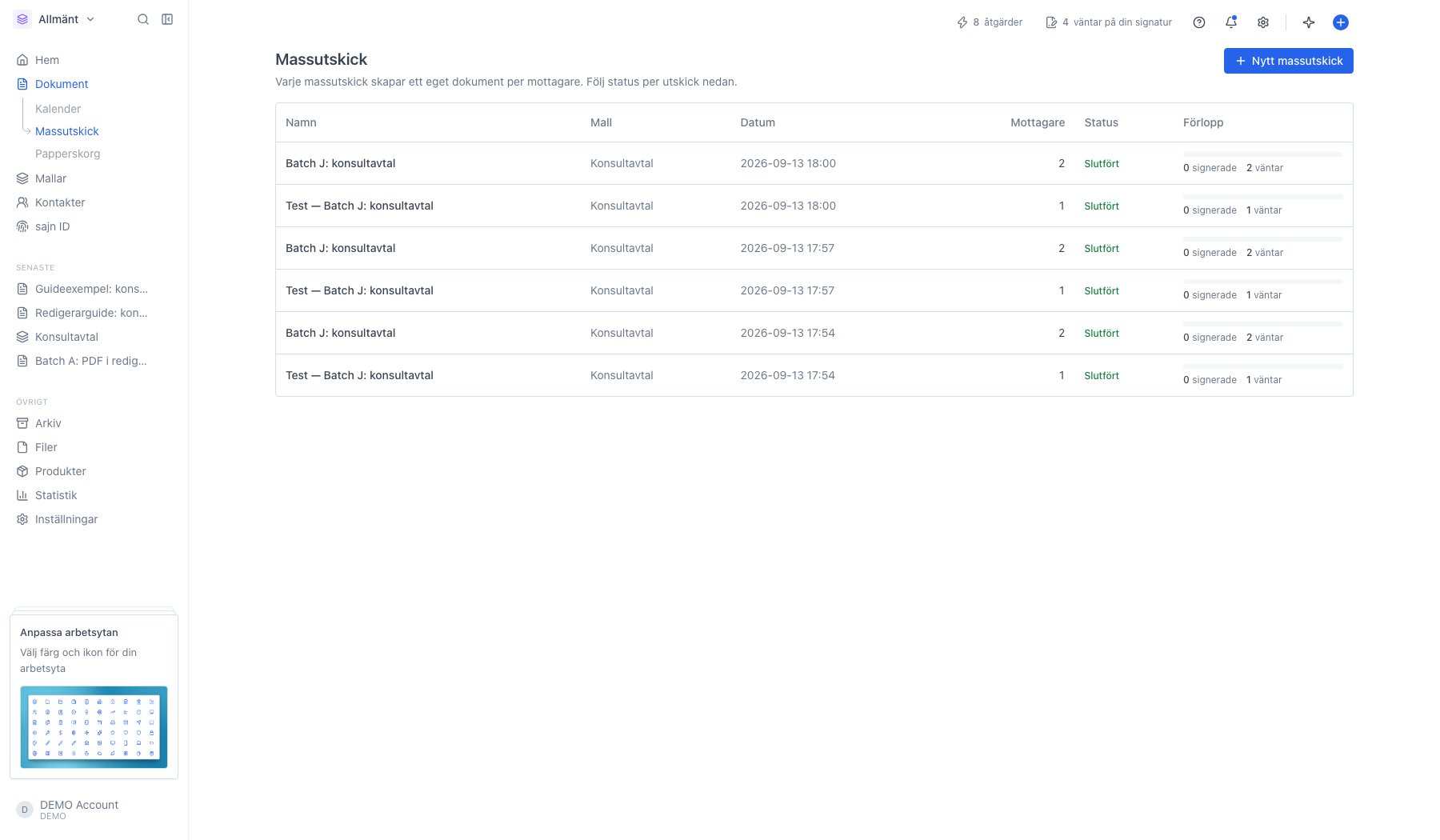
Vad som händer med kvoten
Varje rad blir ett dokument och förbrukar en e-signatur ur arbetsytans kvot. Rader som hoppas över kostar ingenting. Har du fasta parter får de en inbjudan per dokument, alltså lika många som det finns mottagare.När massutskick inte går att använda
- Arbetsytan kräver godkännande innan utskick. Godkännande sker per dokument och kan inte gälla en hel omgång. Stäng av kravet under arbetsytans inställningar, eller skicka dokumenten enskilt.
- Du saknar behörighet. Massutskick kräver rätt att skapa dokument, skicka dem och skicka utan godkännande.
- Abonnemanget är Basic. Massutskick ingår från Solo.
Massutskick av ID-kontroller är något annat
Under sajn ID finns också ett Massutskick. Det är ett eget flöde: där laddar du upp en fil med personer som ska identifiera sig med BankID, och varje rad blir en ID-kontroll, inte ett dokument. Ingen mall, inga fält och ingen signering. Se Skapa en sajn ID-kontroll.Nästa steg
Lägg till fält i en mall
Fälten med nycklar är de du kan fylla från en fil.
Skapa ett formulär
Låt mottagarna fylla i sina uppgifter själva i stället.