

Innan du börjar
- Du är inloggad i en arbetsyta där du får redigera kontakter.
- Det finns minst en kontakt i arbetsytans lista.
Steg för steg
1
Sök fram kontakten och klicka på raden
Öppna Kontakter i sidomenyn. Sökfältet matchar namn, e-post, telefon och företag. Klicka var som helst på raden för att öppna kontaktens panel till höger.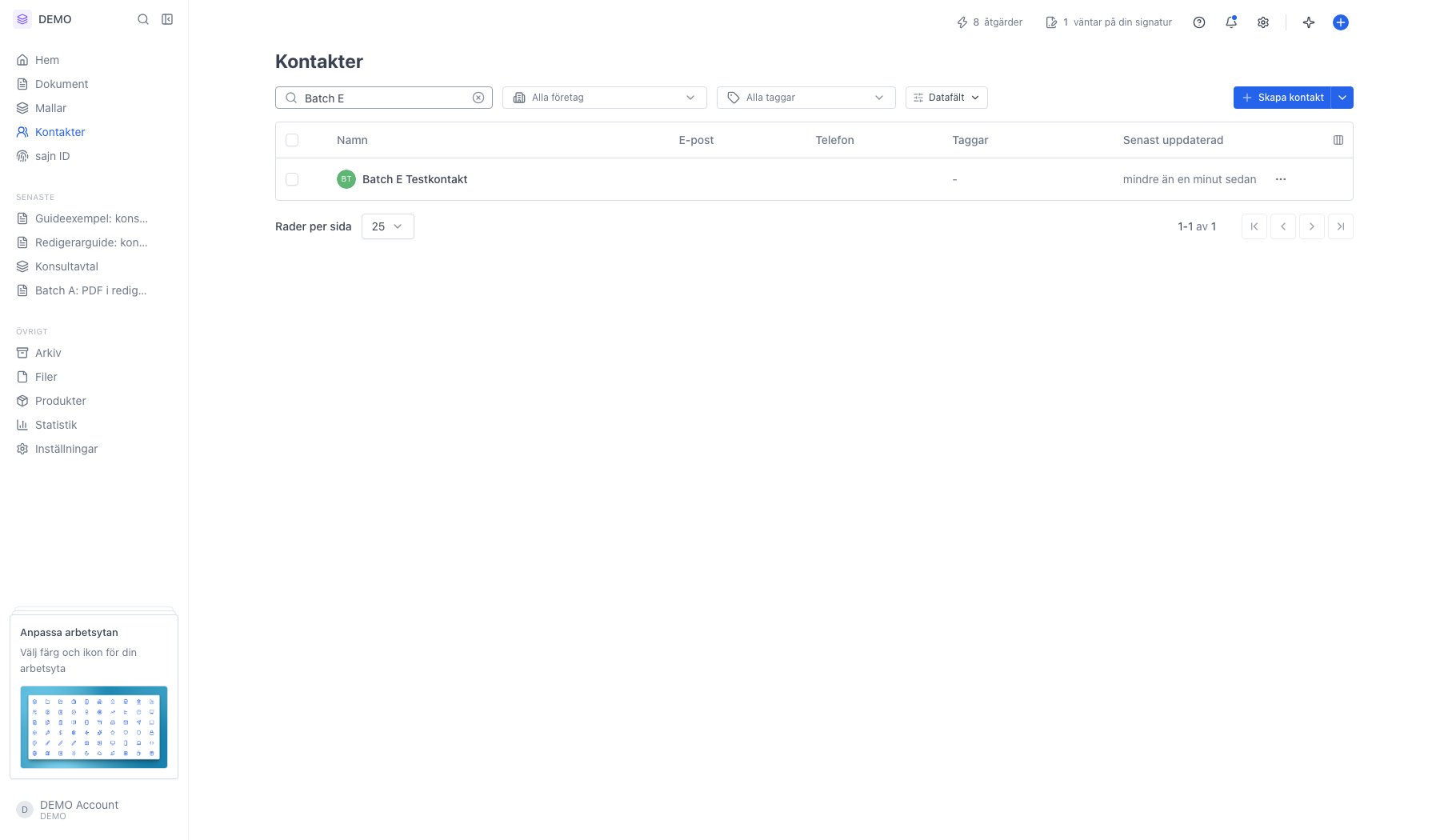
2
Panelen öppnas med fliken Översikt
Översikt visar de redigerbara fälten: Telefon, E-post, Företag, Roll, Signaturmetod och Taggar, plus eventuella datafält du har lagt till. Längst ner står påminnelsen Tips: Klicka på värden för att redigera dem. Ändringar sparas automatiskt.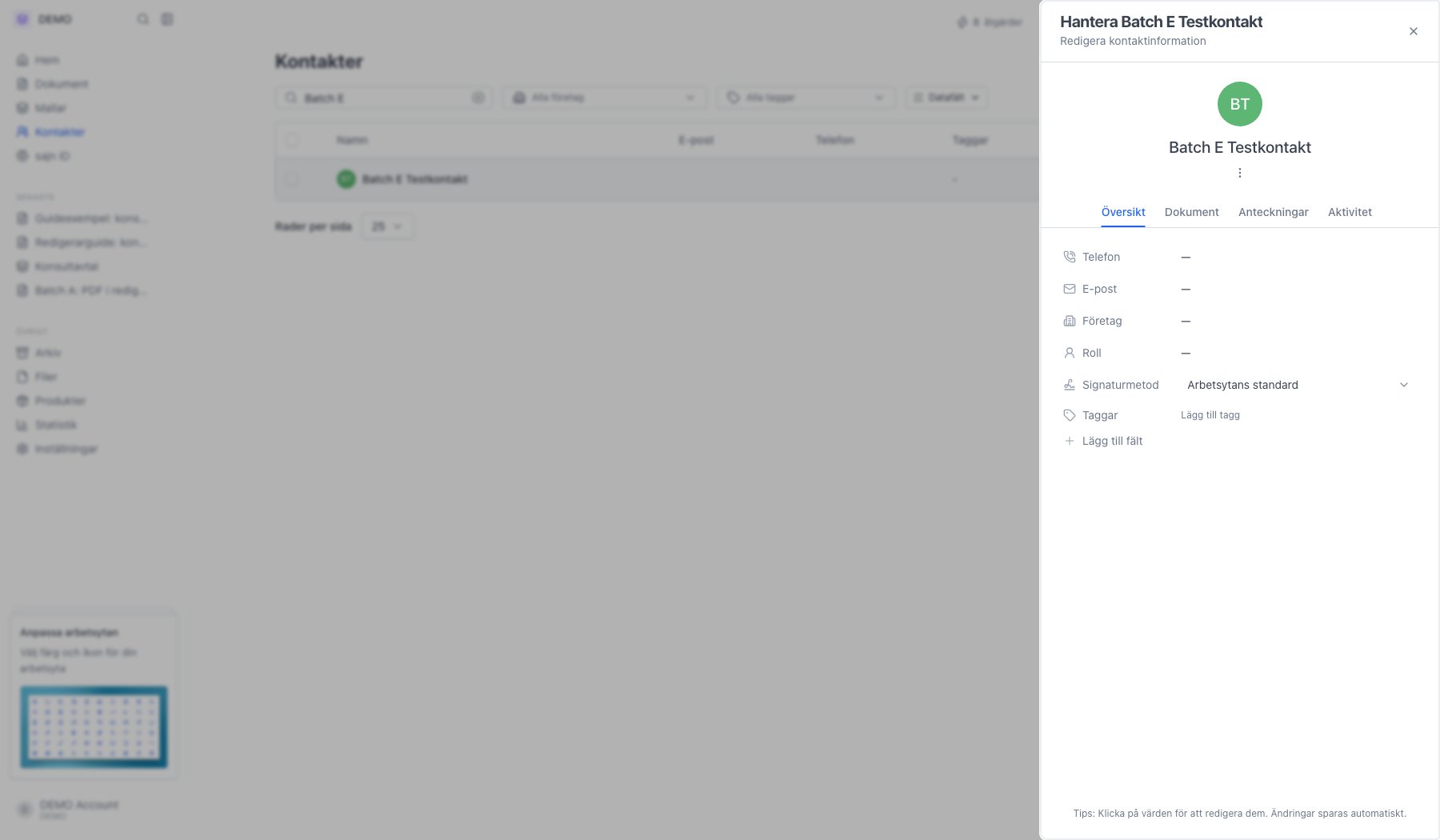
3
Klicka på värdet bredvid Telefon
En liten ruta med ett textfält läggs över värdet. Ett tomt fält visas som ett streck tills du fyller i något.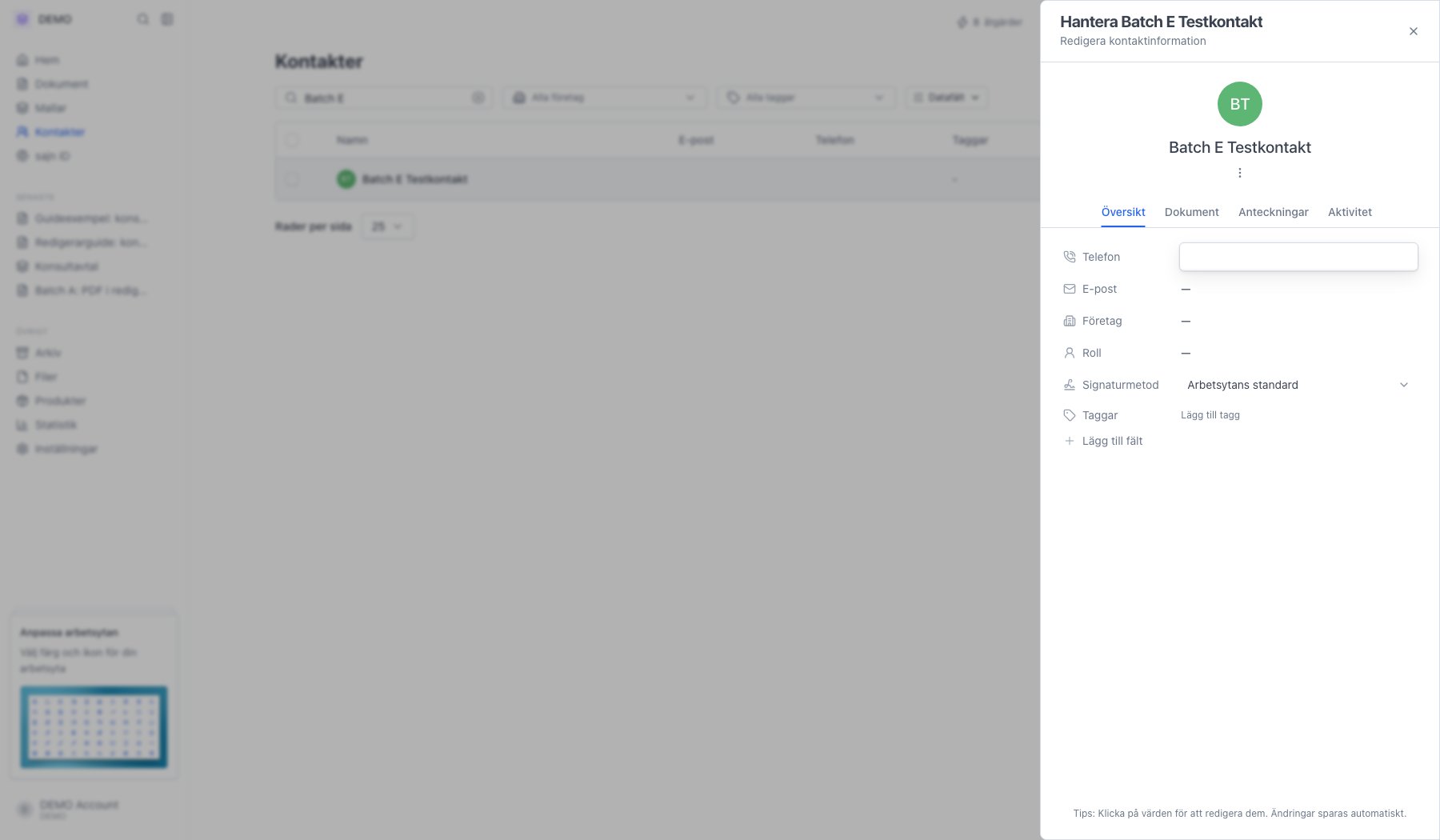
4
Skriv in det nya värdet
Värdet uppdateras i rutan medan du skriver, men inget sparas förrän du stänger den. Tryck Enter eller klicka utanför rutan för att spara. Tryck Esc om du vill avbryta och behålla det gamla värdet.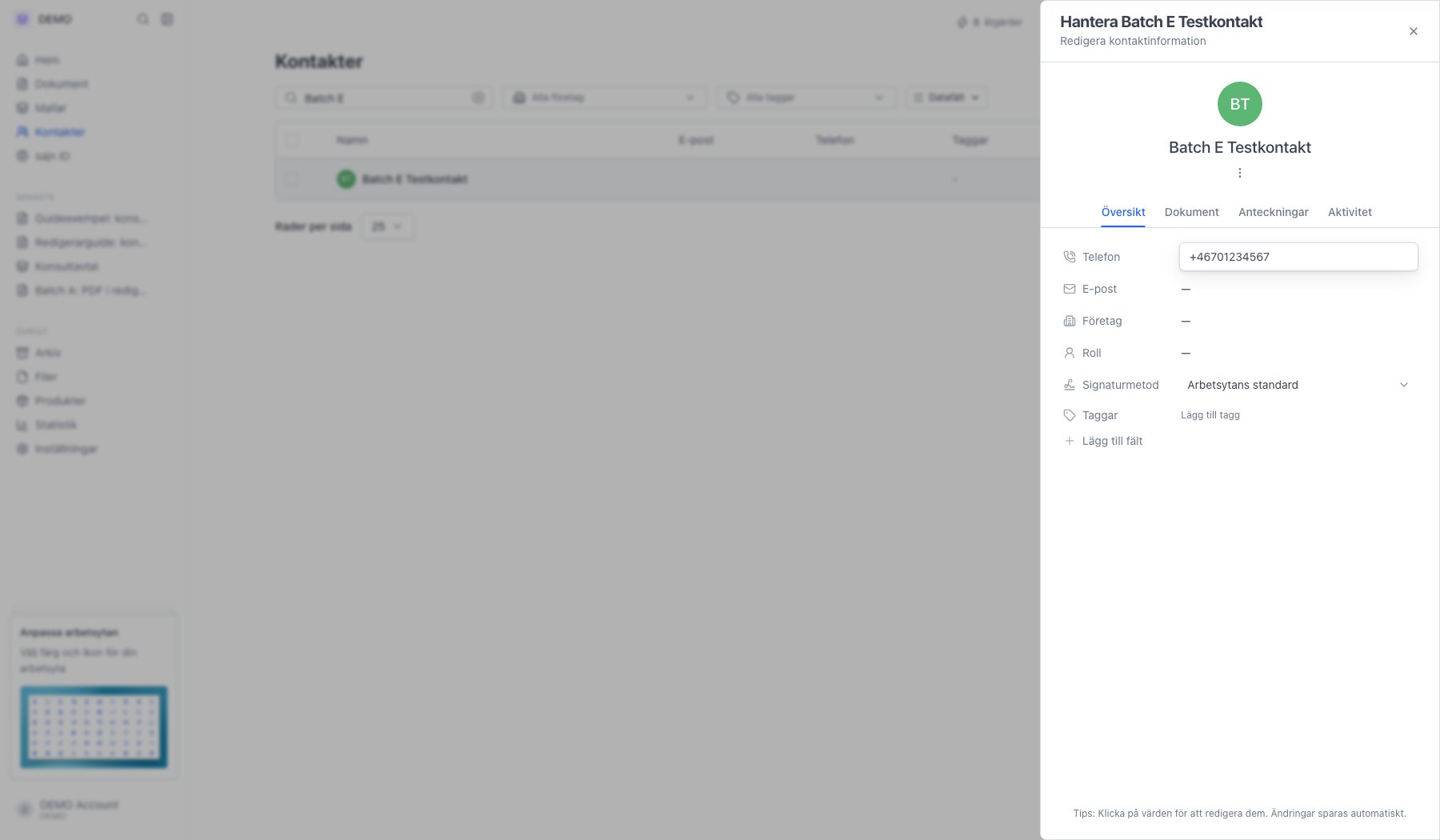
5
Det nya numret syns direkt i panelen
Ändringen sparas i bakgrunden så fort rutan stängs. För muspekaren över ett ifyllt fält så dyker genvägar upp till höger: kopiera värdet, ringa upp ett telefonnummer eller skriva till en e-postadress.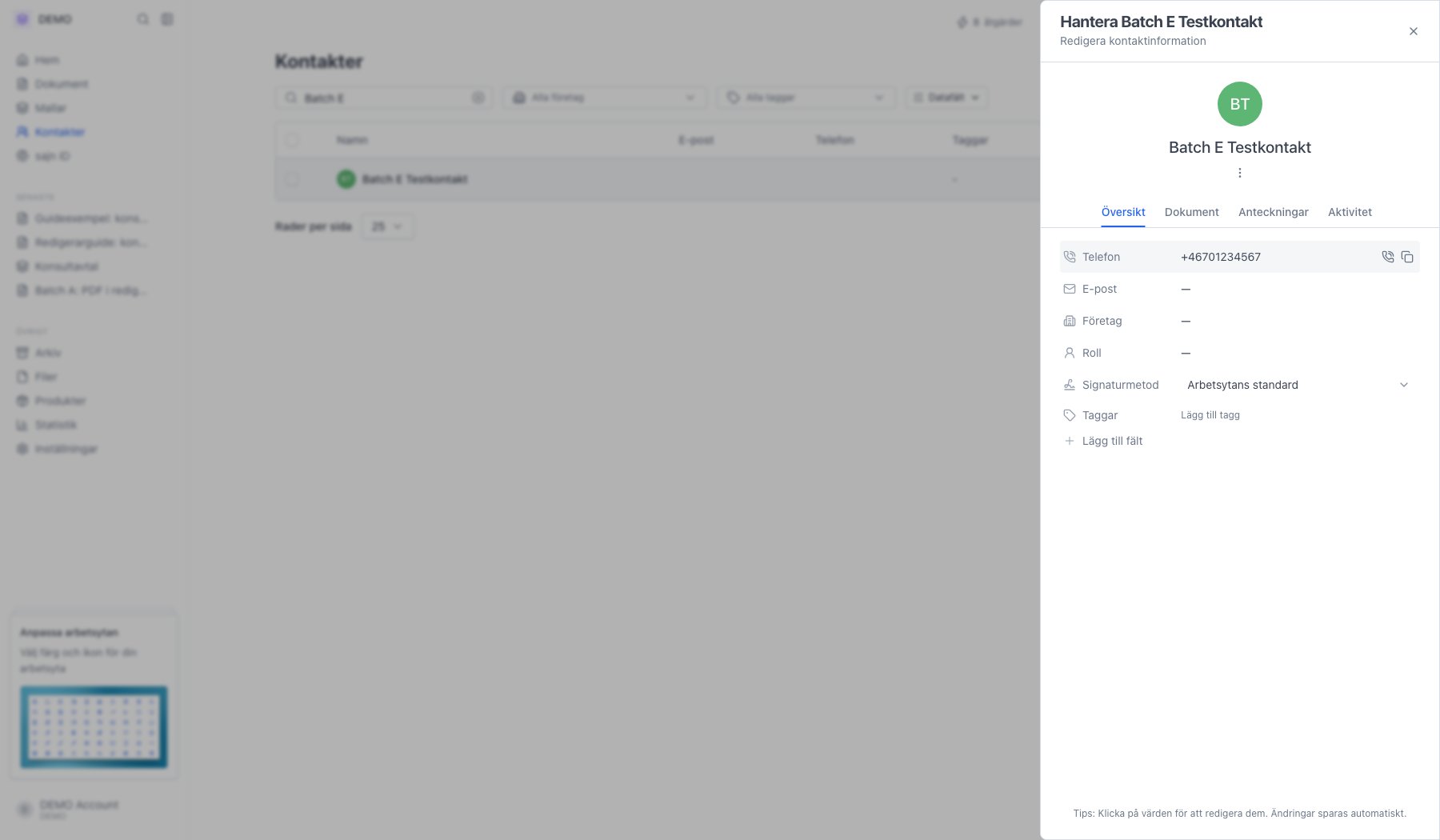
Fält som fungerar annorlunda
Samma klicka-och-skriv gäller E-post, Roll och arbetsytans datafält. Tre fält beter sig inte som de andra:- Företag öppnar en väljare där du kopplar kontakten till ett företag, i stället för ett fritextfält.
- Signaturmetod är en lista: Arbetsytans standard, Svenskt BankID, Klicksignering eller Ritad signatur.
- Taggar läggs till via Lägg till tagg och går bara att sätta på en kontakt som redan är sparad.
De andra flikarna
- Dokument listar dokumenten kontakten är part i.
- Anteckningar är interna anteckningar som bara medlemmarna i arbetsytan ser.
- Aktivitet är historiken för kontakten.
Nästa steg
Datafält
Lägg till egna fält på kontakter.
Importera kontakter
Lägg till många kontakter på en gång.