

Innan du börjar
- Du är inloggad i sajn.
- Flera arbetsytor kräver Team eller Enterprise. Basic och Solo har en arbetsyta var.
- Väljaren visar bara arbetsytor du är medlem i, och bara de som tillhör organisationen du står i.
Steg för steg
1
Raden längst upp i sidomenyn visar var du är
Ikonen och färgen till vänster är arbetsytans egna. Namnet bredvid är arbetsytans namn – utom på Basic och Solo, som bara har en arbetsyta; där står organisationens namn i stället.Till höger på samma rad ligger två knappar: sök (även ⌘K) och knappen som fäller ihop sidomenyn.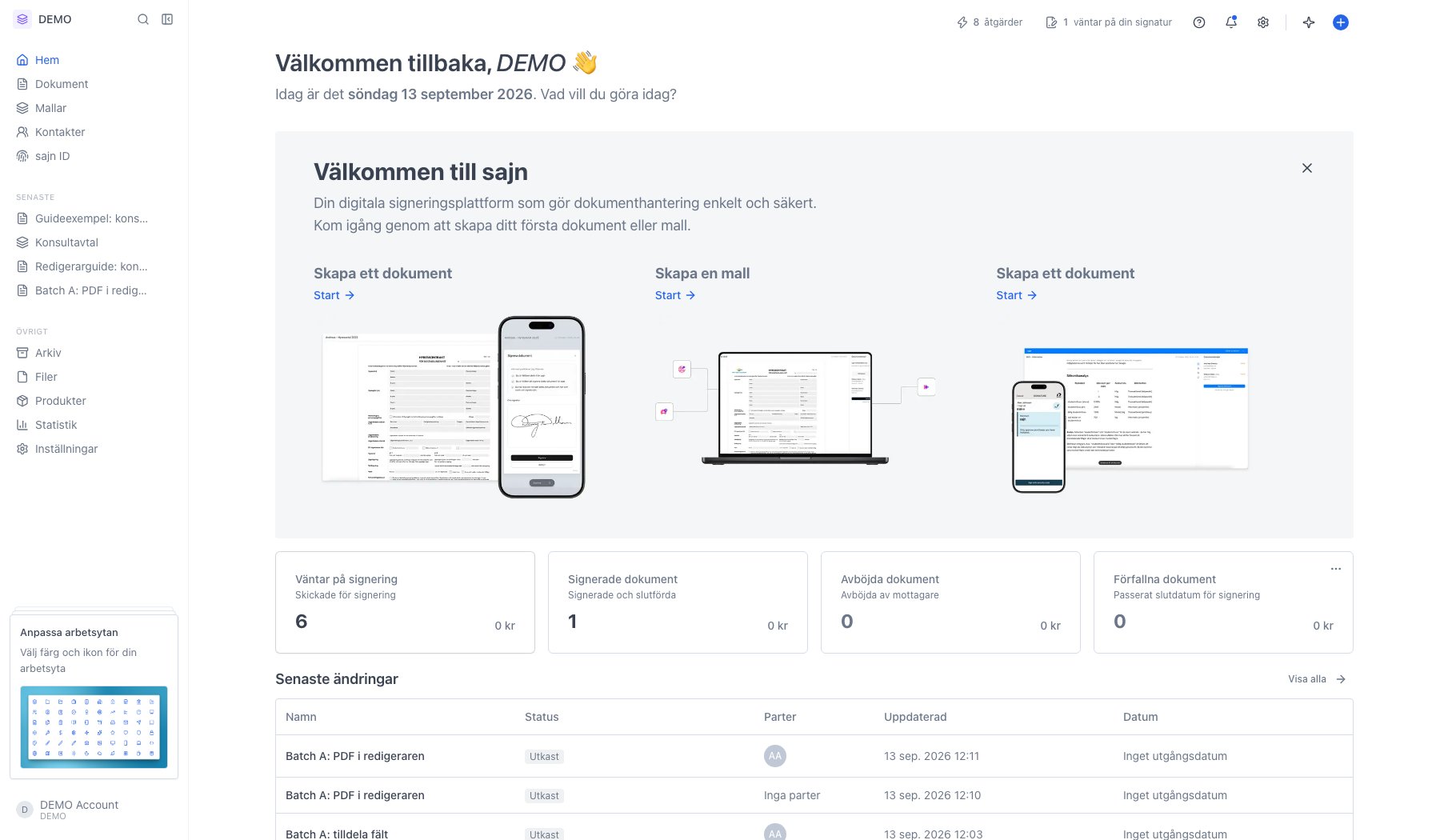
2
Klicka på raden för att öppna menyn
Har du fler än en arbetsyta – eller behörighet att hantera arbetsytor – visas en liten nedåtpil efter namnet, och raden går att klicka på. Menyn har tre delar:
- Överst ett kort med arbetsytans ikon, organisationens namn och vilket paket organisationen har.
- Under rubriken Arbetsytor listas varje arbetsyta du är medlem i, med sin egen ikon och färg. Den du står i har en bock till höger. Klicka på en annan för att växla dit.
- Längst ner Hantera arbetsytor, som tar dig till Inställningar → Arbetsytor. Raden visas bara om du får skapa och redigera arbetsytor.
3
Ihopfälld sidomeny visar bara ikonen
Fäller du ihop sidomenyn krymper raden till arbetsytans ikon. Ikonen blir då knappen som fäller ut sidomenyn igen, så vill du byta arbetsyta fäller du först ut menyn.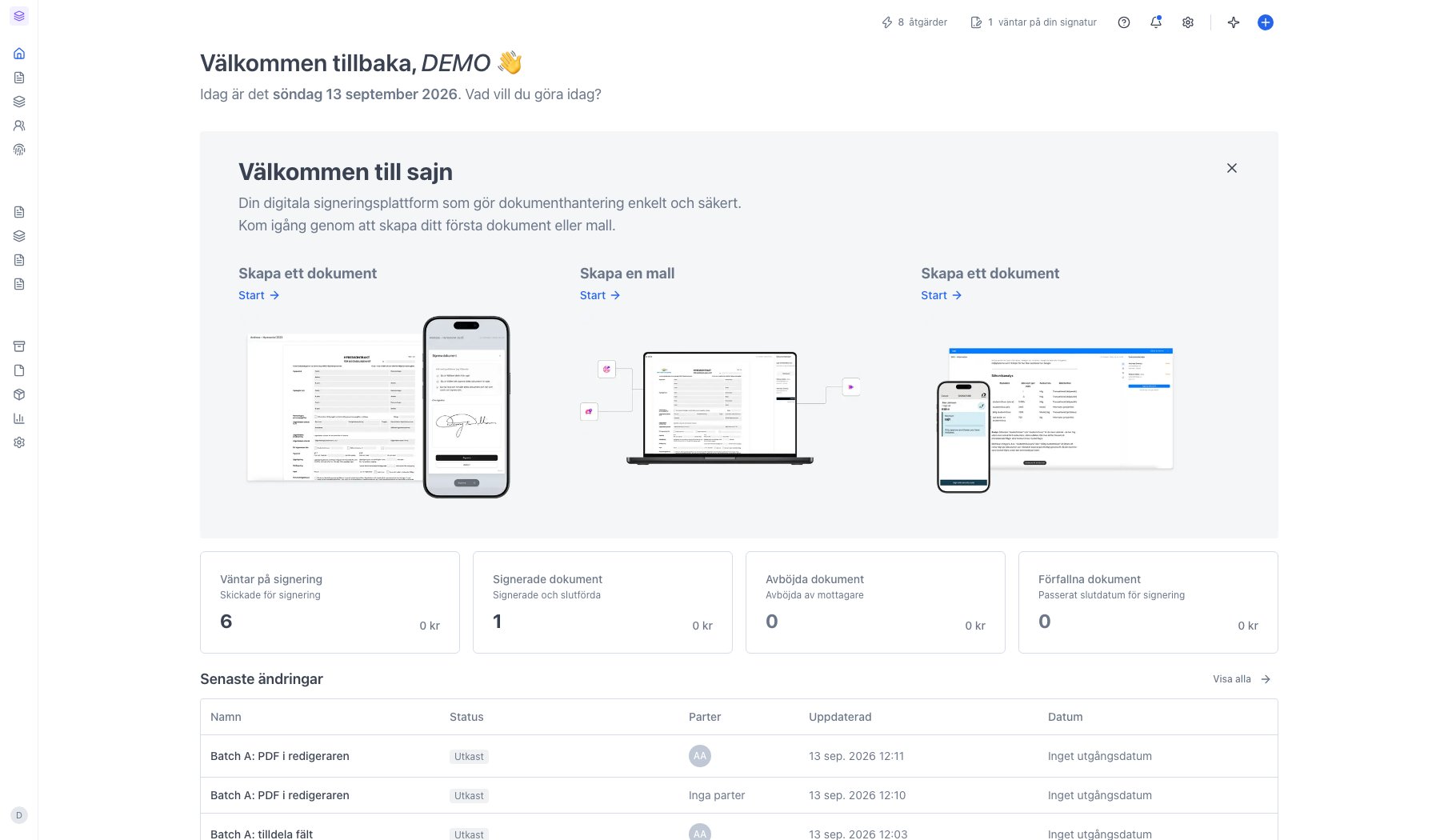
Vad som händer med vyn du står i
sajn försöker behålla samma vy i den nya arbetsytan. Står du på Dokument landar du på Dokument, står du i Inställningar landar du i samma inställningssida. Öppna detaljvyer följer däremot inte med, eftersom det enskilda objektet inte finns i den andra arbetsytan. Då landar du på sektionens startsida i stället:- ett enskilt dokument eller en enskild mall → dokument- respektive mallistan
- en enskild identitetskontroll i sajn ID → sajn ID-listan
- en enskild medlem under Organisation → medlemslistan
Vanliga frågor
Jag ser ingen nedåtpil på raden. Då har du bara en arbetsyta i organisationen och saknar behörighet att hantera arbetsytor. Be en organisationsadministratör lägga till dig i fler arbetsytor. Jag är medlem i flera organisationer. Menyn listar bara arbetsytorna i den organisation du står i. Du byter organisation i kontomenyn: klicka på ditt namn längst ner i sidomenyn.Nästa steg
Hantera arbetsytor
Skapa, byt namn på och ta bort organisationens arbetsytor.
Hitta rätt i sajn
Få en överblick över sidomenyn, sökningen och verktygsraden.