

Så länge sparas dokument
Slutförda dokument ligger kvar tills vidare. Vill arbetsytan istället rensa automatiskt aktiverar du en lagringspolicy som flyttar slutförda dokument till papperskorgen efter en viss tid. Policyn raderar aldrig dokument direkt – de går alltid via papperskorgen först. Databasen ligger i Stockholm och är krypterad i vila. Automatiska säkerhetskopior rullar av inom 7 dagar, så en raderad uppgift är borta ur driftsdatabasen omedelbart och ur säkerhetskopiorna inom en vecka.Organisationens händelselogg sparas 730 dagar som standard.
Aktivera en lagringspolicy
Lagringspolicyn sätts per arbetsyta.1
Öppna Inställningar → Preferenser → Lagring
Sidan ligger under Arbetsyteinställningar, på fliken Lagring. Policyn gäller bara den aktuella arbetsytan – andra arbetsytor har sina egna inställningar.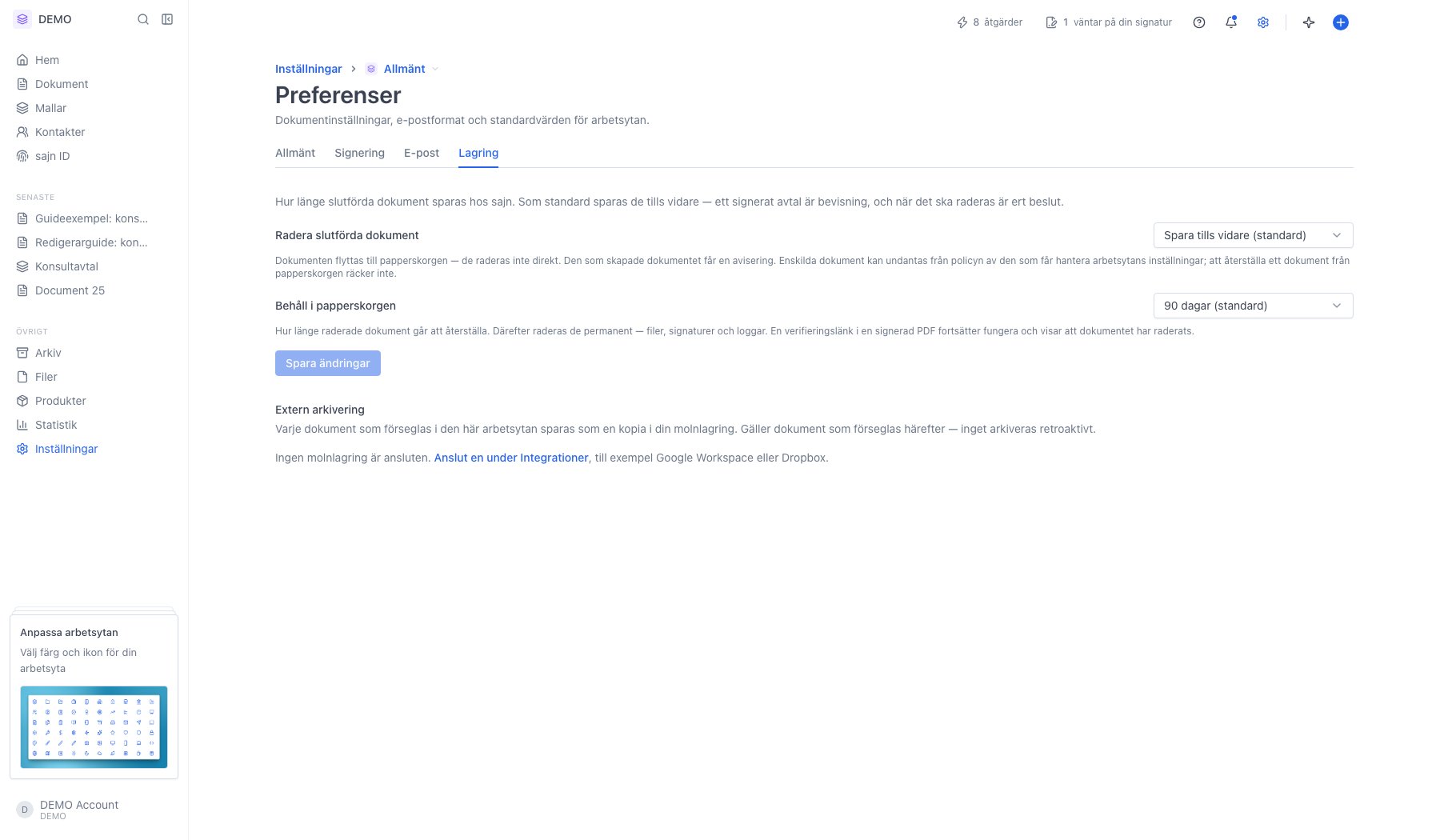
2
Välj lagringstid
Menyn Radera slutförda dokument styr hur länge slutförda dokument sparas innan de flyttas till papperskorgen: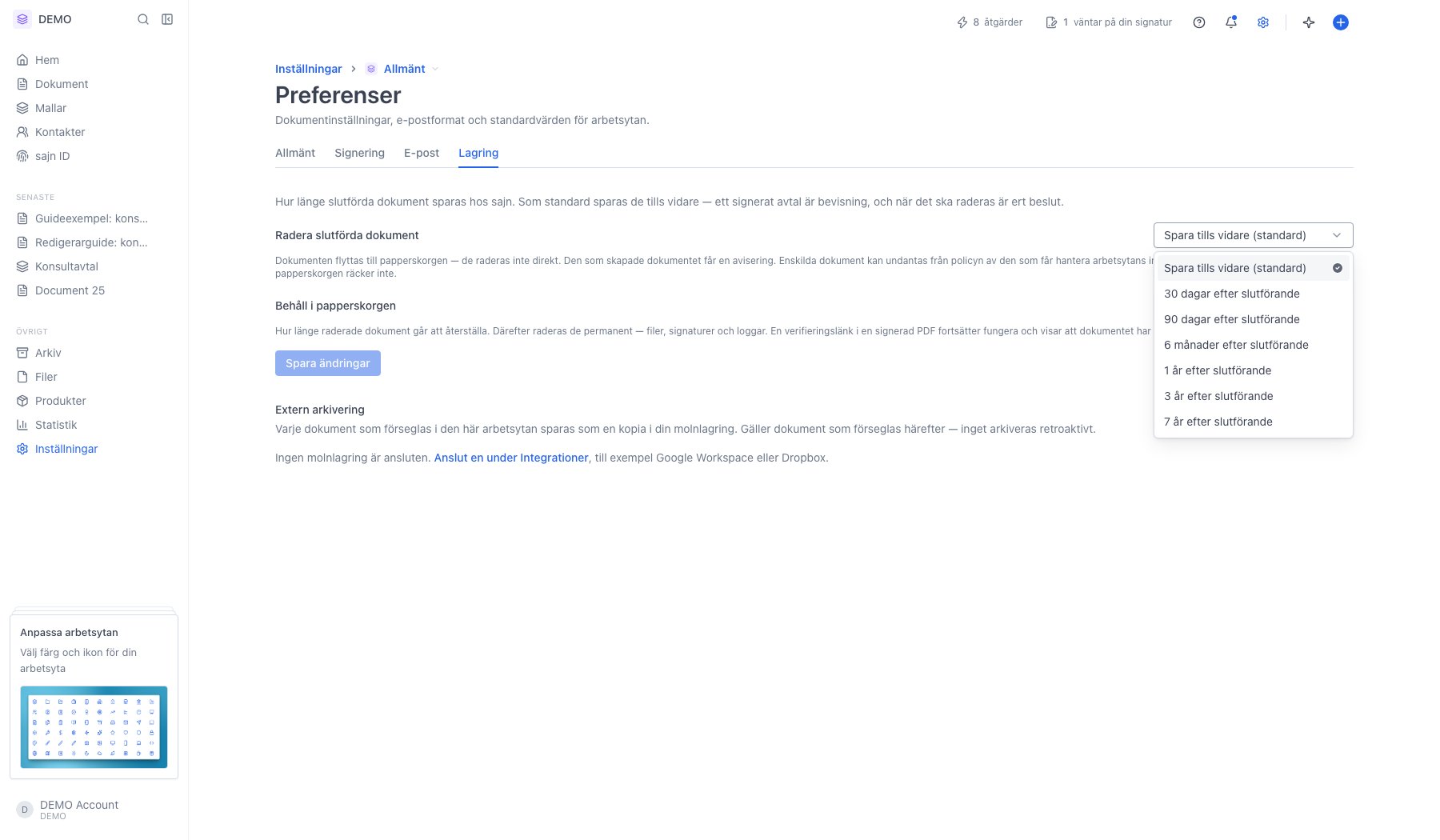
- Spara tills vidare (standard) – ingen automatisk flytt
- 30 dagar, 90 dagar eller 6 månader efter slutförande
- 1 år, 3 år eller 7 år efter slutförande
3
Granska hur många dokument som berörs
Innan policyn sparas visas hur många befintliga slutförda dokument den berör, så att du vet vad som kommer att flyttas.
4
Spara
När policyn är aktiv flyttas slutförda dokument till papperskorgen när lagringstiden löpt ut. Den som skapade dokumentet får en avisering när det flyttas, och en påminnelse 7 dagar innan dokumentet raderas permanent.
Papperskorgens längd
Hur länge dokument ligger i papperskorgen innan de raderas permanent ställs in separat, i menyn Behåll i papperskorgen på samma flik – mellan 7 och 365 dagar, med 90 dagar som standard. Först när den tiden löpt ut raderas dokumentet permanent.Undanta enskilda dokument – lagringsspärr
Enskilda dokument kan undantas från lagringspolicyn med en lagringsspärr. Ett spärrat dokument påverkas inte av policyn utan sparas tills vidare. Du sätter spärren i dokumentlistan: öppna radens meny på ett slutfört dokument och välj Undanta från lagringspolicy. Samma menyval tar bort undantaget igen.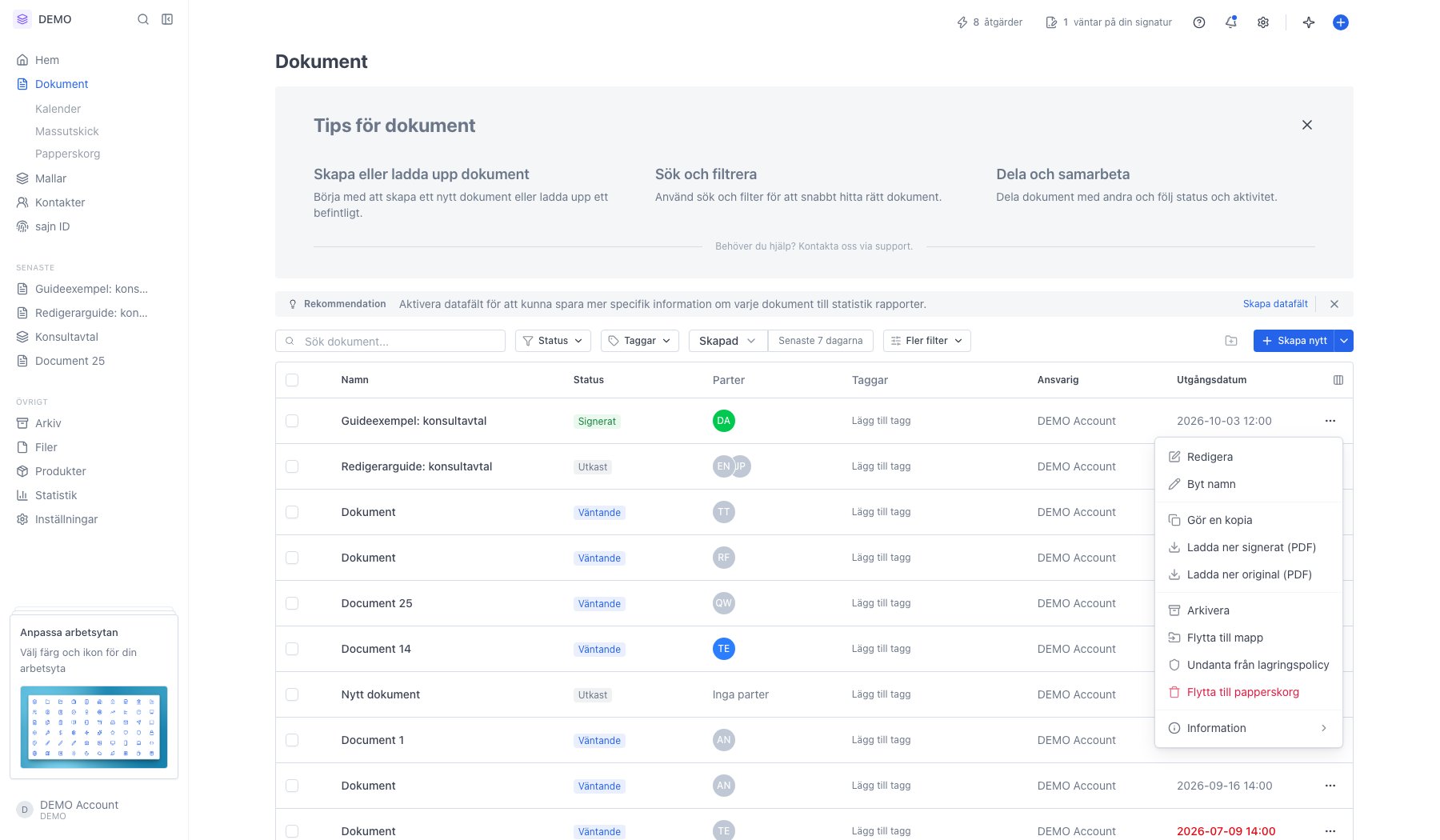
- Kräver behörighet att hantera arbetsytans inställningar.
- Åtgärden loggas i organisationens händelselogg.
Radera ett dokument
Alla dokument kan raderas, oavsett status – även slutförda. Ett raderat dokument hamnar i papperskorgen och kan återställas därifrån så länge det ligger kvar. Se guiden Flytta ett dokument till papperskorgen och återställa det.Radera permanent
Permanent radering kräver två saker:- Dokumentet ligger redan i papperskorgen.
- Du har behörigheten Radera dokument permanent – den ingår inte i standarduppsättningen dokumentbehörigheter utan måste tilldelas separat.
Via API
DELETE /api/v1/documents/{id}flyttar dokumentet till papperskorgen, oavsett status.POST /api/v1/documents/{id}/purgeraderar det permanent. Kräver scopetdocuments:deleteoch attconfirmDocumentIdi request-bodyn matchar id:t i sökvägen:
Efter permanent radering
Verifieringslänken i den förseglade PDF:en fortsätter att fungera även efter att dokumentet raderats permanent. Den visar att dokumentet har raderats och när, samt PDF:ens SHA-256-kontrollsumma. En motpart som har kvar sin kopia kan ladda upp den och få den kontrollerad mot kontrollsumman. Inga personuppgifter sparas i den posten. Den förseglade PDF:en är dessutom signerad enligt PAdES och validerar fristående – till exempel i Adobe Reader – oberoende av sajn.Läs mer
Papperskorgen
Flytta dokument till papperskorgen och återställ dem.
Verifiera ett dokument
Kontrollera äktheten hos ett signerat dokument.