

Innan du börjar
- Du har öppnat ett dokument som är ett utkast eller väntar på signering – kommentarer går att lägga till så länge dokumentet inte är slutsignerat.
- Dokumentet innehåller minst en Text & bild-sektion att markera i. Är dokumentet en ren PDF lägger du först till en text-sektion via Lägg till sektion.
- Den du vill tagga är medlem i samma arbetsyta – annars dyker hen inte upp i förslagslistan.
Steg
1
Markera den text du vill kommentera
Verktygsraden högst upp dyker upp så snart du står i en textsektion. Du kan markera en enskild mening, ett stycke eller flera rader. Markeringen blir trådens förankring i dokumentet – så att den som svarar ser exakt vilket avsnitt diskussionen handlar om.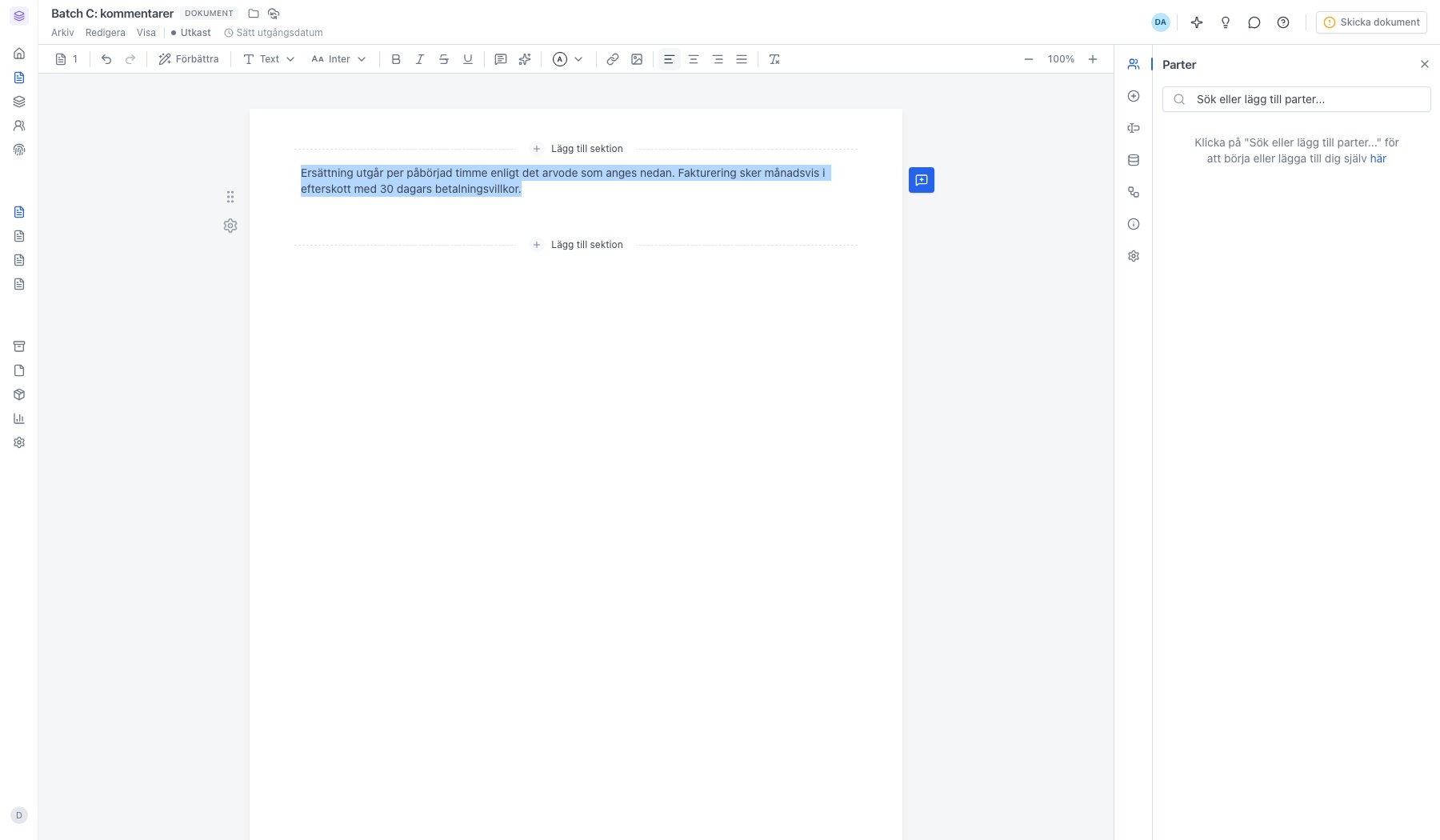
2
Klicka på kommentarsikonen i verktygsraden
Ikonen med pratbubblan i verktygsraden öppnar en ruta där du skriver din kommentar. Samma sak gör den blå knappen som dyker upp i marginalen till höger om markeringen.Den markerade texten hänger med som ett citat högst upp i tråden så att din kollega förstår sammanhanget även om dokumentet senare ändras.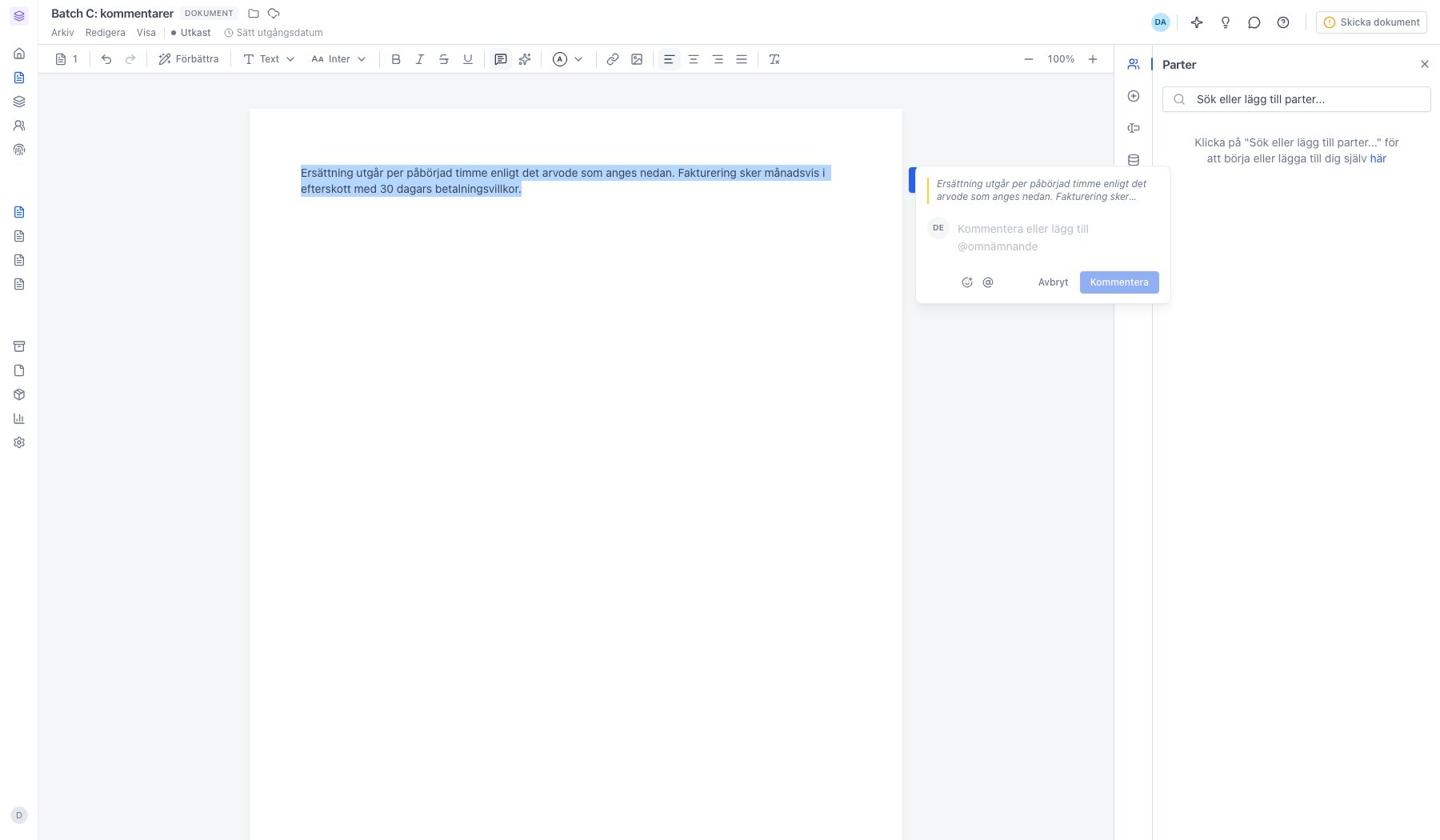
3
Skriv din kommentar och tagga en kollega med @
Skriv @ följt av namnet. En lista med arbetsytans medlemmar visas direkt vid skrivfältet.Förslagslistan filtreras medan du skriver. Använd piltangenterna för att bläddra och Tab eller Enter för att välja – eller klicka på rätt person. Bob (AI) ligger alltid överst i listan om du vill be vår AI-assistent att titta på avsnittet i stället. Du kan också starta ett omnämnande med @-ikonen längst ner i rutan.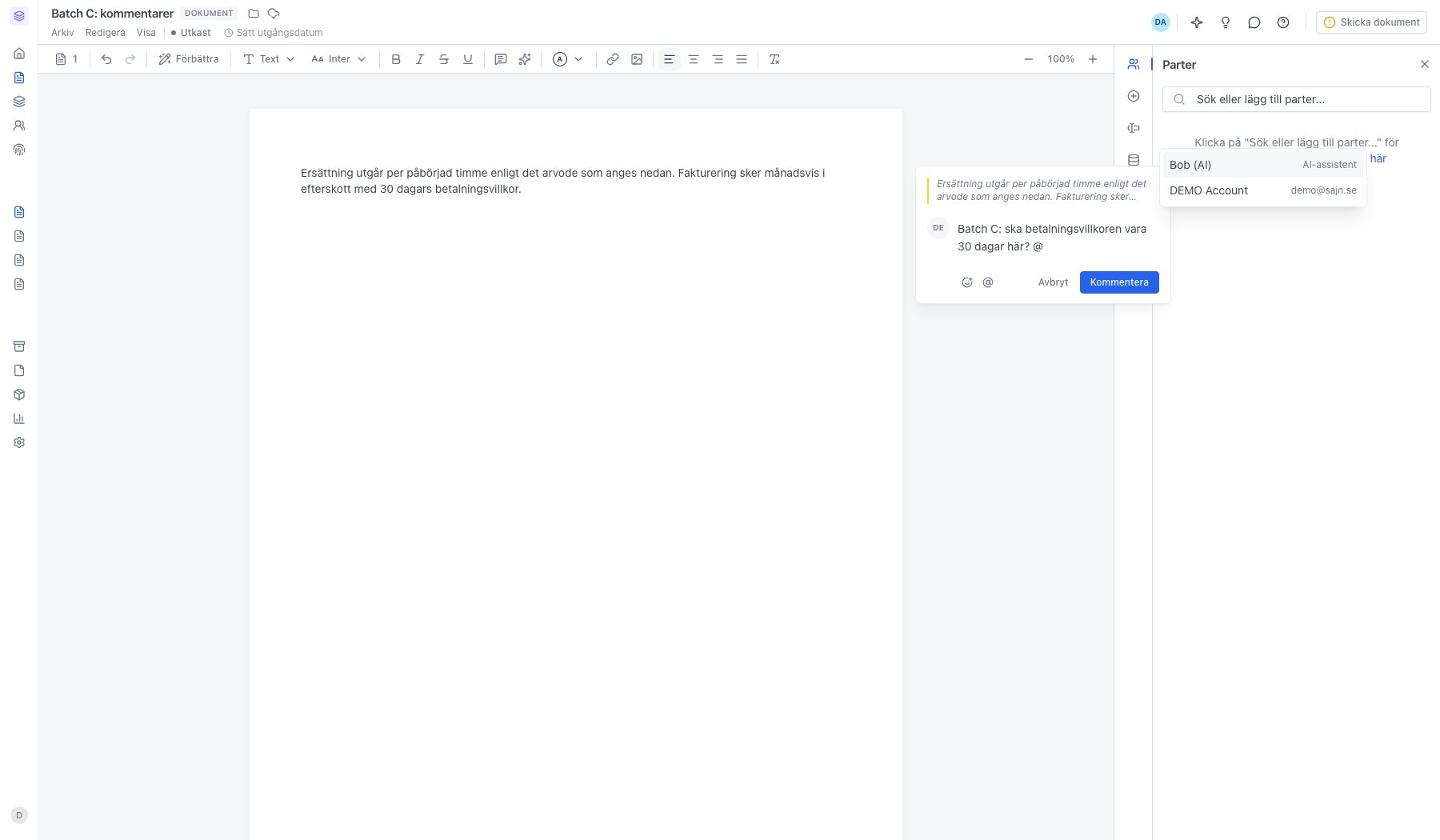
4
Välj personen och publicera kommentaren
Välj personen i listan med Enter (eller klick) – namnet skrivs in som ett omnämnande och kollegan får en notis så snart kommentaren skickas. Klicka sedan på Kommentera nere till höger, eller tryck Enter, för att publicera. Avbryt slänger utkastet.Du kan tagga flera personer i samma kommentar genom att skriva @ igen. När kommentaren skickas öppnas trådvyn med ditt meddelande – där kan du svara, trycka Lös för att markera tråden som avklarad (den knappen blir Återöppna efteråt), och under Fler alternativ kopiera urvalet eller ta bort tråden. När någon svarar eller taggar dig dyker en notis upp i sajn så att du inte missar diskussionen.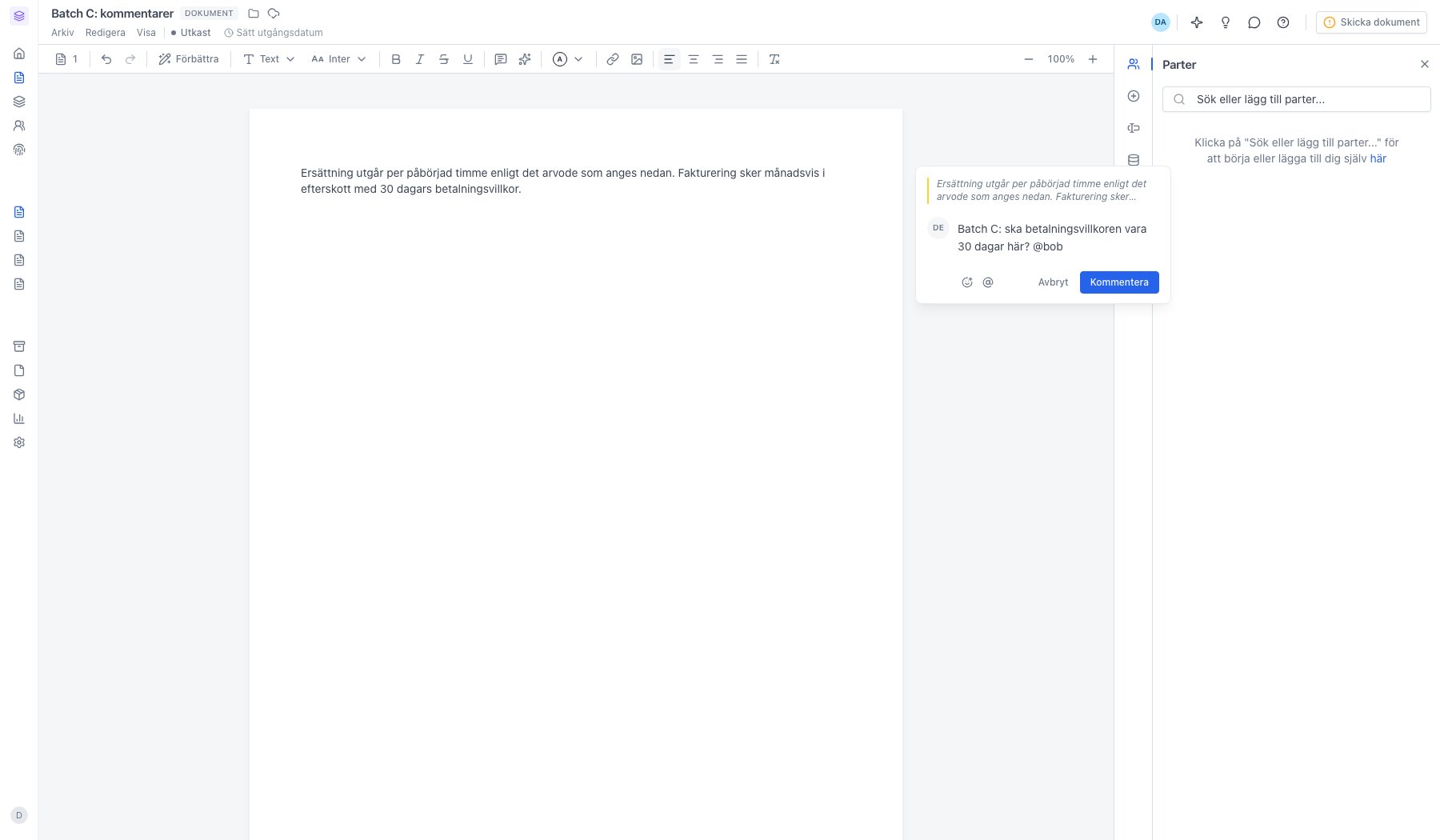
Nästa steg
Versionshistorik
Se vad som ändrats i dokumentet.
Godkännande före utskick
Låt en kollega godkänna innan utskick.