

Innan du börjar
- Du är inloggad och har behörighet att hantera arbetsytans inställningar.
- Inbox kräver Solo eller högre.
- Adresserna är unika per arbetsyta. Listan över tillåtna avsändare gäller däremot hela organisationen – den delas mellan alla arbetsytor.
Steg för steg
1
Öppna Inställningar och sedan Inbox
Sidan är uppdelad i tre avsnitt ovanifrån och ned: Tillgängliga e-postadresser, Tillåtna avsändare och Uppladdningshistorik.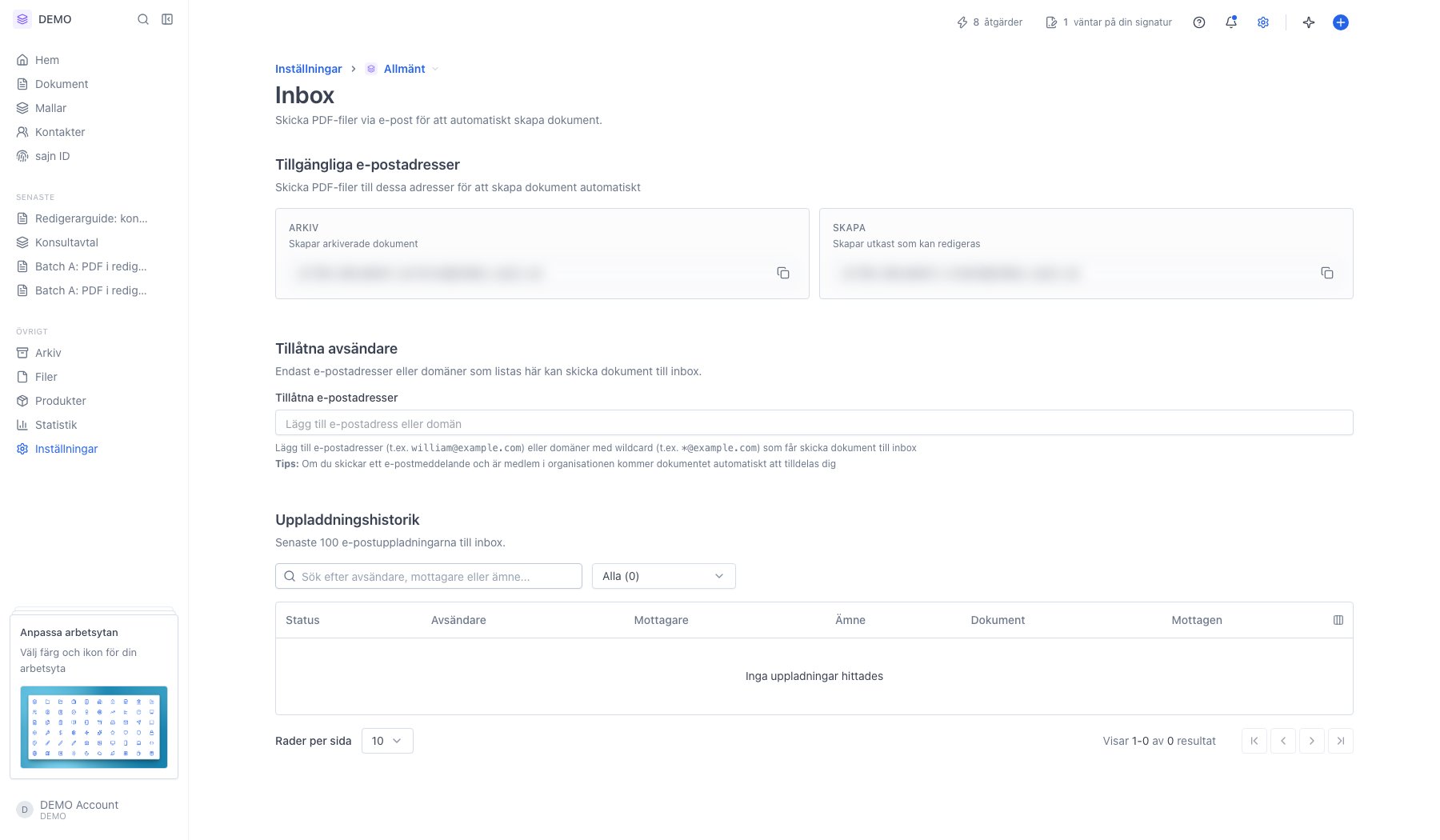
2
Tillgängliga e-postadresser – arbetsytans två adresser
Arbetsytan har två färdiga adresser, båda byggda på arbetsytans namn:
- Arkiv –
<arbetsyta>[email protected]. Mejl hit skapar arkiverade dokument direkt, lämpligt för färdiga PDF:er som bara ska in i arkivet. - Skapa –
<arbetsyta>[email protected]. Mejl hit skapar utkast som kan redigeras, så att du eller en kollega kan komplettera dokumentet och skicka det för signering.
3
Tillåtna avsändare – styr vem som får mejla in
För att inte vem som helst ska kunna skapa dokument i arbetsytan måste avsändaren finnas i listan. Allt annat avvisas och syns som Avböjd i historiken.Du kan lägga till två slags poster:
- En enskild e-postadress, t.ex.
[email protected]. - En hel domän med wildcard, t.ex.
*@dittforetag.se, för att släppa in alla anställda.
4
Uppladdningshistorik – följ vad som hände med varje mejl
Tabellen visar de senaste 100 e-postuppladdningarna till arbetsytans inbox, med kolumnerna Status, Avsändare, Mottagare (vilken av de två adresserna mejlet gick till), Ämne, Dokument och Mottagen.Statusen berättar vad som hände:
- Bearbetad – PDF:en kom igenom och ett dokument skapades. Klicka på namnet i kolumnen Dokument för att hoppa dit.
- Väntar – mejlet är mottaget men bearbetas fortfarande.
- Avböjd – avsändaren saknas i listan Tillåtna avsändare. Lägg till avsändaren om det var legitimt.
- Misslyckad – något gick fel vid bearbetningen, t.ex. en trasig eller lösenordsskyddad PDF.
Nästa steg
Ladda upp en PDF direkt
Vanligaste vägen in när du redan sitter i sajn.
Arkivet
Dit arkiv-adressens dokument hamnar.