

Innan du börjar
- Du har minst ett dokument i arbetsytan (annars finns inget att filtrera fram).
- Du har behörighet att öppna listan över dokument.
Steg för steg
1
Öppna Dokument från sidomenyn
Öppna Dokument i sidomenyn. Bokmärken sparar inte enskilda dokument utan ett filterurval – kombinationen av sökord, status, ansvarig, taggar och datumintervall som du har valt just nu. När du sedan klickar på bokmärket återanvänds samma filter och du ser de dokument som matchar i dag.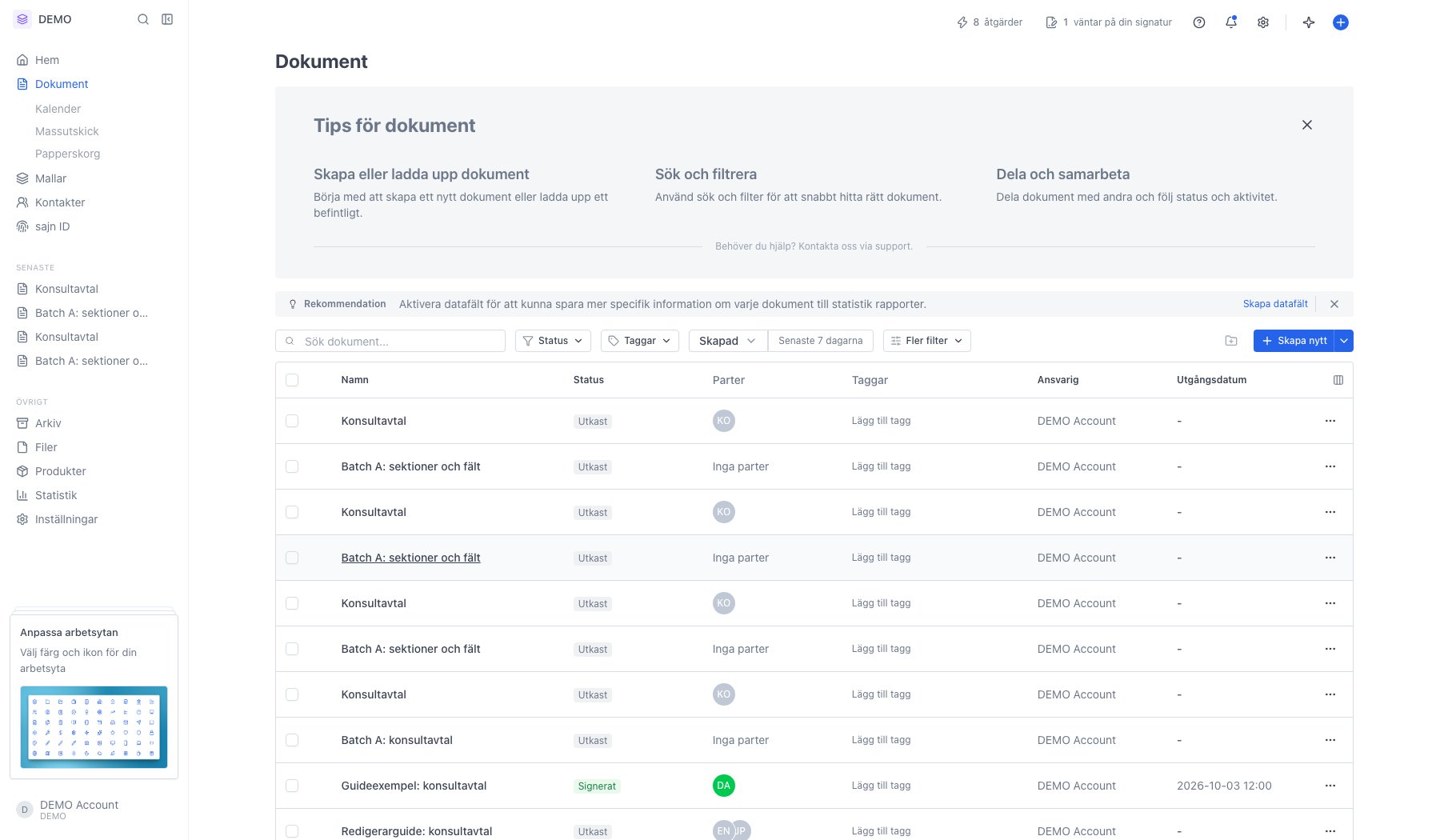
2
Ställ in ett filter du vill kunna återkomma till – här har vi filtrerat på Status: Väntande
Så fort du har minst ett aktivt filter dyker en bokmärkesikon upp i filterraden, mellan Fler filter och krysset som rensar filtren. Innan dess är ikonen dold, eftersom det inte finns något meningsfullt urval att spara.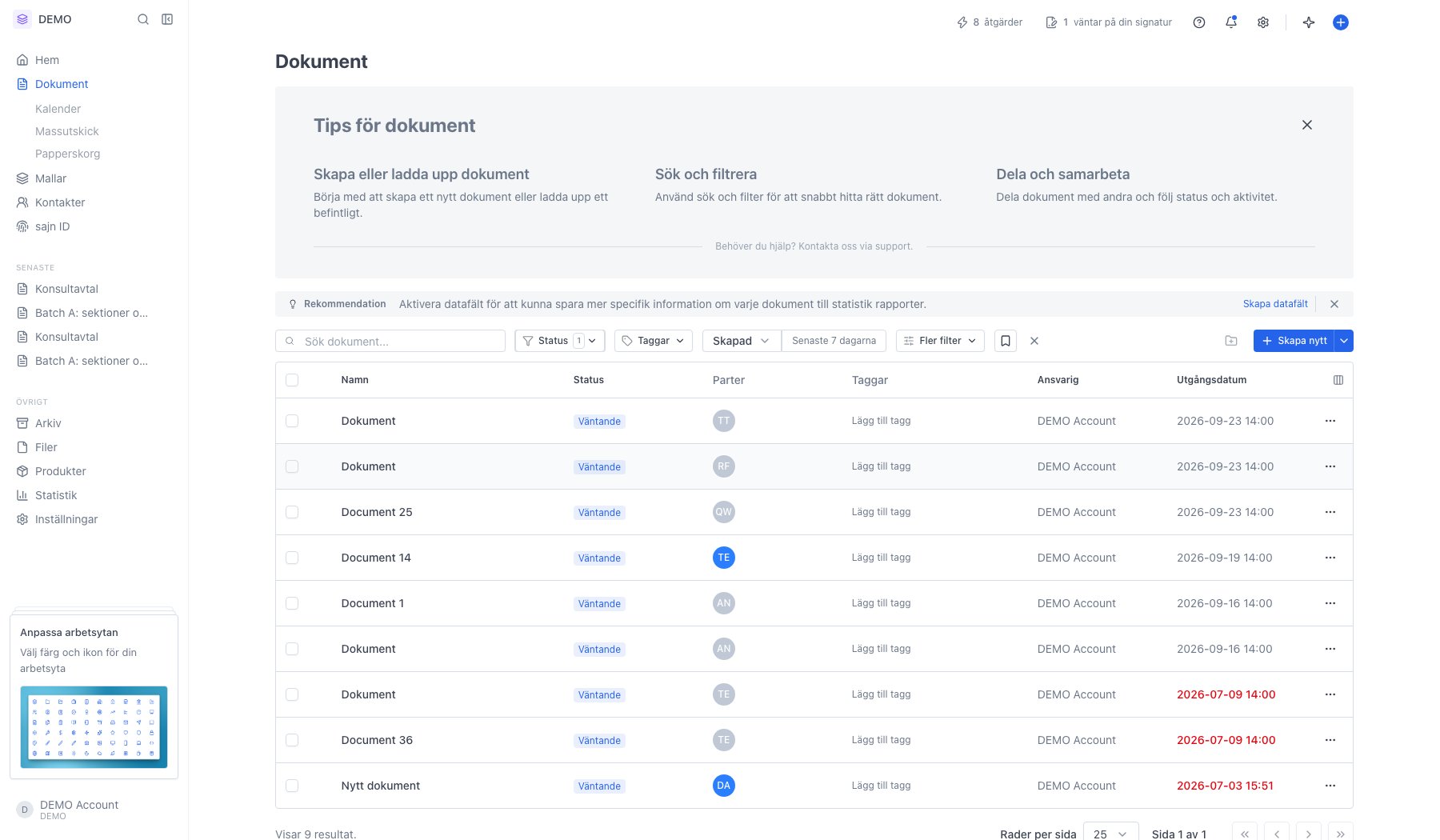
3
Klicka på bokmärkesikonen för att öppna rutan Skapa bokmärke
I rutan ger du bokmärket ett namn som beskriver vyn – t.ex. Att signera för väntande dokument eller Klara avtal 2026 för signerade i år. Namnet är det enda du behöver fylla i; filterurvalet sparas automatiskt med.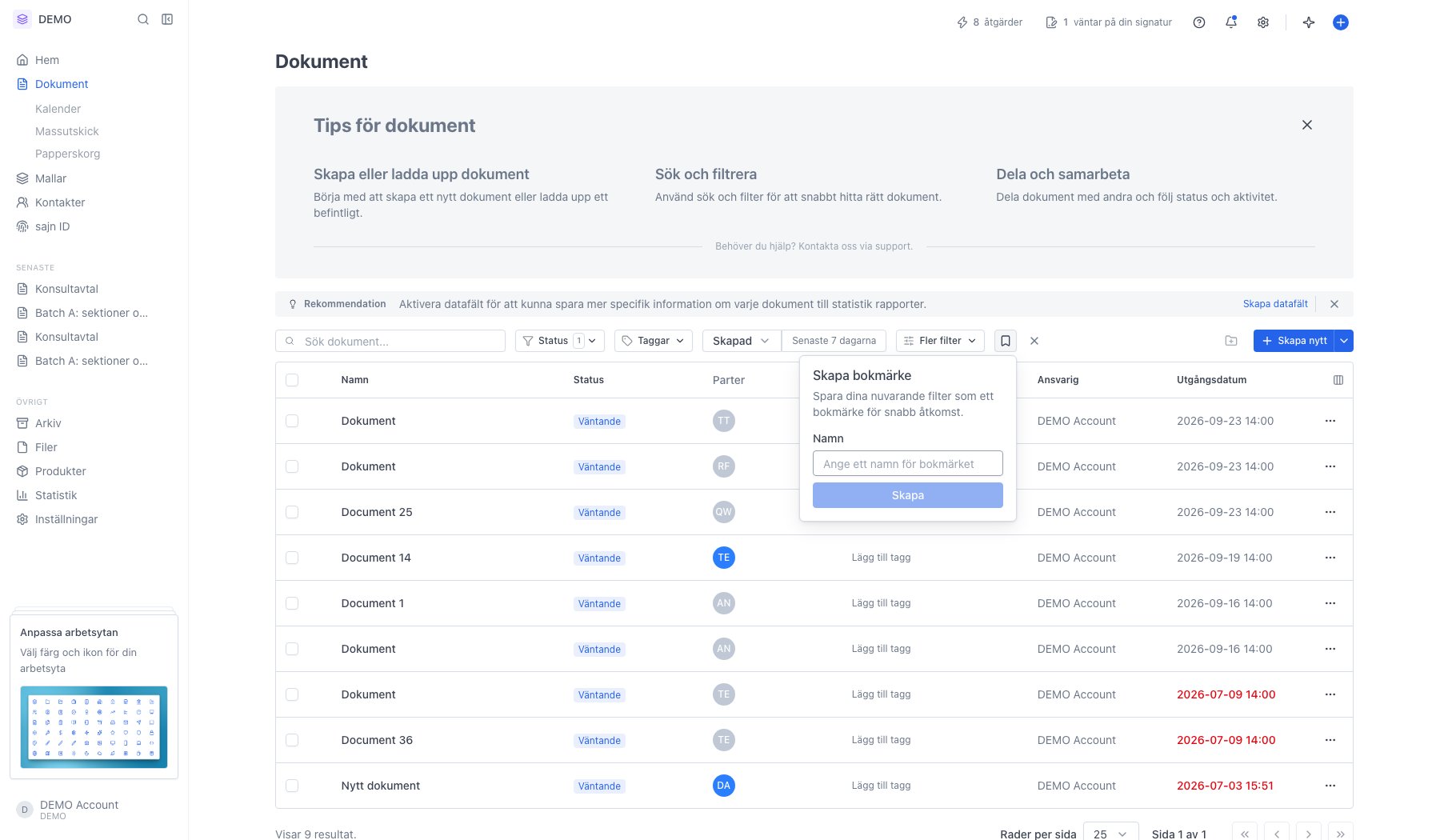
4
Bokmärket sparas och dyker upp som en etikett ovanför filterraden – nästa gång du vill till samma vy räcker det med ett klick
Bokmärken är personliga och knutna till den arbetsyta du befinner dig i. Du kan skapa flera bokmärken för olika återkommande vyer och ändra ordningen på dem genom att klicka på kugghjulet bredvid bokmärkena.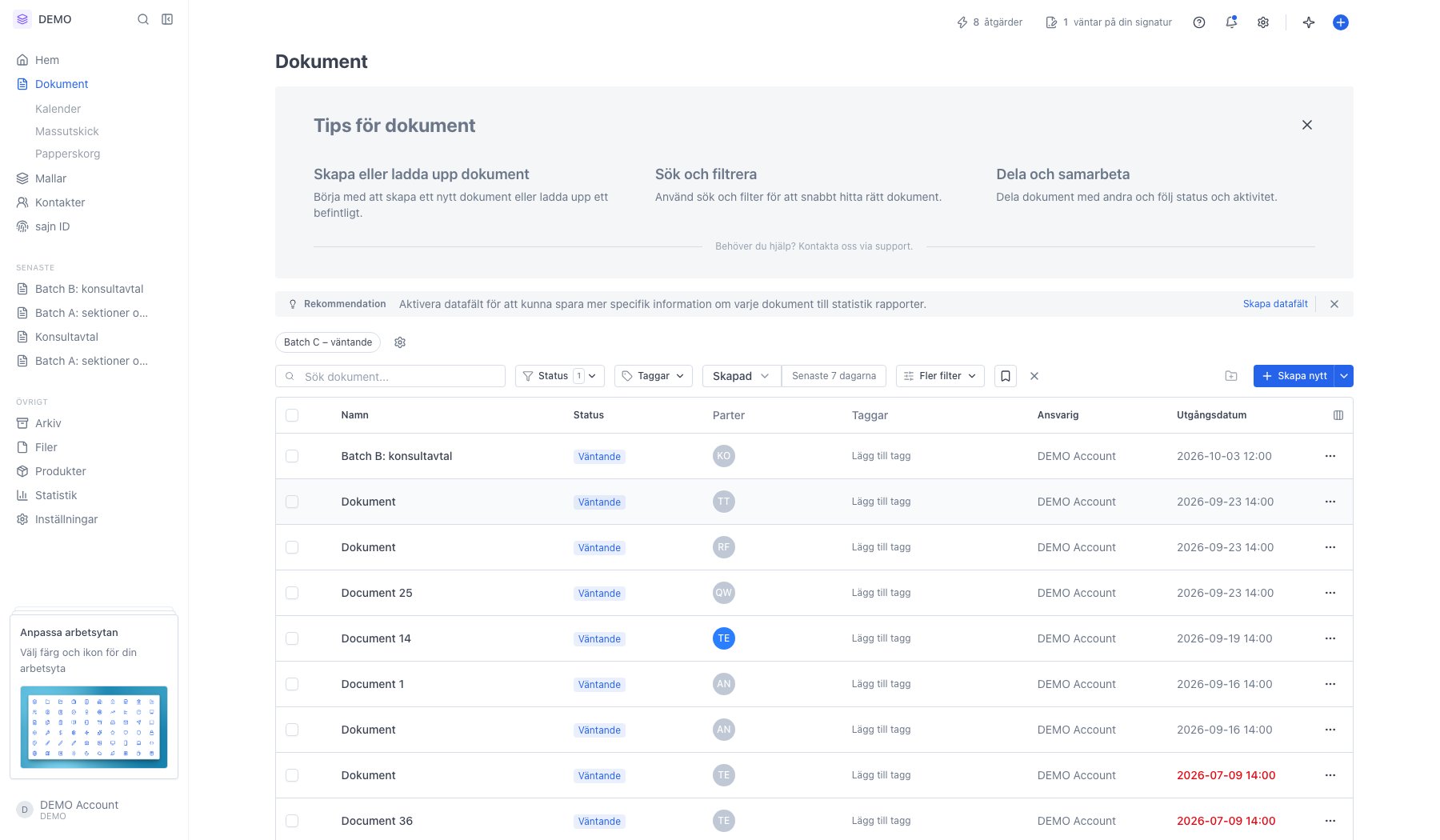
5
Via kugghjulet öppnar du Hantera bokmärken, där du kan dra bokmärken i ordning eller ta bort dem du inte längre behöver
Varje rad visar bokmärkets namn och vilka filter det sparade. Dra i handtaget till vänster för att ändra ordningen – ordningen som visas här är samma ordning som bokmärkena får ovanför dokumentlistan. Klicka på papperskorgen längst till höger om du vill radera ett bokmärke; det raderas direkt, utan bekräftelse.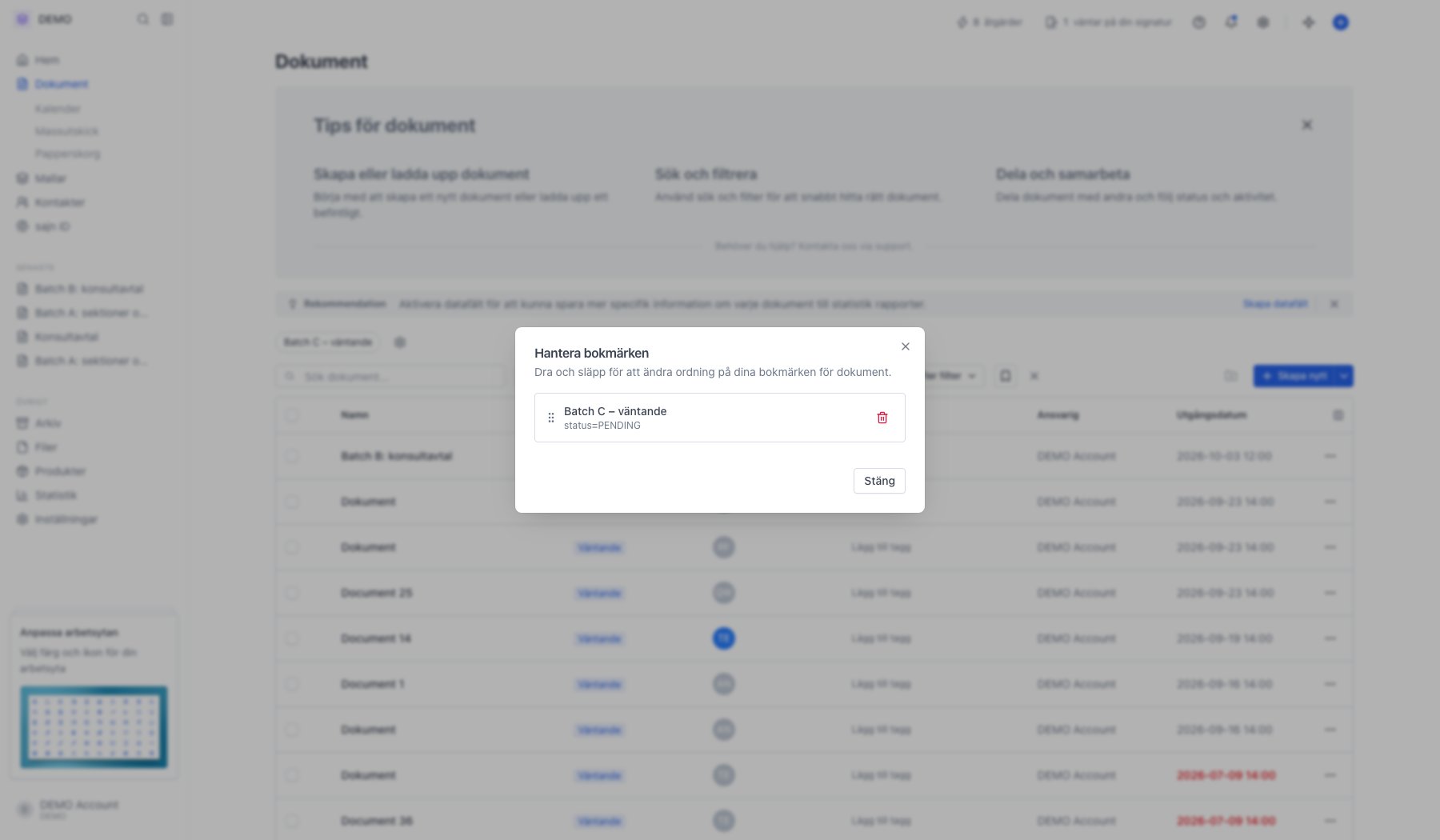
Nästa steg
Mappar
Organisera dokumenten i mappar.
Följ upp ett skickat dokument
Följ upp det du skickat.