

Innan du börjar
- Du är inloggad i sajn och har valt en arbetsyta på en betald plan – Analysera med AI finns inte på Basic.
- Dokumentet innehåller en PDF-sektion med en uppladdad fil – gärna ett riktigt avtal så att AI:n har parter att hitta.
- AI är påslaget för arbetsytan (Inställningar → AI & Sökning).
Steg
1
Lägg PDF:en i dokumentet
Analysen körs på en PDF-sektion. Du kan skapa ett nytt dokument från en PDF, eller lägga till en PDF-sektion i ett befintligt utkast – se guiden Lägg till en bilaga för det flödet.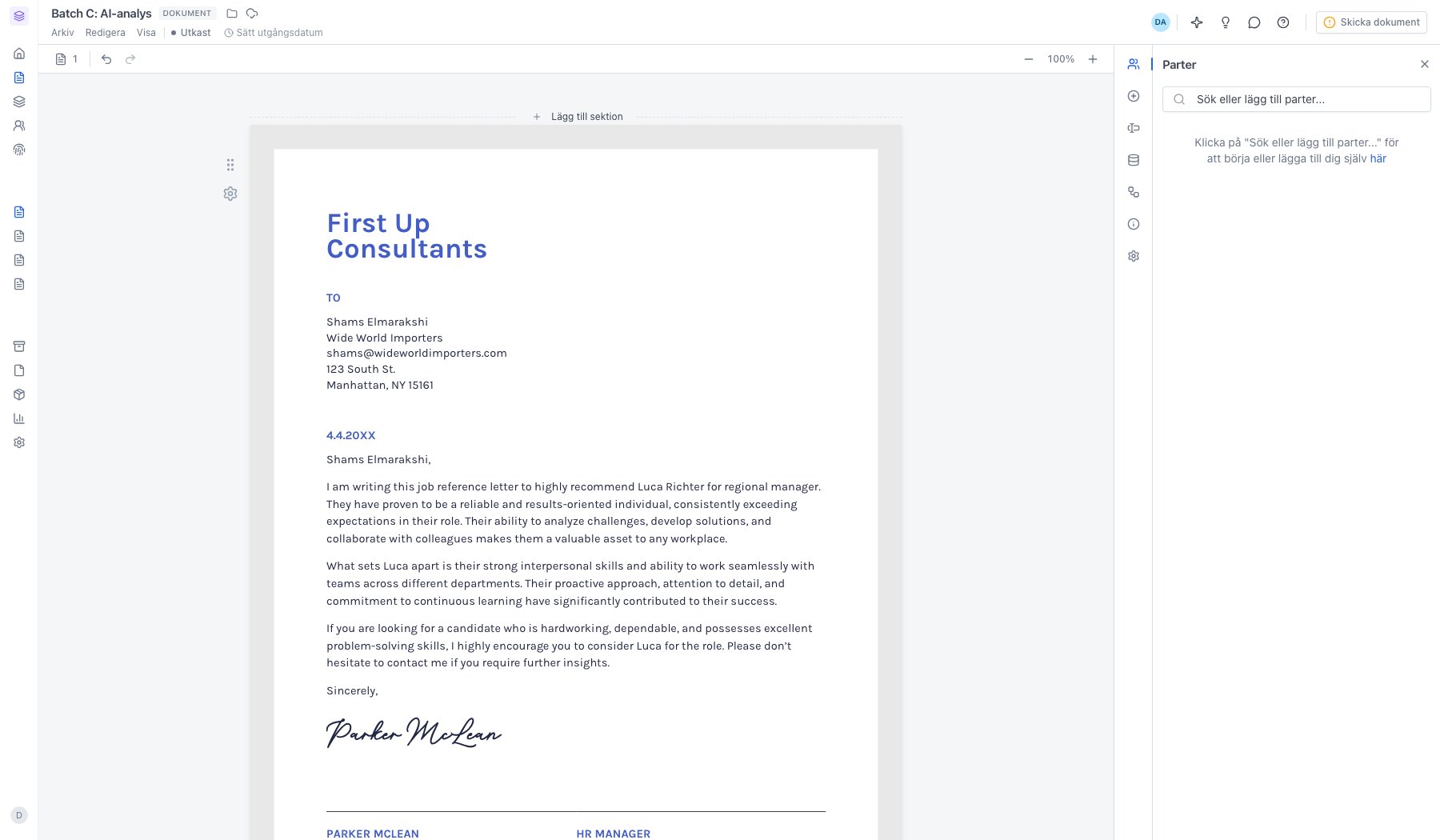
2
Starta analysen från sektionsmenyn
Varje sektion har ett kugghjul till vänster om sig, som dyker upp när du för muspekaren över sektionen. Klicka på det och välj Analysera med AI.Menyn för en PDF-sektion innehåller Kommentar, där du kan lämna en instruktion som AI:n tar hänsyn till, Analysera med AI, samt de vanliga sektionsvalen (visningsregel, lås, spara, duplicera, ta bort). Är arbetsytan på Basic saknas Analysera med AI helt i menyn.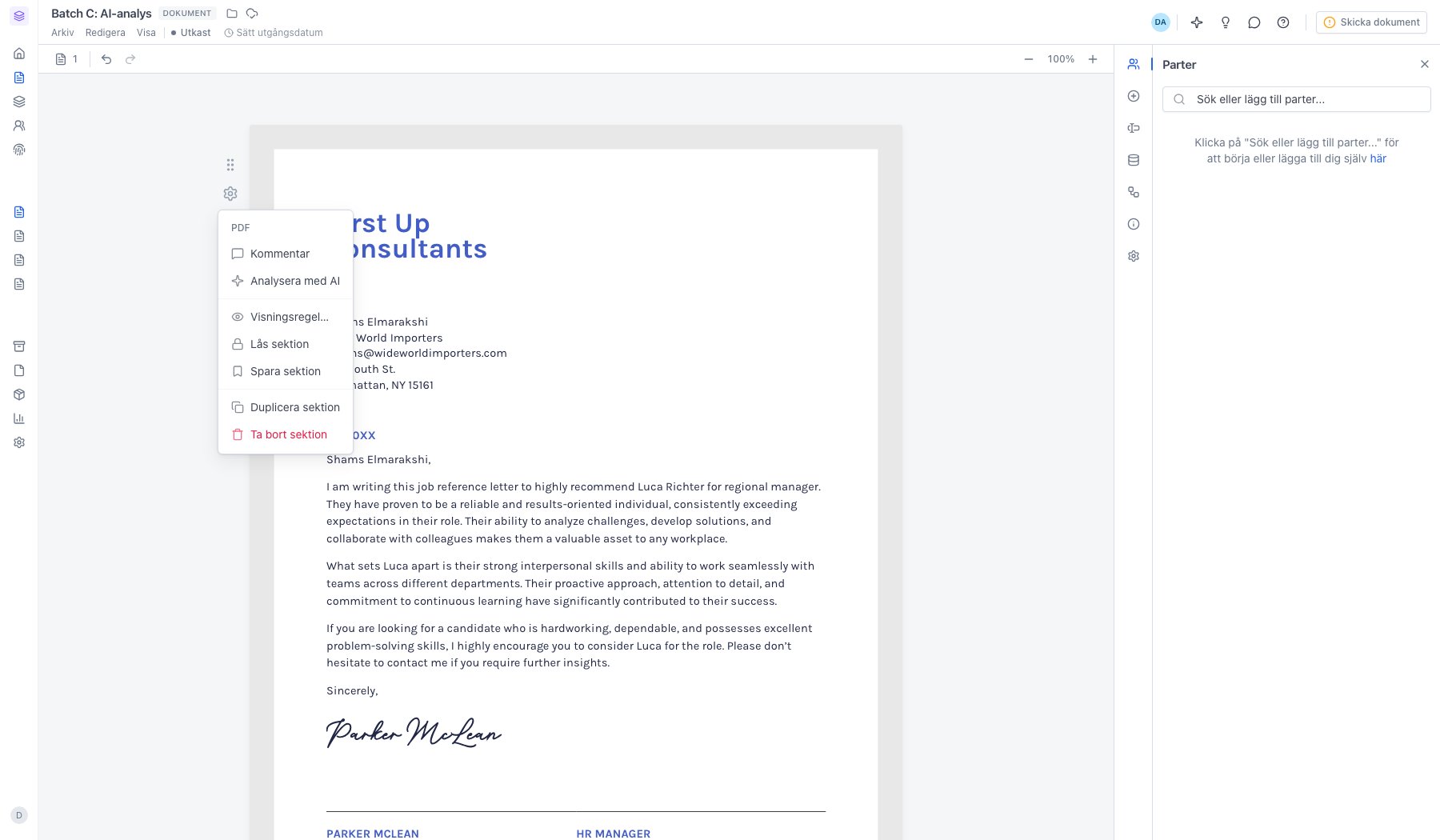
3
Förslagen samlas under glödlampan uppe till höger
Efter en stund dyker en siffra upp på glödlampsikonen i dokumentets sidhuvud. Klicka på den för att se förslagen.Varje rad visar vad AI:n föreslår och, för inställningar, nuvarande värde till vänster om pilen: Titel, Språk, Signeringsordning, Avtalsvärde, Utgångsdatum och Dokumenttyp. Använd tar emot förslaget, krysset avfärdar det. Ingenting ändras i dokumentet förrän du klickar Använd – AI:n döper alltså inte om dokumentet åt dig.Raden Föreslagna parter hoppar vidare till partsförslagen i panelen Parter.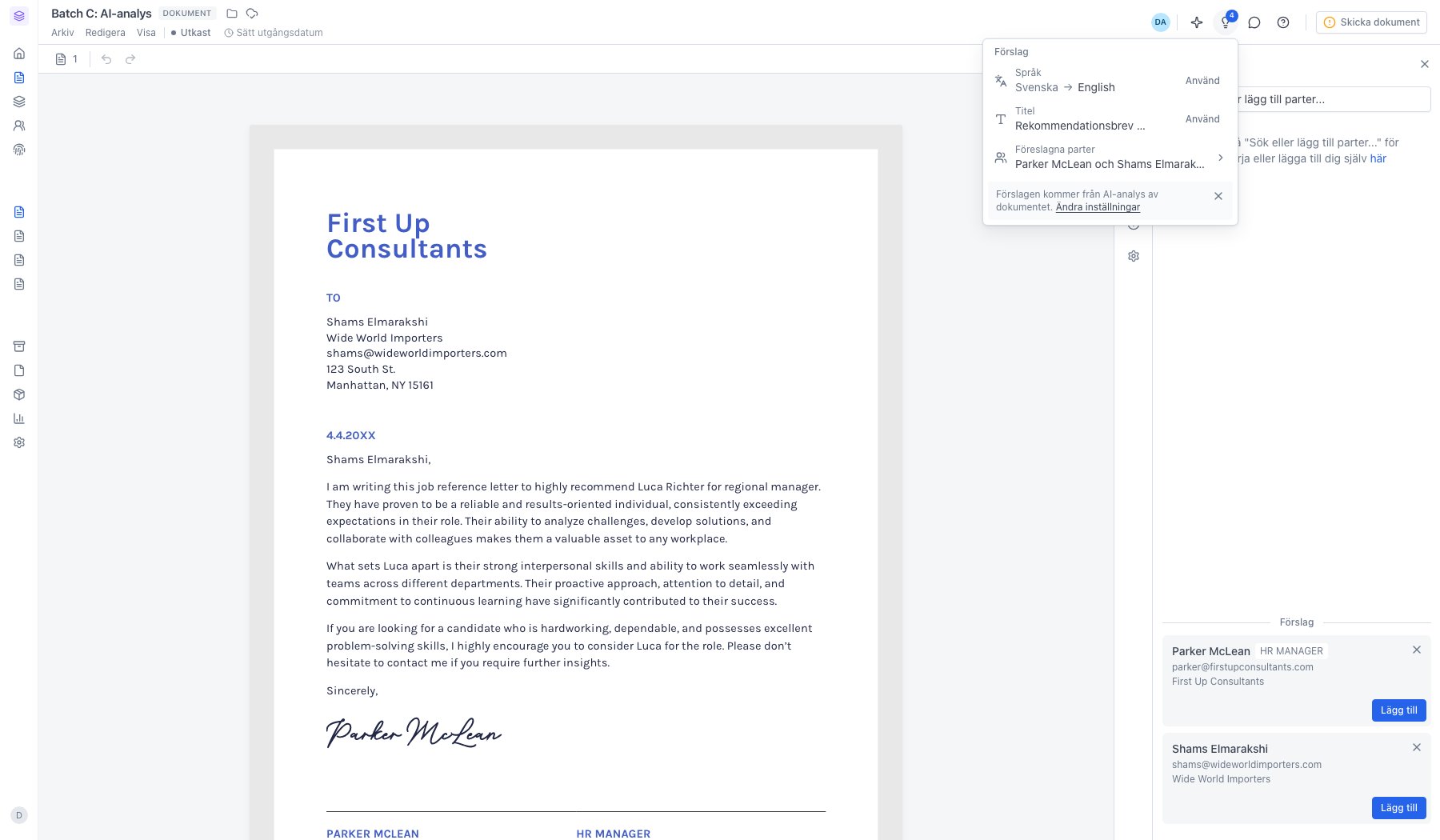
4
Partsförslagen ligger i panelen Parter
Under rubriken Förslag listas varje part som AI:n hittat i PDF:en, med roll, e-post, telefon och organisationsuppgifter. Lägg till lägger in parten i dokumentet och krysset avfärdar förslaget. Hittade AI:n flera kontaktuppgifter för samma person dyker knappen Alternativ upp, där du byter till en annan e-post eller ett annat telefonnummer innan du lägger till. Är det minst tre förslag finns knappen Lägg till alla längst ner i listan.Hittar analysen värden som passar arbetsytans egna datafält fylls de i automatiskt, som förslag i panelen Datafält.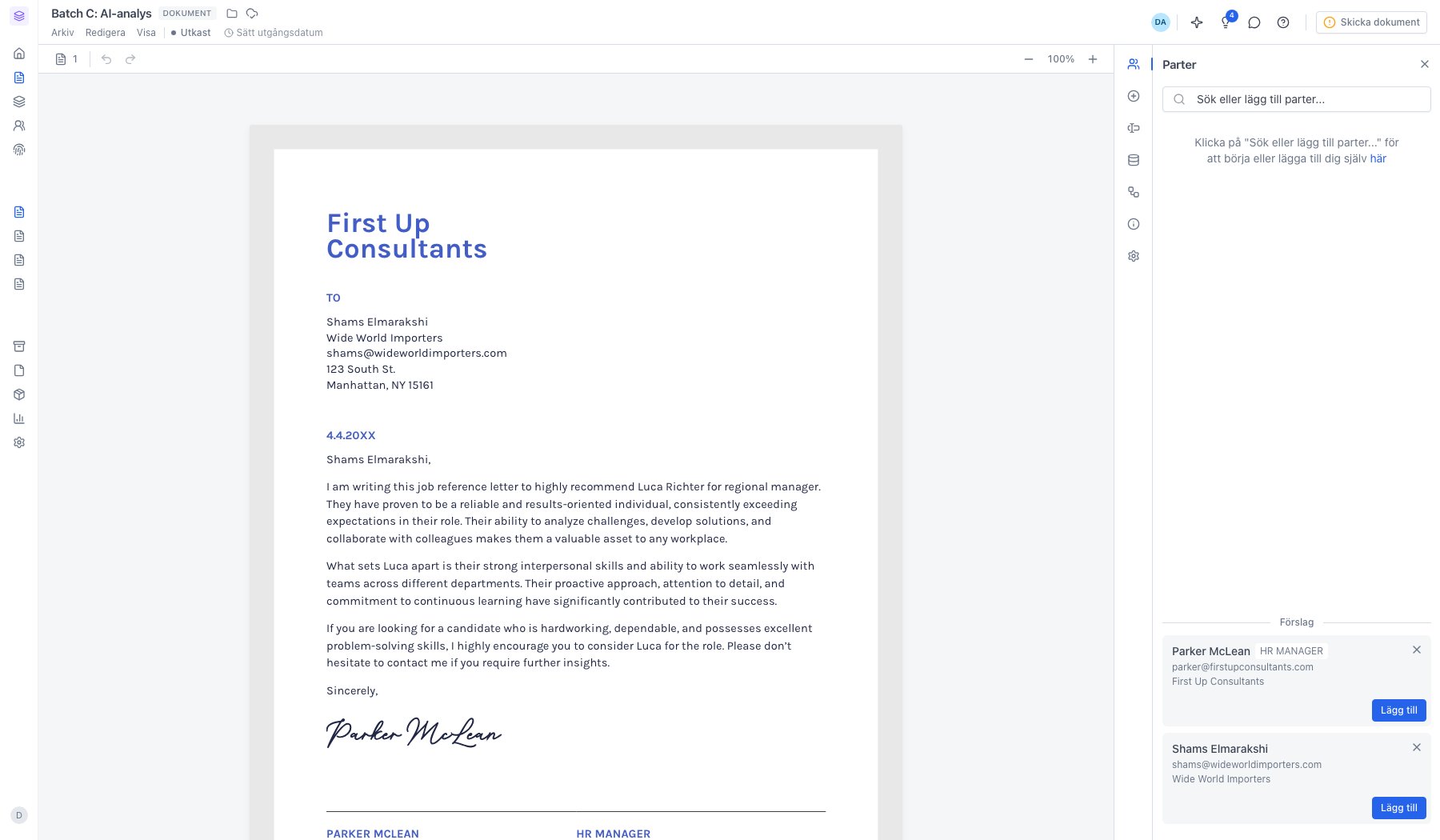
Under Inställningar → AI & Sökning styr du när Bob ska analysera nya PDF:er. Med läget Alltid (standard) körs analysen automatiskt vid uppladdning från dashboarden; med Manuellt kör du den själv från sektionsmenyn. PDF:er som laddas upp via API:t analyseras aldrig automatiskt.
Nästa steg
Lägg till en part
Granska och komplettera parterna.
AI-inställningar
Styr när PDF:er analyseras automatiskt.