

Innan du börjar
- Du är inloggad i sajn och har valt en arbetsyta.
- Du har ett utkast som innehåller en PDF-sektion (annars: lägg först till en, med guiden Lägg till en bilaga i ett dokument).
- Du har behörighet att redigera dokumentet (skapare, ansvarig eller admin).
Steg
1
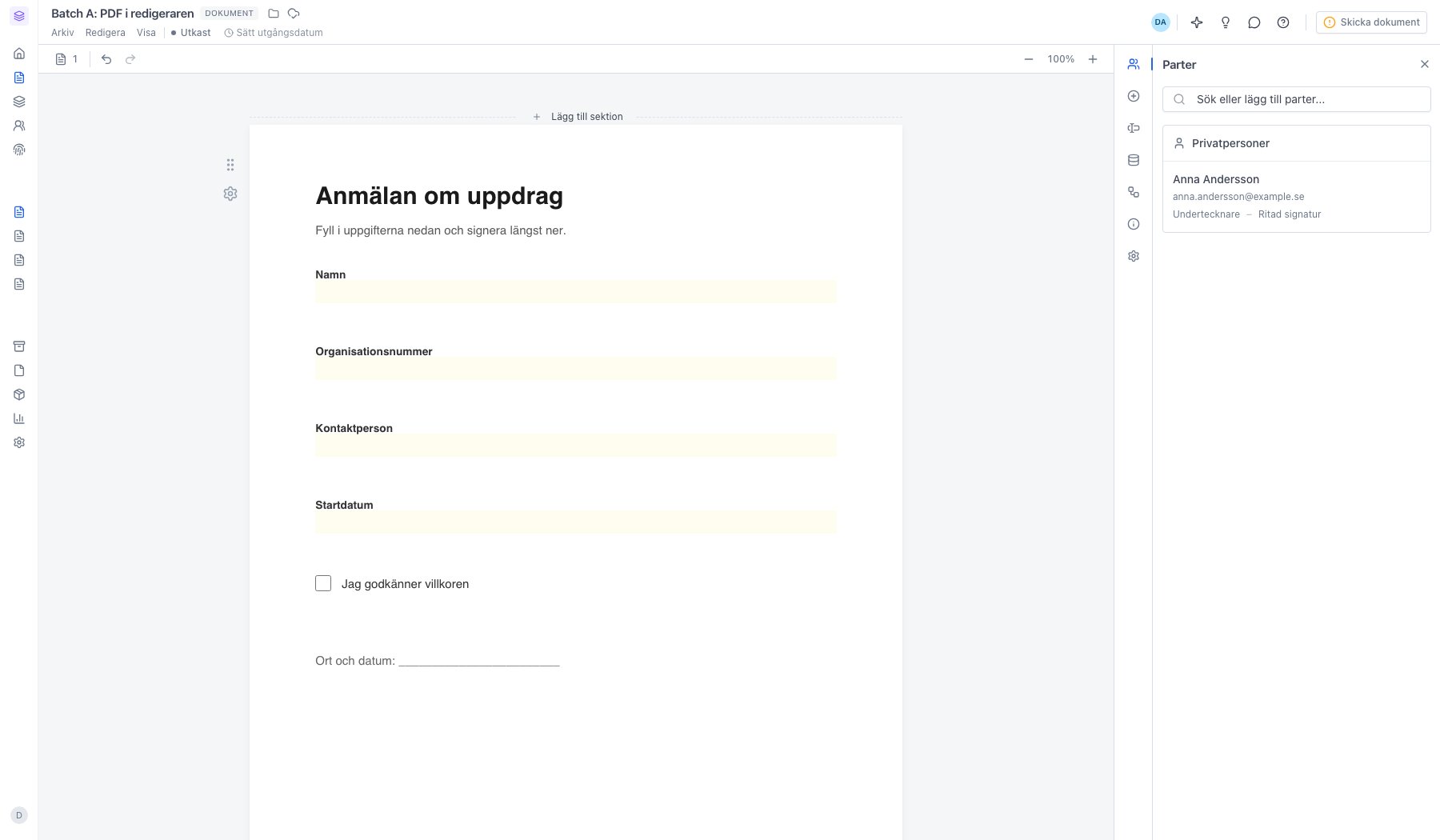
PDF:en ligger som en egen sektion
2
Kugghjulet samlar sektionens åtgärder
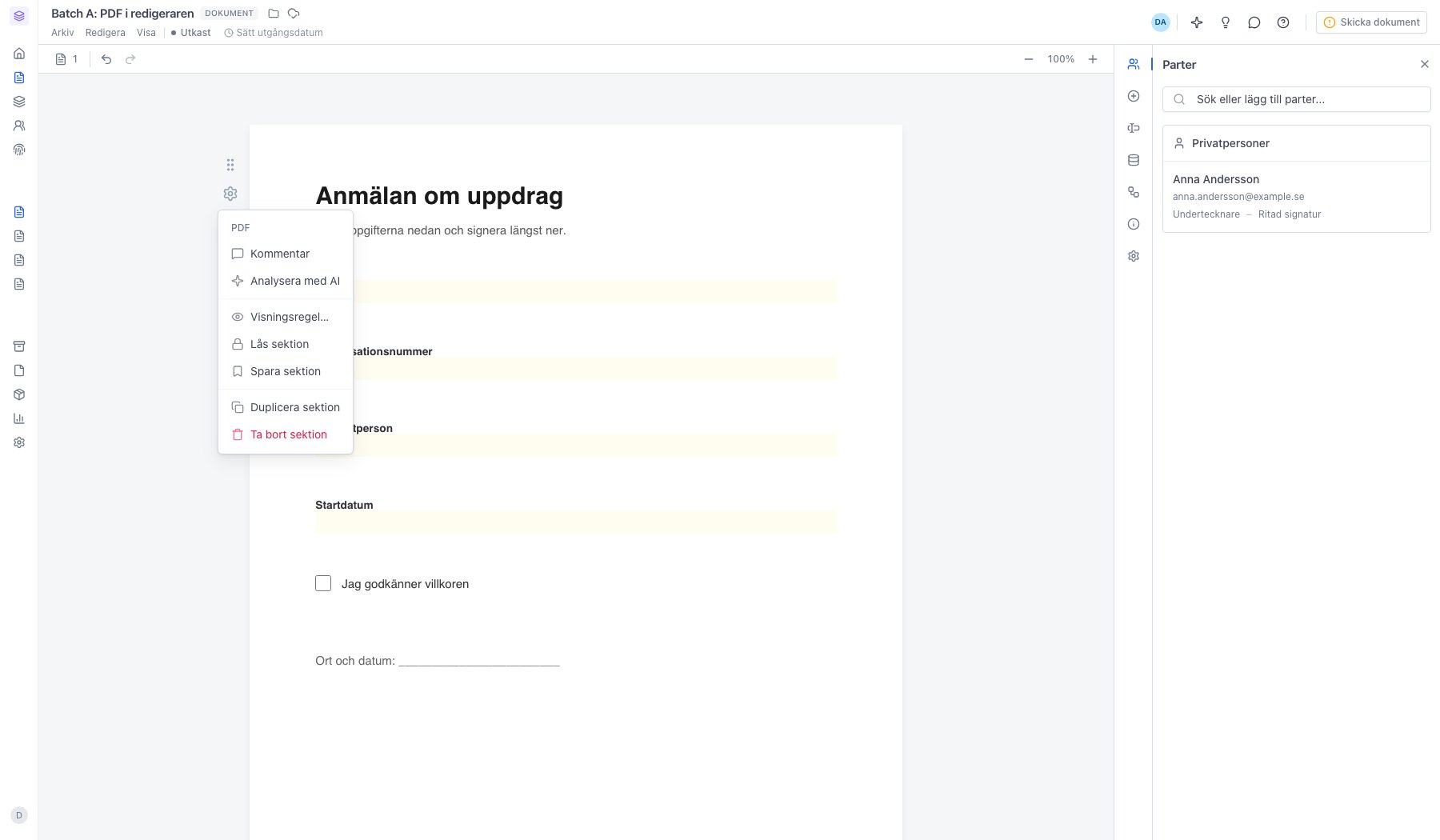
- Kommentar – en instruktionstext som visas i sektionens uppladdningsruta så länge sektionen är tom. Användbart i mallar där du vill vägleda nästa person, t.ex. “Ladda upp köpeavtal här”.
- Analysera med AI – Bob läser igenom PDF:en och tar fram förslag på parter, viktiga datum och nyckelvärden. Kräver en betald plan.
- Visningsregel… – styr när sektionen ska visas.
- Lås sektion – hindrar andra från att ändra sektionen.
- Spara sektion – sparar PDF:en som ett återanvändbart block i sektionsbiblioteket.
- Duplicera sektion – skapar en kopia i samma dokument.
- Ta bort sektion – tar bort hela sektionen.
3
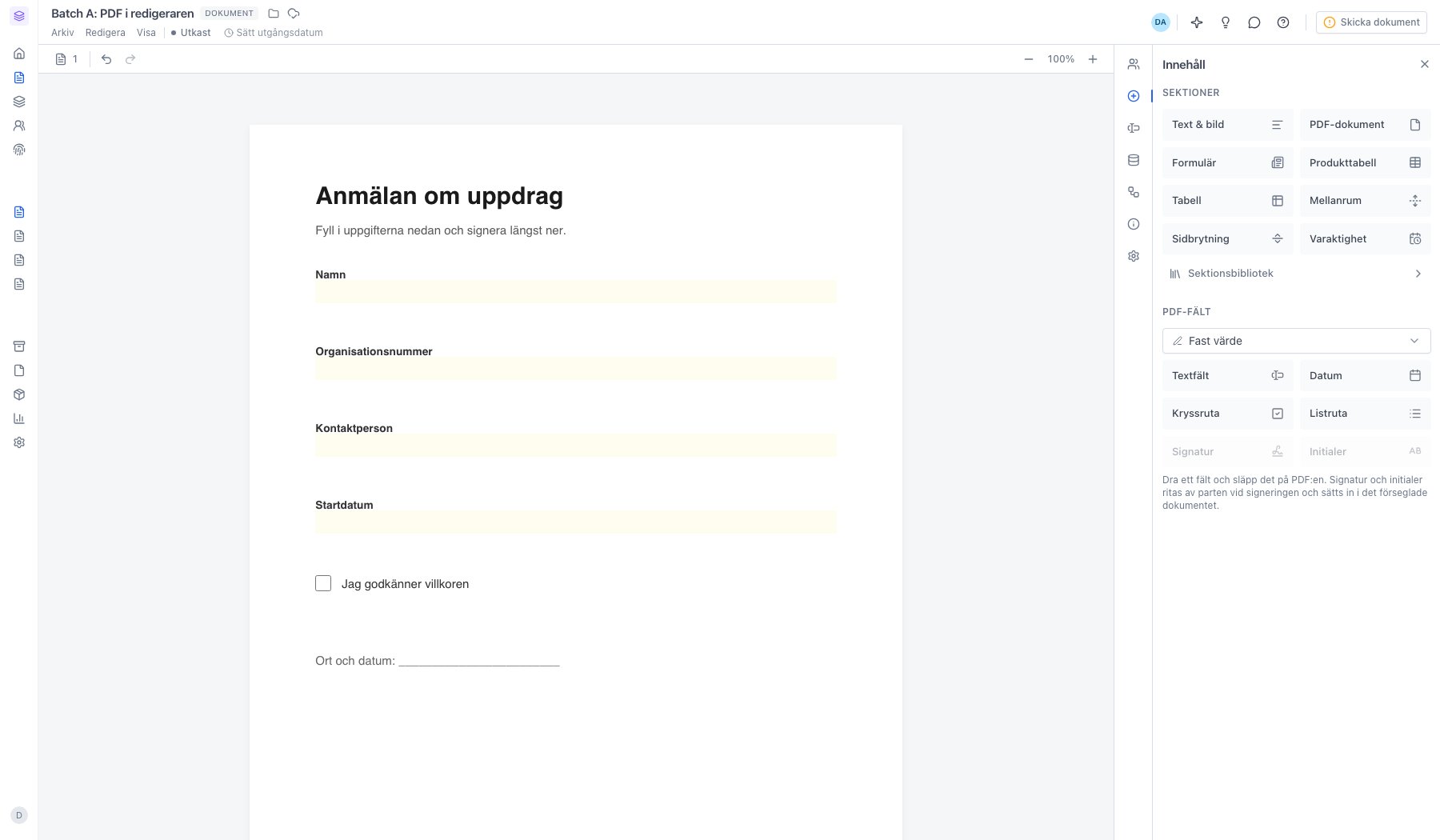
PDF-fält placerar fält ovanpå sidorna
4
Fält som redan finns i PDF:en går att fylla i
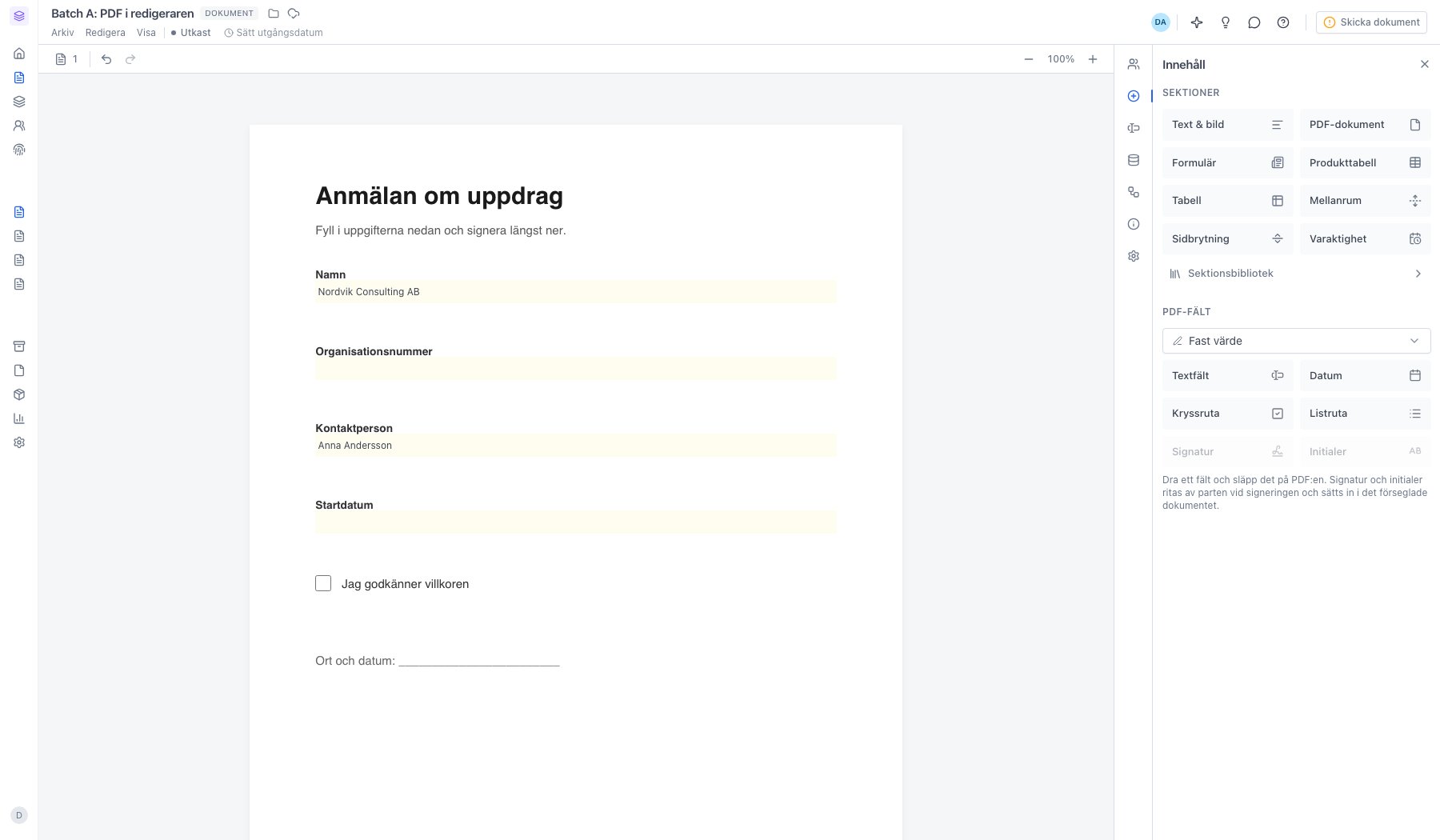
Fälten läses ut när PDF:en läggs in som en sektion i redigeraren, eller när du använder genvägen Ladda upp fil vid Skapa nytt. Laddar du upp filen via uppladdningsrutan på sidan Nytt dokument kommer PDF:en in utan sina formulärfält.
Nästa steg
Tilldela fält till en part
Bestäm vem som fyller i varje fält.
Skicka för signering
Skicka dokumentet för signering.