Ett dokument byggs upp av sektioner. En av sektionstyperna – Formulär – rymmer de fält som fylls i, och varje fält har en typ och en part som fyller i det. Den här guiden går igenom sektionsmenyn och hur ett formulärfält ställs in.
Vill du istället göra samma sak på mallnivå – med roller och variabler som fylls i av signerare? Se Lägg till sektioner och fält i en mall.

Innan du börjar

  • Du är inloggad i en arbetsyta där du har behörighet att skapa dokument.

Steg för steg

1

Öppna Dokument och börja från ett tomt dokument
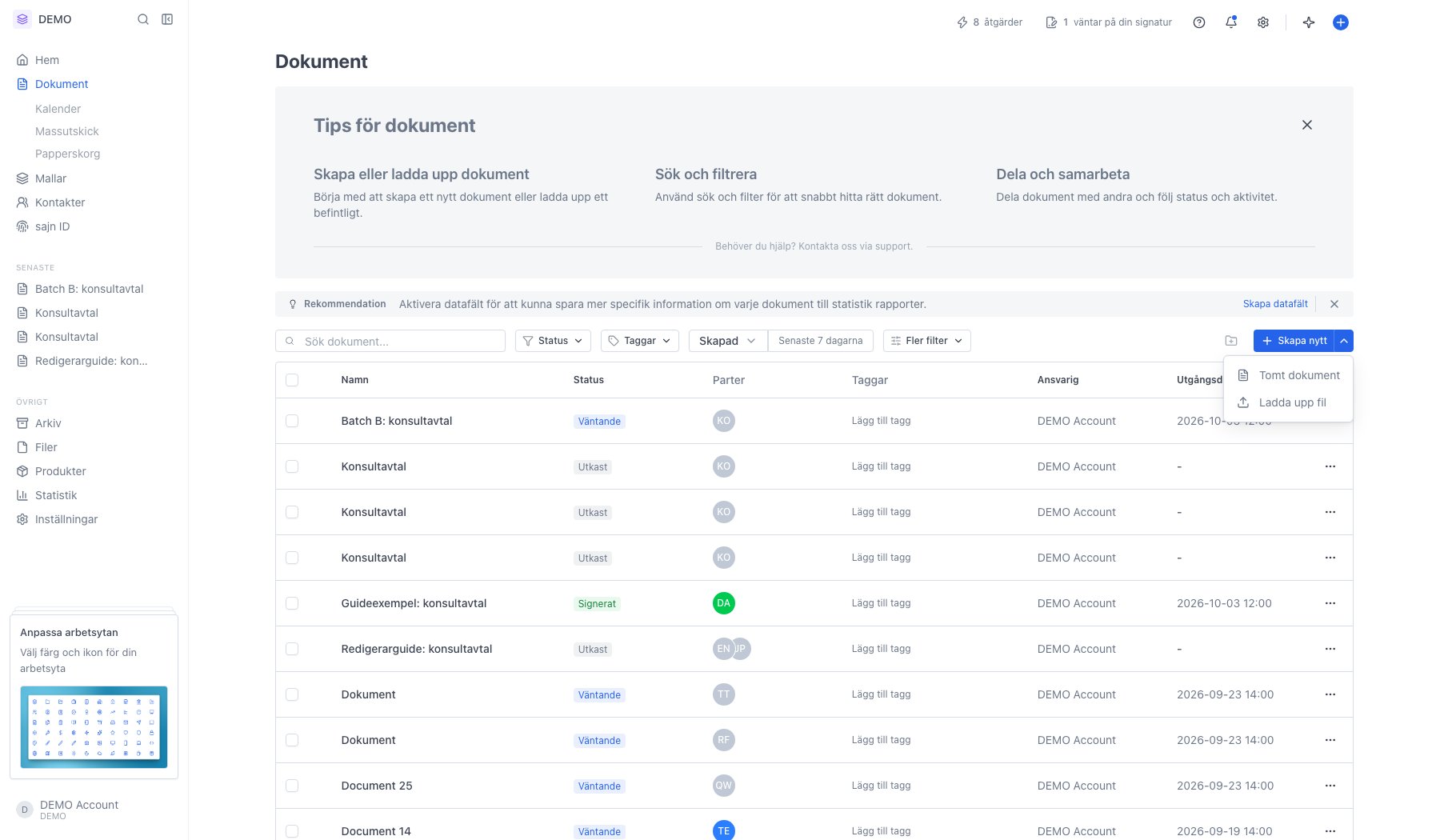
Dokumentlistan med menyn vid Skapa nytt öppenGå till Dokument. Knappen Skapa nytt längst upp till höger är delad. Texten öppnar sidan Nytt dokument, där du laddar upp en fil eller väljer en mall. Pilen bredvid är genvägen med två val: Tomt dokument och Ladda upp fil. Vi väljer Tomt dokument.
2

Ett tomt dokument öppnas i redigeraren
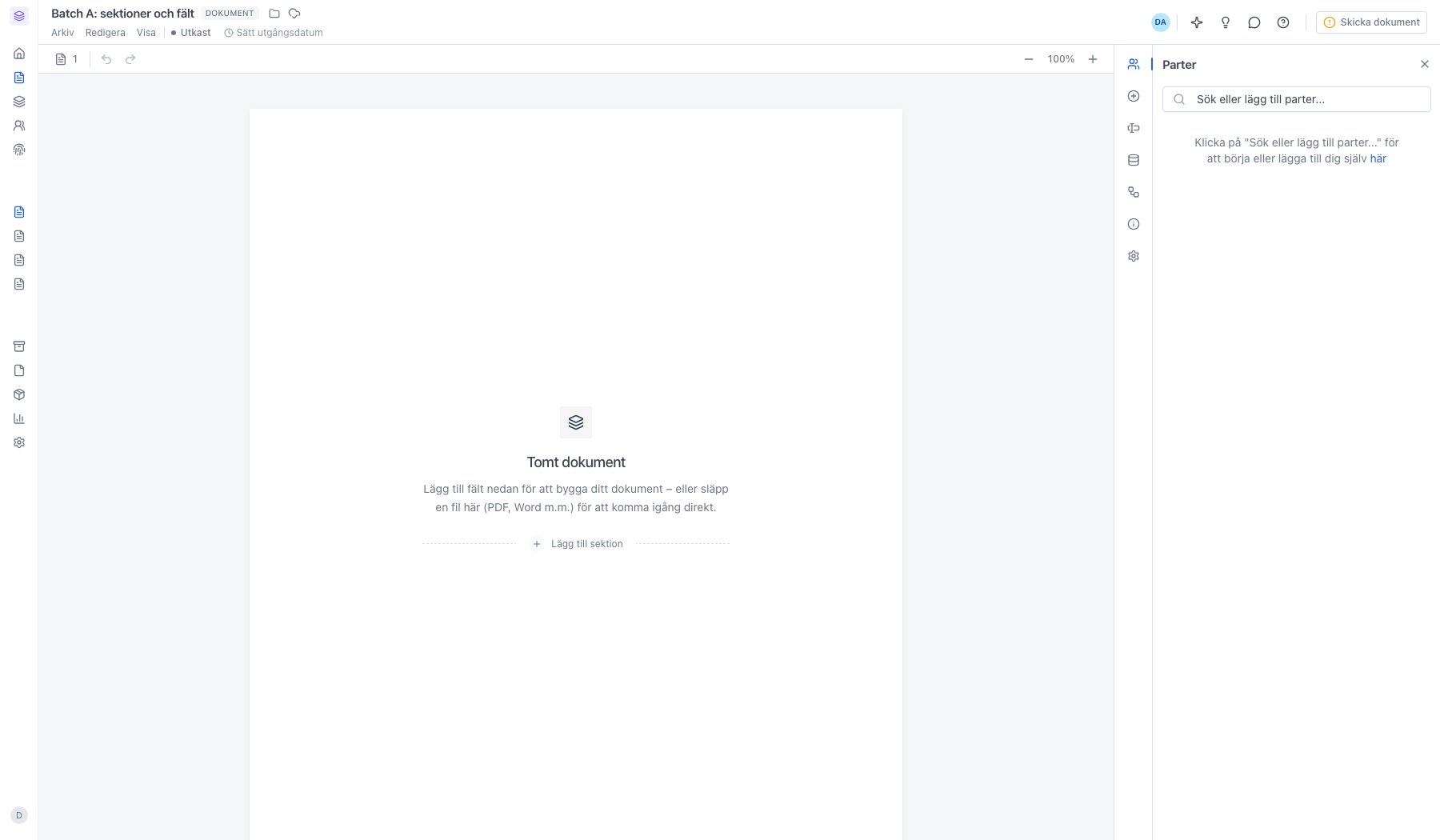
Tom dokumentredigerarePappret startar tomt – innehållet byggs upp som sektioner. Den streckade linjen Lägg till sektion är ingången.
3

Välj sektionstyp i sektionsmenyn

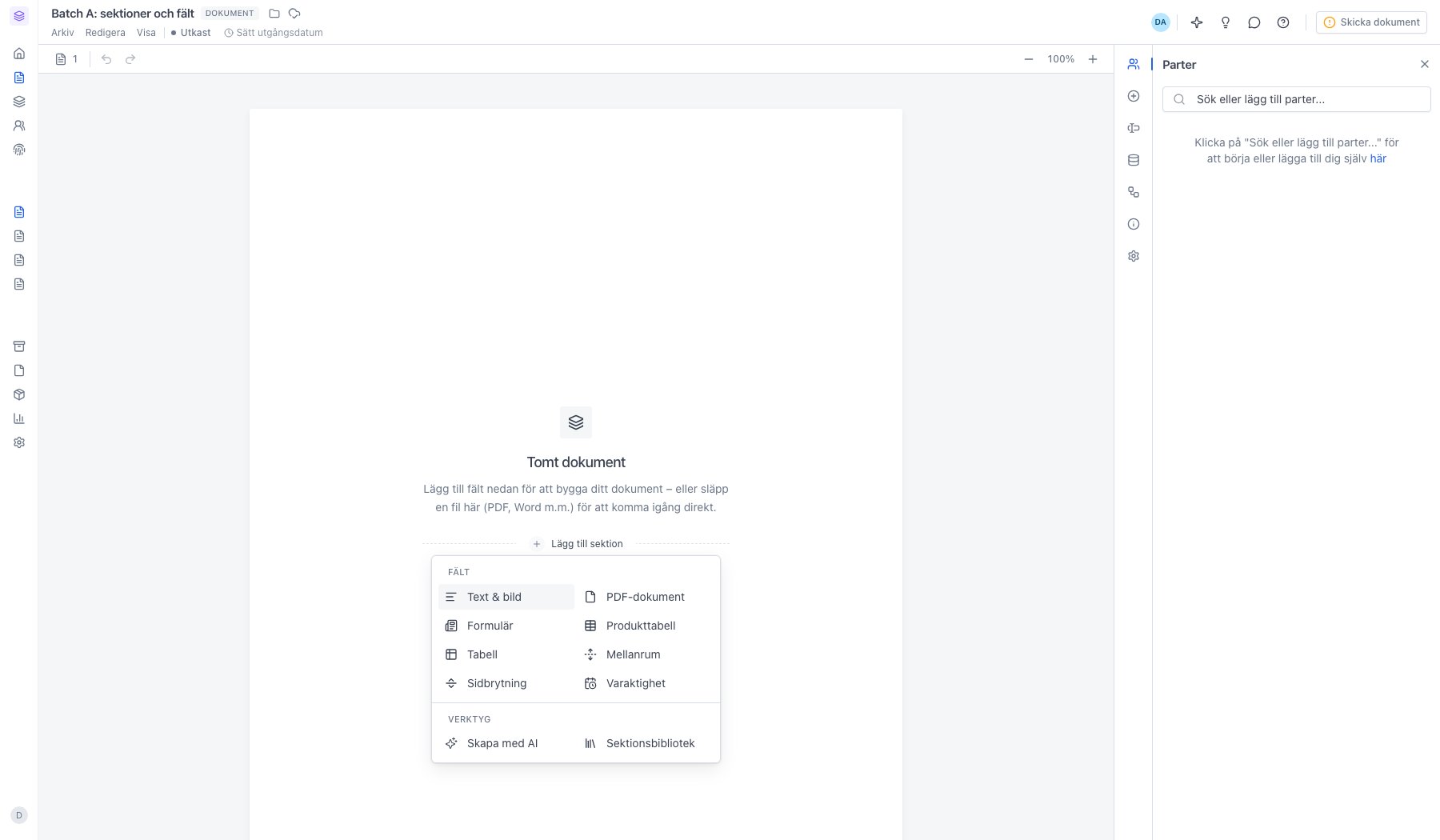
Sektionsmenyn med alla sektionstyperUnder Fält ligger sektionstyperna:
  • Text & bild – fritext med formatering och bilder.
  • PDF-dokument – bädda in en färdig fil.
  • Formulär – rutan som rymmer de ifyllbara fälten.
  • Produkttabell – rader med pris, antal, rabatt och moms.
  • Tabell – enkel tabell med rader och kolumner.
  • Mellanrum, Sidbrytning och Varaktighet – formar sidan respektive skriver avtalets löptid som färdig text.
Under Verktyg finns Skapa med AI (beskriv vad sektionen ska innehålla) och Sektionsbibliotek (återanvänd sparade sektioner).
4

Text & bild – fritext med formatering och bilder
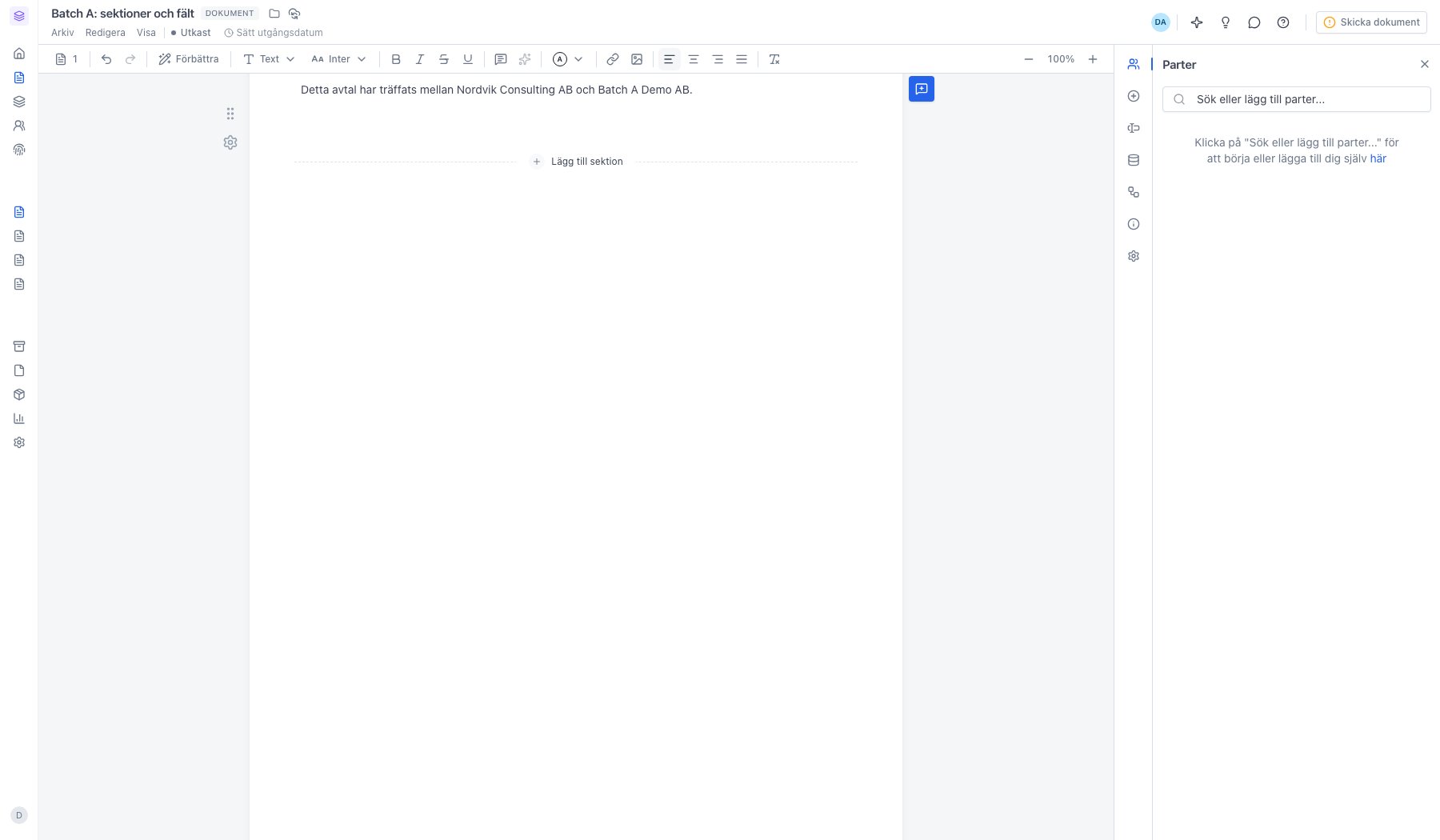
Text & bild-sektion med formateringsraden överstSektionen läggs till som en tom textyta. När du står i den byts raden överst mot formateringen – rubriker, typsnitt, listor, länkar, bilder och tabeller.Skriv { där ett värde ska fyllas i, så infogas ett fält mitt i texten. Samma princip gäller i en mall – se mallguiden.
5

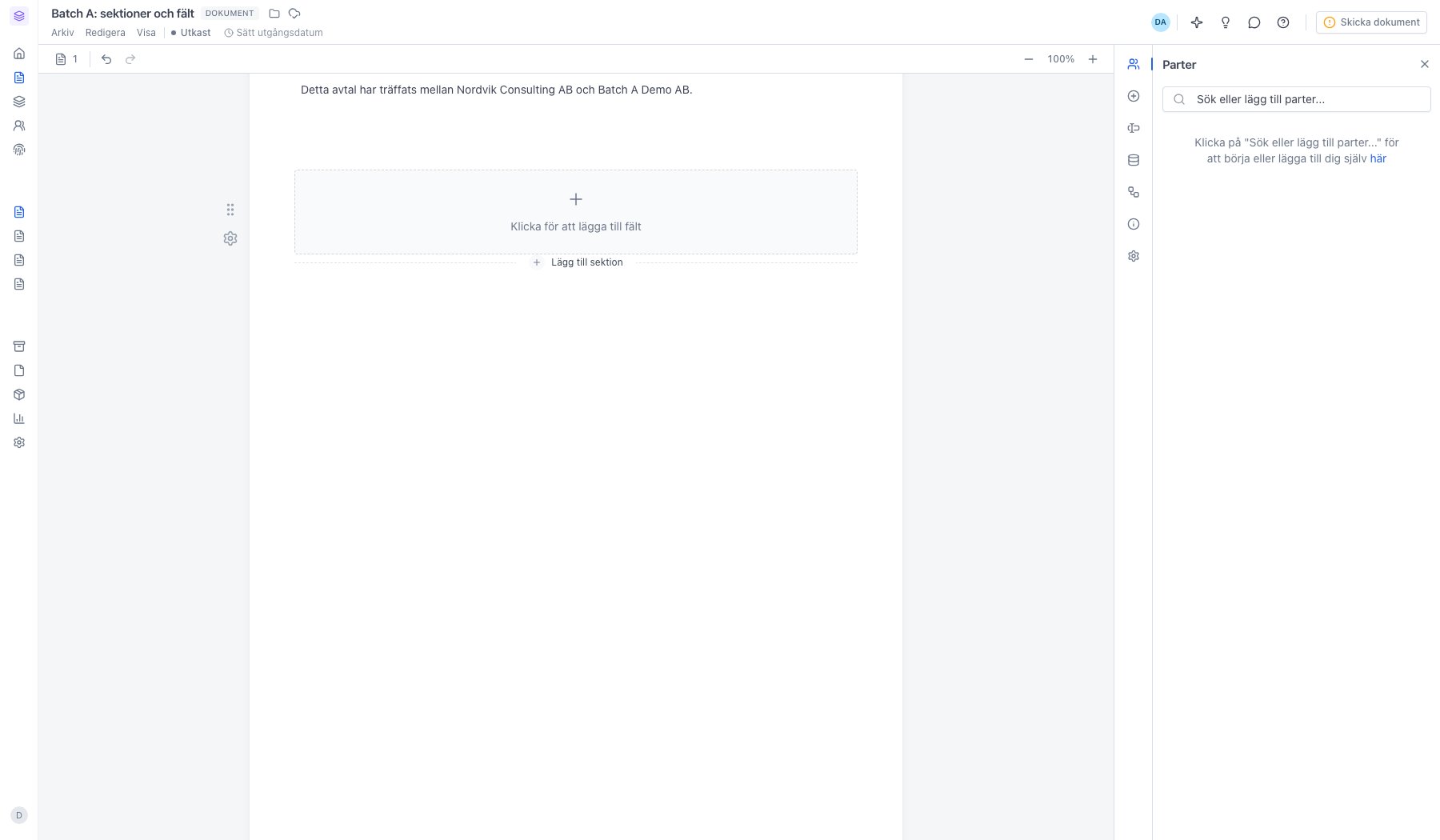
Formulär – rutan som rymmer fälten

Tom formulärsektionFormulärsektionen är en behållare med ett rutnät på 1–4 kolumner. Klicka på Klicka för att lägga till fält för att skapa det första fältet.
6

Första fältet skapas som ett textfält
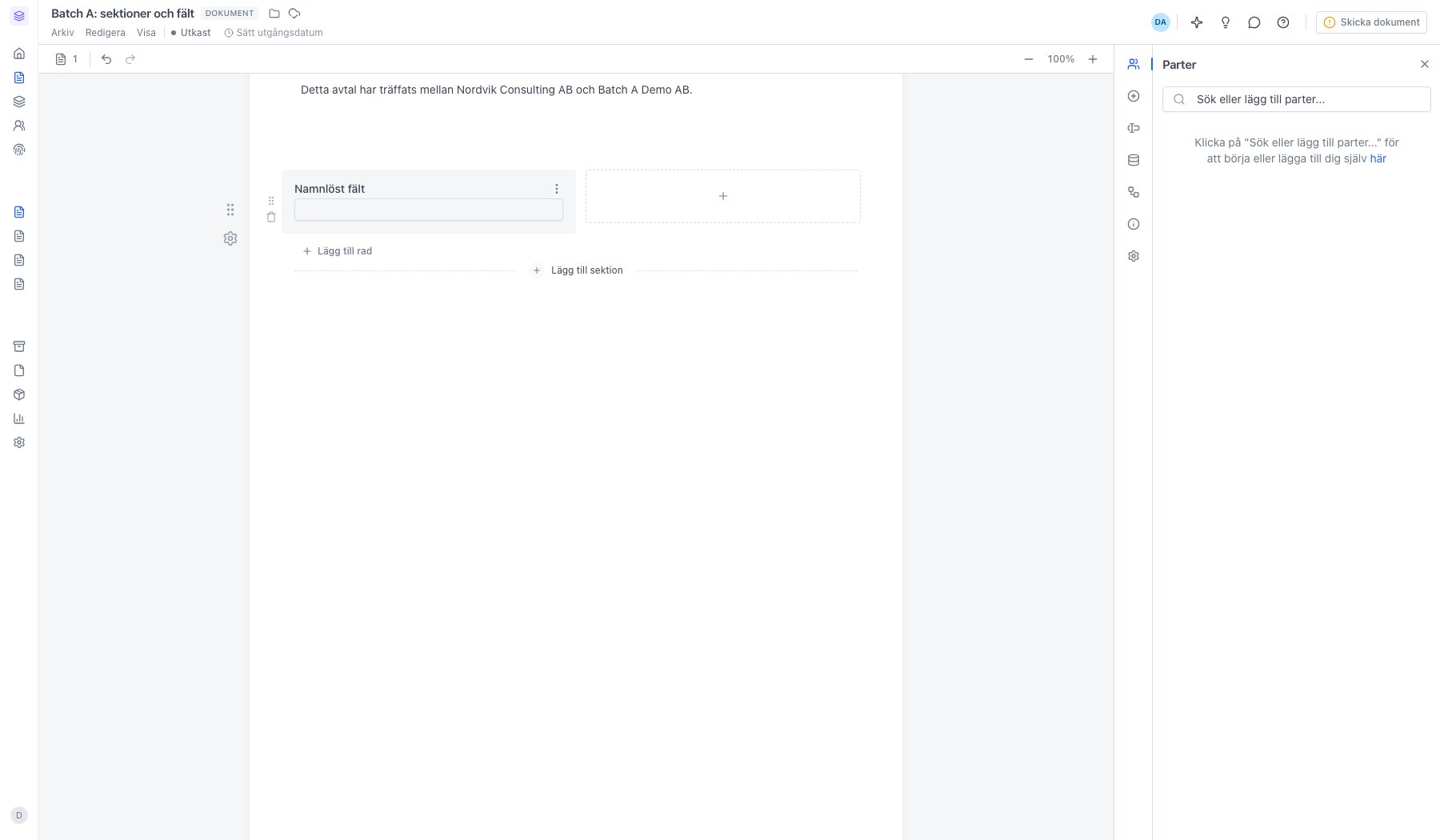
Nyskapat fält med namnet Namnlöst fältNya fält startar som Textfält med etiketten Namnlöst fält. Lägg till rad lägger till en rad till i rutnätet. Klicka på fältet för att öppna dess inställningar.
7

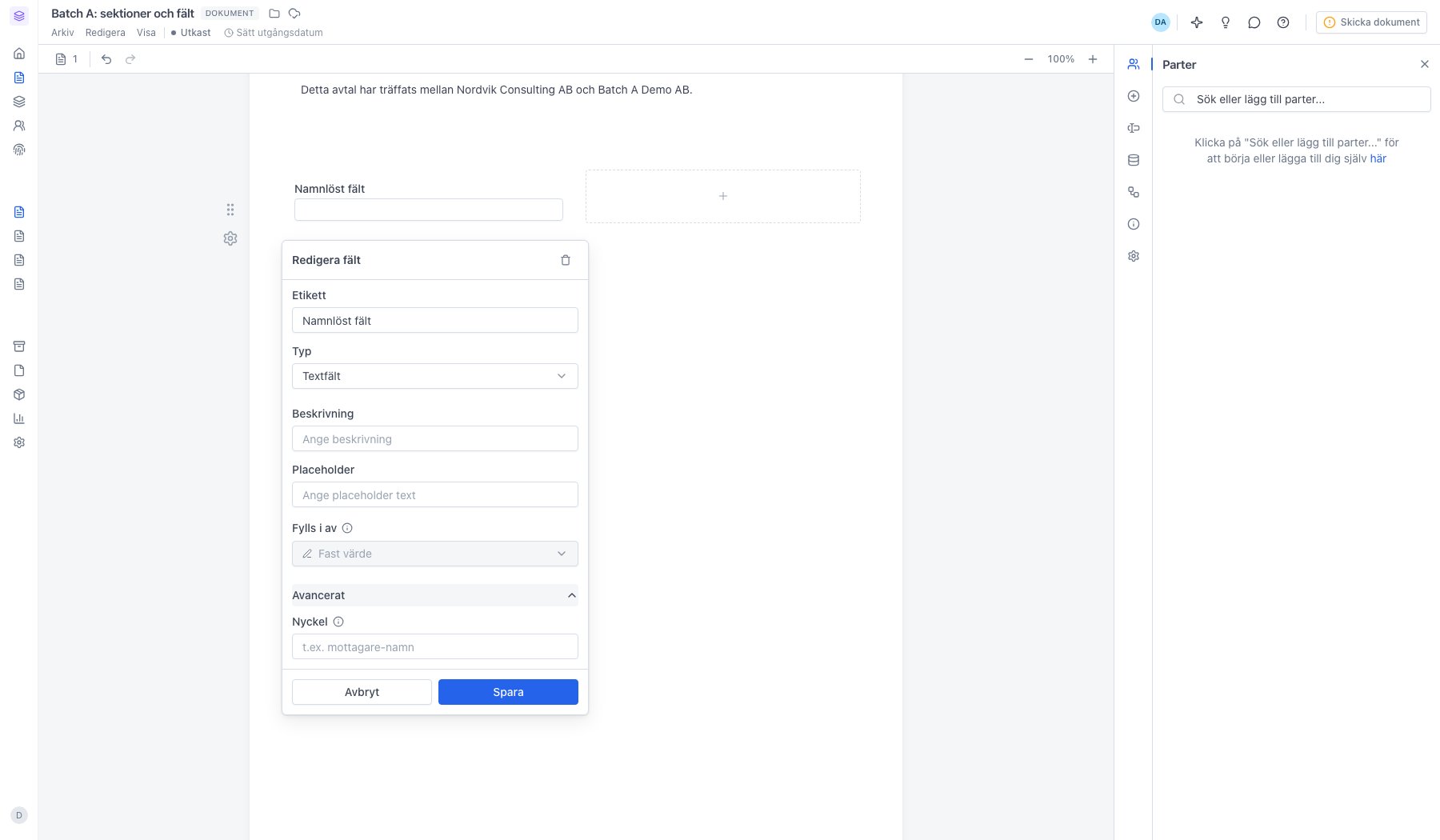
Ställ in etikett, typ och vem som fyller i
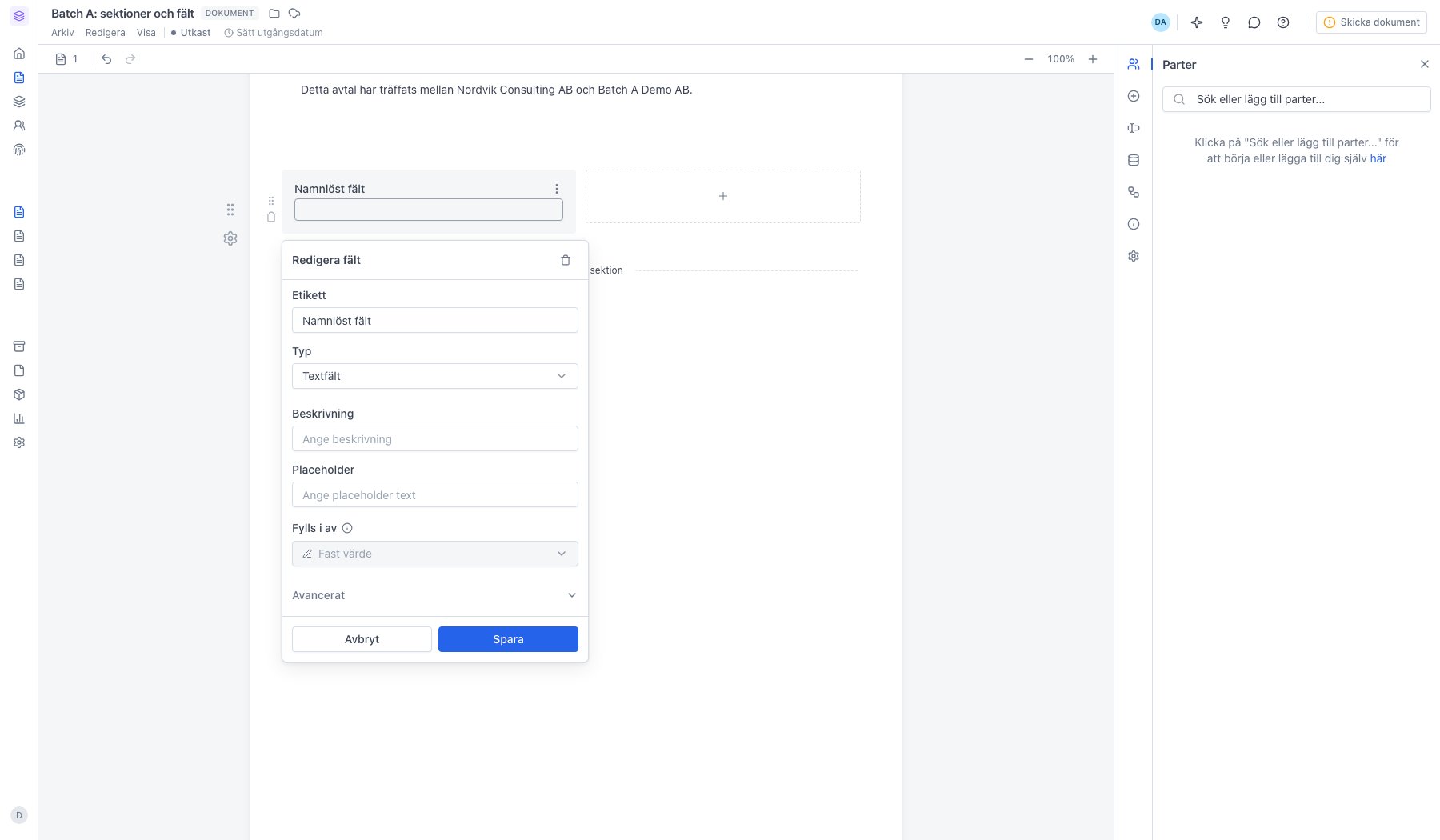
Rutan Redigera fältI rutan Redigera fält bestämmer du hur fältet ska bete sig:
  • Etikett – det läsaren ser ovanför fältet.
  • Typ – vad som går att fylla i.
  • Beskrivning och Placeholder – hjälptext.
  • Fylls i av – vem som fyller i värdet. Fast värde betyder att du fyller i det här och nu; väljer du en part i stället fylls det i vid signeringen, och då dyker Obligatoriskt upp under.
Listan Fylls i av är tom tills dokumentet har minst en part. Se Tilldela fält till rätt part.
8

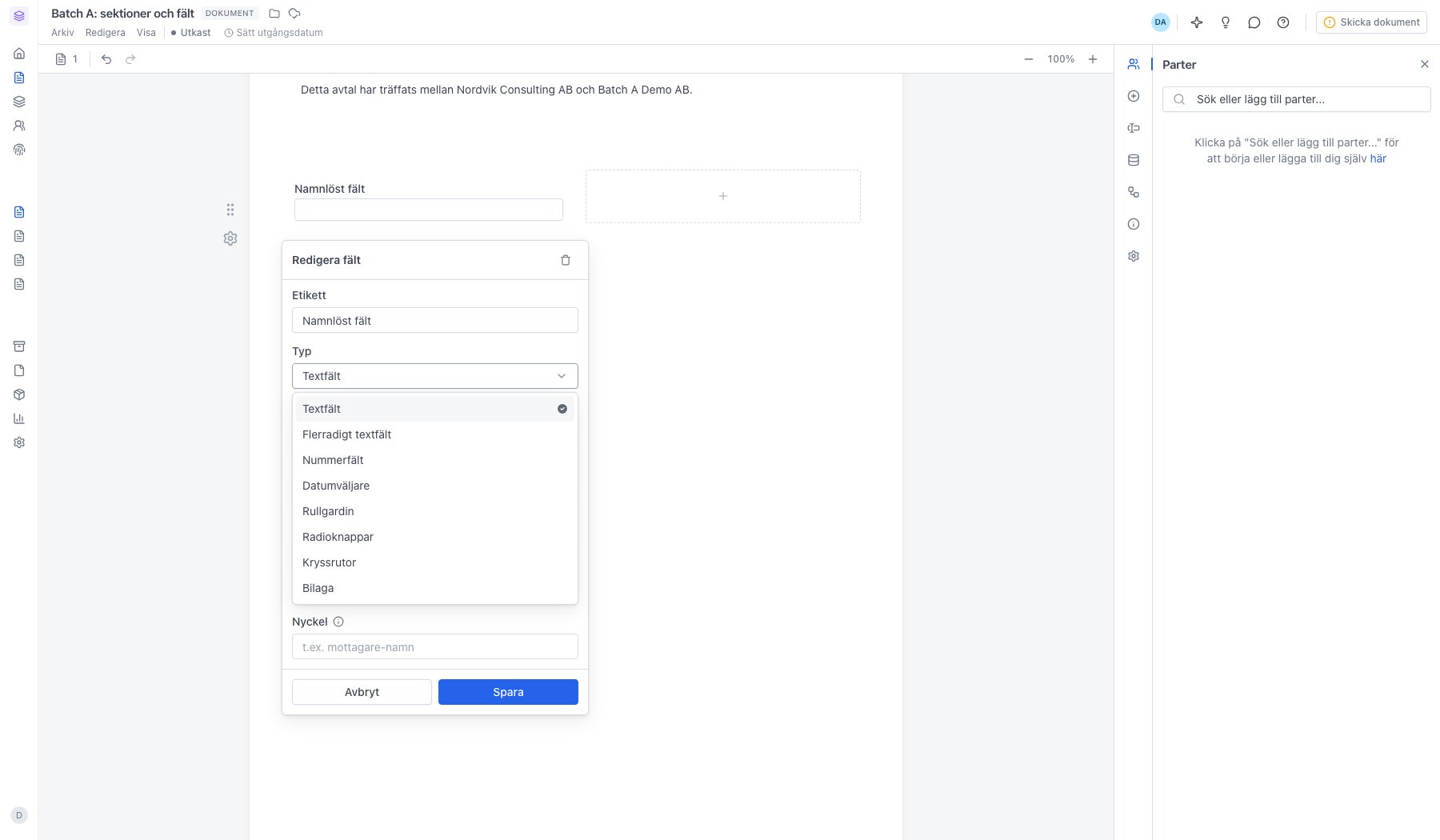
De åtta fälttyperna

Typlistan med åtta fälttyper
  • Textfält – enkelradig text
  • Flerradigt textfält – yta för längre svar
  • Nummerfält – bara siffror
  • Datumväljare – kalender för att välja ett datum
  • Rullgardin – välj ett av flera alternativ
  • Radioknappar – ett val, alla alternativ synliga
  • Kryssrutor – flera val samtidigt
  • Bilaga – parten laddar upp en fil
För Rullgardin, Radioknappar och Kryssrutor dyker en extra ruta Val upp där du fyller i alternativen. Bilaga måste tilldelas en part, eftersom det är parten som laddar upp filen.
9

Avancerat rymmer nyckeln

Avancerat utfällt med fältet NyckelUnder Avancerat ligger fältets Nyckel – dess unika identifierare för API-anrop, massutskick och formulär. Vid massutskick matchas CSV-kolumnen mot nyckeln. Använd gemener, siffror, bindestreck och understreck, till exempel mottagare-namn.
10

PDF-dokument – bädda in en färdig fil
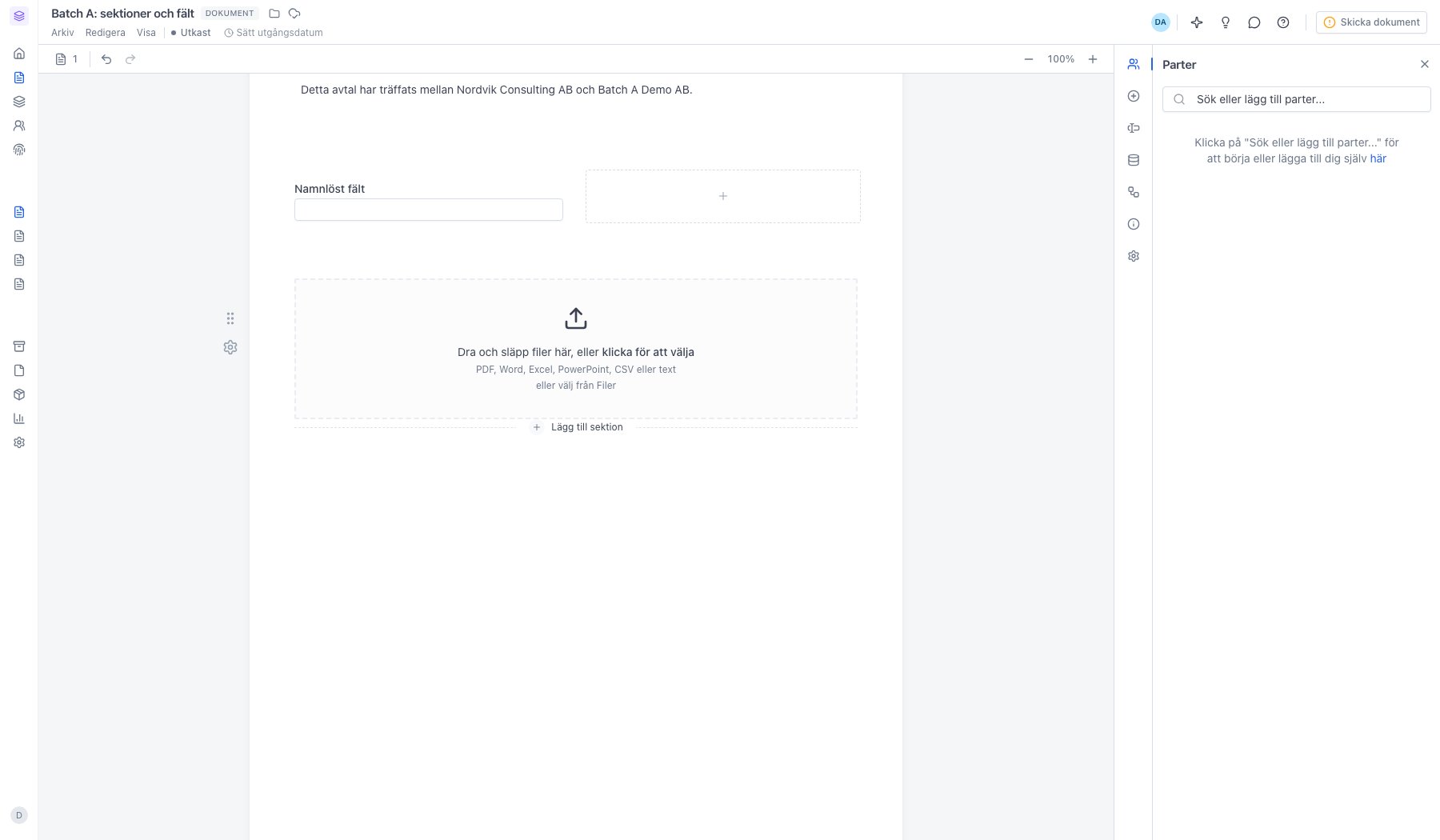
PDF-sektionens uppladdningsrutaDra och släpp en fil i rutan, eller klicka för att välja från din dator. PDF, Word, Excel, PowerPoint, CSV och text går bra – allt utom PDF konverteras automatiskt. Har du redan laddat upp filen i sajn hämtar du den via välj från Filer.När en PDF ligger i dokumentet kan du placera fält ovanpå sidorna från panelen Innehåll – textfält, datum, kryssruta, listruta, signatur och initialer.
11

Produkttabell – rader med pris och summering
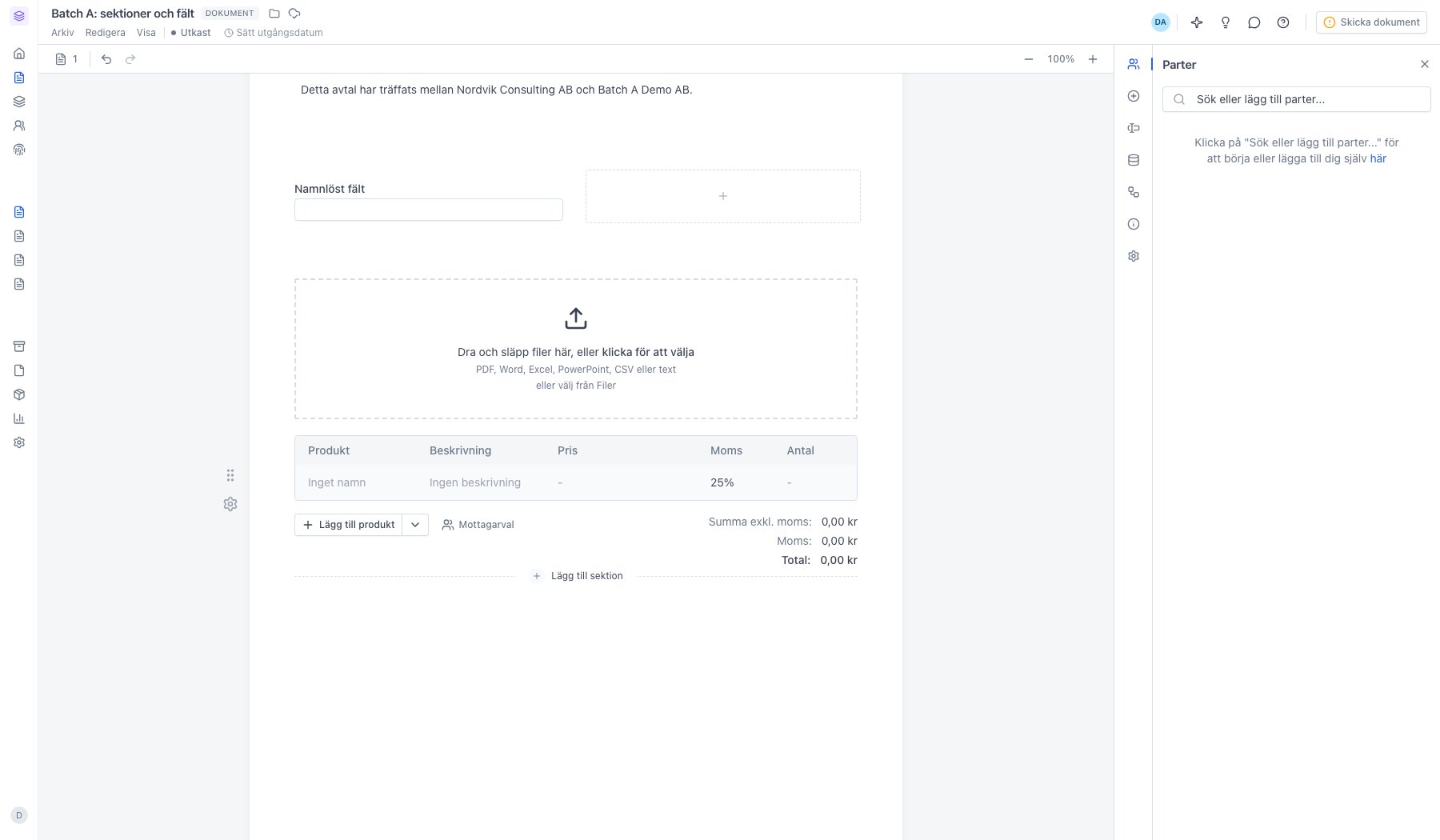
Produkttabell med en rad och summeringProdukttabellen visar dina varor och tjänster med kolumnerna Produkt, Beskrivning, Pris, Moms och Antal, och summerar längst ner. Lägg till rader med Lägg till produkt eller hämta dem från katalogen, se Bygg upp produktkatalogen. Mottagarval låter mottagaren själv välja bland raderna.Vilka kolumner som visas, valutan och utseendet ändrar du i sektionens kugghjul.

Nästa steg