

Innan du börjar
- Du är inloggad i sajn och har valt en arbetsyta.
- Du har behörighet att läsa och skapa rapporter i arbetsytan.
- Rapporter kräver Solo eller högre. Statistik finns på alla paket.
Steg för steg
1
Öppna Rapporter under Statistik
Rapporter ligger som en undersida till Statistik i sidomenyn. Listan visar namn, beskrivning och när rapporten senast ändrades.Rapporterna tillhör arbetsytan, inte dig. Alla som får läsa rapporter ser samma lista, och siffrorna gäller bara den arbetsyta du står i.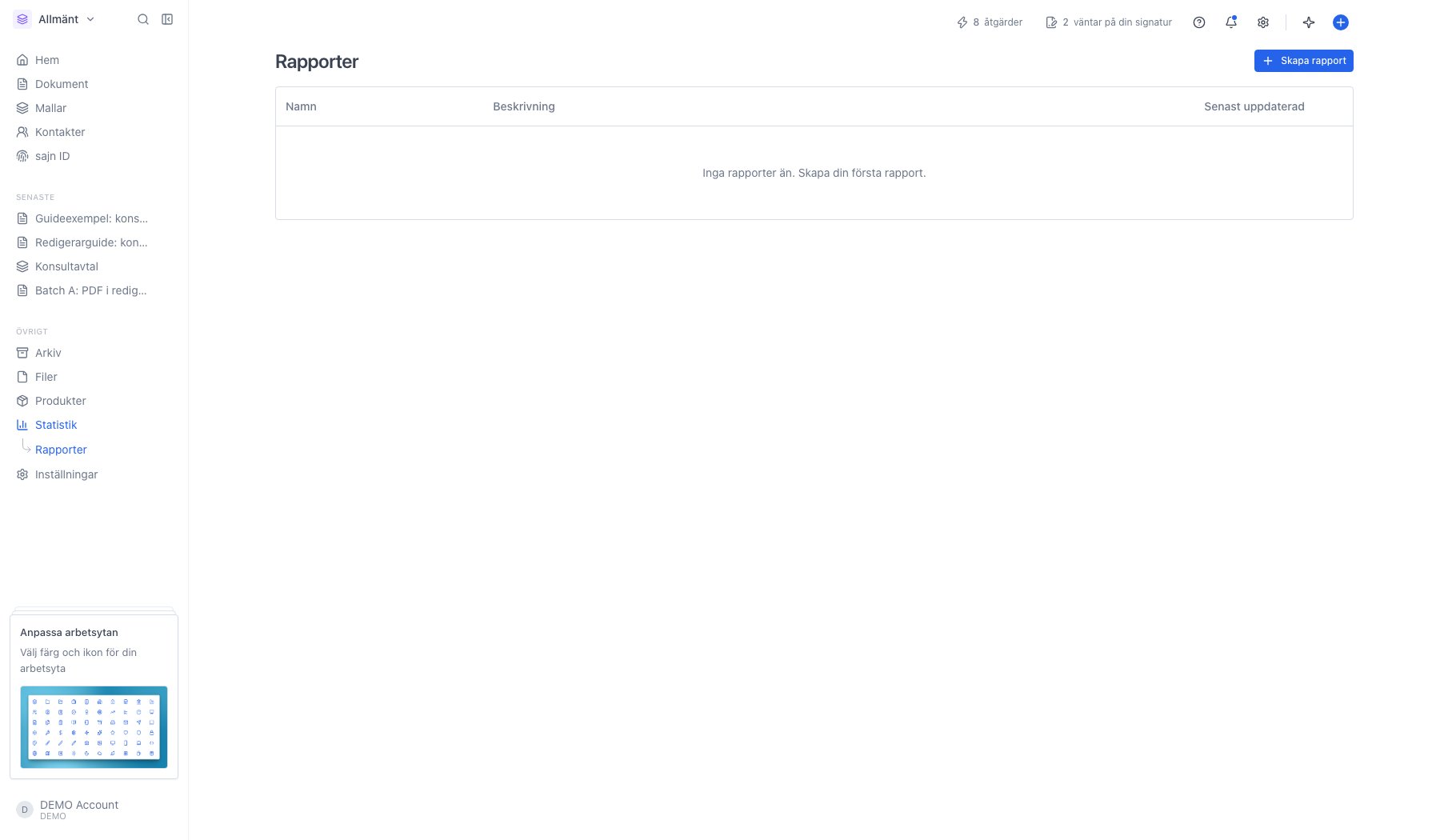
2
Skapa rapport ger dig tre färdiga sektioner
Den nya rapporten heter Ny rapport och innehåller en nyckeltalsrad, ett linjediagram över skapade dokument och en tabell per status. Det är en startpunkt, inte en mall: ändra, ta bort och lägg till som du vill.Rapporten sparas automatiskt vid varje ändring.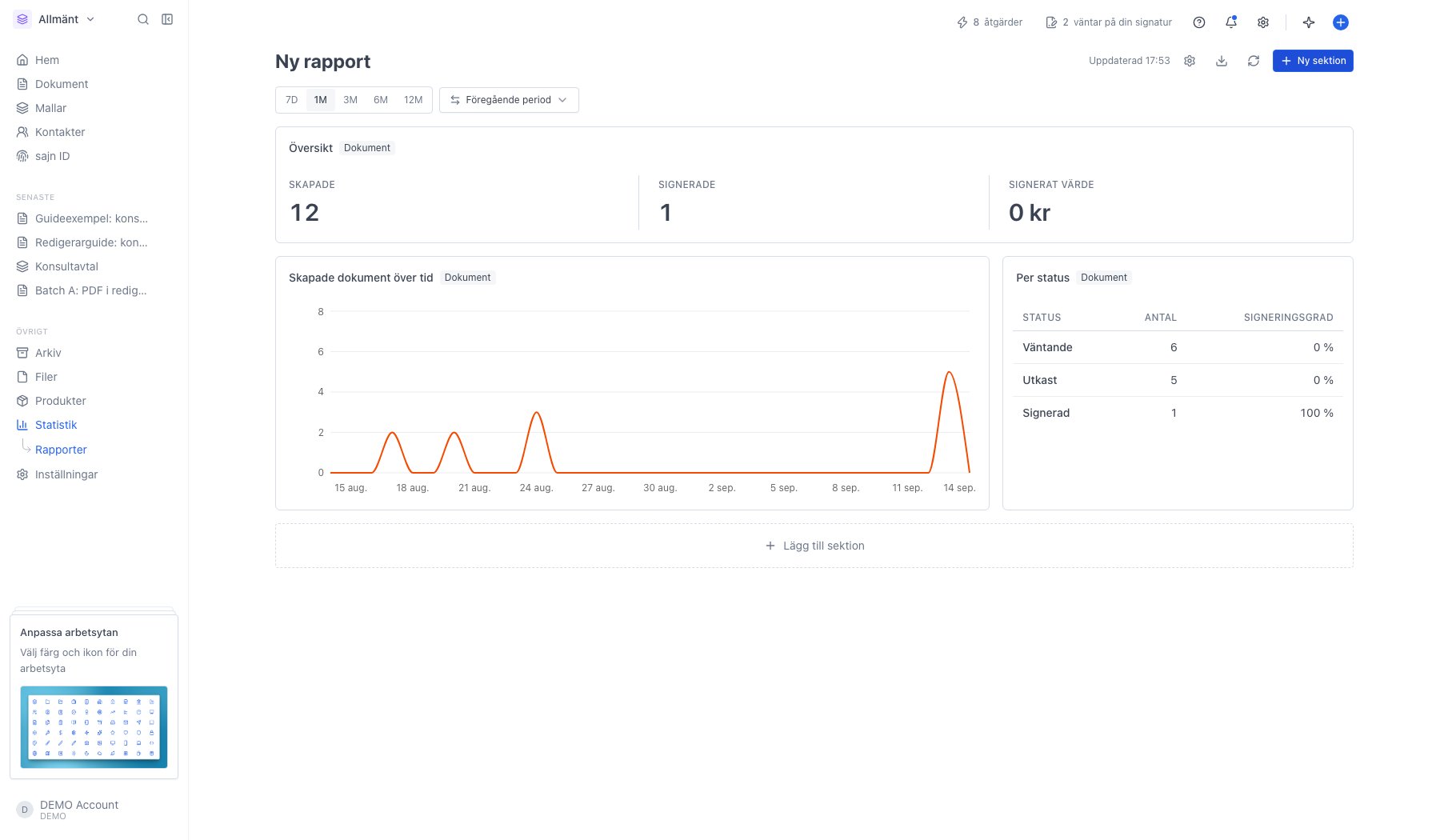
3
Ge rapporten ett namn och en beskrivning
Klicka på kugghjulet uppe till höger. Namnet är det som står i listan, och beskrivningen talar om för dina kollegor vad rapporten svarar på.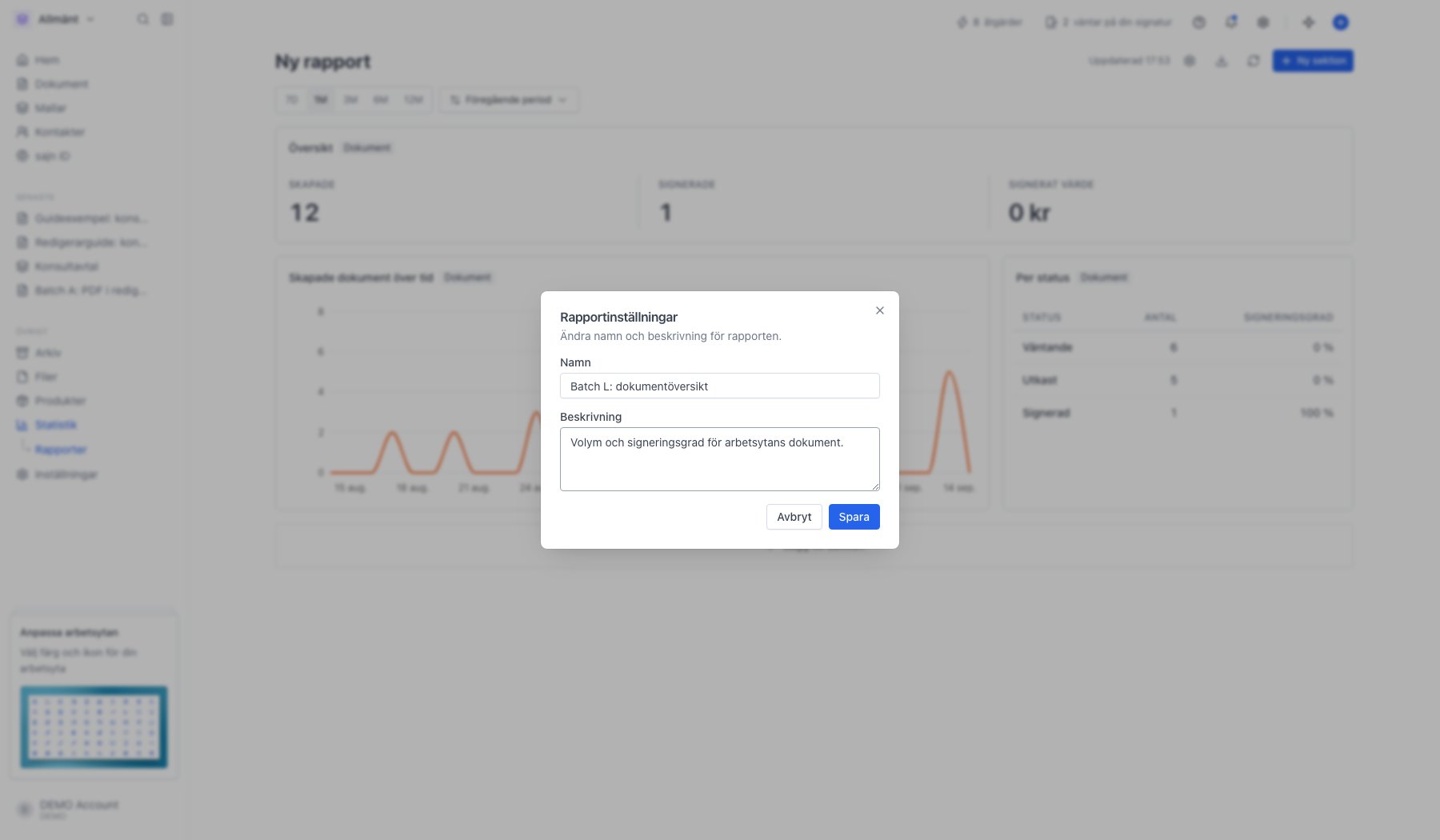
4
Perioden och jämförelsen gäller hela rapporten
Knapparna 7D, 1M, 3M, 6M och 12M byter period för alla sektioner samtidigt. Menyn bredvid väljer vad siffrorna jämförs mot: ingen jämförelse, föregående period eller föregående år.Valet sparas i rapporten, så nästa person som öppnar den ser samma period.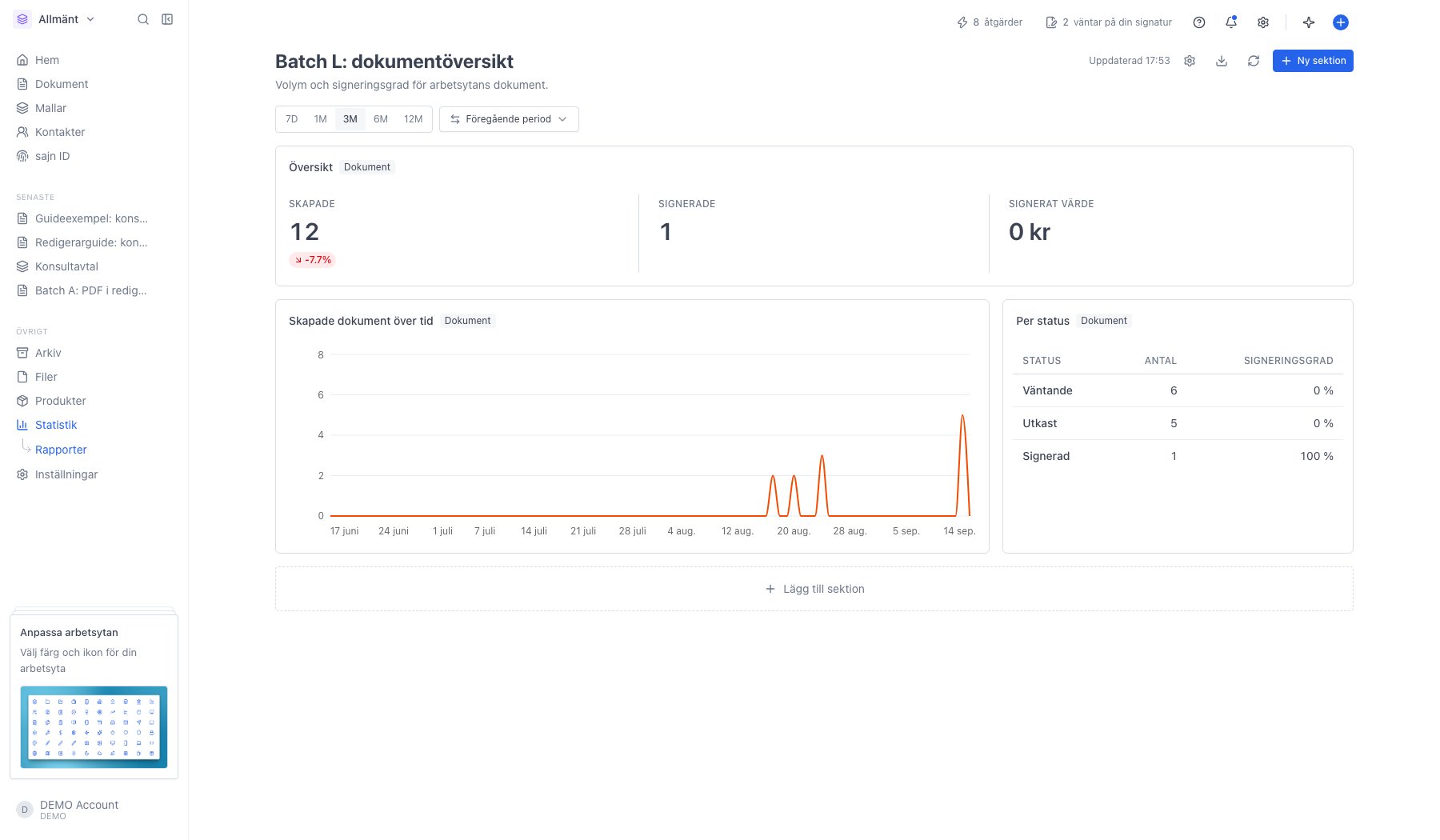
5
Ny sektion öppnar redigeraren med förhandsvisning
Till vänster ligger resultatet, till höger frågan. Panelen läses uppifrån och ner: Datakälla är vad du mäter på, Mätvärden är talen, Gruppera efter delar upp dem och Visualisering avgör hur de ritas.Varje ändring syns direkt i förhandsvisningen, så du ser om frågan blev den du tänkte innan du sparar.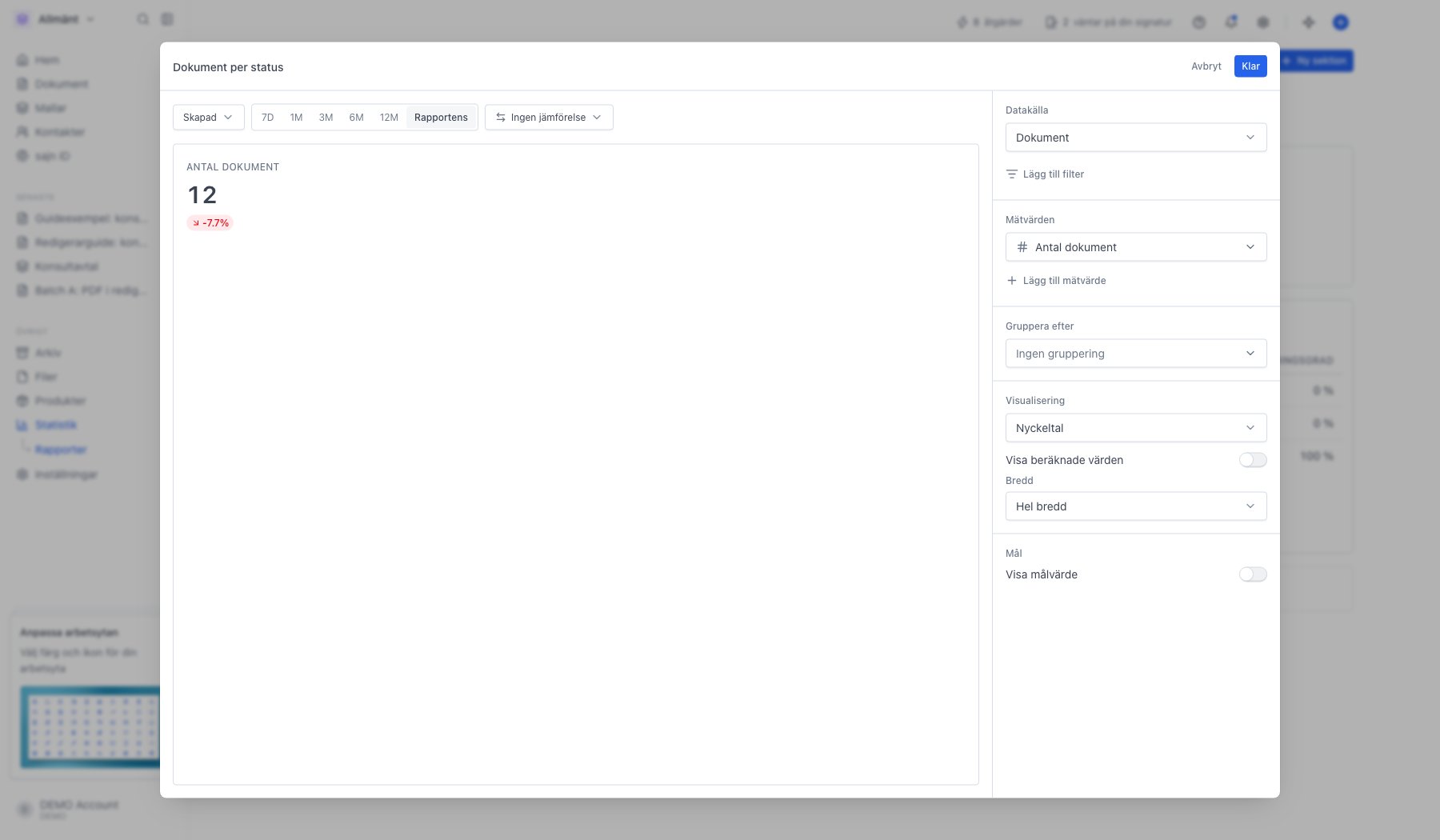
6
Välj datakälla först
Datakällan avgör vilka mätvärden och grupperingar som finns att välja på. Byter du källa börjar sektionen om, eftersom mätvärdena hör till källan.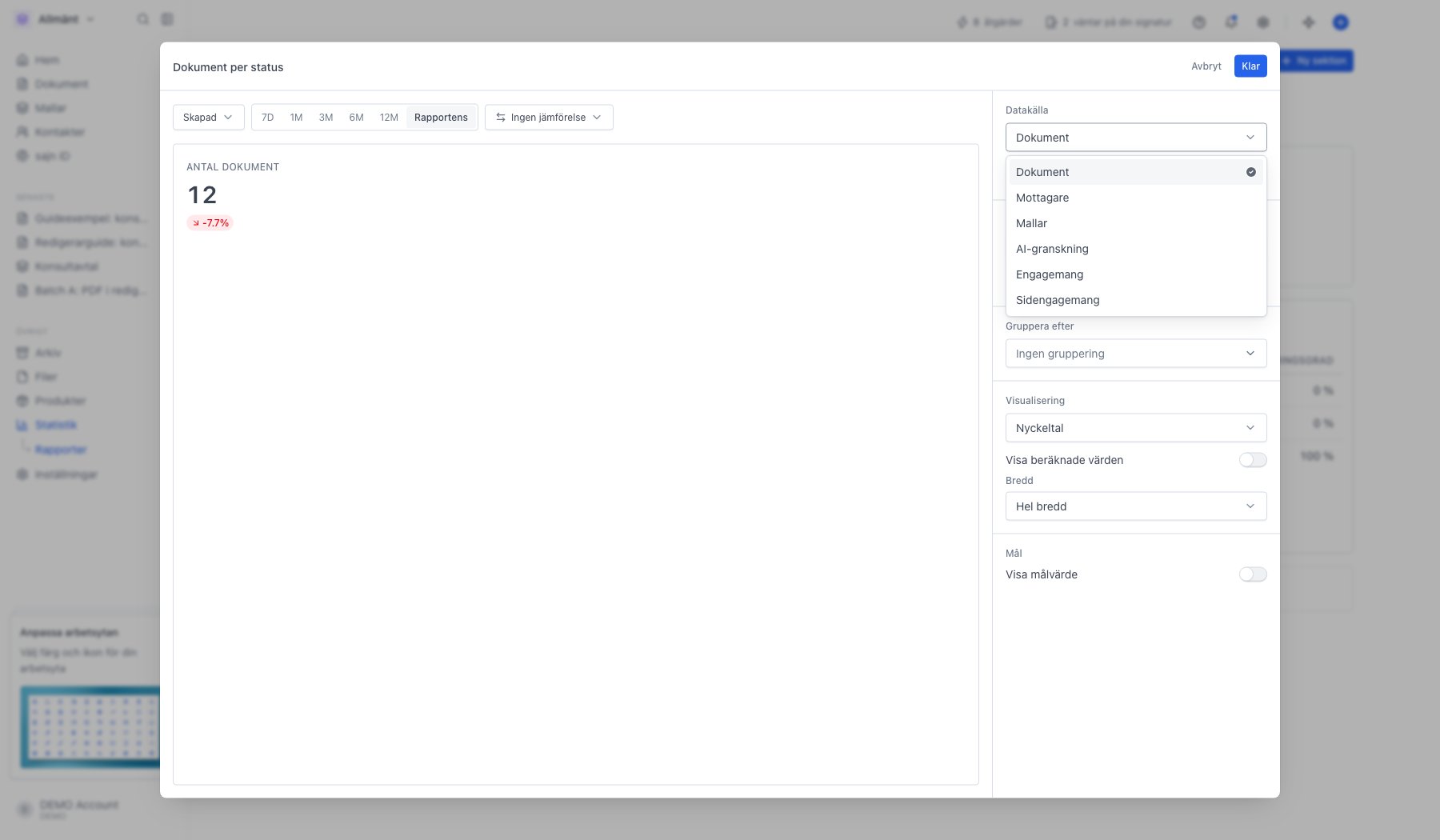
7
En gruppering gör talet till ett diagram
Utan gruppering är sektionen ett enda tal. Grupperar du på Status delas talet upp per status, och sektionen byter automatiskt från nyckeltal till stapeldiagram.Grupperar du på ett datum får du en tidslinje i stället, och då dyker en meny upp för Dagligen, Veckovis, Månadsvis, Kvartalsvis eller Årsvis. När en gruppering finns tillkommer även Dela upp efter, som delar varje stapel på en andra dimension.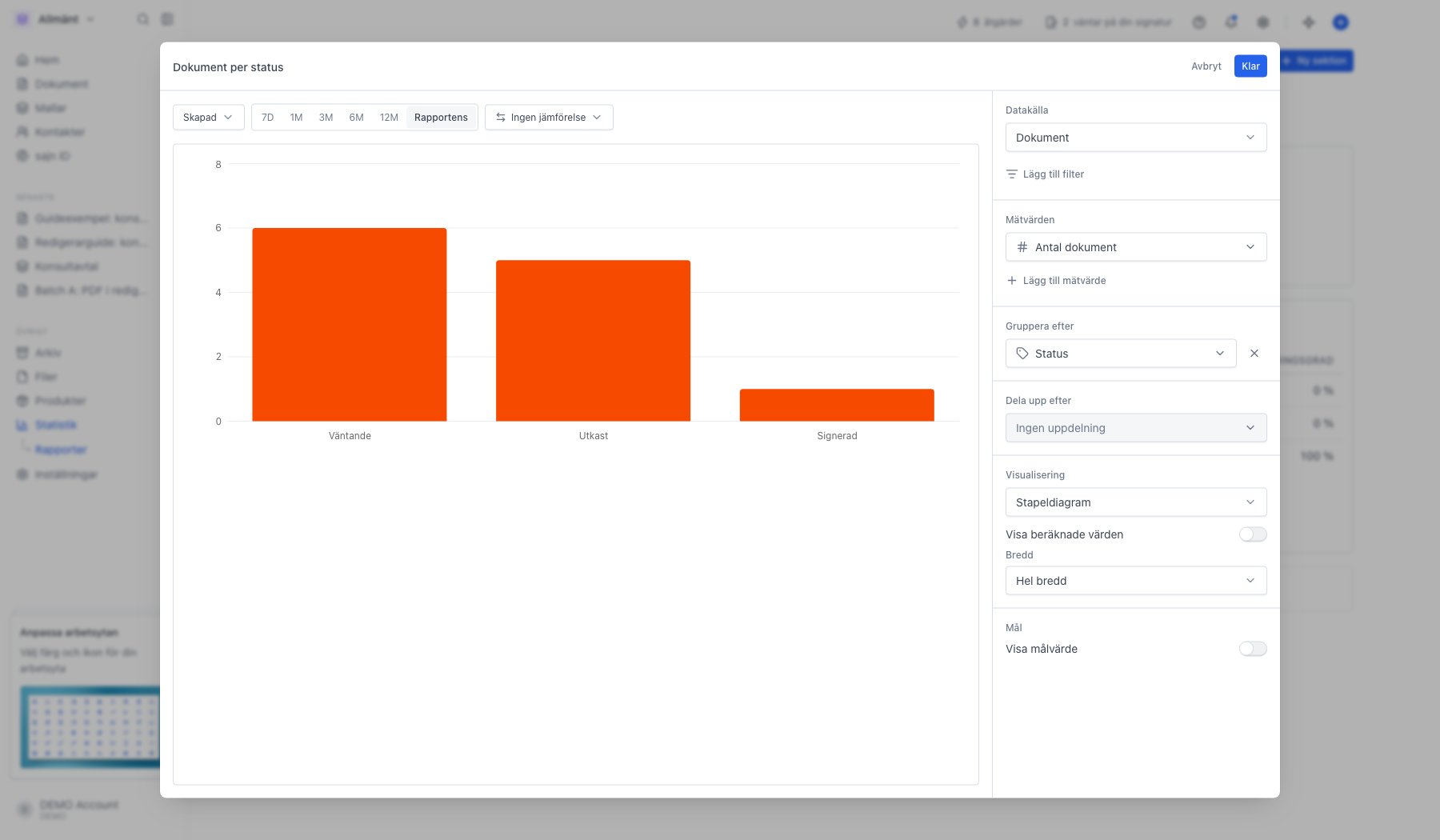
8
Diagramtyper som inte passar frågan är släckta
Listan visar alla typer: nyckeltal, linjediagram, stapeldiagram, staplat stapeldiagram, cirkeldiagram, munkdiagram, ytdiagram och tabell. En typ som inte går att rita med den aktuella frågan står kvar men är släckt, och skriver ut vad som saknas, till exempel Kräver en tidsgruppering.Tabell fungerar alltid. Namnge sektionen uppe till vänster och klicka Klar.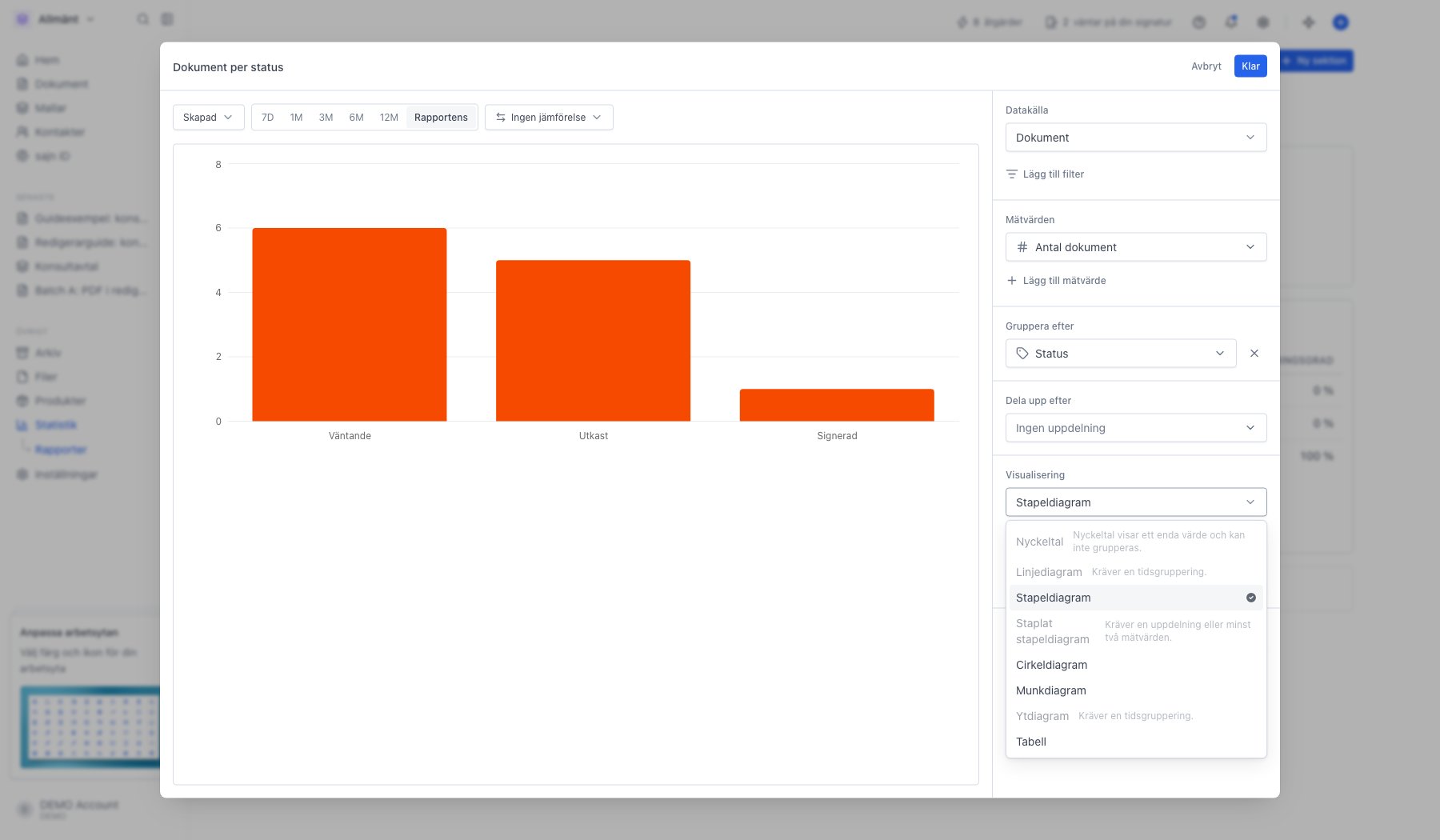
9
Sektionen läggs till sist i rapporten
Menyn med tre punkter på varje sektion har Ladda ner CSV, Redigera, Duplicera och Ta bort. Nedladdningsikonen uppe till höger tar hela rapporten som CSV, och uppdateringsknappen bredvid hämtar färska siffror i stället för de sparade.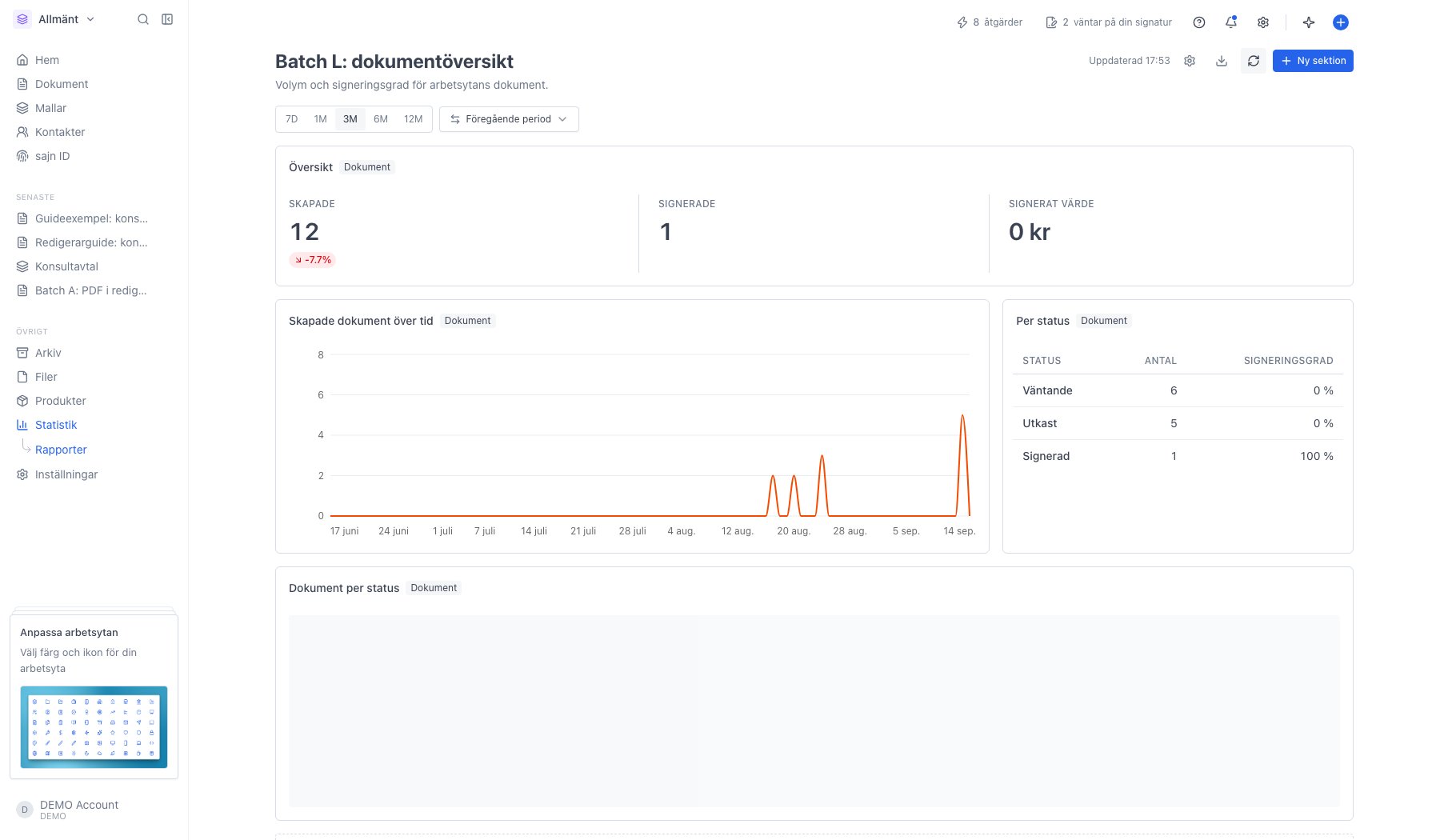
De sex datakällorna
Dokument
Dokument
Räknar dokumenten själva: antal, värde, snittvärde, signerade, väntande, skickade, avvisade, utkast, utgångna, avbrutna, arkiverade, signeringsgrad och snittid till signering. Går att gruppera på status, typ, mall, dokumenttyp, skapad av, ansvarig och på sex olika datum.Värde kommer från fältet Värde i dokumentets inställningar. Har ingen fyllt i det står summan kvar på 0 kr.
Mottagare
Mottagare
Räknar per part i stället för per dokument, och visar därför leveranskedjan: skickade, levererade, öppnade, lästa, signerade, avvisade och studsade, plus signeringsgrad, öppningsgrad och snittid till signering. Går att gruppera på signeringsstatus, leveransstatus, lässtatus, leveranssätt, roll och mottagartyp.
Mallar
Mallar
Räknar mallarna i arbetsytan: antal, publicerade och privata, grupperat på kategori, språk eller datum.
AI-granskning
AI-granskning
Räknar anmärkningar från AI-granskningen: antal, öppna, öppna med hög allvarlighetsgrad, åtgärdade, åtgärdsgrad och antal berörda dokument och mallar.
Engagemang
Engagemang
Mäter besöken på signeringssidan: antal besök, avslutade besök, snittlängd och total tid, grupperat på plattform eller tidszon.
Sidengagemang
Sidengagemang
Mäter beteendet per sida i dokumentet: sidvisningar, snittid per sida, genomsnittligt scrolldjup och antal klick. Använd den för att se var i ett långt dokument läsaren fastnar.
Filter, mål och egen period per sektion
Tre inställningar i sektionsredigeraren är lätta att missa:- Lägg till filter under datakällan begränsar sektionen, till exempel till en enda mall eller en enda dokumenttyp. Lägger du till ett andra filter byts rutan mot Avancerat filter, där du bygger villkoren fritt.
- Visa målvärde ritar in ett mål som sektionen mäts mot.
- Raden ovanför förhandsvisningen styr sektionens egen period. Knappen Rapportens betyder att sektionen följer rapportens period. Väljer du 7D, 1M, 3M, 6M eller 12M i stället bryter sektionen ut sig och behåller sin period även när du byter period på rapporten. Där väljer du också vilket datum som ska räknas, till exempel Skapad eller Signerad.
Rapporten cachar sina siffror. Klockslaget bredvid rubriken visar hur färska de är, och uppdateringsknappen hämtar om dem direkt.
Nästa steg
Statistik och nyckeltal
Den färdiga översikten över volym, signeringsgrad och tid till signering.
Anpassa startsidan med widgets
Widgeten Nyckeltal bygger på samma data och samma sektionsredigerare.