

Innan du börjar
- Du är inloggad och har behörighet att hantera API-nycklar eller webhooks i arbetsytan.
- API-åtkomst ingår i Team och Enterprise.
Steg för steg
1
Öppna Inställningar och sedan Utvecklare
Fliken Hem samlar det du behöver för att komma igång: genvägar till dokumentationen, MCP-servern och sajns Postman-samling, adressen till MCP-servern, och API-gränser för din plan. Gränserna – förfrågningar per minut och per dygn – räknas per organisation, och 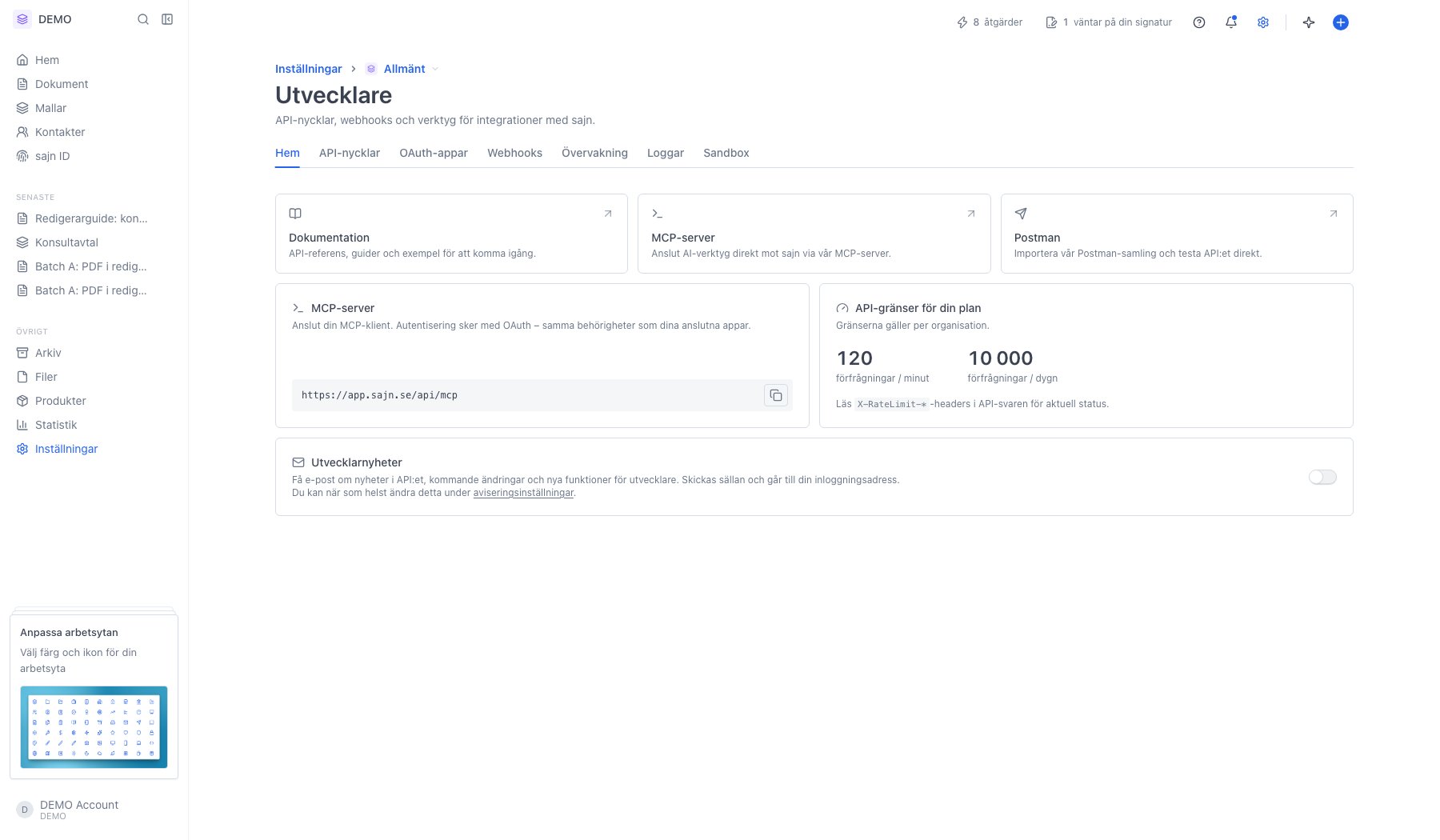
X-RateLimit-*-headrarna i svaren visar aktuell status.Längst ned kan du prenumerera på Utvecklarnyheter, som går till din inloggningsadress.2
Fliken API-nycklar listar arbetsytans nycklar
Tabellen på fliken API-nycklar visar Namn, en maskad API-nyckel (klicka på den för att avslöja prefixet), när nyckeln skapades, när den senast användes och när den utgår. Sökfältet uppe till vänster filtrerar på namn.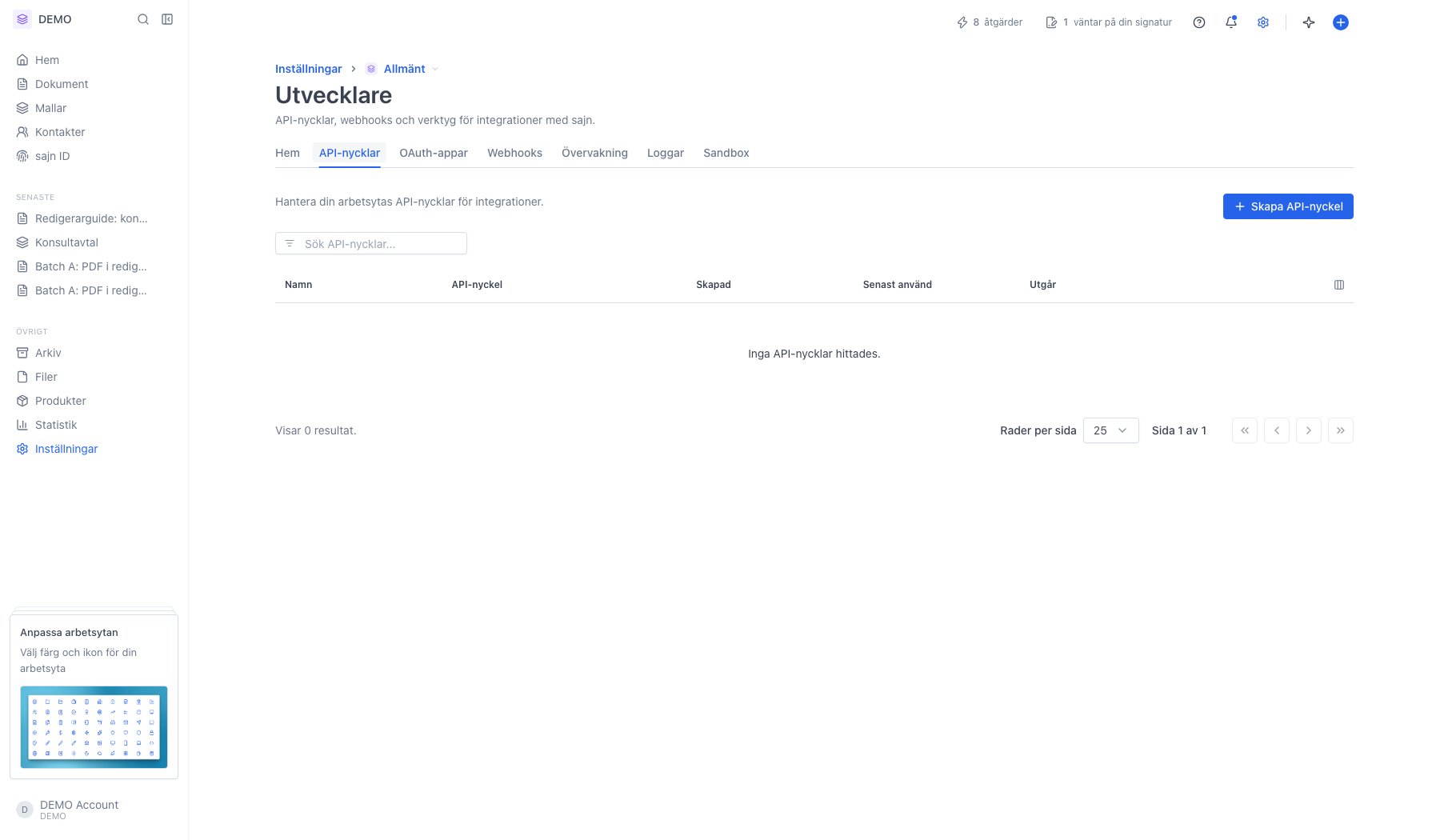
3
Skapa API-nyckel
Dialogen har två fält: ett namn och hur länge nyckeln ska gälla – 30 dagar, 90 dagar, 1 år eller Aldrig.Det finns ingen behörighetsväljare. Nyckeln ärver dina behörigheter i arbetsytan: ändras dina behörigheter, eller tas du bort från arbetsytan, slutar nyckeln fungera.När nyckeln genereras visas hela värdet bara en gång. Kopiera den direkt och spara den säkert – du kommer inte att kunna se den igen.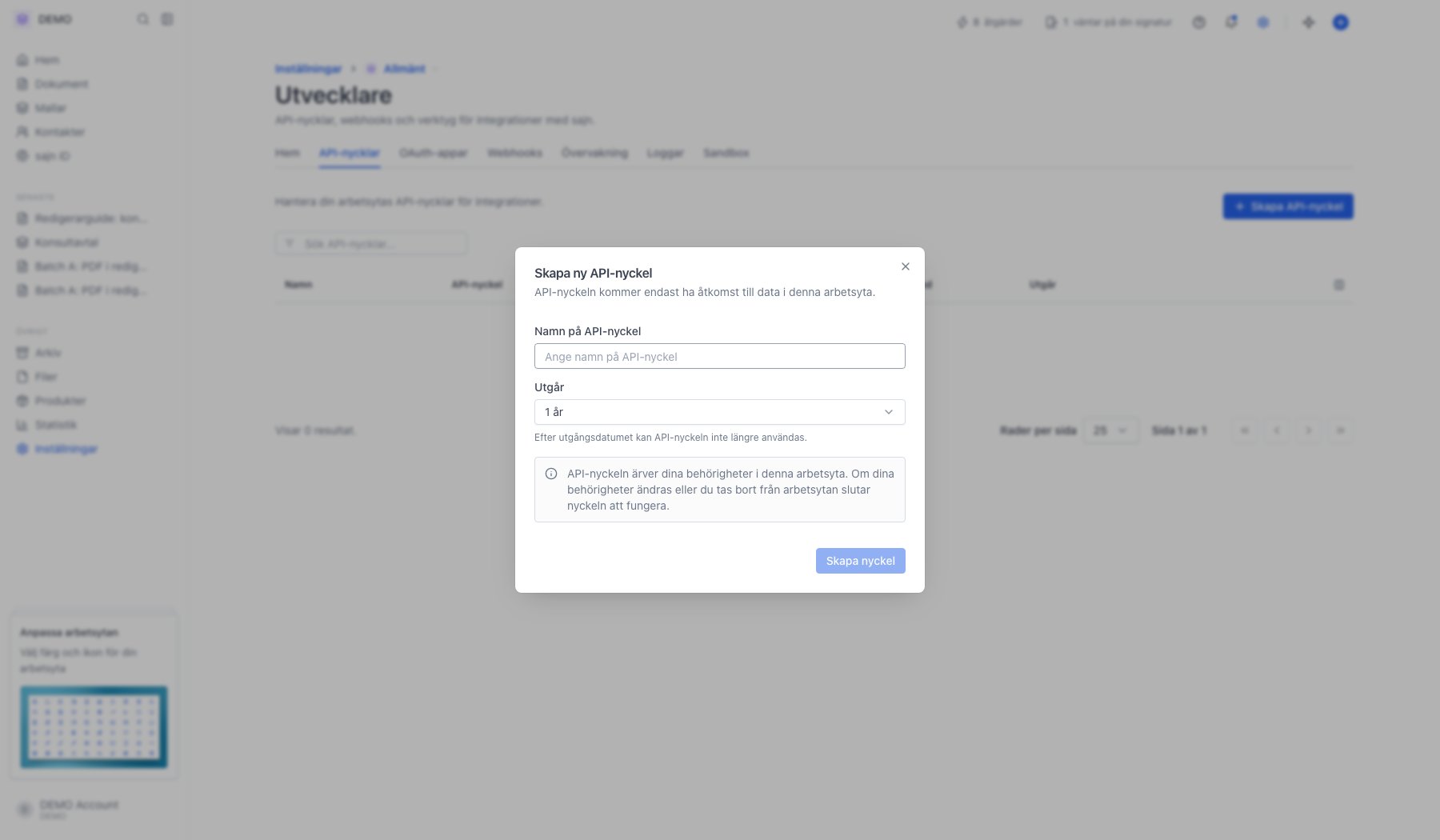
4
Menyn på varje rad – regenerera eller återkalla
Menyn längst till höger på en nyckelrad låter dig:
- Regenerera – byter ut nyckelns hemliga värde mot ett nytt, som visas en gång. Det gamla värdet slutar fungera direkt, så uppdatera dina integrationer.
- Återkalla – tar bort nyckeln helt. Alla anrop med den avvisas omedelbart.
5
Övervakning visar API- och webhook-hälsa
Fliken Övervakning sammanfattar de senaste 24 eller 72 timmarna: antal API-förfrågningar, API-felfrekvens, svarstid p50 och p95, antal webhook-leveranser, webhook-fel och leveranstid p50 och p95. Under nyckeltalen ligger två diagram – förfrågningar per timme och webhook-leveranstid.Statistiken bygger på loggarna.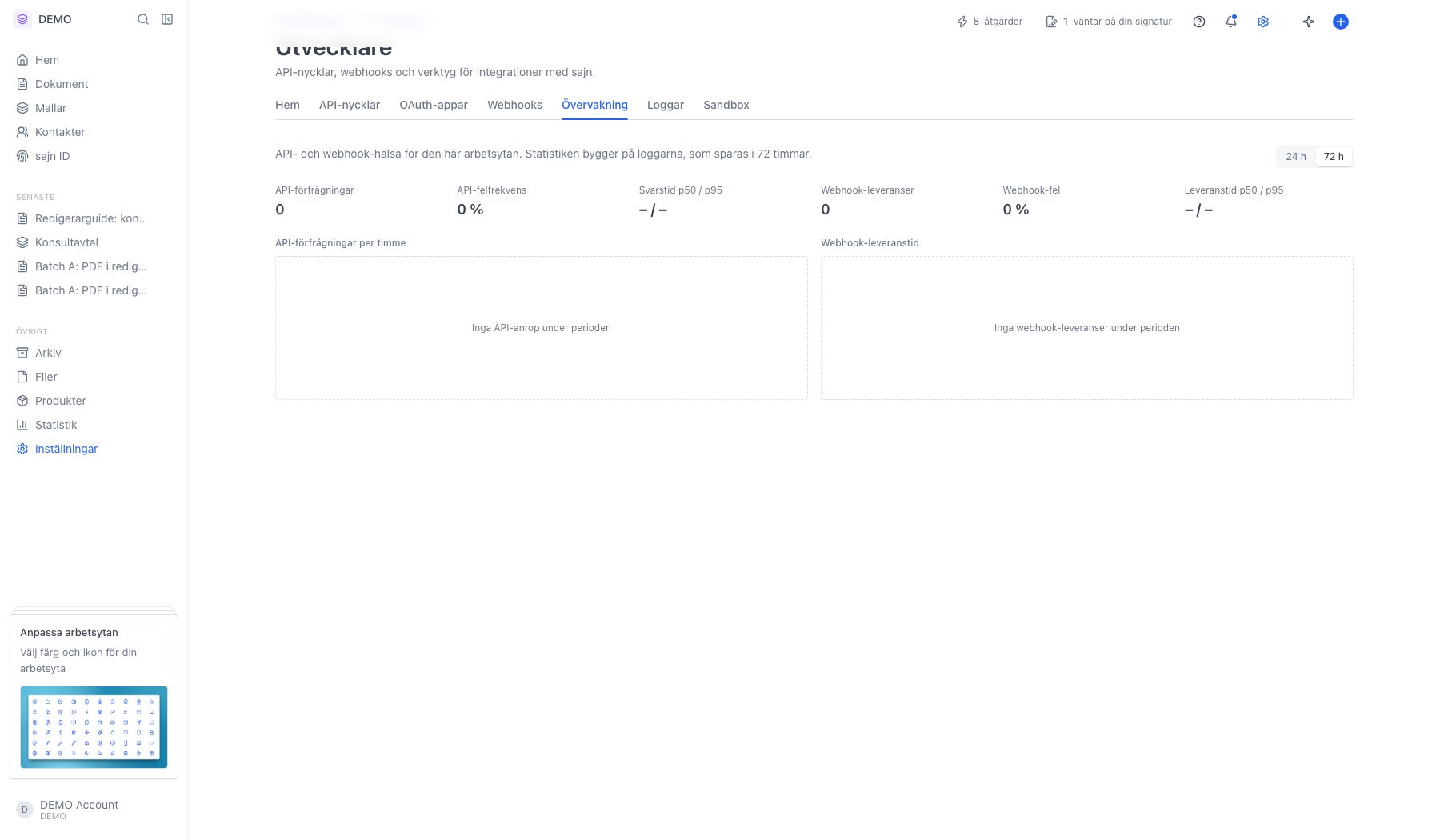
6
Loggar har både API-anrop och webhook-leveranser
Fliken Loggar innehåller två tabeller: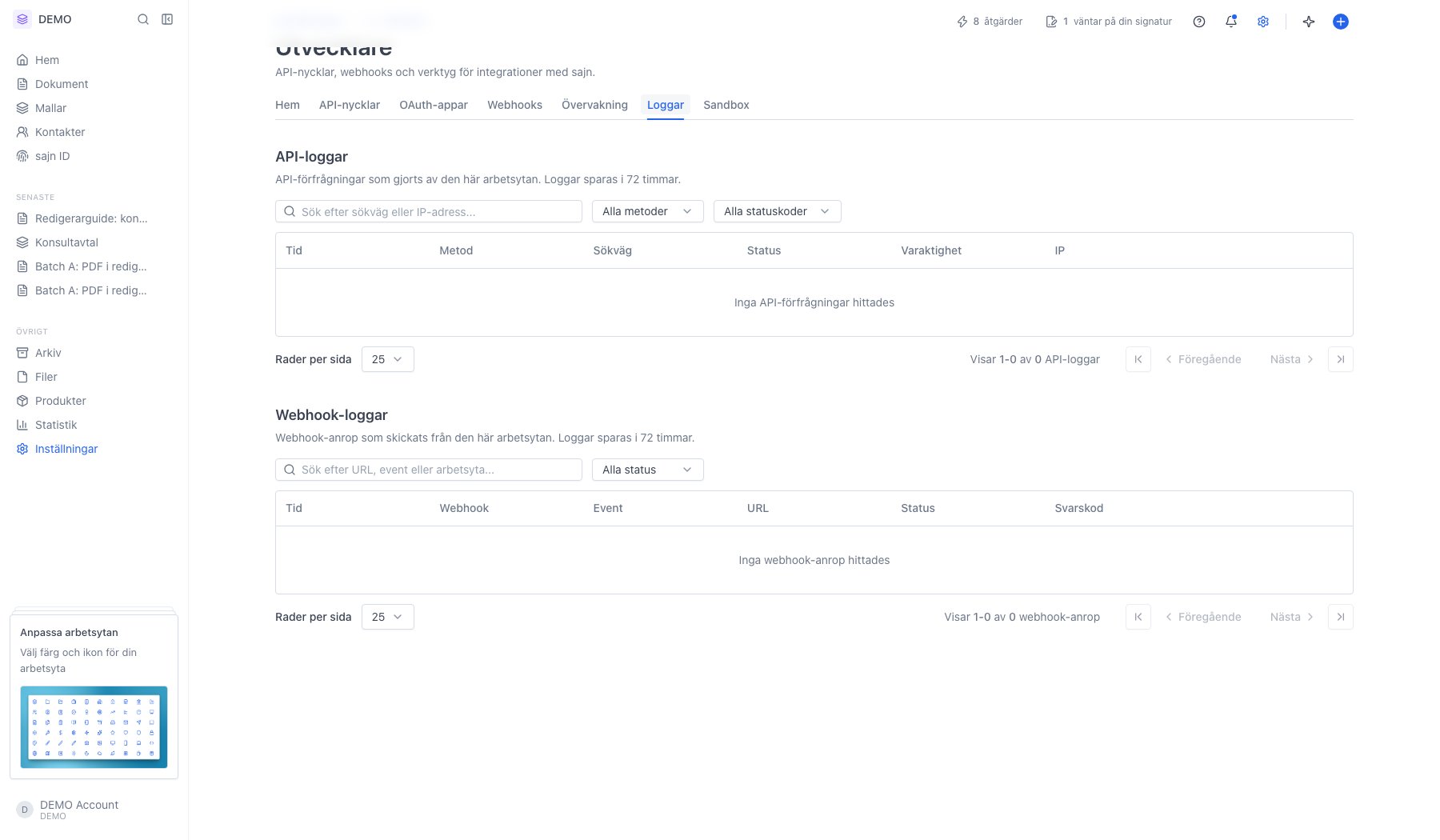
- API-loggar – varje anrop mot REST-API:t, med tid, metod, sökväg, statuskod, varaktighet och IP-adress. Filtrera på metod eller statuskod, eller sök på sökväg och IP. Klicka på en rad för att se hela anropet.
- Webhook-loggar – utgående anrop sajn skickat till dina endpoints, med webhook, händelse, URL, status och svarskod.
Välj API-version
sajn ändrar ibland formatet på det som API:t och webhooks skickar. Varje sådan ändring får en ny API-version, namngiven efter månaden den släpptes, till exempel2026-10. Organisationens API-version bestämmer vilket format dina integrationer får, så att en ändring hos sajn inte bryter dem utan förvarning.
Inställningen gäller hela organisationen, inte bara arbetsytan. Rutan API-version visas på fliken Hem om din roll har behörigheten Hantera organisationsinställningar.
- Öppna Inställningar → Utvecklare och leta upp rutan API-version.
- Välj en version i menyn. Den nyaste är märkt Senaste. En utfasad version är märkt Utfasas med datumet då den slutar fungera.
- Klicka Byt version för att bekräfta.
- Anrop som inte anger någon version, och webhooks som skapas efter bytet, använder den nya versionen direkt.
- Befintliga webhooks behåller sin egen version. Du byter version på en webhook i dess dialog, se Konfigurera webhooks.
- Integrationer som själva anger version i sina anrop påverkas inte.
- OAuth-appar påverkas inte. En app har en egen API-version, som sätts när appen skapas, och använder den för anrop utan version.
De andra flikarna
- OAuth-appar – egna OAuth-klienter, för den som bygger en app som andra sajn-organisationer ska kunna ansluta.
- Webhooks – prenumerationer på händelser i arbetsytan. Se Konfigurera webhooks.
- Sandbox – en separat testmiljö kopplad till organisationen, så att du kan bygga utan att röra skarpa dokument.
Nästa steg
Konfigurera webhooks
Ta emot händelser i ditt eget system när dokument signeras eller slutförs.
Automatisera med Zapier och Make
Koppla ihop sajn med andra tjänster utan att skriva kod.